Comment automatiser les captures d'écran de sites web sans code
Choisissez une méthode sans code pour automatiser les captures d'écran de sites web : liste d'URL, plateforme d'automatisation avec API, outil de surveillance ou extension de navigateur.
14 min de lectureCapture de site webPar Temposhot Team

Les outils par script comme Playwright et Puppeteer capturent bien les pages web, mais ils demandent Node.js, un éditeur de code et quelqu'un pour maintenir le script. Les équipes marketing, les designers, les responsables QA et les chercheurs ont souvent besoin des mêmes images sans cette mise en place. Quatre familles d'outils sans code couvrent la plupart de ces besoins.
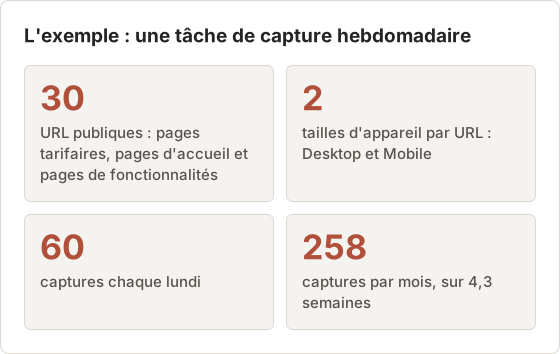
Cet article suit un seul exemple : une équipe marketing capture chaque lundi 30 pages publiques, une fois en taille Desktop et une fois en taille Mobile. Cela fait 60 captures par semaine, soit environ 258 par mois. Ces chiffres permettent de comparer les options selon le temps, le stockage et le modèle de coût.
Choisissez la tâche avant l'outil
Trois questions permettent de réduire rapidement le choix :
- Combien de pages ? Une page, une liste de 20 ou plusieurs centaines.
- À quelle fréquence ? Une seule fois, à la demande quand un contenu change, ou selon un calendrier fixe.
- Que se passe-t-il ensuite ? Un dossier d'images, un PDF pour un client, une alerte quand une page change ou un fichier envoyé à une autre application.
Une capture ponctuelle d'une seule page n'a besoin que du navigateur. Une capture quotidienne de 50 pages avec alertes de changement nécessite un service hébergé. La plupart des tâches réelles se situent entre les deux.
Rédigez la tâche avant de comparer les outils
Les pages des éditeurs décrivent des fonctionnalités, pas votre tâche. Une fiche de tâche courte transforme les trois questions en chiffres que vous pouvez vérifier pour chaque option. Remplissez-la une fois et conservez-la avec la liste d'URL.
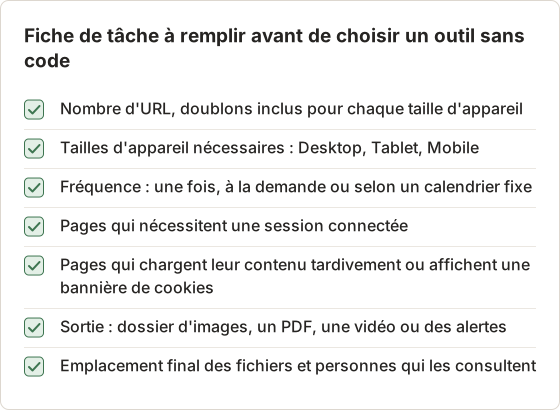
Pour l'exemple, la fiche indique : 60 lignes, Desktop et Mobile, chaque semaine, sans connexion, 4 pages au contenu tardif, un ZIP d'images et un PDF pour l'équipe, et des fichiers conservés sur un lecteur partagé. Chaque option ci-dessous est évaluée par rapport à cette fiche.
Comptez les captures, pas les pages
Le tarif des outils hébergés et la durée d'exécution des outils locaux dépendent du nombre de captures. Une capture correspond à une URL, à une taille d'appareil et à un instant donné. La tâche de l'exemple compte 30 pages, mais 60 captures par exécution et 258 par mois.
Les captures de page entière coûtent plus cher que les captures de la zone visible dans la plupart des offres hébergées, et elles prennent plus de temps dans tous les outils. Une longue page d'accueil peut mesurer de 8 à 12 hauteurs d'écran. Décidez tôt si l'équipe a besoin de la page entière ou seulement du premier écran.
Option 1 : outils de capture à partir d'une liste d'URL
Un outil à liste d'URL reçoit une liste collée, charge chaque page dans un navigateur et enregistre une image par URL. Sur Mac, Temposhot Website Capture fonctionne ainsi et s'exécute entièrement sur votre ordinateur.
Collez la liste
Ouvrez Website Capture avec Command+2, sélectionnez Bulk insert et collez une URL par ligne.
Choisissez la mise en page
Sélectionnez Desktop 1920×1080, Tablet 768×1024 ou Mobile 390×844, puis Viewport ou Full page.
Définissez le moment de la capture
Gardez Load comme condition d'attente pour la plupart des sites. Utilisez Network idle avec un délai de quelques secondes pour les pages dont le contenu arrive tardivement.
Lancez et exportez
Sélectionnez Start Capture. Quand les lignes affichent Capture complete, exportez l'ensemble en ZIP, Images, PDF ou MP4.
Chaque ligne peut avoir ses propres réglages, ce qui permet à une page lente d'attendre plus longtemps sans modifier les autres. Jusqu'à 10 navigateurs fonctionnent en parallèle, avec 4 par défaut. Les bannières de cookies sont traitées au mieux, selon quatre modes : Reject banners, Accept minimal, Hide only et Leave unchanged.
Ce groupe convient aux lots ponctuels de pages publiques. Il ne s'exécute pas selon un calendrier lorsque le Mac est éteint.
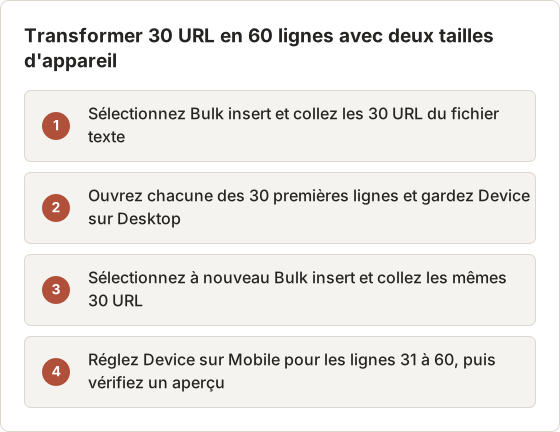
Créez la liste de 60 lignes à partir de 30 URL
Chaque ligne de Website Capture correspond à une seule taille d'appareil. Pour capturer la même page en taille Desktop et en taille Mobile, la page doit occuper deux lignes. Conservez les 30 URL dans un fichier texte brut et collez-les deux fois.
Temposhot ajoute https:// devant un domaine nu comme example.com, donc le fichier texte peut contenir des entrées courtes. Toute valeur qui n'est ni HTTP ni HTTPS affiche le message « Enter a valid HTTP or HTTPS URL. » Corrigez aussi ces lignes dans le fichier texte pour que le collage de la semaine suivante soit propre.
Réglages par défaut des lignes pour l'exécution hebdomadaire
Les pages comparées d'une semaine à l'autre doivent toujours avoir les mêmes réglages. Des temps d'attente ou des blocages différents produisent des images qui ne se superposent pas. Les valeurs ci-dessous conviennent aux pages tarifaires et aux pages d'accueil qui se chargent en quelques secondes.
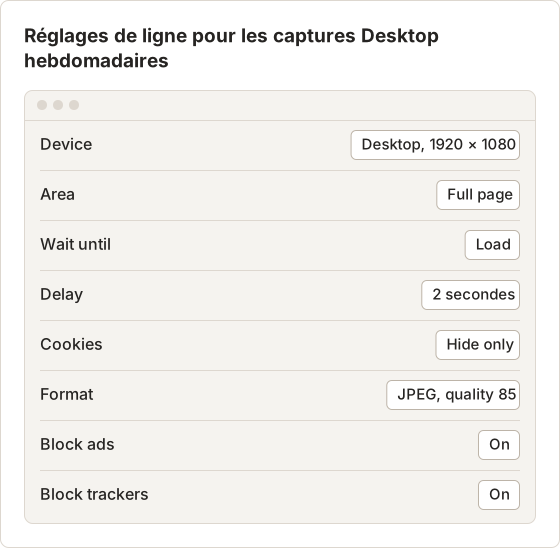
Hide only supprime la bannière sans y répondre, ce qui garde la mise en page la plus proche de celle qu'un visiteur de retour voit. Reject banners peut déclencher un rechargement sur certains sites. Si une page semble différente après un rechargement, comparez-la avec un aperçu Leave unchanged avant de décider.
Modifiez les lignes lentes et les lignes mobiles
Quatre des 30 pages de l'exemple chargent leurs tableaux de prix avec un script après l'événement Load. Ces lignes gardent les valeurs par défaut, sauf un délai plus long. Les lignes Mobile utilisent uniquement la zone visible, car l'équipe veut voir le premier écran qu'un utilisateur de téléphone voit.
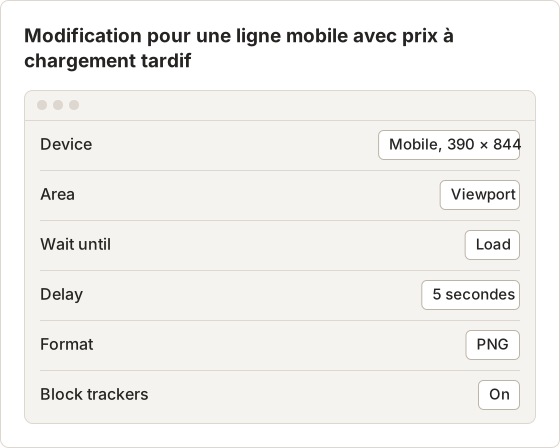
Sélectionnez Render preview dans le panneau de la ligne pour tester une modification avant l'exécution. Double-cliquez sur l'aperçu pour l'agrandir. Si vous modifiez ensuite une valeur, l'aperçu affiche Out of date jusqu'à ce que vous le régénériez.
Estimez la durée d'exécution
La durée dépend du poids des pages, de la vitesse du réseau et des valeurs de délai. Mesurez une ligne au chronomètre, puis multipliez. Dans l'exemple, une ligne prend environ 8 secondes entre le début et l'enregistrement du fichier.
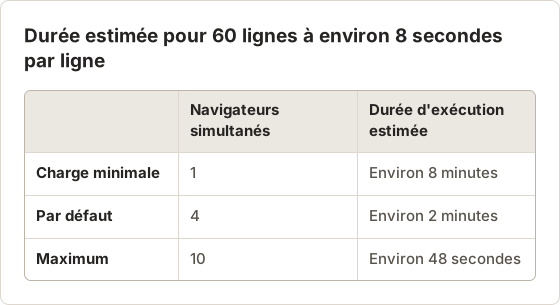
La valeur par défaut de 4 suffit pour une tâche hebdomadaire de cette taille. Augmentez Concurrent browsers vers 10 seulement lorsque la liste dépasse quelques centaines de lignes et que le Mac dispose de mémoire libre. Quand le Mac est sous charge, Temposhot affiche une note qui recommande une valeur plus basse.
Suivez une ligne pendant l'exécution
Chaque ligne passe par ses propres états, indépendamment du reste du lot. La chronologie ci-dessous montre une ligne Desktop avec un délai de 2 secondes. Observer une seule ligne de cette façon explique la plupart des problèmes de durée.
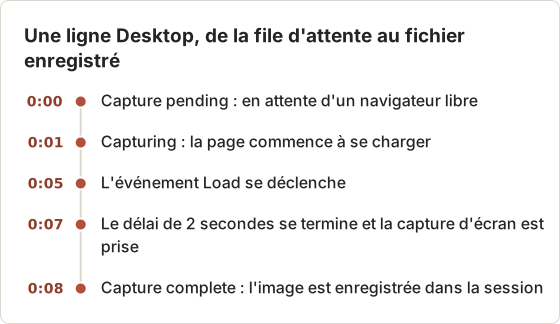
Une ligne qui reste longtemps dans Capturing attend généralement sa condition d'attente. Network idle peut expirer sur les pages qui interrogent le réseau en continu. Passez ces lignes sur Load avec un délai court.
Gérez les lignes en échec sans relancer l'exécution
Une ligne en échec n'arrête pas le lot. Sélectionnez Retry sur cette ligne une fois que le bouton apparaît, et elle revient à Retry pending. Modifiez d'abord ses réglages si la cause est connue.
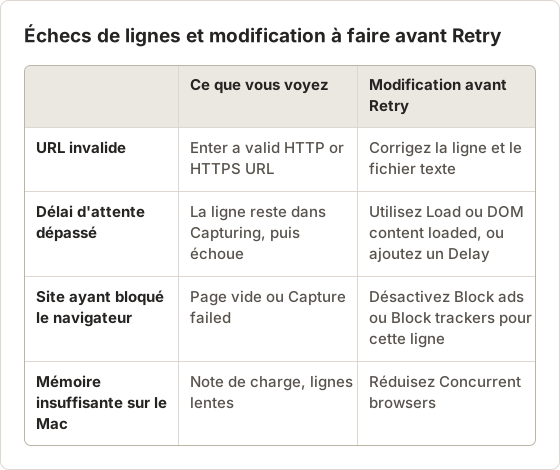
Quand le lot se termine avec des échecs, l'état de la session affiche Partial. Les captures terminées restent disponibles à l'export. Stop Capture met fin au travail restant et conserve aussi les captures terminées.
Exportez et classez les résultats
Les exports vont dans le chemin Export défini dans Settings > General. Open Export Folder affiche ce dossier dans le Finder. Pour la tâche de l'exemple, l'équipe exporte un ZIP pour l'archive et un PDF pour la réunion du lundi.
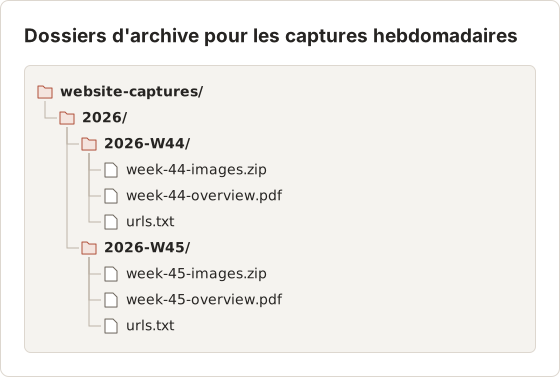
Copier urls.txt dans chaque dossier de semaine enregistre exactement les pages présentes dans cette exécution. Si une URL est ajoutée en semaine 45, le changement reste visible plus tard. Les noms de dossiers sont libres : Temposhot écrit les exports dans le chemin Export, et vous les déplacez dans l'archive.
Si un fichier portant le même nom existe déjà dans le chemin Export, Temposhot ajoute un numéro au nom du nouveau fichier. Le fichier précédent n'est pas écrasé. Chaque exécution est aussi enregistrée comme session dans Capture History, qui conserve 30 sessions par défaut.
Répétez la tâche chaque semaine
La routine hebdomadaire est courte une fois les réglages stables. L'ordre compte : vérifiez les lignes avant d'exporter, et exportez avant de lancer l'exécution suivante.
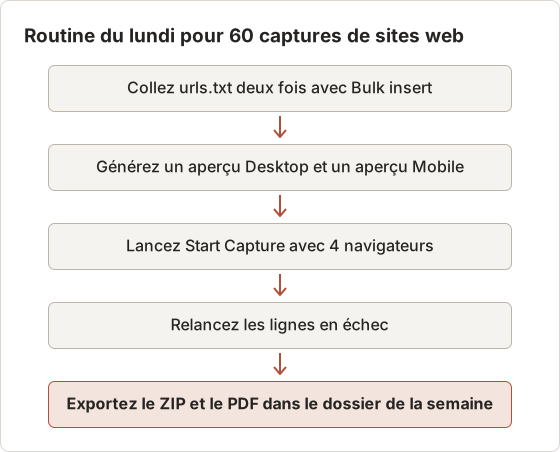
Sélectionnez Clear all avant le nouveau collage, pour que les lignes de la semaine précédente ne s'exécutent pas deux fois. Les lignes ajoutées avec Bulk insert reprennent les valeurs par défaut de l'exécution. Conservez la liste des modifications de lignes dans un fichier séparé, comme overrides.txt, et réappliquez-les après chaque collage.
Option 2 : plateformes d'automatisation et API de capture d'écran
Les plateformes d'automatisation généralistes relient des applications par des déclencheurs et des actions. Associées à une API de capture d'écran, elles peuvent capturer une page lorsqu'une ligne est ajoutée à un tableur, qu'un formulaire est envoyé ou qu'un déclencheur planifié se déclenche. L'image part ensuite vers un stockage cloud, un canal de discussion ou une base de données.
Cette voie ne demande pas de code au sens habituel, mais elle exige un compte auprès de chaque service, une clé d'API et une attention particulière au mappage des champs. Le tarif de la plateforme et celui de l'API dépendent généralement du volume. Consultez la page tarifaire actuelle de chaque éditeur avant de construire sur cette base.
Ce que donne la tâche de l'exemple sur cette voie
Un déclencheur planifié s'exécute chaque lundi à 08:00. Une étape lit les 30 URL dans un tableur, et une boucle appelle l'API de capture deux fois par URL, avec une largeur Desktop et une largeur Mobile. Une dernière étape envoie les 60 images vers un dossier cloud.
La plupart des plateformes comptent chaque étape, ou chaque passage de boucle, comme une tâche facturable. Une exécution de 60 appels d'API plus 60 envois peut compter plus de 120 tâches, chaque semaine. Multipliez par 4,3 semaines et comparez le résultat avec le quota mensuel de chaque offre.
Points à vérifier avant de construire
- Délais d'expiration. Les plateformes d'automatisation limitent souvent la durée d'une étape. Une capture de page entière d'une page lourde peut dépasser une limite courte.
- Options d'attente. Vérifiez si l'API propose un délai ou une condition d'attente. Sans cela, les prix à chargement tardif apparaissent vides.
- Gestion des échecs. Décidez ce qui se passe quand un appel échoue. Une boucle qui s'arrête à la première erreur fait perdre les captures restantes.
- Stockage. Les images passent par le fournisseur d'API et par la plateforme avant d'atteindre votre dossier. Vérifiez les conditions de conservation des données des deux fournisseurs.
Option 3 : outils de surveillance de sites web
Les services de surveillance de sites web capturent les pages selon un calendrier et comparent chaque capture à la précédente. Quand l'écart dépasse un seuil, ils envoient une alerte. Certains conservent une archive de chaque capture.
Ces outils répondent à la question « cette page a-t-elle changé ? » plutôt qu'à « donnez-moi un dossier de captures d'écran ». Ils conviennent au suivi des prix, aux contrôles de conformité et aux pages de concurrents. Les pages, le calendrier et les images restent sur les serveurs du fournisseur.
Quand la surveillance convient mieux à la tâche de l'exemple
Si les captures du lundi servent seulement à repérer les changements de prix, un service de surveillance supprime la vérification manuelle. Il fonctionne même lorsque tous les Mac sont éteints et n'envoie une alerte que lorsqu'une page change. L'équipe ouvre alors 2 pages modifiées au lieu de vérifier 60 images.
La surveillance convient moins bien lorsque l'équipe a besoin des images elles-mêmes, par exemple pour un diaporama trimestriel. Exporter une archive depuis un service hébergé peut demander des étapes supplémentaires, et le format dépend du fournisseur.
Comparez les captures à la main avec un outil local
Une exécution à partir d'une liste d'URL ne détecte pas les changements automatiquement. Deux captures hebdomadaires de la même page peuvent être comparées côte à côte. L'outil gratuit Compare Images propose un curseur, un fondu, une vue côte à côte et une vue de différence pixel par pixel.
Les comparaisons ne fonctionnent que si les deux captures ont utilisé le même appareil, la même zone, la même attente, le même délai et les mêmes réglages de blocage. Sinon, la vue de différence affiche des décalages de mise en page qui ne correspondent à aucun changement réel.
Option 4 : extensions de navigateur et outils ponctuels
Chaque navigateur majeur peut enregistrer au moins une page sans logiciel supplémentaire :
- DevTools de Chrome et d'Edge. Ouvrez DevTools, ouvrez le menu de commandes avec Shift+Command+P et exécutez « Capture full size screenshot ».
- Firefox. Faites un clic droit sur la page, choisissez Take Screenshot, puis Save full page.
- Safari. Choisissez File, puis Export as PDF pour enregistrer la page au format PDF.
Les extensions de page entière ajoutent un bouton dans la barre d'outils qui fait défiler la page, capture chaque zone et assemble le tout en une seule image. L'extension Temposhot Full Page Screenshot, gratuite pour Chrome 116 ou plus récent, assemble les zones localement en résolution Retina et télécharge un seul PNG.
Ces outils fonctionnent dans votre propre session de navigation, donc les pages où vous êtes connecté ne posent pas de problème. Ils traitent un onglet à la fois.
Après la capture, Image Converter convertit un PNG en JPG ou en WebP, et Stitch Screenshots assemble plusieurs captures séparées en une seule image haute. Les deux fonctionnent dans le navigateur, sans envoi de fichiers.
Raccourcis pour gagner du temps sur les pages isolées
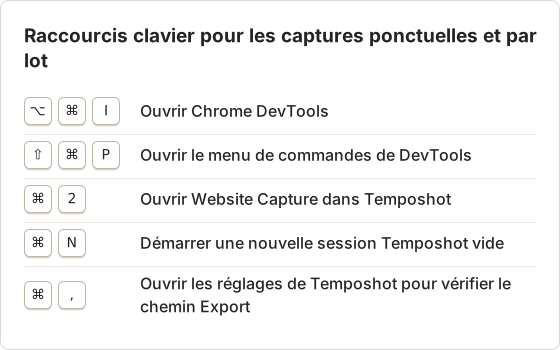
Les outils du navigateur sont rapides lorsque le parcours au clavier est connu. Le tableau associe les raccourcis du navigateur à ceux de Temposhot utilisés dans la routine hebdomadaire.
L'écart des pages connectées
Website Capture ouvre chaque page dans une session de navigation privée qui ne conserve ni cookies ni données de site entre les exécutions. Elle n'utilise pas la connexion de votre propre navigateur. Un tableau de bord ou une page de compte est capturé tel qu'un visiteur non connecté le voit, généralement un formulaire de connexion.
Pour l'équipe de l'exemple, 2 des pages qui l'intéressent se trouvent derrière une connexion partenaire. Ces 2 pages passent par l'extension, dans le navigateur où l'équipe est connectée. Les 58 autres captures restent dans l'exécution à partir de la liste d'URL.
Quand le code reste la meilleure option
Les outils sans code cessent d'être le chemin le plus court lorsque :
- les captures doivent s'exécuter dans un pipeline CI à chaque déploiement
- chaque page nécessite d'abord des étapes scriptées, comme remplir un formulaire ou ouvrir un menu
- la sortie doit respecter un schéma strict de nommage ou de stockage
- la capture est une étape d'une suite de tests, par exemple un test de régression visuelle
Dans ces cas, commencez par Comment automatiser les captures d'écran de sites web avec Playwright.
Signes que la mise en place sans code a atteint ses limites
Le passage au code arrive rarement dès le premier jour. Il intervient quand les parties manuelles de la routine prennent plus de temps que l'écriture d'un script. Ces signes apparaissent en premier.
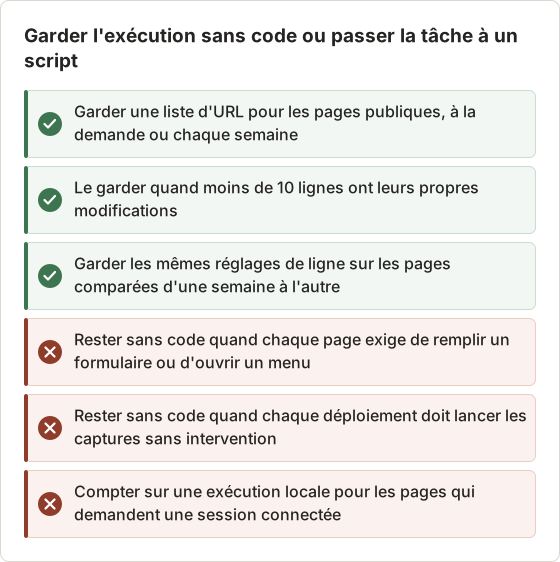
Un script convient aussi lorsque les noms de fichiers doivent suivre un schéma strict, comme pricing__mobile__2026-11-02.png. Dans une exécution sans code, renommer 60 fichiers à la main chaque semaine coûte plus de temps que la capture elle-même. Le guide des tests de captures d'écran avec Playwright présente la voie scriptée pour les tests.
Une règle de décision simple
| Situation | Choisir |
|---|---|
| Une page, tout de suite | Extension ou outil du navigateur |
| Une liste de pages publiques, à la demande, fichiers stockés localement | Outil de capture à partir d'une liste d'URL |
| Captures envoyées automatiquement vers d'autres applications | Plateforme d'automatisation et API de capture |
| Alertes quand les pages changent, selon un calendrier | Outil de surveillance de sites web |
| Captures d'écran dans les tests ou les déploiements | Code |
Appliquez la règle à la tâche de l'exemple
L'équipe de l'exemple adopte un mélange. Les 58 captures publiques s'exécutent comme un lot à partir d'une liste d'URL le lundi matin. Les 2 pages connectées passent par l'extension du navigateur.
Si l'équipe a besoin plus tard d'alertes dans les heures qui suivent un changement de prix, les pages tarifaires passent sur un service de surveillance. L'exécution à partir de la liste d'URL ne garde alors que les pages utilisées dans les rapports. Réévaluez la fiche de tâche chaque fois que le nombre d'URL, la fréquence ou la sortie change.
FAQ
Puis-je capturer des pages qui demandent une connexion sans code ?
Utilisez un outil du navigateur ou l'extension, car ils fonctionnent dans votre navigateur où vous êtes connecté. Les outils à liste d'URL qui utilisent leurs propres navigateurs capturent ce que voit un visiteur non connecté.
Les captures sans code sont-elles de moindre qualité que les captures scriptées ?
Pas par nature. Les deux chargent la page dans un vrai moteur de navigateur. La qualité dépend de la taille de la zone visible, du moment de l'attente et du format d'image, que la plupart des outils sans code exposent comme réglages.
Dois-je garder le Mac éveillé pendant une exécution à partir d'une liste d'URL ?
Oui, pour un outil local. Website Capture s'exécute dans des navigateurs gérés sur le Mac. Gardez donc l'application ouverte jusqu'à la fin de chaque ligne.
Une seule ligne peut-elle capturer les tailles Desktop et Mobile ?
Non. Chaque ligne a un seul réglage Device. Ajoutez l'URL deux fois et réglez une ligne sur Desktop et l'autre sur Mobile.
Quel format choisir pour une archive hebdomadaire ?
Le JPEG à qualité 85 garde de petites tailles pour les longues captures de page entière. Le PNG convient aux pages dont le petit texte de l'interface doit rester net. Le WebP est aussi disponible, avec la même plage de qualité de 1 à 100 que le JPEG.
Pourquoi une page ressemble-t-elle à celle de mon propre navigateur ?
Website Capture bloque les publicités et les traqueurs par défaut, et gère les bannières de cookies selon le réglage de la ligne. Elle s'exécute aussi sans vos cookies. Désactivez le blocage pour cette ligne et réglez Cookies sur Leave unchanged pour vous rapprocher d'une visite normale.
Besoin d'automatiser les captures d'écran de sites web sans code ?
Temposhot Website Capture transforme une liste d'URL collée en un dossier de captures d'écran, un PDF ou un MP4 sur votre Mac. Consultez l'automatisation des captures d'écran de sites web ou suivez le démarrage rapide de Website Capture.
no-codewebsite-capturescreenshotsautomation
Termes utilisés ici : full page screenshot, playwright, puppeteer, screenshot api, screenshot automation
Transformez vos captures d'écran répétitives en résultats prêts à l'emploi
Temposhot capture l'écran à intervalles réguliers ou à chaque clic et exporte le résultat au format PDF, image, ZIP ou MP4.
Articles connexes
- Comment capturer en lot des captures d'écran de sites web sur MacCapturez en lot des sites web sur Mac avec Temposhot. Collez une liste d'URL, choisissez les préréglages bureau, tablette ou mobile, lancez une capture en parallèle et exportez pour des audits ou des rapports.
- Meilleurs outils d'automatisation de captures d'écran pour Mac (2026)Choisissez un outil Mac pour les captures automatiques : intervalles réguliers, une capture par clic, lots à partir d'une liste d'URL ou PDF consultables, avec Temposhot, Snagit et CleanShot X.
- Comment automatiser les captures d'écran de sites web avec PlaywrightUtilisez Playwright pour automatiser les captures d'écran de sites web avec JavaScript. Capturez une page, des pages entières, des vues mobiles et des lots d'URL avec des nouvelles tentatives.
- Comment automatiser les captures d'écran de sites web avec PuppeteerUtilisez Puppeteer pour automatiser les captures d'écran de sites web en JavaScript. Capturez une page, des pages entières, des lots d'URL et des vues mobiles avec un script réutilisable.