Pourquoi ne puis-je pas sélectionner le texte de mon PDF de manuel numérique enregistré ?
Le PDF peut contenir des images de pages, ne pas avoir de couche de texte, utiliser une OCR imprécise ou restreindre la copie. Identifiez le cas qui correspond avant de choisir une solution.
14 min de lecturePDFPar Temposhot Team
Vous avez enregistré des pages d'un manuel numérique au format PDF, puis ouvert le fichier : le curseur ne sélectionne aucun mot. Ou la sélection fonctionne, mais le texte collé est altéré. Ces symptômes ont des causes différentes, et chacun se corrige différemment. Certaines restrictions sont volontaires et doivent être conservées.
Identifier le type de PDF
Un PDF de manuel enregistré correspond en général à l'un des cinq cas suivants :
| Cas | Ce que vous observez |
|---|---|
| Image seule | Aucune sélection possible, la recherche ne trouve rien |
| OCR imprécise | Le texte se sélectionne, mais la recherche manque des mots ou la copie contient des erreurs |
| Encodage inhabituel | Le texte se sélectionne, mais les caractères collés sont des symboles ou des lettres incorrectes |
| Copie restreinte | Le texte peut se sélectionner, mais la commande Copier est grisée |
| Mixte | Certaines pages se comportent d'une façon, d'autres d'une autre |
Identifiez le cas avant de modifier quoi que ce soit. Lancer une OCR sur un fichier qui contient déjà un bon texte peut dégrader le résultat.
Lire les symptômes dans l'ordre
Vérifiez les symptômes dans l'ordre du schéma ci-dessous. La première réponse qui correspond détermine le cas, et les contrôles suivants sont ignorés. Un fichier peut présenter plusieurs cas. Le test page par page de la section sur les PDF mixtes s'applique donc après la première correction.
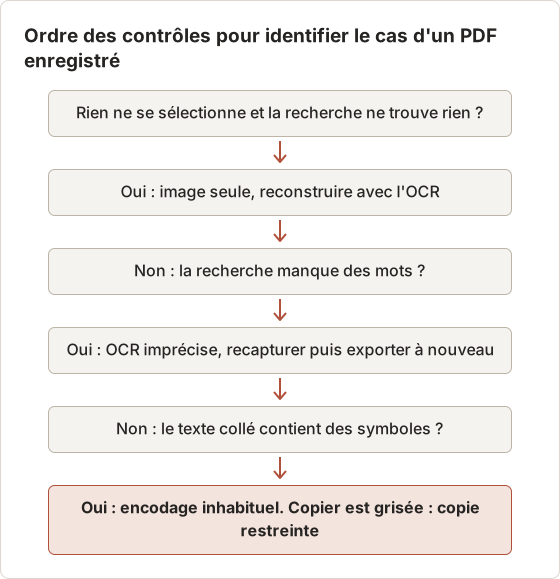
Notez le résultat de chaque contrôle sur la même page. Une page qui se sélectionne correctement et qui se recherche bien sert d'échantillon pour le reste du fichier, mais une page avec une figure ou une note de bas de page peut échouer seule.
Prenons un fichier qui se sélectionne sur la page 1 mais échoue à la recherche sur la page 40. La première page contient du texte natif ou une bonne OCR, et la page 40 présente l'échec. Ce schéma indique un fichier mixte, et non un lecteur défectueux. Repérez la page où l'échec commence et le lot d'enregistrement qui la contient avant de choisir une solution pour l'ensemble du fichier.
Consigner le cas de chaque fichier
Tenez un registre court pour chaque fichier enregistré : le nom du fichier, la plage de pages, le cas du tableau ci-dessus et la date du test. Trois ou quatre fichiers se retiennent facilement, mais pas un dossier de douze enregistrements. Le registre indique aussi si le problème vient d'un seul lot d'enregistrement ou de l'ensemble du fichier.
Un format simple consiste à écrire une ligne par fichier, par exemple Biology-ch04.pdf | pages 112 à 151 | image seule | testé le 2026-04-02. Ajoutez une ligne pour chaque correction, avec sa date et le résultat du test de recherche qui la suit.
Tester la recherche et la sélection sur Mac
Ouvrez le PDF dans Aperçu et effectuez trois contrôles sur une page de texte courant :
- Faites glisser le curseur sur une phrase. Un surlignage bleu signifie qu'une couche de texte existe.
- Appuyez sur Command+F et recherchez un mot visible sur la page.
- Sélectionnez une phrase, copiez-la, puis collez-la dans une note en texte brut.
Ouvrez ensuite le menu Tools dans la barre de menus d'Aperçu et choisissez Show Inspector pour voir si le fichier signale des réglages de sécurité. Répétez les contrôles sur une deuxième page, issue d'un autre chapitre.
Tester cinq pages, pas une seule
Une page peut réussir alors que le reste du fichier échoue. Testez cinq pages : la première page de la plage, l'ouverture d'un chapitre, une page avec une figure, une page avec des notes de bas de page et la dernière page. Un fichier qui réussit sur les cinq est probablement homogène. Un échec sur une seule page signifie que ce type de page doit faire l'objet de son propre test avant la correction du fichier.
Raccourcis Aperçu pour les trois contrôles
Les trois contrôles utilisent les commandes d'Aperçu suivantes. Elles fonctionnent sur le fichier ouvert sans le modifier.
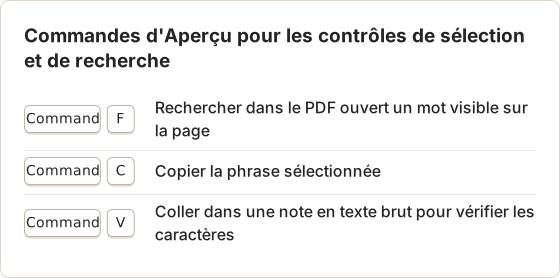
Collez dans une note en texte brut, et non dans un traitement de texte. Un traitement de texte conserve la police et masque certains problèmes de caractères que la note en texte brut affiche.
Comparer deux symptômes qui se ressemblent
Une image seule et une OCR imprécise échouent toutes deux à la recherche, mais leurs corrections diffèrent. Le tableau comparatif ci-dessous les distingue.
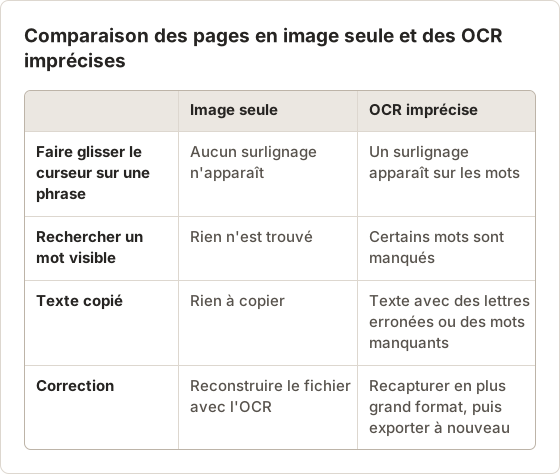
Un fichier en image seule se corrige en ajoutant une fois l'OCR. Un fichier à OCR imprécise a besoin d'une meilleure image source, car une seconde passe d'OCR sur la même image floue donne les mêmes erreurs.
PDF en image seule
Si rien ne se sélectionne et que la recherche ne trouve rien, chaque page est une image. Il s'agit d'un PDF en image seule. Ce cas se produit lorsqu'un PDF est créé à partir de captures d'écran sans OCR, ou lorsque la commande d'impression d'un lecteur produit des images de pages.
La correction consiste à appliquer une OCR, qui lit les lettres et ajoute une couche de texte invisible. Si vous disposez des images d'origine, reconstruisez le fichier avec Screenshot to Searchable PDF, qui s'exécute dans le navigateur et conserve les fichiers sur votre Mac. Si les pages proviennent d'une session Temposhot, sélectionnez les images dans Capture History et exportez en PDF, ce qui exécute une OCR sur chaque page.
Reconstruire un fichier en image seule avec l'OCR
La reconstruction n'est possible que si les images d'origine des pages existent. Un fichier créé à partir de la sortie d'impression du lecteur contient les mêmes images : utilisez-les comme source.
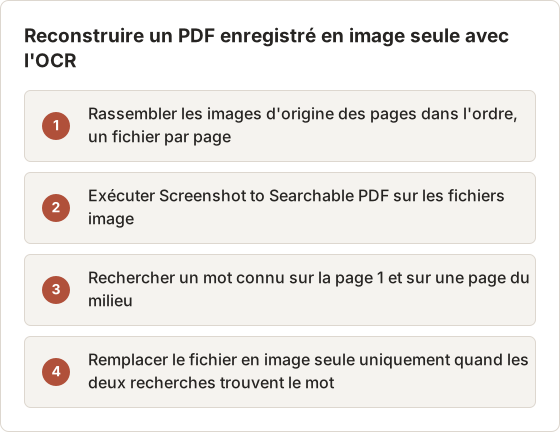
Conservez le fichier en image seule jusqu'à ce que le fichier reconstruit réussisse le test de recherche. La reconstruction s'exécute dans le navigateur et conserve les fichiers sur le Mac, elle n'envoie donc pas les pages à un serveur.
Lorsque les images d'origine ont disparu
Sans les images d'origine, le fichier peut tout de même être reconstruit à partir de nouvelles captures, si les conditions du titre autorisent la capture des pages. Utilisez les étapes de la section de reconstruction pour les nouvelles images. Les pages doivent correspondre au fichier d'origine dans l'ordre et dans la plage, sinon le fichier fusionné présentera des pages manquantes ou répétées.
Auto Capture de Temposhot prend une image par intervalle. Réglez donc la condition d'arrêt sur le nombre de pages de la plage. Utilisez une Custom Area autour du bloc de texte, et vérifiez la première et la dernière image avant la fin de l'exécution. Exportez les images en PDF pour obtenir une couche de texte OCR, puis effectuez le test sur cinq pages sur l'export.
Le texte OCR est présent mais imprécis
La sélection fonctionne, mais la recherche manque des mots ou le texte copié contient des erreurs. L'OCR a été exécutée sur une image de mauvaise qualité. Les petits caractères, les polices gris clair, les mises en page sur deux colonnes, les équations et les notes de bas de page sont les points habituellement problématiques.
Relancer l'OCR sur la même image floue aide rarement. Recapturez les pages avec un zoom plus grand si le titre vous le permet, puis exportez à nouveau. L'article sur l'OCR qui ne reconnaît pas les équations, les notes de bas de page et les schémas traite des contenus les plus difficiles.
Réglages de capture pour une meilleure entrée OCR
L'OCR lit les pixels qu'elle reçoit. Une capture réglée pour la lecture fournit des contours de lettres plus nets qu'une petite fenêtre dans un coin de l'écran.
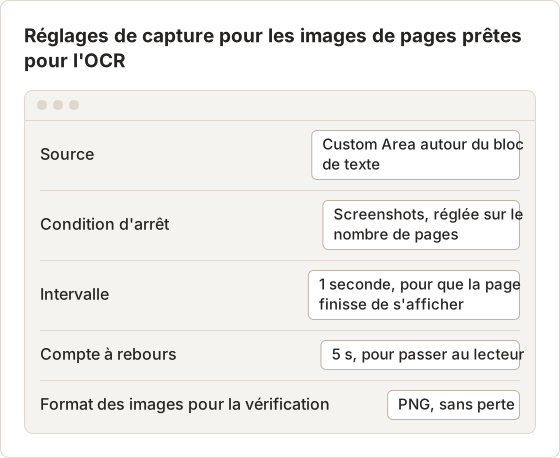
Une Custom Area conserve le bloc de texte à la même position dans chaque image. Une fenêtre avec une barre latérale ou une barre d'outils déplace le texte à une autre position pendant le défilement, ce qui rend le recadrage irrégulier.
Schémas courants d'échec de l'OCR
Chaque schéma ci-dessous a une cause différente, et la correction varie en conséquence :
- Petits caractères. Le moteur d'OCR dispose de trop peu de pixels par lettre. Recapturez avec un zoom plus grand.
- Texte gris clair. Les légendes et les notes en marge se confondent avec le fond de la page. Utilisez un thème de page clair et un réglage de contraste élevé si le lecteur le propose.
- Mises en page sur deux colonnes. Des lignes peuvent se fusionner d'une colonne à l'autre. Capturez une colonne à la fois, ou vérifiez le texte copié pour repérer les lignes fusionnées.
- Équations et symboles. Les exposants et les indices sont lus comme des caractères séparés. Vérifiez ces lignes à l'œil et corrigez-les à partir de la page.
- Notes de bas de page. Les petits chiffres et le petit texte du pied de page sont les éléments les plus souvent manqués. Testez la page des notes dans chaque lot.
Recapturer les pages en plus grand
Une OCR imprécise provient souvent de petits caractères. Recapturez les pages avant d'exporter à nouveau le fichier. Commencez par une page de test en suivant les étapes ci-dessous.
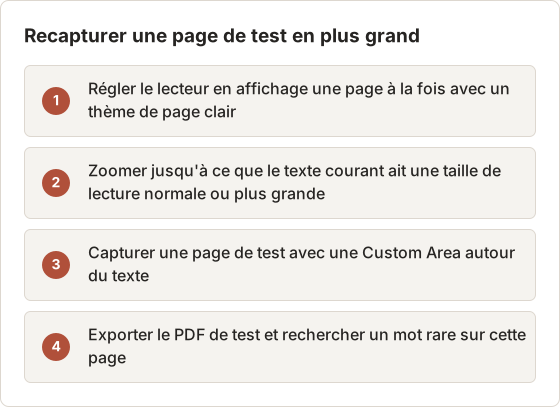
Si la page de test se recherche correctement, capturez le reste de la plage au même zoom. Un nouveau niveau de zoom exige une nouvelle page de test, car la taille du texte modifie le résultat de l'OCR.
Texte natif avec encodage inhabituel
Certains PDF d'éditeurs contiennent du texte réel, mais les polices associent les caractères de manière non standard. La sélection semble normale, mais le texte collé se transforme en symboles. Ce cas est courant avec les polices mathématiques et certaines anciennes mises en page.
L'OCR n'est pas la bonne solution pour un fichier contenant du texte natif. Copiez de courts passages avec l'outil de copie du lecteur, ou recopiez la citation à la main. Si vous avez besoin d'un texte accessible pour un aménagement lié à un handicap, demandez un format accessible à l'éditeur ou au service d'accompagnement des personnes handicapées de votre établissement.
Symboles qui indiquent un problème de police
Certains schémas sont typiques d'un problème de correspondance des polices. Notez ceux qui apparaissent, car cette note aide l'éditeur ou le service d'assistance à trouver la cause :
- Des lettres grecques ou des symboles mathématiques apparaissent à la place de lettres latines.
- Les ligatures comme « fi » ou « fl » sont collées sous la forme d'un seul caractère inconnu.
- Les guillemets et les tirets sont collés sous la forme de points d'interrogation ou de carrés.
- Le même symbole apparaît sur chaque page d'un chapitre, ce qui indique une police unique pour ce chapitre.
Un fichier qui présente ces schémas sur chaque page nécessite une correction de la police à la source. Une seule ligne défectueuse sur une page relève en général d'un problème de copie, et l'outil de copie du lecteur ou une phrase recopiée suffit.
Vérifier le symptôme avec une note en texte brut
Les symboles dans le texte collé indiquent une correspondance des polices, et non un problème de numérisation. Effectuez ces contrôles sur une phrase avant de choisir une correction.
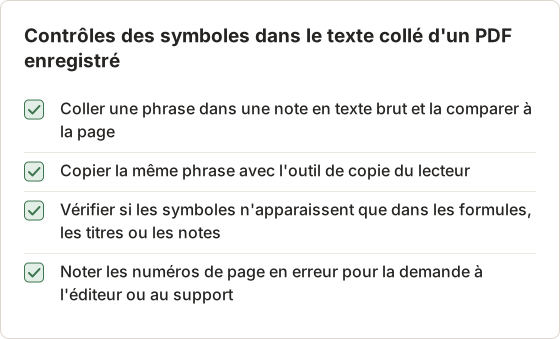
Lorsque l'outil de copie du lecteur produit un texte propre, le problème se trouve dans le fichier enregistré, et non dans le livre. Copiez les passages concernés avec l'outil de copie du lecteur, ou demandez le format accessible de l'éditeur, au lieu d'enregistrer à nouveau les mêmes pages.
La copie est restreinte
Un PDF peut contenir des autorisations qui bloquent la copie ou l'impression. Aperçu grise la commande Copier lorsque c'est le cas. La restriction provient de l'éditeur ou de la plateforme et reflète les conditions de licence du titre.
Temposhot ne modifie pas les autorisations des PDF. Il capture uniquement ce qui est visible à l'écran et ne peut pas capturer un contenu que l'application de lecture bloque.
Traiter une restriction de copie comme une condition de licence
Une commande Copier grisée est une restriction portée par le fichier. L'OCR ne la supprime pas, et un fichier reconstruit avec une couche de texte reste soumis à la même licence. Les règles ci-dessous permettent de rester dans les conditions.
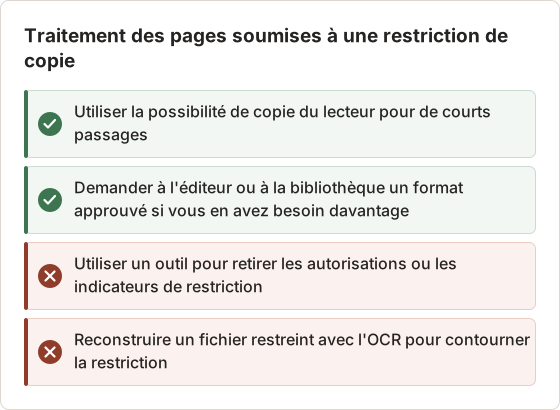
Temposhot ne modifie pas les autorisations des PDF. Si la restriction de copie est le seul symptôme, l'étape suivante consiste à adresser une demande à l'éditeur, et non à enregistrer à nouveau les pages.
Les PDF mixtes nécessitent une vérification page par page
Un PDF assemblé à partir de plusieurs enregistrements peut mélanger du texte natif, du texte OCR et des images simples. Testez une page de chaque lot d'enregistrement. Repérez les plages en image seule, puis reconstruisez uniquement ces pages.
Pour extraire des plages et les remettre dans l'ordre, utilisez PDF Page Organizer. Combinez ensuite les pages reconstruites avec Merge PDF.
Exemple détaillé : un fichier mixte de 240 pages
Un fichier enregistré contient 240 pages provenant de six lots d'enregistrement de 40 pages chacun. Les chiffres sont un exemple pour illustrer la méthode, et non un résultat mesuré. Testez une page de chaque lot, et consignez les résultats dans un tableau.
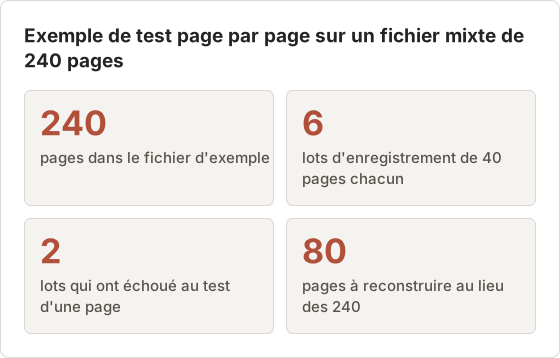
Deux lots en échec signifient que 80 pages passent par les étapes de reconstruction. Les quatre autres lots conservent leurs pages d'origine. Une reconstruction complète de 240 pages répéterait le travail sur 160 pages qui se recherchaient déjà correctement, et chaque page reconstruite constitue une nouvelle version du fichier à vérifier.
Les pages reconstruites sont ensuite réintégrées dans le fichier, dans l'ordre d'origine. Les noms de fichiers ci-dessous présentent une façon de séparer les versions.
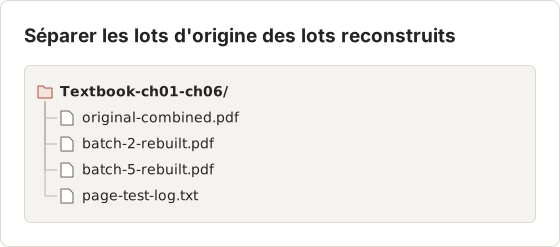
Réintégrez les lots reconstruits avec PDF Page Organizer et Merge PDF. Relancez le test d'une page sur le fichier final, car une page déplacée pendant la fusion peut changer la page de test représentant son lot.
Enregistrer le réglage de capture comme préréglage
Une capture répétée de pages de manuel utilise les mêmes valeurs de temporisation et d'arrêt à chaque fois. Enregistrez ces valeurs comme préréglage sous Save Current Setup dans Auto Capture. Un préréglage conserve la condition d'arrêt, l'intervalle, la touche et le compte à rebours, mais pas la source. Sélectionnez donc de nouveau la Custom Area après l'avoir appliqué.
Donnez au préréglage un nom qui décrit le type de page et la temporisation, par exemple « Textbook page, 1 second », puis testez-le d'abord sur une courte exécution. Le préréglage ne modifie pas l'export : le PDF créé à partir des images est identique quel que soit le préréglage utilisé pour la capture.
Une meilleure sortie pour les enregistrements futurs
Ordre de travail pour un nouvel enregistrement
Un nouvel enregistrement qui suit tout le processus évite la plupart des cas décrits plus haut. Suivez cet ordre pour chaque chapitre :
Vérifier que le titre autorise l'enregistrement
Confirmez l'option Save to PDF ou impression du lecteur pour le titre, ainsi que l'autorisation affichée pour celui-ci.
Utiliser d'abord la commande du lecteur
Enregistrez avec la commande du lecteur lorsqu'elle est proposée. Testez cinq pages du résultat.
Capturer uniquement si la commande est absente
Si le lecteur ne propose pas de commande pour la plage, capturez avec Auto Capture comme décrit plus haut, puis exportez les images en PDF.
Tester avant de classer le fichier
Effectuez le test sur cinq pages et le contrôle des symboles. Consignez le cas et la date dans le registre du fichier.
Cet ordre place d'abord la sortie du lecteur, car elle ne comporte aucune étape d'OCR et présente donc le moins de points de défaillance. Les captures viennent ensuite, car elles nécessitent une OCR et une vérification de la taille sur chaque page.
Réglages et habitudes pour les enregistrements futurs
La liste ci-dessous s'applique à la fois à la sortie du lecteur et à une capture Temposhot. Chaque élément supprime une des causes décrites plus haut.
- Utilisez d'abord la commande Save to PDF ou impression du lecteur, lorsque le titre le permet.
- Zoomez pour que le texte courant ait une taille de lecture normale ou plus grande.
- Utilisez l'affichage une page à la fois et un thème de page clair.
- Cadrez uniquement la page avec la source Custom Area. Voir les sources de capture.
- Conservez les images d'origine au format PNG pour que l'OCR dispose de contours de lettres nets.
Une habitude évite la plupart des problèmes : tester le fichier le jour même de l'enregistrement. Un fichier qui échoue la semaine suivante a une cause inconnue, car le lecteur, le zoom ou le lot ont pu changer entre-temps. Un fichier testé le jour de l'enregistrement a un état de départ connu.
- Utilisez d'abord la commande Save to PDF ou impression du lecteur, lorsque le titre le permet.
- Zoomez pour que le texte courant ait une taille de lecture normale ou plus grande.
- Utilisez l'affichage une page à la fois et un thème de page clair.
- Cadrez uniquement la page avec la source Custom Area. Voir les sources de capture.
- Conservez les images d'origine au format PNG pour que l'OCR dispose de contours de lettres nets.
FAQ
L'OCR rend-elle la copie du texte légale ?
Non. L'OCR modifie le fonctionnement du fichier, et non ce que la licence autorise. Utilisez-la uniquement sur les pages que vous avez le droit de conserver.
Pourquoi la recherche fonctionne-t-elle dans une application et pas dans une autre ?
Les visionneuses de PDF gèrent différemment les couches de texte. Testez dans Aperçu et dans l'application que vous comptez utiliser.
Puis-je corriger le fichier sans les images d'origine ?
Oui. Exportez les pages en images avec PDF to JPG, puis appliquez une OCR, si la licence le permet.
Chaque PDF enregistré doit-il recevoir une OCR ?
Non. Un fichier qui contient un bon texte natif n'a pas besoin d'OCR, et une seconde passe peut en réduire la qualité. Appliquez l'OCR uniquement aux pages en image seule et aux pages qui ont échoué au test.
L'OCR peut-elle corriger un fichier soumis à une restriction de copie ?
Non. Les indicateurs de restriction font partie du fichier et de la licence. L'OCR ajoute une couche de texte sans modifier ni l'un ni l'autre. Demandez à l'éditeur ou à la bibliothèque une copie approuvée lorsqu'une restriction bloque votre travail.
Pourquoi les équations échouent-elles alors que le reste de la page fonctionne ?
Les équations, les notes de bas de page et les schémas utilisent de petits symboles et des espacements inhabituels. L'OCR les lit donc moins fiablement que le texte courant. Recapturez ces pages en plus grand, et lisez l'article sur l'OCR qui ne reconnaît pas les équations, les notes de bas de page et les schémas pour les cas les plus difficiles.
Une recherche réussie signifie-t-elle que le texte est correct ?
Non. Un test de recherche confirme qu'un mot existe dans la couche de texte. Il ne confirme pas chaque lettre. Comparez quelques phrases à la page avant de vous appuyer sur le fichier pour une citation.
Travailler avec des pages dont vous avez le droit de faire une copie ?
Temposhot exporte par défaut les captures autorisées sous forme de PDF consultable avec OCR. Téléchargez Temposhot, ou consultez le guide des formats d'export pour découvrir chaque sortie.
ocrsearchable-pdfetextbookstroubleshooting
Transformez vos captures d'écran répétitives en résultats prêts à l'emploi
Temposhot capture l'écran à intervalles réguliers ou à chaque clic et exporte le résultat au format PDF, image, ZIP ou MP4.
Articles connexes
- Comment corriger les pages manquantes ou en double dans un PDF de manuel numériqueDéterminez si le problème vient de l'export officiel, de la numérotation, d'un chargement incomplet ou d'une séquence de captures autorisée, puis refaites uniquement la plage concernée.
- Pourquoi l'OCR manque les équations, les notes de bas de page, les tableaux et les schémasL'OCR sert à retrouver des pages, mais les mises en page complexes des manuels exigent une vérification visuelle. Découvrez les échecs courants et un flux de contrôle plus sûr.
- PDF de captures d'écran ou Save as PDF du navigateur : quand utiliser chacunSave as PDF du navigateur conserve en général le texte sélectionnable, tandis qu'un PDF de captures d'écran conserve la mise en page visible. Comparez les deux méthodes avant d'enregistrer une page web ou une page de manuel numérique.
- Meilleures alternatives à Xnapper pour Mac en 2026Comparez les alternatives à Xnapper pour Mac : captures répétées, capture et enregistrement de défilement, arrière-plans gratuits, guides multiplateformes et l'application intégrée.