Meilleures alternatives à Tango pour Mac en 2026
Comparez les alternatives à Tango pour Mac selon la création de guides en local, les espaces de travail hébergés, la capture de bureau, les conseils intégrés à l'application, la vidéo et l'export.
14 min de lectureGuidesPar Temposhot Team
Tango crée des guides pas à pas à partir d'une capture du navigateur ou du bureau, puis les héberge dans un espace de travail web. Il propose notamment des conseils interactifs qui guident les utilisateurs dans une application web. Les équipes Mac cherchent une alternative lorsque les guides doivent rester sur les appareils de l'entreprise, lorsque les procédures se trouvent dans des applications Mac natives, ou lorsque les lecteurs ont besoin d'une vidéo ou d'un fichier PDF simple.
Les alternatives ci-dessous se répartissent en deux groupes : les outils locaux, qui conservent les fichiers sur votre ordinateur, et les outils hébergés, dont l'approche diffère de celle de Tango.
Les informations sur Temposhot proviennent de son guide d'utilisation et de ses réglages actuels. Les descriptions des autres outils sont des résumés. Consultez le site de chaque éditeur pour connaître les fonctionnalités et les tarifs à jour avant tout achat.
Alternatives à Tango en un coup d'œil
| Outil | Modèle | Capture sur Mac | Sortie | Conseils intégrés à l'application |
|---|---|---|---|---|
| Temposhot | Application de bureau locale | Toute application, avant chaque clic accepté | PDF, PNG, JPG, WebP, ZIP | Non |
| Scribe | Hébergé | Navigateur et bureau | Guide écrit hébergé | Vérifier auprès de l'éditeur |
| Folge | Application de bureau locale | Applications de bureau | Exports de documents | Non |
| Dubble | Hébergé | Navigateur | Étapes écrites et enregistrement | Vérifier auprès de l'éditeur |
| Guidde | Hébergé | Navigateur | Guide vidéo | Vérifier auprès de l'éditeur |
Au-delà du tableau, comparez la profondeur des fonctions d'édition, les options de partage et le modèle tarifaire. Les outils locaux sont généralement facturés par ordinateur, et les outils hébergés par siège ou par espace de travail. Vérifiez ces deux points sur le site des éditeurs.
Ce que le tableau ne montre pas
Le tableau présente les fonctionnalités qui déterminent le plus souvent une présélection. Quatre autres points modifient davantage le résultat : l'emplacement du fichier source, ce que reçoit le lecteur, la manière dont une capture démarre et la personne qui met le guide à jour lorsqu'un écran change.
Temposhot conserve chaque Document sur le Mac qui l'a créé. Un outil hébergé conserve la source dans un espace de travail web, de sorte qu'un lien affiche la version publiée en dernier par l'éditeur. Un export Temposhot est un fichier figé. Il reste identique jusqu'à ce qu'on l'exporte de nouveau et remplace l'ancien fichier. Les deux modèles fonctionnent. Le bon choix dépend de la personne qui modifie le guide et de l'endroit où les lecteurs l'ouvrent.
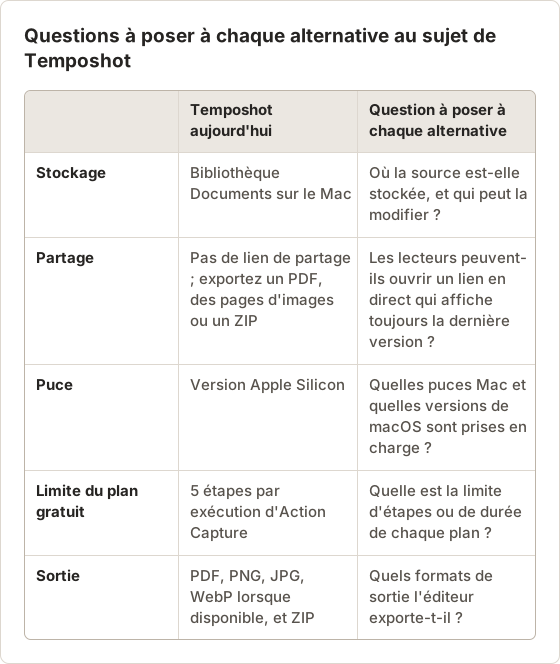
La colonne de gauche présente les réponses de Temposhot. Posez les mêmes questions à chaque alternative et notez ses réponses d'après sa documentation actuelle. Comparez les résultats côte à côte, et non avec ce tableau.
1. Temposhot
Temposhot est une application Mac de LODYWORKS qui crée des guides en local. Rien n'est envoyé en ligne, et aucun compte n'est requis.
L'enregistrement utilise Action Capture. Sélectionnez Start Action Capture, choisissez Active Window, Full Screen, Specific Window ou Capture Area, puis effectuez la tâche. L'application enregistre la cible juste avant chaque clic accepté. Elle nomme chaque étape d'après le contrôle cliqué lorsque c'est possible, par exemple Click "New Project", et peut dessiner un curseur ainsi qu'un repère en cercle ou en rectangle sur la zone cliquée.
L'éditeur de Documents sert à finaliser le guide. Renommez les étapes, rédigez les descriptions, ajoutez des flèches et du texte, et zoomez sur chaque page autour de l'action à l'aide des niveaux de cadrage, de Wide à Tight. Blur, Click Marker et Step Numbers sont des outils Pro. Exportez un PDF, des pages d'images ou un paquet ZIP ; la boîte de dialogue PDF de la version Pro ajoute une page de couverture, des numéros de page et des numéros d'étape.
Recette de capture pour un guide d'une seule application
Choisissez la cible de capture avant d'appuyer sur Start. Specific Window convient à une tâche qui reste dans une seule application, car la cible reste fixe pendant toute l'exécution. Active Window convient à une tâche qui passe d'une application à l'autre, car la cible suit la fenêtre qui reçoit chaque clic. Capture Area convient à une zone fixe, comme une feuille de réglages, où le reste de l'écran ajoute du bruit.
Les réglages d'Action Capture sont enregistrés sur le Mac et réutilisés lors des exécutions suivantes. Réglez-les donc une seule fois. La recette ci-dessous convient à un guide dans une seule application où chaque étape comporte une cible de clic visible.
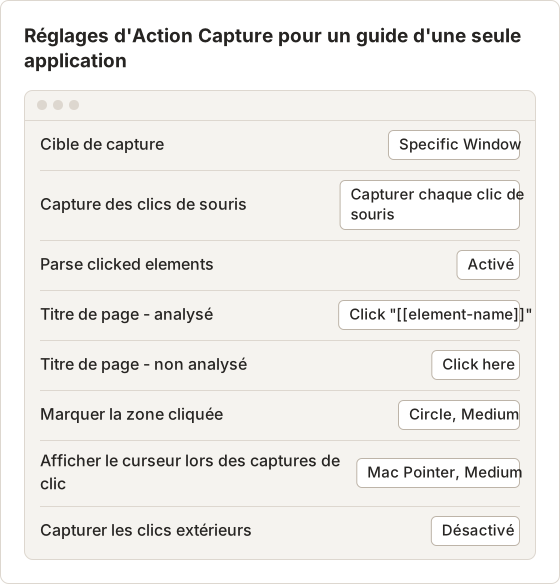
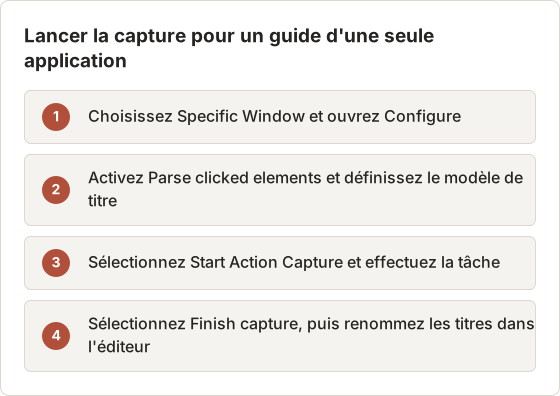
Parse clicked elements lit le nom du contrôle par l'intermédiaire de l'accessibilité macOS. Lorsque l'application expose un nom lisible, chaque titre suit le modèle. Sinon, le titre revient à Click here, et cette étape doit être renommée manuellement. Testez le modèle sur un ou deux clics avant une longue exécution, car les noms dépendent de ce que chaque application expose.
Mouse click capture détermine les clics retenus. Capturer chaque clic de souris enregistre chaque clic accepté. Skip clicks while a key is held permet d'effectuer une partie de la tâche sans ajouter d'étapes pour celle-ci. Temposhot ignore les clics trop rapprochés : un double-clic ajoute donc une étape, et non deux.
Capturer les clics extérieurs ne concerne que Specific Window et Capture Area. Lorsque l'option est activée, un clic en dehors de la cible capture quand même la cible. Laissez-la désactivée pour un guide qui ne doit contenir que ce qui se passe dans la fenêtre.
Terminer un guide de 10 étapes dans l'éditeur
Renommer les titres
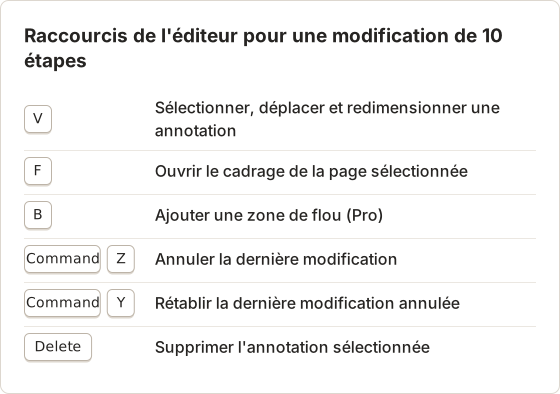
Sélectionnez une page et saisissez un Page title qui commence par un verbe et nomme le contrôle, par exemple Sélectionnez Export PDF. Indiquez les conditions dans la Description.
Régler le cadrage
Sélectionnez la page et appuyez sur F. Commencez avec Balanced (level 3) pour la plupart des étapes. Utilisez Tight (level 5) lorsque l'action porte sur un petit contrôle dans une grande fenêtre.
Masquer les données privées
Appuyez sur B et tracez une zone sur le texte privé. L'intensité du flou commence à 12. Augmentez-la dans l'Object Inspector jusqu'à ce que le texte soit illisible. Le flou nécessite Temposhot Pro.
Exporter
Sélectionnez Export PDF dans l'éditeur, vérifiez l'aperçu, puis sélectionnez Export PDF dans la boîte de dialogue.
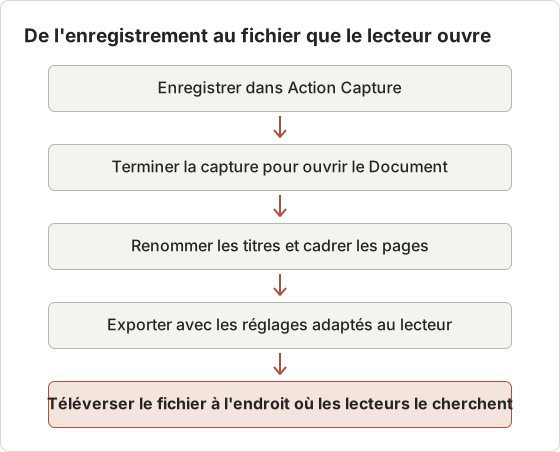
L'ordre compte. Renommez d'abord les titres, car ils apparaissent comme libellés d'étape et sur la page de couverture. Réglez ensuite le cadrage, car il modifie la zone visible que doit couvrir un flou. Exportez en dernier, car chaque modification ultérieure rend le fichier exporté obsolète.
Choisir l'export selon le lecteur
Le format d'export dépend de la manière dont le lecteur ouvre le guide. Un classeur imprimé demande un PDF aux dimensions de page fixes. Une pièce jointe à un ticket fonctionne mieux avec une image par page, et les fichiers JPG sont plus légers que les fichiers PNG. Un lecteur qui a besoin à la fois des pages rendues et des données du document a besoin du paquet ZIP, qui contient les pages PNG et un fichier document.json.
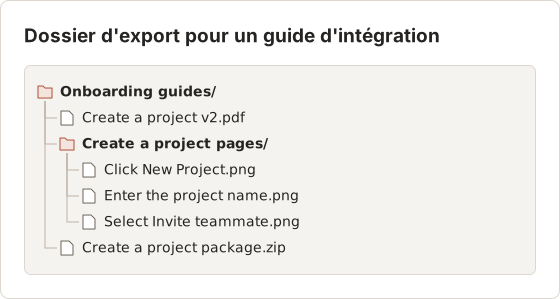
Les fichiers d'image reprennent leur nom à partir des titres de page. Gardez des titres de page courts et uniques pour que les noms de fichiers restent faciles à distinguer dans un dossier. Ajoutez une version au nom, comme v2, lorsque le guide change, afin que les lecteurs et le support sachent quel export ils détiennent.
Limites à prendre en compte
Quatre limites influencent le choix sur un Mac :
- Le téléchargement est une version Apple Silicon et nécessite macOS 14 ou une version ultérieure.
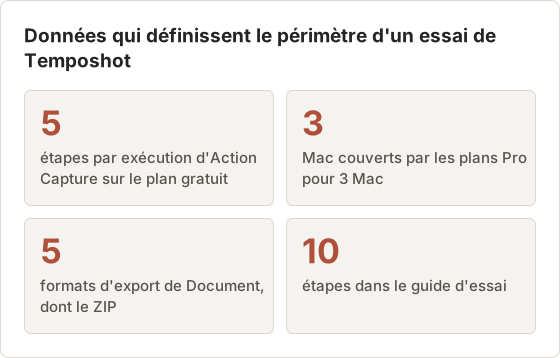
- Le plan gratuit autorise 5 étapes par exécution d'Action Capture. Un guide de 10 étapes nécessite Pro, ou deux exécutions distinctes qui restent chacune sous la limite.
- Blur, Click Marker, Step Numbers et la boîte de dialogue des réglages PDF nécessitent Pro. Le plan gratuit exporte avec la mise en page par défaut : papier A4 et orientation Landscape.
- L'application ne propose ni lien hébergé, ni intégration, ni superposition dans l'application. Les lecteurs reçoivent un fichier ou des images.
Un guide de 10 étapes sur le plan gratuit nécessite deux exécutions. Enregistrez les étapes 1 à 5 dans la première exécution, puis sélectionnez Finish capture. Dans le Document, sélectionnez la dernière page, choisissez Capture new images… dans le panneau Pages, puis sélectionnez Action Capture. Enregistrez les étapes 6 à 10 dans cette exécution. Les nouvelles pages sont insérées après la page sélectionnée, de sorte que le guide reste dans un seul Document et un seul export.
Résoudre les problèmes d'une exécution de capture
La plupart des exécutions en échec proviennent des autorisations ou de la cible de capture. Vérifiez ces points dans l'ordre :
- Ouvrez Réglages Système, accédez à Confidentialité et sécurité, puis vérifiez que l'enregistrement de l'écran et l'accessibilité sont activés pour Temposhot. La boîte de dialogue des autorisations affiche « Granted » à côté de chaque autorisation activée. Les titres analysés nécessitent l'accessibilité, et le sélecteur de source nécessite l'enregistrement de l'écran.
- Avec Specific Window ou Capture Area, cliquez à l'intérieur de la cible sélectionnée. Un clic en dehors n'ajoute aucune étape, sauf si Capture outside clicks est activé.
- Si une étape ne parvient pas à s'enregistrer, Temposhot affiche une erreur et conserve toutes les étapes enregistrées avant elle. Terminez l'exécution pour ouvrir ces étapes, puis enregistrez la partie manquante dans une nouvelle exécution.
- Lorsqu'une tâche annexe commence, sélectionnez Pause capture. L'application cesse d'accepter les clics et garde l'exécution ouverte. Sélectionnez Resume capture pour reprendre.
Finish capture attend la fin des enregistrements en cours avant de clore l'exécution et d'ouvrir le Document. Sélectionnez-le une fois que le dernier clic a produit son étape, et non pendant qu'un enregistrement est encore en cours.
Gérer les exécutions précédentes
La page Action Capture affiche les exécutions précédentes sous Recent work. Le menu de chaque élément propose Open in editor, Rename…, Show in Documents et Show in Capture History. Utilisez Show in Capture History pour retrouver les images d'origine avant de reconstruire un guide.
Delete work… demande une confirmation, puis supprime le Document et peut aussi supprimer la capture d'origine. Les images déjà copiées dans un autre Document y restent. Exportez le PDF avant de supprimer le travail, afin que le fichier survive à la suppression.
Cas où Tango convient mieux : Temposhot ne propose ni espace de travail hébergé, ni lien de partage, ni intégration, ni conseils dans l'application, et il ne fonctionne que sur les Mac Apple Silicon avec macOS 14 ou une version ultérieure.
2. Scribe
Scribe génère des guides pas à pas à partir d'une capture du navigateur ou du bureau, puis les héberge pour les partager. C'est l'alternative hébergée la plus proche de Tango dans son fonctionnement. Les équipes qui utilisent déjà un espace de travail web peuvent comparer directement les deux éditeurs.
3. Folge
Folge est une application de guides pas à pas pour Mac et Windows. Les guides restent en local, et l'application exporte vers plusieurs formats de documents. C'est l'option locale pour les équipes qui rédigent sur les deux systèmes d'exploitation.
4. Dubble
Dubble est un outil de guides pas à pas centré sur le navigateur, qui associe des étapes écrites à un enregistrement de la session. Il convient à la documentation d'applications web lorsque les lecteurs profitent des deux formats.
5. Guidde
Guidde produit des guides vidéo à partir d'un flux de travail capturé. Choisissez-le lorsque votre public, par exemple de nouveaux clients, préfère une courte vidéo à des étapes écrites.
Quel outil utiliser à la place de Tango ?
Commencez par la contrainte qui ne peut pas changer.
- Les captures doivent rester sur le Mac : Temposhot.
- Les captures doivent rester en local sur Mac et Windows : Folge.
- L'équipe souhaite un espace de travail hébergé avec un éditeur différent : Scribe.
- Les lecteurs veulent un enregistrement à côté des étapes : Dubble.
- Les lecteurs veulent uniquement une vidéo : Guidde.
- Les utilisateurs ont besoin de conseils dans votre application web : restez avec Tango, ou vérifiez cette fonctionnalité auprès d'un autre éditeur hébergé.
Temposhot se télécharge gratuitement. La version Pro coûte 39 $ à vie pour 1 Mac, 109 $ à vie pour 3 Mac, ou 12 $ par mois pour 3 Mac (tarifs).
Un plan d'essai simple : choisissez un guide d'environ 10 étapes, reconstruisez-le dans deux outils et chronométrez la modification. Ouvrez ensuite chaque résultat à l'endroit où les lecteurs l'utiliseront, par exemple un ticket, un lecteur PDF ou une page de base de connaissances.
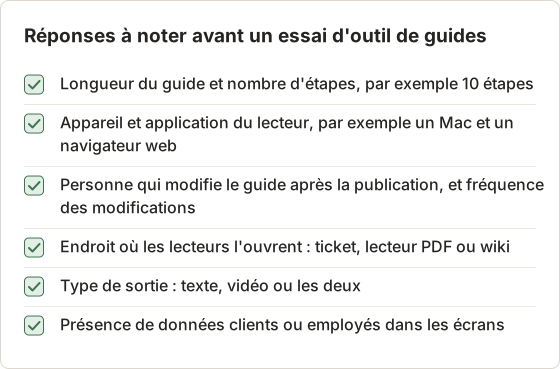
Liste de contrôle avant l'essai
Notez ces réponses avant d'ouvrir un outil. Le résultat de l'essai en dépend, et un essai sans elles compare souvent les mauvaises choses.
Essai détaillé : un guide de 10 étapes dans deux outils
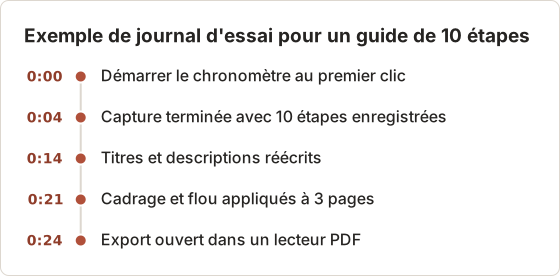
La tâche d'essai est un guide de 10 étapes : créer un projet et inviter un collègue. Enregistrez la même tâche dans chaque outil, et tenez un journal par outil avec les mêmes colonnes. Les durées ci-dessous sont un exemple de format de journal, et non un résultat mesuré.
Réalisez en dernier une vérification par un lecteur. Remettez le fichier exporté à un collègue qui n'a pas vu le guide, et demandez-lui d'accomplir la tâche avec le seul fichier. Notez chaque question et la page où elle commence. Le nombre de questions indique si le fichier fonctionne sans aide, et le nombre de pages traitées manuellement dans le journal indique le travail nécessaire pour produire le fichier.
Le temps de capture indique la durée de l'enregistrement. Le temps de modification indique la durée des titres, du cadrage et de l'export. Un outil qui capture rapidement mais nécessite une longue modification coûte plus de temps par guide que ne le laisse supposer le temps de capture. Comparez le temps total et le nombre de pages qui ont nécessité un traitement manuel.
Noter l'essai
Utilisez trois nombres tirés de chaque journal : le total des minutes, le nombre de pages qui ont nécessité un traitement manuel et le nombre d'exports qu'un lecteur peut ouvrir sans aide. Notez chaque outil sur le même guide.
Exemple de notation avec deux outils sur le même guide de 10 étapes : l'outil A capture en 4 minutes et nécessite 6 pages traitées manuellement, soit 24 minutes au total. L'outil B capture en 7 minutes et nécessite 2 pages traitées manuellement, soit 16 minutes au total. L'outil B est plus rapide de bout en bout, même si l'outil A a capturé plus vite.
Un outil à la capture la plus rapide peut perdre la comparaison si ses pages demandent le plus de traitement manuel. Le nombre de pages compte autant que les minutes, car chaque page traitée manuellement est un endroit où un lecteur peut trouver une erreur.
Nommer les étapes de la même façon dans chaque outil
Les titres d'étape déterminent la quantité de modifications nécessaires pour un guide. Un titre qui nomme le contrôle et commence par un verbe se lit de la même façon dans un PDF, une légende de vidéo ou une page de base de connaissances. Les titres qui décrivent un objectif ou une impression n'indiquent pas au lecteur sur quoi cliquer.
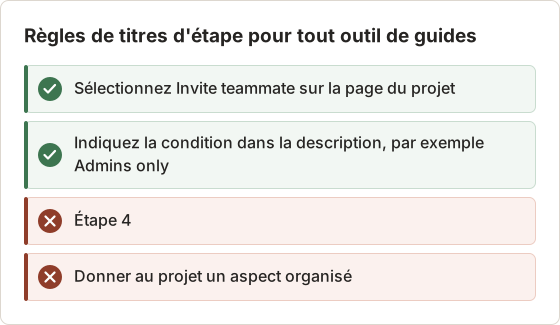
Rédigez chaque titre à partir du libellé visible du contrôle. Placez les conditions dans la description afin que le titre reste assez court pour être lu rapidement dans une liste de fichiers ou un libellé d'étape.
Combiner des outils lorsqu'un seul ne suffit pas
Un seul outil couvre rarement tous les lecteurs. Une combinaison possible consiste à utiliser Temposhot pour enregistrer les étapes sur le Mac et exporter un PDF, puis à placer ce PDF dans le canal que l'équipe utilise déjà. Une autre combinaison utilise Folge pour une équipe qui rédige à la fois sur Mac et sur Windows, et conserve Temposhot pour les procédures réservées au Mac.
Gardez une seule source par guide. Deux éditeurs qui contiennent tous deux la version principale divergent dès la première modification, et les lecteurs voient alors des étapes différentes selon l'endroit où ils ouvrent le guide.
Questions fréquentes
Temposhot peut-il capturer les applications natives Mac ?
Oui. Action Capture enregistre n'importe quelle application Mac, et pas seulement les navigateurs.
Temposhot propose-t-il des conseils intégrés à l'application comme Tango ?
Non. Il produit des documents et des fichiers image, et non des superpositions à l'intérieur d'autres applications.
Quelles alternatives fonctionnent sans connexion Internet ?
Temposhot et Folge, car les guides sont créés et stockés sur l'ordinateur.
Comment partager un guide Temposhot avec une équipe ?
Exportez un PDF ou des pages d'images, puis déposez-les à l'endroit où l'équipe les consulte déjà, par exemple un lecteur partagé, un wiki ou un ticket. La page documentation visuelle présente les choix de format.
Temposhot fonctionne-t-il sur les Mac Intel ?
La version actuelle est une version Apple Silicon et nécessite macOS 14 ou une version ultérieure. Vérifiez cette exigence sur la page de téléchargement avant un essai.
Un lecteur peut-il ouvrir un guide Temposhot dans un navigateur ?
Pas directement. Temposhot ne propose ni lien de partage ni intégration. Exportez un PDF ou des pages d'images, puis téléversez le fichier à l'endroit où les lecteurs l'ouvrent.
Que change-t-il après l'export d'un guide ?
Les modifications apportées dans le Document ne changent pas un fichier déjà exporté. Exportez de nouveau et remplacez l'ancien fichier.
Combien d'étapes le plan gratuit autorise-t-il par exécution ?
Cinq étapes par exécution d'Action Capture. Pro supprime cette limite.
Le flou est-il disponible sur le plan gratuit ?
Non. Blur, Click Marker et Step Numbers nécessitent Temposhot Pro.
Pourquoi un titre d'étape indique-t-il Click here ?
L'application n'a pas pu lire de nom pour le contrôle cliqué. Vérifiez que Parse clicked elements est activé et que l'application expose le nom du contrôle à macOS. Renommez la page dans l'éditeur si le titre reste générique.
Temposhot exporte-t-il une vidéo ?
L'export du Document produit des fichiers PDF, image et ZIP, et non une vidéo. Pour créer un diaporama à partir des images de pages exportées, utilisez l'outil web Images to Video, qui transforme un ensemble ordonné d'images en vidéo.
Puis-je modifier l'ordre des étapes après la capture ?
Oui. Modifiez l'ordre des pages dans le panneau Pages avant l'export. Les fichiers exportés restent identiques jusqu'à un nouvel export.
Comment mettre un guide à jour après une modification de l'application ?
Modifiez les pages concernées dans le Document, ou enregistrez la partie modifiée dans une nouvelle exécution et reconstruisez ces pages. Exportez une nouvelle version et remplacez l'ancien fichier à l'emplacement partagé.
Transformez vos clics en guide pas à pas clair
Téléchargez Temposhot et suivez le guide Action Capture pour enregistrer votre premier guide local.
tangoalternativesstep guidesmac
Termes utilisés ici : visual documentation
Transformez vos captures d'écran répétitives en résultats prêts à l'emploi
Temposhot capture l'écran à intervalles réguliers ou à chaque clic et exporte le résultat au format PDF, image, ZIP ou MP4.
Articles connexes
- Comment créer un guide étape par étape à partir de clics sur MacCréez un guide étape par étape sur Mac en capturant les clics utiles, en annotant chaque action, en modifiant les étapes et en exportant les images ou un PDF.
- Alternative à Microsoft Steps Recorder pour Mac (2026)Besoin de Steps Recorder sur Mac ? Comparez la capture des clics et l'enregistrement d'écran, puis choisissez le flux adapté aux instructions en image, PDF ou vidéo.
- Guide pas à pas ou enregistrement d'écran : lequel utiliser ?Choisissez entre un guide de captures d'écran et un enregistrement d'écran pour les tutoriels, le support et la documentation, selon le mouvement, le son, le montage et les besoins du lecteur.
- Meilleures alternatives à Xnapper pour Mac en 2026Comparez les alternatives à Xnapper pour Mac : captures répétées, capture et enregistrement de défilement, arrière-plans gratuits, guides multiplateformes et l'application intégrée.