Meilleures alternatives à Stillio pour la capture d'écran de sites web
Comparez les alternatives à Stillio pour les lots d'URL locaux, les alertes de modification, les API de capture d'écran, les archives planifiées, les intégrations et l'auto-hébergement.
14 min de lectureGuidesPar Temposhot Team
Stillio est un service hébergé qui réalise des captures d'écran de sites web selon un calendrier et les conserve dans une archive en ligne. Les équipes l'utilisent pour les registres de conformité, la vérification des publicités, le suivi des concurrents et la surveillance de leur marque. Toutes les équipes n'ont pas besoin de l'ensemble de ces fonctions. Certaines veulent des captures à la demande, d'autres des alertes plutôt qu'une archive, et d'autres exécutent tout sur leur propre infrastructure. Les cinq outils ci-dessous couvrent ces besoins.
Les détails des produits, les offres et les prix évoluent. Consultez le site web actuel de chaque éditeur avant de décider.
Alternatives à Stillio en un coup d'œil
| Outil | Type | Lieu d'exécution | Planification | Alertes de modification | Code requis |
|---|---|---|---|---|---|
| Temposhot | Application Mac | Votre Mac | Non | Non | Non |
| Visualping | Service de surveillance hébergé | Serveurs du fournisseur | Oui | Oui | Non |
| ScreenshotOne | API de capture d'écran | Serveurs du fournisseur | Via votre propre code | Non | Oui |
| Urlbox | API de capture d'écran | Serveurs du fournisseur | Via votre propre code | Non | Oui |
| changedetection.io | Détection de modifications, open source | Auto-hébergé ou hébergé | Oui | Oui | Non |
Les principales différences opposent les services qui s'exécutent selon un calendrier sans intervention (Stillio, Visualping, changedetection.io) aux outils que vous déclenchez vous-même (Temposhot, ou une API appelée depuis un script).
Questions à se poser avant la comparaison
Chaque outil répond à une question différente. Formulez votre question en une phrase avant de lire la liste. « La page a-t-elle changé depuis lundi ? » oriente vers un service de surveillance. « À quoi ressemblait la page tarifaire le premier jour de chaque mois ? » oriente vers une archive datée. « Notre produit peut-il afficher une capture d'écran en direct de n'importe quelle URL ? » oriente vers une API.
La liste ci-dessous transforme ces questions en critères qui déterminent le choix.
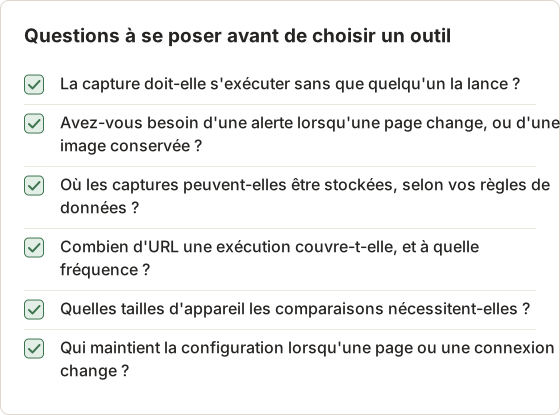
La plupart des équipes constatent que les deux premières réponses déterminent la catégorie. Les quatre dernières précisent les détails, comme les tailles d'appareil, le lieu de stockage et la personne qui reçoit les résultats.
1. Temposhot
Temposhot est une application macOS de capture d'écran automatisée. Son mode Website Capture prend une liste d'URL collée et capture chaque page dans des navigateurs gérés sur votre Mac.
Fonctionnalités :
- Tailles d'appareil : Desktop 1920×1080, Tablet 768×1024 ou Mobile 390×844
- Zone : Viewport ou Full page
- Attente : Load, DOM content loaded ou Network idle, avec un délai de 0 à 60 s
- Formats : JPEG, PNG ou WebP, qualité de 1 à 100
- Nettoyage : Block ads et Block trackers, plus une gestion au mieux des bandeaux de cookies
- Vitesse : de 1 à 10 navigateurs simultanés, 4 par défaut, avec Cancel et Retry sur chaque ligne
- Export : ZIP, Images, PDF consultable ou MP4
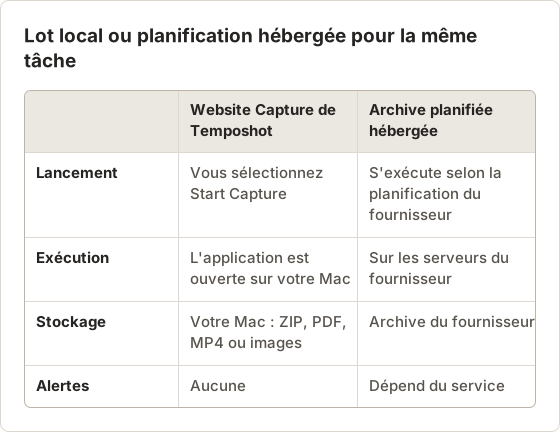
Limites par rapport à Stillio : Temposhot ne fonctionne que sur les Mac Apple Silicon, uniquement lorsque l'application est ouverte, et uniquement lorsque vous lancez une exécution. Il n'existe pas de planificateur cloud, d'archive hébergée, de tableau de bord d'équipe partagé ni d'alerte de modification. Tout reste en local, ce qui convient aux équipes qui ne veulent pas que leurs listes d'URL ou leurs captures soient stockées sur le serveur d'un tiers.
Idéal pour les lots de pages publiques lancés à la demande, par exemple pour des audits, des registres de refonte et des rapports client. Le guide de démarrage rapide de Website Capture présente une première exécution.
Une exécution d'archive client, étape par étape
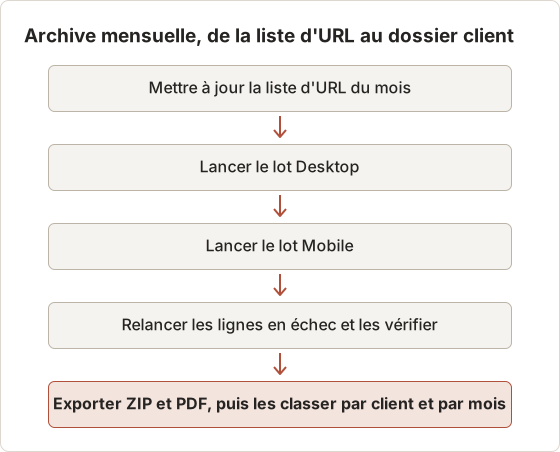
Un consultant tient à jour une archive client de 60 pages publiques. Chaque premier jour ouvré du mois, l'archive nécessite une capture Desktop et une capture Mobile de chaque page. Temposhot assure ce travail sans serveur, à condition que le consultant lance chaque exécution manuellement. Les étapes ci-dessous fixent chaque valeur volontairement, afin que chaque mois utilise les mêmes réglages.
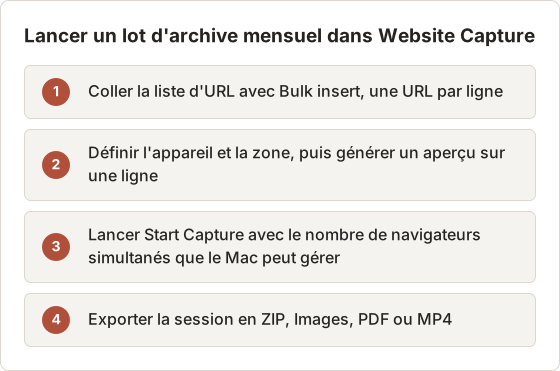
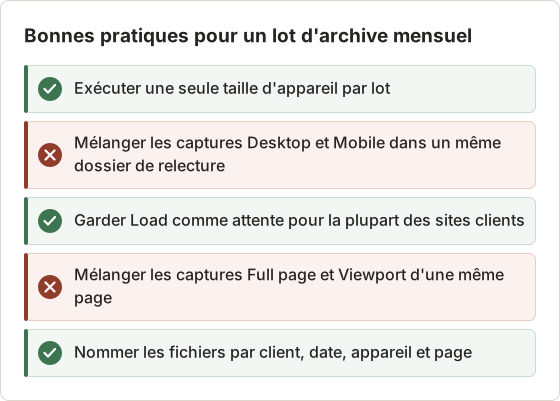
Le consultant lance Desktop et Mobile en deux lots distincts. Chaque lot utilise une seule taille d'appareil, de sorte que les images d'un jeu de comparaison ont les mêmes dimensions. L'attente reste sur Load pour la plupart des sites clients. Network idle est réservé aux pages qui finissent de charger tardivement.
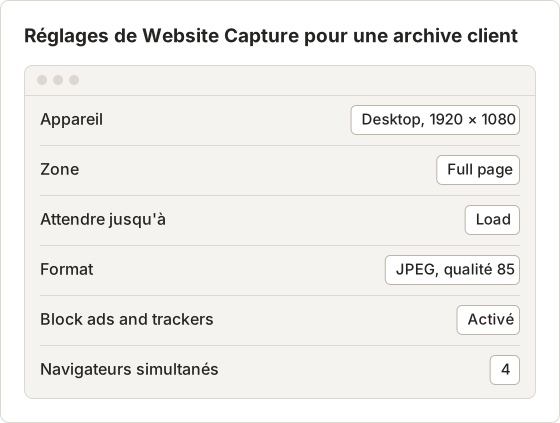
La qualité 85 convient à une archive JPEG. Le texte reste net à ce niveau, et le fichier est plus petit qu'un PNG pour une page complète. PNG convient aux pages dont le petit texte doit rester exact, mais le fichier est plus lourd pour la même page.
Dimensionner un lot de 60 URL
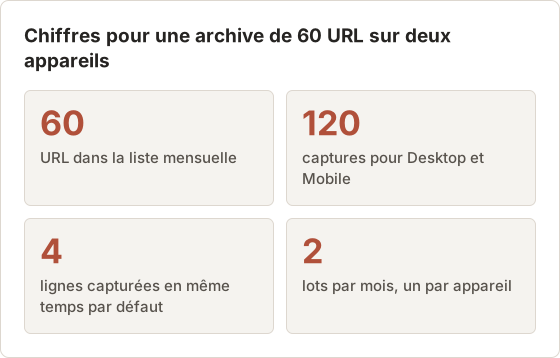
Un lot de 60 URL à deux tailles d'appareil produit 120 captures. Le consultant répartit le travail par appareil, de sorte que chaque lot compte 60 lignes. Avec les 4 navigateurs simultanés par défaut, quatre lignes sont capturées à la fois, et les autres attendent dans la file qu'un emplacement de navigateur se libère. La durée d'un lot dépend des pages. Le consultant mesure donc la durée de la première exécution mensuelle et la prend comme référence pour la suivante.
Une ligne en échec n'arrête pas le lot. Une ligne en Capture failed conserve sa place dans la session, et Retry la fait passer à Retry pending lorsque le contrôle apparaît. Vérifiez les lignes en échec avant l'export. Chaque échec a l'une des causes listées dans le guide : une URL invalide, une page qui n'a pas respecté le délai d'attente, une page bloquée ou une mémoire insuffisante sur le Mac.
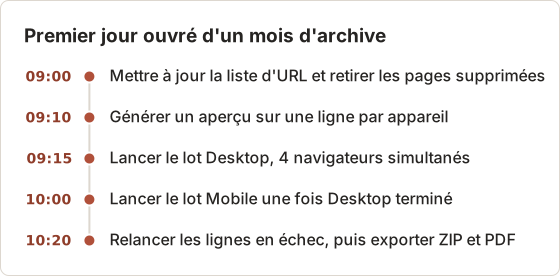
Les horaires de la chronologie sont un plan pour un consultant, et non une référence de performance. Conservez l'enchaînement et remplacez les horaires par ceux de la première exécution.
Choisir les tailles d'appareil pour les comparaisons
Une comparaison nécessite la même taille d'appareil des deux côtés. Temposhot propose trois préréglages, et chacun définit la fenêtre d'affichage du navigateur. Desktop en 1920×1080 convient à la plupart des pages marketing et des tableaux de bord. Tablet en 768×1024 convient aux pages qui changent de mise en page à la largeur tablette. Mobile en 390×844 convient aux pages que le client s'attend à consulter sur téléphone.
Choisissez un appareil par lot et lancez un second lot pour l'autre appareil. Mélanger les tailles dans un même dossier complique la relecture, car deux images d'une même page n'ont plus la même largeur. Une personne qui compare une capture Desktop à une capture Mobile de la même page voit un changement de mise en page qui n'est pas une modification réelle du site.
Page complète ou fenêtre d'affichage
Viewport enregistre uniquement la zone visible du navigateur à la taille d'appareil choisie. Elle répond à la question « Que voit un visiteur en premier ? ». Full page enregistre la page entière, défilement compris, et répond à « Qu'y a-t-il sur cette page ? ». Une archive nécessite généralement Full page, car une capture en fenêtre d'affichage masque tout ce qui se trouve sous le premier écran.
Les captures Full page sont plus hautes, prennent plus de temps à enregistrer et occupent davantage d'espace disque. Une page d'accueil de six écrans de contenu produit une seule image haute au lieu de six images de fenêtre d'affichage. Utilisez Viewport pour un contrôle de la partie visible sans défilement, par exemple la revue de lancement de la section d'accueil, et Full page pour le registre.
Attente et délai pour les pages lentes
L'attente détermine le moment de la capture. Load attend l'événement de chargement standard, ce qui convient à la plupart des sites. DOM content loaded capture plus tôt, avant la fin du chargement des images et des styles, et peut produire une image à moitié stylée. Network idle attend que les requêtes en arrière-plan cessent. Ce mode convient aux pages qui chargent du contenu tardivement, mais le délai peut expirer sur les pages qui interrogent le serveur en continu.
Lorsqu'une section apparaît vide dans une capture, appliquez les étapes suivantes dans cet ordre :
- Conservez Load et ajoutez un Delay de 1 à 3 secondes, qui couvre les widgets tardifs et les animations.
- Passez à Network idle avec le même délai, si la page arrête ses requêtes.
- Réduisez Concurrent browsers à 2, si la section vide n'apparaît que sur certaines lignes et que le Mac manque de mémoire.
La plage du délai va de 0 à 60 secondes. Chaque ligne attend le délai avant de capturer. Utilisez donc le délai le plus court qui affiche le contenu.
Nommer les fichiers pour une recherche ultérieure
Une archive n'est utile que si un fichier se retrouve par son nom. Un nom qui contient le client, la date, l'appareil et l'identifiant de la page se trie bien dans le Finder comme dans n'importe quel outil de recherche. Par exemple, client-a_2026-11_desktop_pricing.png identifie la page, le mois et la taille sans ouvrir le fichier.
Appliquez une seule règle de nommage à toute l'archive, y compris au nom du ZIP. Un ZIP d'octobre et un ZIP de novembre se trient alors dans le même ordre que les pages qu'ils contiennent.
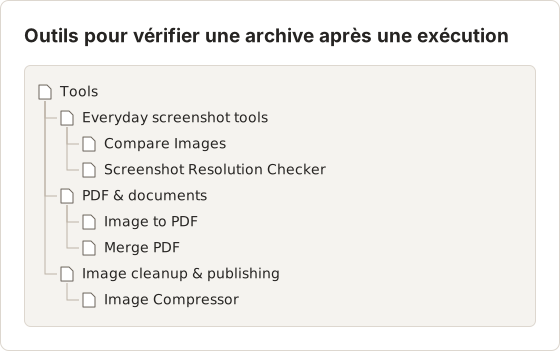
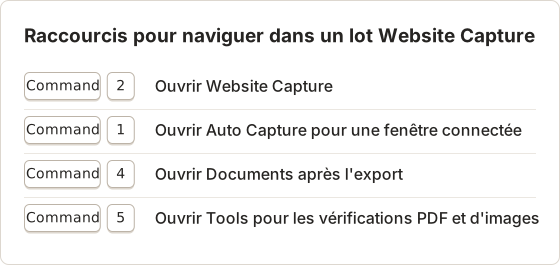
Ces outils travaillent sur les fichiers de sortie, et non sur les pages en ligne. Compare Images affiche la différence entre deux mois de la même page. Le Resolution Checker confirme qu'une capture Mobile fait 390 pixels de large avant son insertion dans un rapport. Image to PDF et Merge PDF assemblent les fichiers pour un client qui préfère un seul document.
Détecter les changements en comparant deux mois
Sans service d'alerte, la vérification a lieu lors de la relecture de l'archive. Ouvrez la même page de deux mois différents dans l'outil Compare Images, puis utilisez le curseur pour passer de l'une à l'autre. La vue de différence de pixels met en évidence les zones modifiées, ce qui indique à la personne qui relit la partie de la page à examiner de plus près.
La relecture prend environ 1 minute par page pour un petit ensemble de pages. Il s'agit d'un contrôle manuel. Il détecte un prix modifié ou une section supprimée. Il ne remplace pas une alerte qui arrive au moment du changement.
Garder l'application ouverte pendant un lot
Un lot local nécessite que l'application reste ouverte pendant toute la durée de l'exécution. Lancez le lot avant une pause prévue, puis vérifiez la session dans Capture History à votre retour. Une session affiche Partial lorsque certaines URL ont abouti et que d'autres ont échoué, et Cancelled lorsque le lot a été arrêté. Les captures terminées restent disponibles dans les deux cas, de sorte que les lignes achevées peuvent encore être exportées.
Bandeaux de cookies dans une archive
Un bandeau présent dans la capture peut donner à l'archive un aspect inachevé et masquer le contenu que l'archive doit conserver. Website Capture propose quatre modes de bandeau : Reject banners refuse le bandeau lorsque c'est possible, Accept minimal n'accepte que le consentement minimum, Hide only masque le bandeau sans y répondre, et Leave unchanged conserve le bandeau tel qu'il apparaît sur la page.
Choisissez un seul mode pour toute l'archive, afin que chaque image d'un jeu de comparaison montre le même état de bandeau. La gestion des bandeaux se fait au mieux, et une boîte de consentement personnalisée peut quand même apparaître dans l'image. Générez un aperçu sur une ligne avant le lot et vérifiez-le en taille réelle.
Alertes sans service : un contrôle concret
Un client demande une notification lorsque sa page tarifaire change. Le consultant lance le lot mensuel et compare la page tarifaire avec celle du mois précédent dans l'outil Compare Images. Une modification du tableau des prix apparaît sous forme de bloc en surbrillance. Le consultant envoie au client les deux images et la date, ce qui prend environ 5 minutes par modification.
Cette méthode est lente pour un grand nombre de pages. Elle convient à une courte liste de pages importantes, et le rythme mensuel correspond à ce dont le client a besoin. Pour une page qui doit être surveillée chaque jour, utilisez un service de surveillance.
2. Visualping
Visualping est un service hébergé de surveillance des modifications de sites web. Il contrôle les pages selon un calendrier, compare chaque contrôle avec le précédent et envoie une alerte lorsqu'il détecte un changement. La surveillance peut être limitée à une partie choisie de la page.
Différence avec Stillio : l'accent porte sur la détection et le signalement des modifications, et non sur la constitution d'une archive complète de captures d'écran. Il convient au suivi des prix, aux pages de politique, aux offres d'emploi et aux annonces des concurrents.
Idéal pour les équipes qui veulent être prévenues d'un changement sans relire chaque capture.
3. ScreenshotOne
ScreenshotOne est une API de capture d'écran. Un développeur envoie une URL et des options dans une requête HTTP, puis reçoit une image. La planification, le stockage et le nommage relèvent de votre propre code ou de votre plateforme d'automatisation.
Différence avec Stillio : c'est un bloc de construction et non un produit fini. Vous contrôlez chaque requête, mais vous prenez en charge la planification et le stockage des résultats.
Idéal pour les développeurs qui veulent des captures d'écran dans leur propre produit ou leur pipeline, sans exécuter eux-mêmes des navigateurs.
4. Urlbox
Urlbox est également une API de capture d'écran qui transforme des pages web en images par requêtes HTTP. Comme les autres API, elle laisse la planification, le stockage et la relecture à l'appelant. Sa documentation liste les formats de sortie et les options de rendu prises en charge.
Différence avec Stillio : il n'existe pas d'interface d'archive intégrée pour parcourir les captures par date. Vous décidez où sont stockés les fichiers.
Idéal pour les équipes d'ingénierie qui ont besoin d'un rendu à grande échelle et qui veulent choisir leur propre stockage et leur propre flux de travail.
5. changedetection.io
changedetection.io est un outil open source qui surveille des pages web et envoie des notifications lorsqu'elles changent. Il peut être auto-hébergé, par exemple avec Docker, et le projet propose aussi une version hébergée.
Différence avec Stillio : le résultat principal est un enregistrement de modification et une notification. L'auto-hébergement garde les données sur une infrastructure que vous contrôlez, au prix de l'exécution et de la mise à jour du service.
Idéal pour les utilisateurs techniques qui veulent une surveillance planifiée sans envoyer leurs listes de pages à un tiers.
Quelle alternative à Stillio choisir ?
- Vous avez besoin d'une archive de captures datées selon un calendrier, sans rien maintenir. Restez avec un planificateur hébergé comme Stillio, ou comparez des services similaires.
- Vous avez besoin d'alertes lorsque des pages changent. Visualping, ou changedetection.io si vous préférez l'auto-hébergement.
- Vous intégrez des captures d'écran dans un produit ou un pipeline. ScreenshotOne ou Urlbox, ou un script Playwright. Voir Comment automatiser les captures d'écran de sites web avec Playwright.
- Vous avez besoin de lots de pages publiques à la demande, avec les fichiers conservés sur votre Mac. Temposhot Website Capture.
Plusieurs équipes combinent deux outils : un service de surveillance pour les alertes, et un outil de lot local pour l'ensemble de relecture qui suit une alerte.
Quand le lot local n'est pas le bon outil
Un lot local ne convient pas lorsqu'une personne doit voir un résultat dans les minutes qui suivent un changement. Temposhot ne s'exécute que lorsque vous le lancez. Une alerte importante à 2 h du matin nécessite donc un service de surveillance. Un lot local ne convient pas non plus à une équipe qui partage une archive entre plusieurs bureaux, car les captures restent sur un seul Mac.
Vérifiez aussi le modèle d'accès. Si une page exige une connexion que seul un membre de l'équipe possède, Website Capture utilise des navigateurs gérés qui ne partagent pas cette session. Capturez alors la page avec Auto Capture depuis la fenêtre du navigateur connecté, et respectez les conditions d'utilisation du site pour cette page.
Questions fréquentes
À quelle fréquence puis-je lancer un lot ?
Lancez un lot aussi souvent que le travail l'exige. Temposhot ne définit pas de calendrier d'exécution, et chaque exécution démarre lorsque vous sélectionnez Start Capture. Un rythme mensuel est courant pour une archive. Un rythme hebdomadaire convient à une page qui change chaque semaine. Un rythme quotidien nécessite un service de surveillance ou un script, car il dépend de votre lancement de l'application chaque jour.
Que faire si un site bloque la navigation automatisée ?
Une ligne peut échouer parce que le site refuse la navigation automatisée ou ne s'affiche pas dans le navigateur géré. Vérifiez d'abord l'erreur de la ligne. Désactivez Block ads ou Block trackers pour cette ligne, puis relancez-la plus tard. Si le site refuse toujours la capture, ne contournez pas ses contrôles d'accès. Capturez vous-même la page dans une fenêtre de navigateur ordinaire avec Auto Capture, et respectez les conditions du site.
Combien de temps faut-il conserver une archive ?
Conservez l'archive aussi longtemps que l'exigent le client, le contrat ou la politique interne. Stockez le ZIP et le PDF de chaque mois, et gardez des noms de fichiers cohérents pour qu'un lecteur ultérieur retrouve le mois recherché. Révisez la durée de conservation une fois par an, et supprimez les fichiers que la politique n'exige plus.
Temposhot peut-il réaliser des captures selon un calendrier ?
Non. Les exécutions démarrent lorsque vous sélectionnez Start Capture et s'exécutent tant que l'application est ouverte. Pour une capture planifiée, utilisez un service hébergé ou un script exécuté par launchd ou par un pipeline CI.
Les API de capture d'écran conservent-elles mes captures ?
Les pratiques varient selon le fournisseur. Certaines renvoient l'image directement, d'autres peuvent la transférer vers un stockage que vous configurez. Consultez la documentation et les conditions de confidentialité du fournisseur.
Quelle option garde les données hors des serveurs de tiers ?
Une application locale comme Temposhot, une instance auto-hébergée de changedetection.io, ou votre propre script Playwright ou Puppeteer.
Comment comparer deux captures d'une même page ?
Chargez les deux images dans le Compare Images, qui met en évidence les différences dans le navigateur.
Quels outils aident une fois le lot terminé ?
Utilisez les outils qui travaillent sur les fichiers de sortie. Le Image to PDF réunit des images en un seul PDF, Merge PDF réunit plusieurs PDF, et Image Compressor réduit la taille des fichiers avant partage. Le Screenshot Resolution Checker confirme la taille en pixels d'une image, ce qui est utile lorsqu'une comparaison d'appareils nécessite des dimensions identiques.
Besoin d'automatiser les captures d'écran de sites web sans code ?
Temposhot Website Capture exécute des lots d'URL localement sur votre Mac et exporte des images, un PDF ou un MP4. Consultez l'automatisation des captures d'écran de sites web ou téléchargez l'application.
stillioalternativeswebsite-capturewebsite-monitoring
Termes utilisés ici : batch screenshot, website monitoring
Transformez vos captures d'écran répétitives en résultats prêts à l'emploi
Temposhot capture l'écran à intervalles réguliers ou à chaque clic et exporte le résultat au format PDF, image, ZIP ou MP4.
Articles connexes
- Comment capturer en lot des captures d'écran de sites web sur MacCapturez en lot des sites web sur Mac avec Temposhot. Collez une liste d'URL, choisissez les préréglages bureau, tablette ou mobile, lancez une capture en parallèle et exportez pour des audits ou des rapports.
- Comment automatiser les captures d'écran de sites web sans codeChoisissez une méthode sans code pour automatiser les captures d'écran de sites web : liste d'URL, plateforme d'automatisation avec API, outil de surveillance ou extension de navigateur.
- Comment faire des captures d'écran de sites web automatiquement sur MacFaites des captures d'écran de sites web automatiquement sur Mac à partir d'une liste d'URL. Capturez des pages complètes ou la zone visible pour les audits, les archives et les contrôles récurrents.
- Meilleures alternatives à Xnapper pour Mac en 2026Comparez les alternatives à Xnapper pour Mac : captures répétées, capture et enregistrement de défilement, arrière-plans gratuits, guides multiplateformes et l'application intégrée.