Pourquoi l'OCR manque les équations, les notes de bas de page, les tableaux et les schémas
L'OCR sert à retrouver des pages, mais les mises en page complexes des manuels exigent une vérification visuelle. Découvrez les échecs courants et un flux de contrôle plus sûr.
14 min de lecturePDFPar Temposhot Team
Un PDF consultable créé à partir de captures d'écran contient deux éléments : les images des pages et une couche de texte invisible produite par l'OCR. Les images sont exactes. La couche de texte est une estimation. Sur les pages de manuel, elle est la moins fiable dans les parties que les étudiants recherchent le plus : les équations, les notes de bas de page, les tableaux et les schémas annotés.
Cet article explique pourquoi ces éléments échouent, quels réglages de capture aident et comment vérifier un PDF avant de s'appuyer sur sa fonction de recherche.
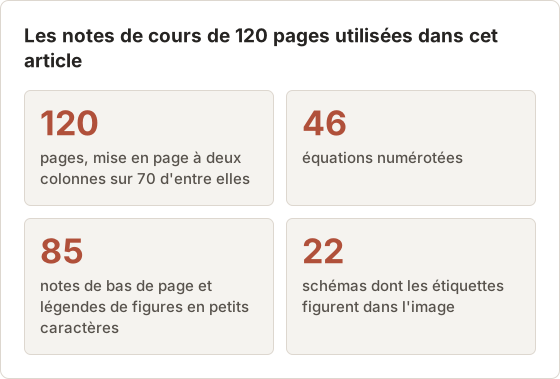
Les exemples utilisent un seul document : un ensemble de notes de cours de 120 pages publié par l'auteur sous licence libre. Il présente les problèmes de mise en page d'un manuel classique, à une taille qui permet de le vérifier page par page.
Pourquoi les pages de manuel sont difficiles à traiter
OCR repère des blocs de texte dans une image, les découpe en lignes et en mots, puis compare la forme de chaque caractère à un modèle de langue écrite. Il donne les meilleurs résultats sur les paragraphes simples : une colonne, un interligne régulier, un corps de texte standard et un bon contraste.
Les manuels ne respectent pas ces conditions sur presque chaque page. Ils combinent deux colonnes, des encadrés latéraux, des légendes, des équations numérotées, des tableaux et des figures. Lorsque l'OCR échoue, il n'affiche pas d'erreur. La couche de texte contient alors des caractères erronés, ou rien, pour cette zone.
Les points d'échec de chaque étape de l'OCR
La reconnaissance se déroule en étapes, et une erreur à une étape précoce se propage. Un bloc détecté dans le mauvais ordre reste dans le mauvais ordre, même si chaque caractère est correctement lu. Le schéma ci-dessous présente les étapes et l'élément du manuel qui fait échouer chacune d'elles.
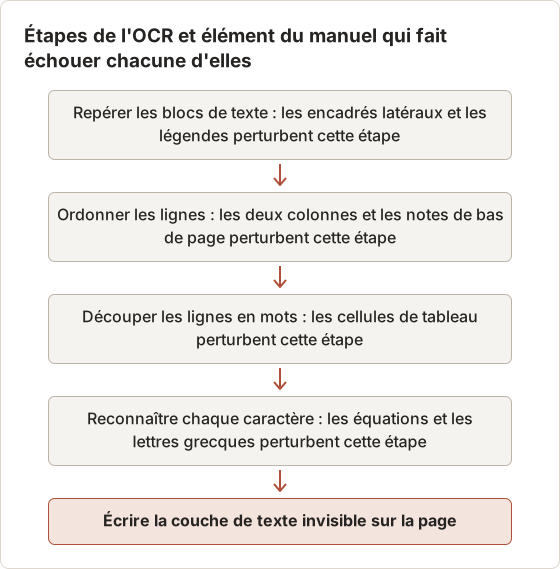
L'image de la page reste correcte à chaque étape. Seule la couche de texte contient les erreurs. Un PDF peut donc paraître correct tout en donnant de mauvais résultats de recherche.
Deux colonnes et ordre de lecture
Sur une page à deux colonnes, l'OCR doit déterminer si une ligne se poursuit à droite ou revient à la ligne suivante dans la même colonne. Lorsque l'espace entre les colonnes est étroit, il lit en travers. La couche de texte alterne alors des demi-lignes de la colonne de gauche avec des demi-lignes de la colonne de droite.
Dans les notes de cours, 70 des 120 pages utilisent deux colonnes. La recherche trouve tout de même les mots isolés sur ces pages, car chaque mot est intact. En revanche, une expression de 4 ou 5 mots qui traverse un saut de ligne échoue généralement, car la ligne suivante de la couche de texte appartient à l'autre colonne.
Capturer une colonne à la fois supprime le problème à la source. Une zone personnalisée tracée autour de la colonne de gauche, suivie d'une seconde passe pour la colonne de droite, double le nombre d'images. Pour les pages composées surtout de texte, ce coût en vaut souvent la peine.
Les équations ont deux dimensions
Une ligne de texte se lit de gauche à droite. Une équation se lit aussi de haut en bas : les fractions superposent les termes, les exposants et les indices sortent de la ligne de base, et les bornes de sommation se placent au-dessus et en dessous d'un symbole. Les lettres grecques et les opérateurs sortent de l'alphabet que la plupart des modèles OCR attendent.
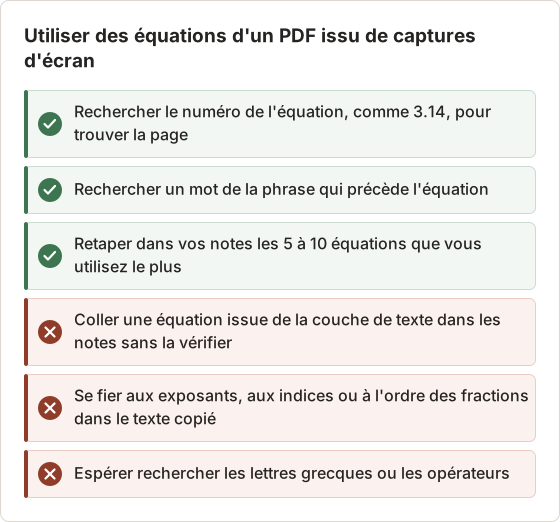
Le résultat habituel est une suite de lettres et de chiffres dans le désordre, ou une équation ignorée. La recherche d'un nom de variable peut tout de même trouver la page. Copier l'équation dans des notes fonctionne rarement.
À quoi ressemble une équation copiée
Prenons une fraction dont le numérateur contient un terme au carré et dont le dénominateur contient une variable indicée. Dans la couche de texte, le numérateur et le dénominateur se retrouvent souvent sur des lignes séparées, et l'exposant apparaît comme un simple chiffre après la variable. Le 2 qui signifiait « au carré » devient indiscernable d'un coefficient.
Les numéros d'équation en marge, comme (3.14), sont généralement conservés. Ce sont des chiffres ordinaires alignés sur la ligne de base. Recherchez le numéro de l'équation pour trouver la page, puis lisez l'équation à partir de l'image.
Les notes de bas de page sont petites et désordonnées
Les notes de bas de page et les légendes sont composées plus petit que le corps du texte. À la résolution de l'écran, une petite lettre peut ne mesurer que quelques pixels de haut. Des formes proches, comme rn et m, ou 1 et l, deviennent alors difficiles à distinguer.
Les notes se situent aussi en bas de page, loin de l'appel dans le texte. L'OCR les lit dans l'ordre de leur position. Une note peut donc apparaître dans la couche de texte entre deux paragraphes sans rapport.
La hauteur en pixels est le principal levier
Une note de 9 pt s'affiche à environ 12 pixels de haut à 100 % de zoom sur un écran standard. Sur un écran Retina, le même texte mesure environ 24 pixels, car chaque point correspond à deux pixels. Passer le zoom du lecteur à 150 % sur un écran Retina donne environ 36 pixels.
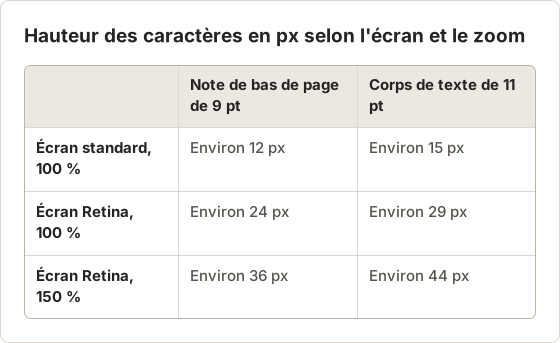
Le zoom a un coût en nombre d'images. À 150 %, une page des notes de cours ne tient plus à l'écran : chaque page nécessite donc 2 images. Les 120 pages deviennent 240 images, et la capture prend deux fois plus de temps.
Les marqueurs en exposant et les caractères ressemblants
Les appels de note sont encore plus petits que le texte des notes. Un 3 en exposant placé après un mot se fond souvent dans ce mot. « result3 » apparaît alors dans la couche de texte au lieu de « result ». Une recherche de « result » manque cette occurrence.
Les paires de caractères qui se ressemblent le plus sont rn et m, cl et d, 1 et l, ainsi que 0 et O. Rechercher un mot contenant l'une de ces paires est moins fiable que rechercher un mot qui n'en contient pas. Dans l'audit décrit plus loin dans cet article, le mot de note qui a échoué était « modern », que la couche de texte contenait sous la forme « rnodern ».
Les tableaux nécessitent une structure de lignes et de colonnes
L'OCR produit des lignes de texte. Un tableau exige des lignes et des colonnes. Les bordures de cellules perturbent la détection des lignes, et les colonnes serrées peuvent fusionner en une seule chaîne.
Les nombres sont généralement reconnus correctement. En revanche, leur ordre en lignes et en colonnes est souvent perdu. Un tableau copié peut donc placer des valeurs dans les mauvaises cellules.
Reconstruire un tableau à la main
Les notes de cours comportent 14 tableaux. Seuls 3 contiennent des valeurs utilisées dans les exercices du cours. Seuls ces 3 méritent donc d'être reconstruits. Une capture recadrée d'un tableau fournit à l'outil d'extraction une entrée propre, sans texte environnant.
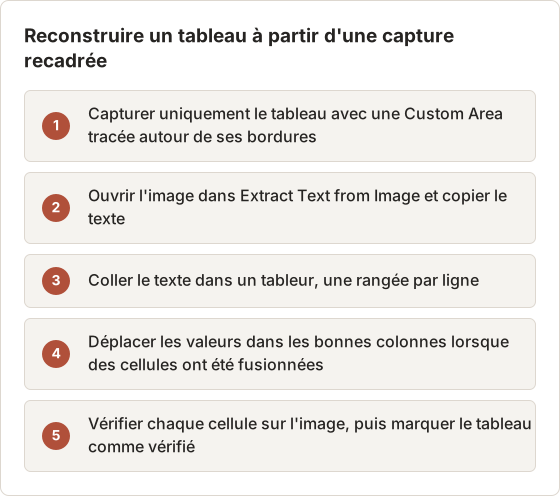
Reconstruire un tableau de 6 colonnes et 12 lignes prend environ 10 minutes de cette façon, vérification comprise. Le retaper à partir de l'image demande à peu près le même temps pour les petits tableaux. L'extraction est surtout utile pour les longs tableaux à peu de colonnes.
Tableaux déjà sous forme d'images
Certains documents intègrent des tableaux sous forme d'images plutôt que de texte. À l'écran, ils ressemblent à des tableaux textuels. Dans une capture d'écran, il n'y a aucune différence, car chaque capture est une image.
La différence apparaît dans la source. Si le lecteur ne peut pas non plus sélectionner le texte du tableau, celui-ci était probablement une image dans l'original. Sa résolution est alors fixée par l'éditeur, et le zoom n'agrandit que les mêmes pixels. Les résultats de l'OCR restent médiocres à tout zoom pour un tel tableau. Retaper les valeurs clés est donc plus rapide.
Les étiquettes des schémas ne sont pas le schéma
Les étiquettes à l'intérieur d'une figure sont courtes, parfois pivotées ou placées au-dessus de formes et de lignes. L'OCR peut les ignorer, fusionner des voisines ou lire un axe de graphique comme des caractères. La figure elle-même, avec ses flèches, ses courbes et sa structure, n'est jamais convertie en texte.
Pour l'étude, traitez une figure comme une image accompagnée d'une légende. Recherchez les mots de la légende, et non ceux de la figure.
Tenir un index des figures à la place
Les 22 schémas des notes de cours ne peuvent pas être retrouvés à partir de leurs étiquettes. Un index texte simple règle ce problème en environ 20 minutes. Chaque ligne contient le numéro de la figure, la page et 3 ou 4 mots décrivant ce que la figure montre.
Par exemple, une ligne indique « Fig 5.2, page 63, demand curve shift, price ceiling ». Rechercher « price ceiling » dans l'index renvoie le numéro de page, et le PDF s'ouvre à cet endroit. L'index est consultable partout, y compris dans les applications qui ne savent pas rechercher dans un PDF.
Les légendes en petits caractères échouent souvent à l'OCR pour les mêmes raisons que les notes de bas de page. L'index couvre aussi ces cas.
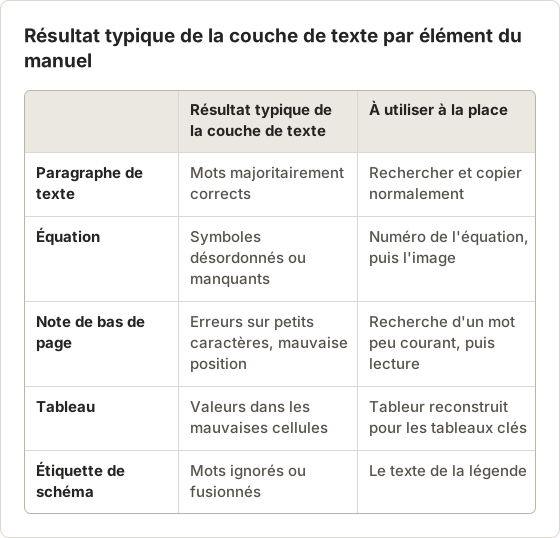
Synthèse des échecs par élément
Le tableau ci-dessous rassemble le comportement de chaque type d'élément. Il indique aussi ce qu'il faut utiliser à la place de la couche de texte.
Une procédure de vérification pratique
Rechercher un texte de paragraphe
Ouvrez le PDF dans Preview et recherchez une expression tirée du milieu d'un paragraphe. Elle doit correspondre à la bonne page.
Rechercher un mot de note de bas de page
Choisissez un mot peu courant d'une note de bas de page ou d'une légende. Une absence de résultat indique que les petits caractères sont le point faible.
Copier une équation
Sélectionnez une équation et collez-la dans un éditeur de texte. Les lacunes et les symboles désordonnés montrent la part de formules que la couche de texte contient.
Copier une ligne de tableau
Collez une ligne et comparez-la avec l'image. Vérifiez que les valeurs restent dans leurs colonnes.
Vérifier une page à deux colonnes
Copiez un paragraphe de la colonne de gauche. Si le texte collé contient des mots de la colonne de droite, l'ordre de lecture est mélangé.
Pour une seule figure ou un seul tableau, lancez Extract Text from Image sur une capture recadrée afin de voir ce qui peut être lu, puis corrigez à la main.
Échantillonner les pages au lieu de vérifier les 120
Vérifier chacune des 120 pages d'un PDF prend des heures. Un échantillon de 10 pages révèle les mêmes points faibles en environ 15 minutes. Choisissez des pages couvrant chaque type d'élément plutôt que les 10 premières.
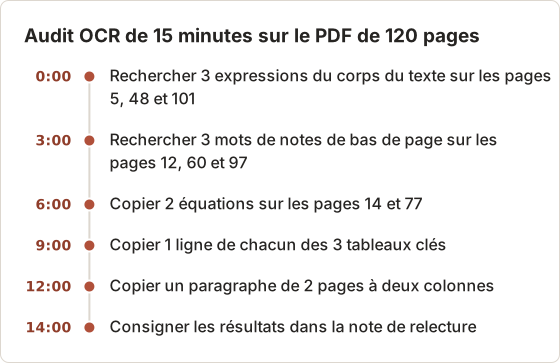
Dans cet exemple, les 3 expressions du corps ont été trouvées et 2 des 3 mots de notes ont été trouvés. Les deux équations sont sorties désordonnées, et 1 des 3 lignes de tableau contenait des valeurs dans les mauvaises cellules. Ces résultats vont directement dans la note de relecture à la fin de cet article.
Agir selon le résultat de chaque contrôle
Chaque contrôle échoué correspond à une action. Une expression du corps introuvable est le seul résultat qui justifie une nouvelle capture, car le texte du corps est ce que la recherche sert à trouver. Les autres échecs se corrigent en dehors du PDF.
- Expression du corps introuvable : vérifiez le zoom et le thème, puis recapturez avec les réglages ci-dessous.
- Mot de note introuvable : recherchez un autre mot et notez les pages concernées dans la note de relecture.
- Équation désordonnée : retapez les équations dont vous avez besoin et recherchez-les par numéro.
- Ligne de tableau dans le désordre : reconstruisez sous forme de tableur les tableaux utilisés dans les exercices.
- Texte collé d'une page à deux colonnes mélangé : recherchez des mots isolés sur ces pages, ou capturez chaque colonne séparément.
Dans l'exemple, seules les équations et un tableau ont nécessité un travail. Le PDF est resté tel qu'il a été capturé.
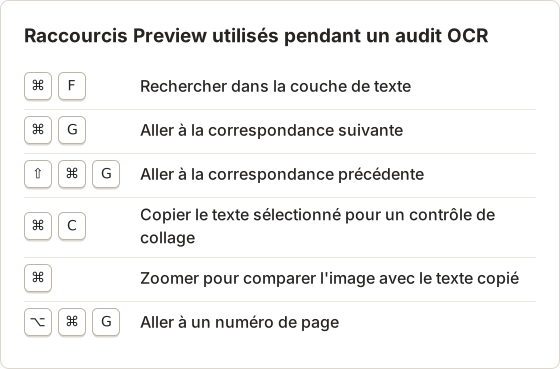
Raccourcis Preview pour l'audit
L'audit se déroule dans Preview avec quelques touches. Garder un éditeur de texte ouvert à côté facilite les contrôles de collage.
Améliorer la reconnaissance avant la capture
La plupart des problèmes d'OCR viennent du nombre de pixels attribués à chaque caractère. Vous contrôlez ce nombre avant l'export.
- Utilisez un écran Retina. Une capture d'écran Retina contient environ deux fois plus de pixels par côté que la taille logique de la fenêtre.
- Augmentez le zoom. Réglez le zoom du lecteur pour que le corps du texte soit nettement plus grand que la valeur par défaut. Les notes de bas de page en tirent le plus de bénéfice.
- Capturez une colonne. Tracez une Custom Area autour d'une colonne, ou utilisez une vue à une colonne si le lecteur en propose une.
- Attendez la fin du rendu. Un intervalle plus long pour Auto Capture évite les textes à moitié chargés.
- Utilisez un thème clair. Les fonds sombres et les bandes de surlignage colorées réduisent le contraste.
Temposhot capture ce qui est affiché à l'écran, à la résolution fournie par l'écran. Il ne peut pas restituer les détails que le lecteur n'a pas affichés.
Une recette de capture pour les notes de cours
Les notes s'ouvrent dans un lecteur PDF à 150 % de zoom, en mode défilement continu. Chaque pression sur la flèche Bas ne fait défiler que quelques lignes. La touche Page Down convient donc mieux : elle fait défiler environ un écran. La zone personnalisée couvre uniquement la largeur de la page et exclut la barre d'outils et la barre latérale du lecteur.
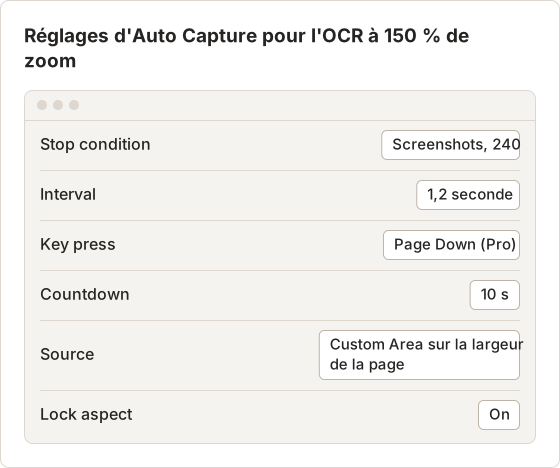
Un intervalle de 1,2 seconde laisse au lecteur le temps d'afficher chaque écran entièrement avant l'image suivante. Le compte à rebours de 10 secondes laisse le temps de revenir à la page 1 et de cliquer dans le lecteur pour qu'il reçoive la touche. Testez les 10 premières images avec une courte exécution avant de lancer les 240.
Chaque boucle enregistre une capture, envoie la touche, puis attend l'intervalle. L'image est donc prise après un intervalle complet de temps de rendu. Si une image montre encore un texte flou en attente de chargement, portez l'intervalle à 2 secondes. La durée passe d'environ 5 minutes à 8 minutes, ce qui coûte moins qu'une seconde capture.
Key press est une fonctionnalité de Temposhot Pro, et le forfait gratuit limite le nombre de captures par session. Avec le forfait gratuit, capturez une plage plus courte par session, ou tournez les pages à la main entre de courtes exécutions.
Vérifier l'écran avant une longue exécution
Les problèmes de rendu visibles dans les premières images se répètent dans toutes les images suivantes. Une courte liste de contrôles avant la longue exécution évite une seconde capture.
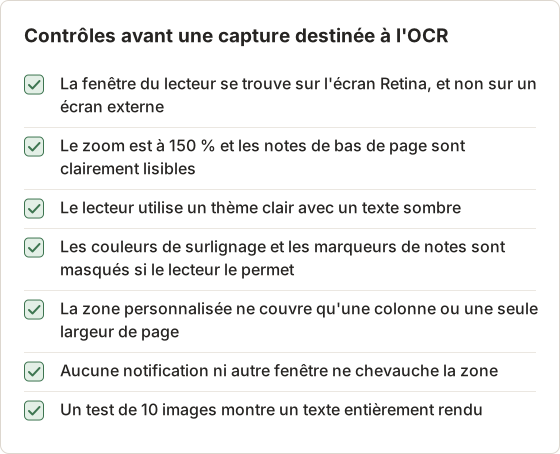
Le PDF de capture de Temposhot assemble les images sélectionnées dans l'ordre et lance l'OCR dessus. L'outil gratuit du navigateur Screenshot to Searchable PDF fait la même chose pour des captures d'écran déjà existantes.
Ne pas contourner une restriction de copie par l'OCR
L'OCR de Temposhot est conçu pour les pages que vous avez le droit d'enregistrer, par exemple vos propres documents ou des titres dont la licence autorise les copies personnelles.
Temposhot ne peut pas non plus capturer les contenus protégés par DRM ni les applications qui bloquent la capture d'écran. Ces sources produisent des images noires, et l'OCR n'a rien à lire.
Une note de relecture à conserver avec le fichier
Ajoutez une courte note à côté de chaque PDF exporté, ou en première page d'un Document :
- Édition de la source et plage de pages.
- Date de capture et niveau de zoom.
- Lacunes connues de l'OCR, par exemple « équations pages 14 à 18 non consultables ».
- Pages vérifiées par rapport à l'original.
Des mois plus tard, la note indique quelles pages utiliser pour la recherche et lesquelles lire comme des images.
La note pour les notes de cours
La note du PDF d'exemple comporte six lignes. Elle indique la source, les réglages de capture et les résultats de l'audit de 15 minutes. La rédiger prend environ 3 minutes.
- Source : notes de cours, édition 2, pages 1 à 120, licence libre.
- Capturé le 2026-03-02 à 150 % de zoom sur un écran Retina, 240 images.
- Recherche dans le corps du texte : 3 expressions sur 3 trouvées.
- Notes de bas de page : 2 mots sur 3 trouvés ; les lettres ressemblantes échouent.
- Équations : non consultables ; liste retapée dans equations-retyped.md ; recherche par numéro.
- Tableaux 2.3, 4.1 et 7.2 reconstruits et vérifiés ; les autres non contrôlés.
Conserver la note et les corrections dans un même dossier
Le PDF, la note et les tableaux reconstruits vont ensemble. Une organisation fixe des dossiers permet de retrouver facilement les éléments fiables. L'exemple ci-dessous reprend les notes de cours.
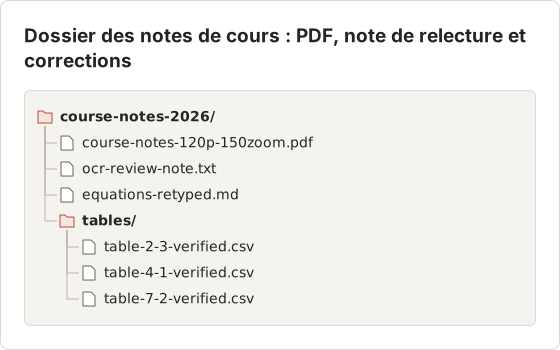
Indiquer le niveau de zoom dans le nom du fichier PDF permet de savoir comment la capture a été faite. Si une capture ultérieure, à un autre zoom, donne de meilleurs résultats de recherche, les deux fichiers restent faciles à distinguer.
FAQ
Pourquoi la recherche trouve-t-elle la page sans retrouver l'expression exacte
Les sauts de ligne, les césures et l'ordre de lecture mélangé découpent les expressions dans la couche de texte. Recherchez plutôt un seul mot peu courant.
Une qualité JPG plus élevée améliore-t-elle l'OCR
Légèrement. La résolution compte beaucoup plus. Le zoom et un écran Retina apportent des gains supérieurs à la qualité d'export.
Puis-je corriger la couche de texte à la main
Pas de façon pratique à l'intérieur du PDF. Retapez les équations importantes et les valeurs des tableaux dans vos notes, et conservez le PDF comme référence.
La capture à 150 % de zoom rend-elle le PDF plus volumineux
Oui. Chaque page nécessite environ 2 images au lieu de 1, et chaque image contient davantage de pixels par caractère. Si le fichier doit rester petit, lancez Compress PDF sur une copie et conservez le PDF en pleine résolution pour la recherche.
Puis-je lancer l'OCR sur des images déjà exportées
Oui. Importez les fichiers PNG ou JPG dans Screenshot to Searchable PDF, dans l'ordre des pages. L'outil lance la reconnaissance du texte et renvoie un PDF dans lequel vous pouvez rechercher et copier. Les mêmes limites s'appliquent : les équations, les notes de bas de page, les tableaux et les étiquettes de schémas exigent toujours les contrôles décrits dans cet article.
Faut-il lancer l'OCR sur une capture en mode sombre
Le résultat est moins fiable. Un texte clair sur fond sombre réduit le contraste pour la plupart des modèles, et les surlignages colorés aggravent le problème. Passez le lecteur en thème clair avant la capture.
Pages que vous avez le droit d'enregistrer ?
Capturez-les à un zoom plus élevé et effectuez les contrôles ci-dessus sur le premier export. La page enregistrer des captures d'écran en PDF présente le flux de travail complet.
ocrsearchable-pdftextbooksretina
Transformez vos captures d'écran répétitives en résultats prêts à l'emploi
Temposhot capture l'écran à intervalles réguliers ou à chaque clic et exporte le résultat au format PDF, image, ZIP ou MP4.
Articles connexes
- Pourquoi ne puis-je pas sélectionner le texte de mon PDF de manuel numérique enregistré ?Le PDF peut contenir des images de pages, ne pas avoir de couche de texte, utiliser une OCR imprécise ou restreindre la copie. Identifiez le cas qui correspond avant de choisir une solution.
- Comment corriger les pages manquantes ou en double dans un PDF de manuel numériqueDéterminez si le problème vient de l'export officiel, de la numérotation, d'un chargement incomplet ou d'une séquence de captures autorisée, puis refaites uniquement la plage concernée.
- PDF de captures d'écran ou Save as PDF du navigateur : quand utiliser chacunSave as PDF du navigateur conserve en général le texte sélectionnable, tandis qu'un PDF de captures d'écran conserve la mise en page visible. Comparez les deux méthodes avant d'enregistrer une page web ou une page de manuel numérique.
- Meilleures alternatives à Xnapper pour Mac en 2026Comparez les alternatives à Xnapper pour Mac : captures répétées, capture et enregistrement de défilement, arrière-plans gratuits, guides multiplateformes et l'application intégrée.