Quand utiliser une capture pleine page ou un export PDF
Une capture pleine page donne une seule image haute, un export PDF donne des pages consultables. Découvrez quel format convient aux archives, aux rapports et au partage.
15 min de lecturePDFPar Temposhot Team
Une page web peut être enregistrée sous forme d'une seule image haute ou d'un PDF paginé. Les deux conservent le contenu, mais leur comportement diffère une fois le fichier sorti du navigateur. Le bon choix dépend de ce que le lecteur doit voir exactement, de la recherche de texte dont il a besoin ou de l'impression.
Cet article compare les deux formats sur la même page d'exemple, énumère les cas d'échec de chacun et présente une troisième méthode qui capture des écrans et les exporte en PDF consultable. Tous les chiffres de l'exemple proviennent d'une même longue page d'article capturée à la largeur d'un ordinateur de bureau.
Ce que représente chaque format
Une capture pleine page est une image matricielle unique de la page entière défilable. La largeur correspond à la fenêtre du navigateur et la hauteur augmente avec la page, souvent jusqu'à 10 000 pixels ou plus. Chaque pixel est enregistré tel qu'il a été rendu, y compris les polices, les images et les couleurs.
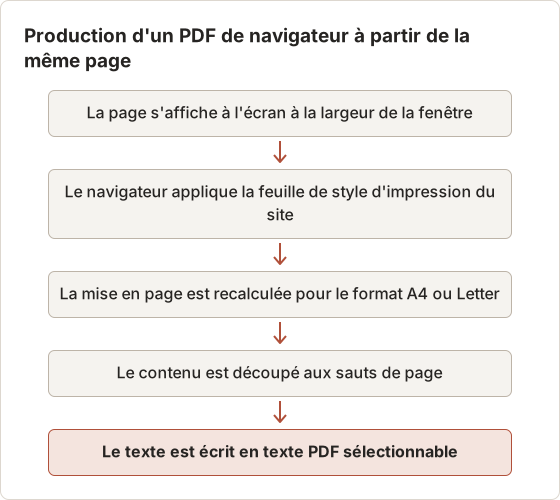
Un export PDF depuis le navigateur passe par le moteur d'impression. Le navigateur recalcule la mise en page pour le papier, applique la feuille de style d'impression du site si elle existe, et découpe le résultat en pages. Le texte reste en général du texte réel : il peut être sélectionné, recherché et copié, et les liens restent souvent fonctionnels.
La différence tient à ce qui produit le résultat. La capture enregistre l'écran. Le PDF du navigateur recalcule le rendu de la page pour l'impression.
La page d'exemple utilisée dans cet article
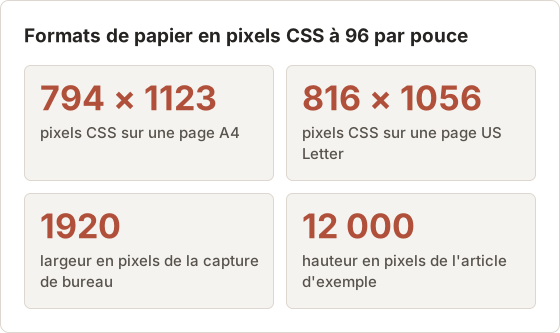
Les comparaisons ci-dessous utilisent une même page d'article riche en texte, avec un en-tête fixe, une bannière de cookies, 14 images intégrées chargées au défilement et un widget de commentaires en bas. Dans une fenêtre de bureau de 1920 pixels de large, la page complète mesure 12 000 pixels de haut.
Cette page est typique des blogs, des sites de documentation et des articles d'actualité. C'est aussi le type de page où les deux formats divergent le plus, car elle comporte des règles d'impression, des images à chargement différé et des widgets tardifs.
Pixels, points et papier
Une capture se mesure en pixels. Une page PDF se mesure en points, où 72 points font un pouce. Lors de l'impression, les navigateurs traitent un pixel CSS comme 1/96 de pouce. Une page A4 contient donc environ 794 × 1123 pixels CSS, et une page US Letter environ 816 × 1056.
C'est pourquoi un PDF de navigateur d'une mise en page de 1920 pixels de large ressemble rarement à l'écran. Le moteur d'impression dispose d'environ 800 pixels de largeur : il recalcule le contenu dans une colonne plus étroite ou le réduit. La capture conserve la largeur complète de 1920 pixels et ne recalcule jamais la mise en page.
Quand la capture pleine page est préférable
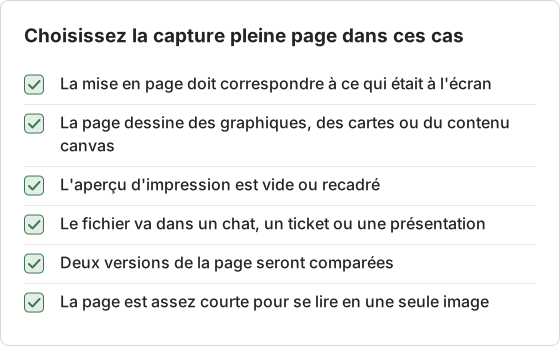
- Enregistrement visuel exact. Les revues de design, les rapports de bogue et les comparaisons avant-après ont besoin de la page telle qu'elle apparaît à l'écran, et non telle qu'elle s'imprime.
- Pages avec des styles d'impression faibles. Beaucoup de sites masquent les images, effondrent les mises en page ou suppriment les arrière-plans à l'impression. La capture ignore les règles d'impression.
- Pages de type application. Les tableaux de bord, les cartes et les outils basés sur canvas s'impriment souvent vides ou cassés.
- Partage dans un chat ou une présentation. Une seule image s'insère dans un message, un ticket ou une diapositive sans visionneuse PDF.
Les inconvénients concernent la taille et le texte. Un PNG haut peut atteindre plusieurs mégaoctets. Le texte est constitué de pixels, donc la recherche nécessite une OCR.
Revue visuelle et comparaison
Les équipes design et QA comparent une page avant et après une mise en production. Deux captures prises à la même largeur peuvent être vérifiées avec Compare Images, qui propose un curseur, un fondu, une vue côte à côte et une vue de différence de pixels. Deux PDF de la même page se comparent beaucoup plus difficilement, car une modification d'une seule ligne peut déplacer tous les sauts de page qui suivent.
La comparaison ne fonctionne que si les deux captures utilisent les mêmes réglages. Gardez identiques la largeur de fenêtre, le délai d'attente et le blocage des publicités, sinon la vue de différence affichera des changements qui ne figurent pas dans la page.
Pages qui ne s'impriment pas
Certains types de pages échouent presque toujours dans le moteur d'impression :
- les tableaux de bord qui dessinent des graphiques dans un élément canvas après le chargement des données ;
- les vues de carte et les visionneuses d'images qui s'adaptent à la fenêtre ;
- les applications monopages qui placent le contenu dans un panneau défilant au lieu du corps du document ;
- les pages qui bloquent l'impression avec une feuille de style qui masque le contenu principal.
Pour ces pages, l'aperçu avant impression montre une feuille vide, un seul écran recadré ou seulement la navigation. Une capture enregistre ce qui est dessiné, quelles que soient les règles d'impression.
Taille et limites de hauteur des images hautes
Les captures hautes ont des limites pratiques. Une image PNG de 1920 × 12 000 d'un article de texte pèse en général entre 3 et 8 Mo, et la même image en JPEG à la qualité 80 fait souvent un tiers de ce poids. Certaines visionneuses d'images et applications de chat réduisent si fortement les images hautes que le texte devient illisible sans ouvrir le fichier.
Vérifiez la taille en pixels et en octets avant d'envoyer une capture haute. Screenshot Resolution Checker affiche la largeur, la hauteur, la taille du fichier et le ratio, et Image Compressor réduit le fichier lorsqu'un système de chat ou de tickets impose une limite d'envoi.
Quand l'export PDF est préférable
- Lecture et recherche. Le texte sélectionnable fonctionne avec la recherche, la copie et les lecteurs d'écran.
- Impression. Les pages se coupent au format papier au lieu de former une longue bande.
- Archives d'articles. Les pages riches en texte avec une bonne feuille d'impression produisent des fichiers propres et compacts.
- Petits fichiers. Les PDF basés sur du texte sont souvent beaucoup plus petits qu'une image de la même page.
Les inconvénients viennent du recalcul de la mise en page. Les en-têtes fixes peuvent se répéter sur chaque page, les images à chargement différé peuvent manquer, et certains contenus disparaissent parce que la feuille d'impression les masque. Le PDF montre ce que le moteur d'impression a produit, ce qui peut ne pas correspondre à l'écran.
Ce qui n'a pas fonctionné dans le PDF d'exemple
L'article d'exemple a été imprimé sur 9 pages A4. Trois problèmes sont apparus, absents de la capture.
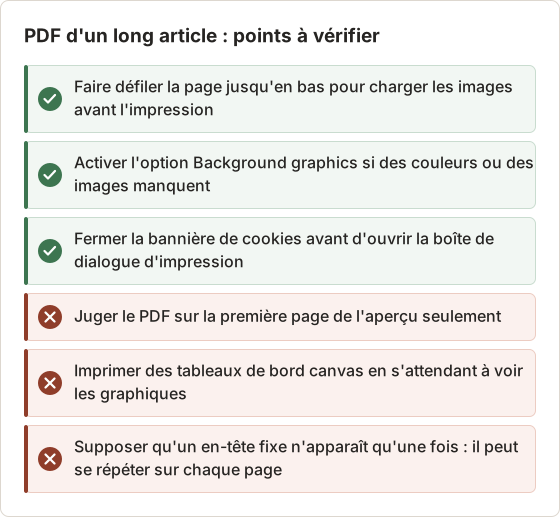
- L'en-tête fixe était dessiné en haut de chaque page et recouvrait les deux premières lignes de texte des pages 2 à 9.
- Cinq des 14 images situées sous le premier écran étaient des cadres vides, car elles n'avaient pas été chargées lorsque le moteur d'impression a mis en page la page.
- Le widget de commentaires manquait, car la feuille d'impression le masquait.
La bannière de cookies a aussi été imprimée sur la page 1, par-dessus le titre. Aucun de ces problèmes ne modifie le texte : la recherche et la copie fonctionnaient sur les 9 pages.
Quand la feuille d'impression aide
Une bonne feuille d'impression supprime la navigation, les publicités et les barres latérales, définit une taille de police lisible et imprime les cibles des liens après le texte du lien. Les sites de documentation et les éditeurs de longs formats en ont souvent une. Pour ces pages, le PDF du navigateur est plus propre que n'importe quelle capture.
Ouvrez l'aperçu avant impression et vérifiez trois signes : la navigation a disparu, le texte occupe la largeur de la page et les images sont placées dans la colonne de texte. Si les trois sont vrais, exportez en PDF et arrêtez là.
Options de la boîte de dialogue d'impression qui modifient le PDF
Quatre options de la boîte de dialogue d'impression déterminent l'essentiel du résultat. Paper size définit la largeur de page sur laquelle la mise en page est recalculée, donc A4 et Letter peuvent couper les pages à des lignes différentes. Scale réduit ou agrandit la mise en page ; une échelle de 80 à 90 % permet souvent de garder un large tableau sur une seule page au lieu de couper son bord droit.
Margins réglées au minimum donnent plus de largeur au contenu, mais peuvent tronquer le texte sur certaines imprimantes. Headers and footers ajoutent le titre de la page, l'URL, la date et le numéro de page, ce qui est utile pour une archive et superflu pour un document distribué. Background graphics, décrite plus haut, détermine si les encadrés colorés et les bannières apparaissent.
Notez les options utilisées pour un PDF important dans le nom du fichier ou dans une note. Sinon, un second export de la même page un mois plus tard peut se paginer différemment et donner l'impression que la page a changé.
Le tableau de décision
| Besoin | Capture pleine page | PDF du navigateur |
|---|---|---|
| Correspond exactement à l'écran | Oui | Souvent non |
| Texte sélectionnable et consultable | Seulement après OCR | En général oui |
| Liens cliquables | Non | En général oui |
| S'imprime sur du papier standard | Mal | Oui |
| Fonctionne sur les tableaux de bord et les applications web | Oui | Échoue souvent |
| Facile à coller dans un chat ou une présentation | Oui | Non |
| Taille de fichier pour les longues pages de texte | Plus grande | Plus petite |
Règle rapide : si quelqu'un va regarder le contenu, faites une capture. Si quelqu'un va le lire, le rechercher ou l'imprimer, exportez un PDF.
Adapter le format au lecteur
Le tableau fonctionne mieux lorsque le lecteur est identifié. Un designer veut une capture. Un juriste, un auditeur ou un étudiant veut généralement un PDF dont le texte peut être cité.
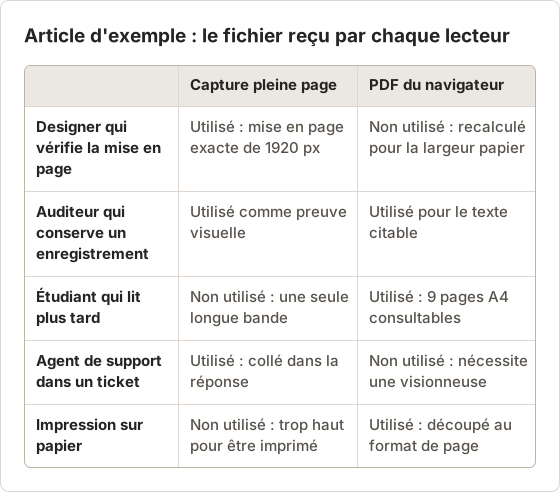
Cas limites que le tableau ne couvre pas
Certaines pages ne rentrent dans aucune colonne. Un flux à défilement infini n'a pas de fin : une capture complète s'arrête à une hauteur arbitraire ou ne se termine jamais, et le moteur d'impression n'imprime que ce qui est chargé. Une page derrière une connexion ne peut pas être imprimée par un outil qui ne partage pas la session du navigateur.
Pour les flux infinis, capturez un nombre fixe d'écrans au lieu de la page entière. Pour les pages derrière une connexion, capturez depuis le navigateur où la session est active. Les deux cas renvoient vers la méthode hybride décrite plus bas.
Un test de deux minutes avant de choisir
Lorsque la réponse n'est pas claire, créez les deux fichiers à partir d'une même page et comparez-les. Imprimez la page en PDF, prenez une capture pleine page et ouvrez les deux fichiers côte à côte.
Vérifiez quatre points dans l'ordre : images manquantes, en-têtes répétés, tableaux coupés et texte impossible à sélectionner. Le format qui présente le moins de problèmes l'emporte pour ce site. Les sites se comportent souvent de la même façon sur toutes leurs pages, donc un seul test suffit en général pour choisir le format d'un lot entier.
L'hybride : séquence de fenêtres vers PDF paginé
Une troisième méthode combine la précision visuelle des captures et la pagination d'un PDF. Capturez la page un écran à la fois, puis assemblez les images en un PDF avec un écran par page et du texte reconnu par OCR par-dessus.
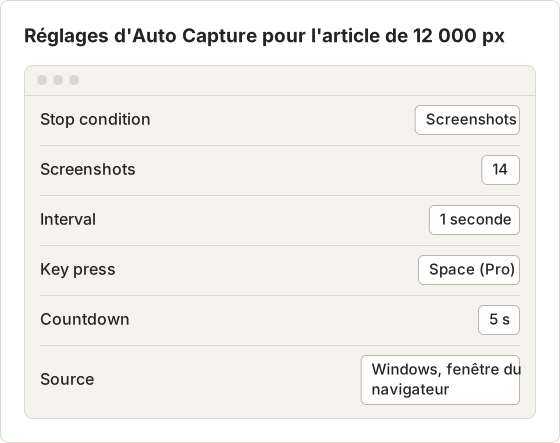
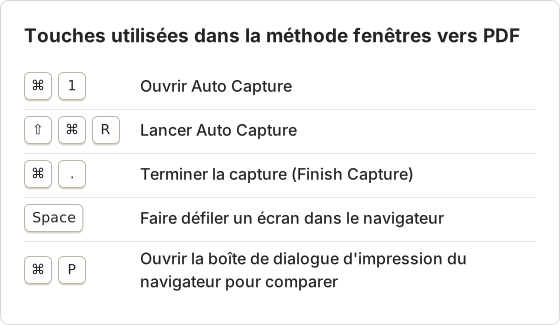
Dans Temposhot, Auto Capture fait cela avec une fenêtre de navigateur comme source. Réglez Stop condition sur Screenshots, enregistrez Space comme Key press et réglez Interval sur 1 seconde. Chaque image est enregistrée avant l'appui de touche suivant. Dans le panneau des résultats, sélectionnez PDF pour exporter un PDF consultable avec le texte reconnu. L'automatisation par appui de touche nécessite Temposhot Pro.
Pour une liste d'URL, Website Capture peut capturer chaque page en Full page et exporter la session en PDF, avec une page par URL. Une capture haute existante peut être découpée en parties de la taille d'une page avec Split Image, puis assemblée avec Image to PDF. Pour ajouter une couche de texte à un PDF de captures, utilisez Screenshot to Searchable PDF.
Recette : une fenêtre de navigateur, un écran par page
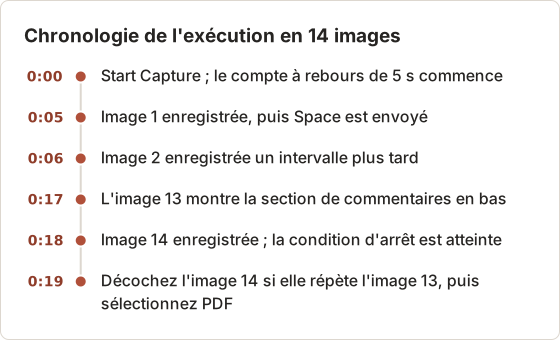
Dans l'exemple, la fenêtre du navigateur affichait environ 1 000 pixels de contenu par écran. Space fait défiler un peu moins qu'un écran complet dans la plupart des navigateurs, donc l'article de 12 000 pixels a nécessité 13 images pour atteindre le bas. Régler le nombre sur 14 ajoute une image de réserve, supprimée si elle répète le dernier écran.
Préparer la page
Ouvrez l'article, fermez la bannière de cookies, faites défiler jusqu'en bas puis revenez en haut pour charger les images à chargement différé. Redimensionnez la fenêtre du navigateur à la largeur souhaitée pour le PDF.
Définir les options
Dans Auto Capture, appliquez les réglages indiqués ci-dessus. Le compte à rebours de 5 s laisse le temps de cliquer dans la page pour que Space lui parvienne.
Choisir la fenêtre
Ouvrez le sélecteur de source, sélectionnez Windows, puis la fenêtre du navigateur. Sélectionnez Start Capture.
Vérifier les images
Lorsque le panneau affiche Capture complete, décochez l'image finale si elle répète l'écran précédent.
Exporter le PDF
Sélectionnez PDF. Le PDF consultable contient un écran par page, dans l'ordre de capture.
Recette : de nombreuses URL en pages complètes
Lorsque le travail porte sur 20 ou 200 pages, une fenêtre de navigateur est la mauvaise source. Website Capture accepte une liste d'URL et enregistre une image par URL avec des réglages par ligne. Chaque page s'ouvre dans une session WebKit privée, donc les pages sont capturées telles qu'un visiteur non connecté les voit.
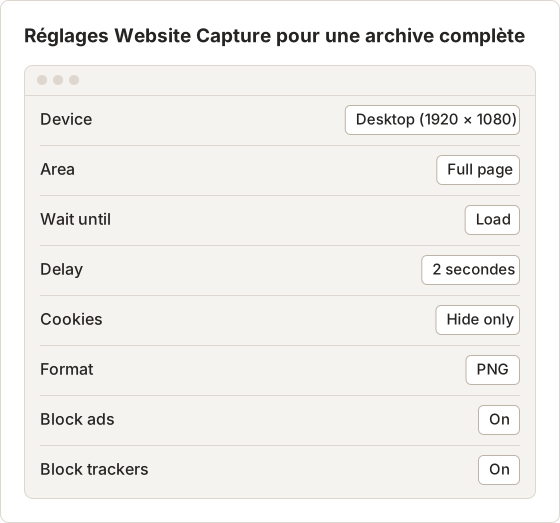
Load avec un Delay de 2 secondes est plus sûr que Network idle pour les pages d'article, car les pages qui contiennent des outils d'analyse ou des widgets de chat interrogent en continu le réseau et peuvent expirer. Hide only retire la bannière de consentement de l'image sans y répondre. Sélectionnez PDF dans le panneau des résultats pour obtenir un seul PDF consultable avec une page par URL.
Recette : transformer une capture haute existante en pages imprimables
Une capture PNG pleine page déjà existante peut être paginée dans le navigateur sans nouvelle capture. L'exemple de 1920 × 12 000 se découpe en 5 lignes de 2 400 pixels chacune. Chaque morceau a un ratio de 4:5, qui tient sur une page A4 avec des marges.
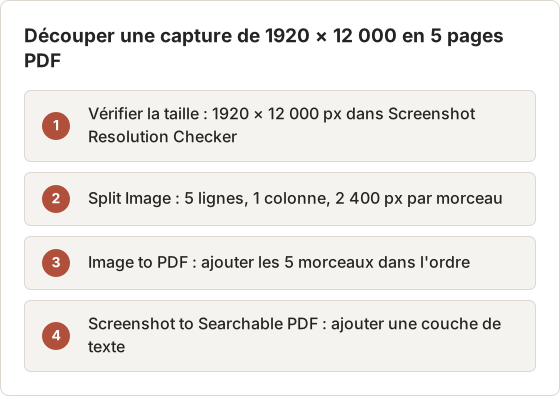
Une grille fixe peut couper une ligne de texte en deux à la frontière d'un morceau. Vérifiez chaque frontière après le découpage. Si une coupe tombe dans un titre ou un tableau, une séquence de fenêtres d'Auto Capture évite le problème, car chaque écran se termine là où se termine la fenêtre.
Conseils pratiques avant de choisir
- Vérifiez d'abord l'aperçu d'impression. Ouvrez la boîte de dialogue d'impression du navigateur et faites défiler l'aperçu. S'il est correct, le PDF du navigateur est l'option la plus rapide.
- Activez Background graphics dans la boîte de dialogue d'impression lorsque des couleurs ou des images manquent.
- Faites défiler la page une fois avant une capture pleine page pour afficher les images à chargement différé. La fiche chargement différé explique pourquoi.
- Choisissez PNG pour les captures riches en texte. La compression JPEG rend le petit texte flou, ce qui réduit aussi la précision de l'OCR.
- Conservez les deux pour les enregistrements importants. Une capture prouve l'aspect de la page. Un PDF garde le texte facile à rechercher.
Dépannage des captures pleine page
| Symptôme | Cause probable | Modification |
|---|---|---|
| Cadres gris à la place des images | Images à chargement différé non chargées au moment de la capture | Ajoutez un Delay de 2 à 5 secondes, ou faites défiler la page une fois avant une capture de fenêtre |
| En-tête visible au milieu de l'image | En-tête fixe redessiné pendant une capture par défilement et assemblage | Sélectionnez Render preview sur la ligne et vérifiez l'image avant de lancer le lot |
| La bannière de consentement recouvre le contenu | Bannière affichée à un nouveau visiteur | Réglez Cookies sur Reject banners ou Hide only |
| Échec de capture sur une URL | La page n'a pas atteint Network idle | Passez Wait until sur Load et relancez la ligne |
| Image floue en zoom | JPEG à faible qualité | Utilisez PNG, ou augmentez la qualité JPEG vers 100 |
La gestion des cookies fonctionne au mieux. Certains systèmes de consentement personnalisés apparaissent encore dans l'image, et ces pages demandent une vérification manuelle.
Conserver les deux fichiers sans doublon
Pour les enregistrements importants, gardez la capture et le PDF côte à côte sous un même nom. Un dossier par page, avec la date de capture dans le nom du dossier, facilite les audits ultérieurs.
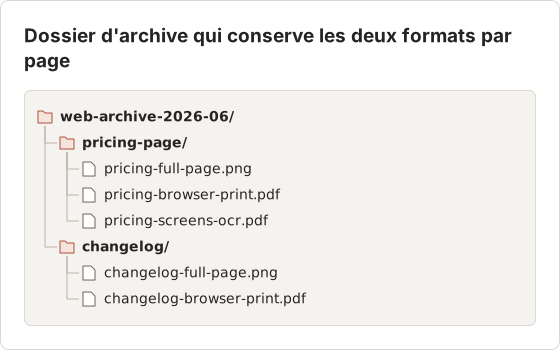
Raccourcis qui accélèrent la méthode hybride
La méthode par fenêtres est plus rapide lorsque la session démarre et s'arrête au clavier. Le menu Capture de Temposhot fonctionne lorsque le navigateur est au premier plan.
FAQ
La capture pleine page peut-elle être consultable ?
Oui, après OCR. L'export des images en PDF dans Temposhot ajoute le texte reconnu, et Extract Text from Image extrait le texte d'une seule image.
Pourquoi mon PDF du navigateur diffère-t-il de la page ?
Le navigateur recalcule la mise en page pour le papier et applique la feuille de style d'impression du site. Les éléments masqués à l'impression, les en-têtes fixes et les images à chargement différé expliquent l'essentiel des différences.
Quel format est préférable pour des enregistrements juridiques ou de conformité ?
Une capture montre exactement ce qui est apparu à l'écran, ce qui correspond souvent à ce qu'un enregistrement doit contenir. Beaucoup d'équipes conservent aussi un PDF pour le texte. Vérifiez les exigences de la personne qui recevra l'enregistrement.
Au-delà de quelle hauteur une capture pleine page pose-t-elle problème ?
Il n'existe pas de limite unique, mais la lisibilité se dégrade en premier. Une image de 12 000 pixels réduite pour tenir sur un écran d'ordinateur portable rend le texte du corps trop petit pour être lu, et certains formulaires d'envoi refusent les fichiers très volumineux. Découpez l'image ou utilisez une séquence de fenêtres pour les pages nettement plus hautes.
Website Capture peut-il capturer des pages derrière une connexion ?
Non. Il charge chaque URL dans une session privée, sans les cookies de votre navigateur. Les pages derrière une connexion sont capturées telles qu'un visiteur non connecté les voit. Utilisez Auto Capture sur la fenêtre du navigateur où vous êtes connecté.
Le texte OCR d'un PDF de captures est-il aussi précis qu'un PDF du navigateur ?
Non. Un PDF du navigateur conserve le texte d'origine, alors que l'OCR lit les pixels et peut mal interpréter le petit texte, les polices inhabituelles et les équations. Des images PNG issues d'une fenêtre plus grande donnent à l'OCR la meilleure entrée.
Travailler avec des pages que vous avez le droit d'enregistrer ?
Temposhot capture les pages sous forme de captures d'écran et les exporte en PDF consultables sur votre Mac. Consultez enregistrer des captures d'écran en PDF sur Mac, ou comparez les deux méthodes dans capture d'écran en PDF ou Enregistrer au format PDF du navigateur.
pdffull-page-screenshotarchivingweb-pages
Termes utilisés ici : full page screenshot, ocr, screenshot to pdf, searchable pdf, viewport screenshot
Transformez vos captures d'écran répétitives en résultats prêts à l'emploi
Temposhot capture l'écran à intervalles réguliers ou à chaque clic et exporte le résultat au format PDF, image, ZIP ou MP4.
Articles connexes
- Comment exporter des captures d'écran en PDF, JPG, PNG, MP4, GIF ou ZIPChoisissez PDF, JPG, PNG, MP4, GIF ou ZIP pour vos captures d'écran, selon la qualité, la taille, la recherche et le partage.
- Comment enregistrer les pages d'un livre numérique en PDF sur Mac, lorsque c'est autoriséVérifiez d'abord les options PDF et hors ligne officielles du lecteur, puis enregistrez les pages autorisées en PDF ordonné et consultable sur Mac.
- PDF de captures d'écran ou Save as PDF du navigateur : quand utiliser chacunSave as PDF du navigateur conserve en général le texte sélectionnable, tandis qu'un PDF de captures d'écran conserve la mise en page visible. Comparez les deux méthodes avant d'enregistrer une page web ou une page de manuel numérique.
- Meilleures alternatives à Xnapper pour Mac en 2026Comparez les alternatives à Xnapper pour Mac : captures répétées, capture et enregistrement de défilement, arrière-plans gratuits, guides multiplateformes et l'application intégrée.