Quando usar captura de página inteira ou exportação em PDF
Uma captura de página inteira gera uma imagem alta; a exportação em PDF gera páginas pesquisáveis. Veja qual formato serve para arquivos, relatórios e compartilhamento.
14 min de leituraPDFPor Temposhot Team
Uma página web pode ser salva como uma imagem alta ou como um PDF paginado. Os dois mantêm o conteúdo, mas se comportam de forma diferente depois que o arquivo sai do navegador. A escolha depende de o leitor precisar ver o layout exatamente como está, pesquisar o texto ou imprimi-lo.
Este post compara os dois formatos na mesma página de exemplo, lista os casos de falha de cada um e mostra uma terceira opção, que captura as telas e exporta o resultado como PDF pesquisável. Todos os números do exemplo trabalhado vêm de uma única página de artigo longa, capturada na largura de desktop.
O que é cada formato
Uma captura de página inteira é uma única imagem raster de toda a página rolável. A largura corresponde à janela do navegador, e a altura cresce com a página, muitas vezes chegando a 10.000 pixels ou mais. Cada pixel é registrado como foi renderizado, incluindo fontes, imagens e cores.
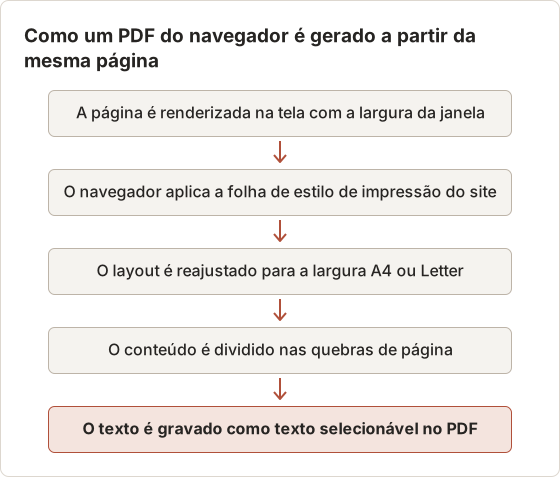
Uma exportação em PDF feita pelo navegador vem do mecanismo de impressão. O navegador recalcula o layout da página para papel, aplica a folha de estilo de impressão do site, se houver, e divide o resultado em páginas. O texto normalmente continua sendo texto real, então pode ser selecionado, pesquisado e copiado, e os links costumam continuar funcionando.
A diferença está no que determina o resultado. A captura registra a tela. O PDF do navegador renderiza a página novamente para impressão.
A página de exemplo usada neste post
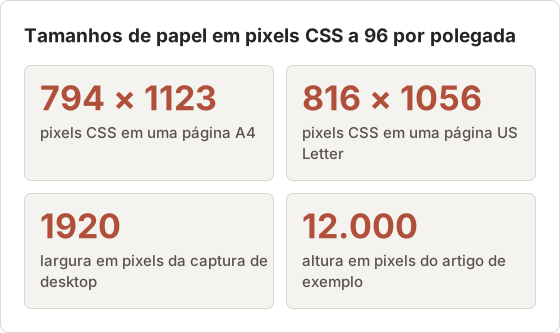
As comparações abaixo usam uma página de artigo com muito texto, com cabeçalho fixo, banner de cookies, 14 imagens inline que carregam ao rolar e um widget de comentários no final. Em uma janela de desktop com 1920 pixels de largura, a página inteira tem 12.000 pixels de altura.
Essa página é típica de blogs, sites de documentação e artigos de notícias. Também é o tipo de página em que os dois formatos mais divergem, porque tem regras de impressão, imagens com carregamento preguiçoso e widgets que aparecem tarde.
Pixels, pontos e papel
Uma captura é medida em pixels. Uma página de PDF é medida em pontos, sendo 72 pontos equivalentes a uma polegada. Ao imprimir, os navegadores tratam um pixel CSS como 1/96 de polegada, então uma página A4 comporta cerca de 794 × 1123 pixels CSS, e uma página US Letter, cerca de 816 × 1056.
Por isso, um PDF do navegador de um layout com 1920 pixels de largura raramente se parece com a tela. O mecanismo de impressão tem cerca de 800 pixels de largura para trabalhar, então reajusta o conteúdo para uma coluna mais estreita ou o reduz. A captura mantém a largura total de 1920 pixels e nunca reajusta o conteúdo.
Quando a captura de página inteira vence
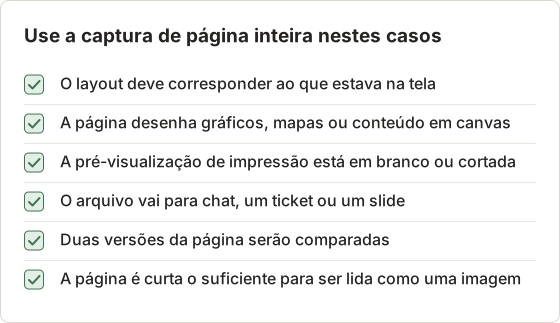
- Registro visual exato. Revisões de design, relatórios de bugs e comparações antes e depois precisam da página como ela apareceu na tela, e não como sai impressa.
- Páginas com estilos de impressão fracos. Muitos sites ocultam imagens, desfazem layouts ou removem fundos ao imprimir. A captura ignora as regras de impressão.
- Páginas com comportamento de aplicativo. Dashboards, mapas e ferramentas baseadas em canvas costumam sair em branco ou quebrados quando impressos.
- Compartilhamento em chat ou slides. Uma imagem entra em uma mensagem, um ticket ou um slide sem precisar de um visualizador de PDF.
As desvantagens são tamanho e texto. Um PNG alto pode passar de vários megabytes. O texto é feito de pixels, então pesquisar exige OCR.
Revisão visual e comparação
Equipes de design e QA comparam uma página antes e depois de uma release. Duas capturas tiradas na mesma largura podem ser verificadas com Compare Images, que oferece controle deslizante, transparência, visualização lado a lado e visualização de diferença de pixels. Dois PDFs da mesma página são bem mais difíceis de comparar, porque uma mudança de uma linha pode deslocar todas as quebras de página depois dela.
A comparação só funciona quando as duas capturas usam as mesmas configurações. Mantenha iguais a largura da janela, o tempo de espera e o bloqueio de anúncios. Caso contrário, a visualização de diferença mostra mudanças que não estão na página.
Páginas que não imprimem
Alguns tipos de página falham no mecanismo de impressão quase sempre:
- dashboards que desenham gráficos em um elemento canvas depois que os dados carregam;
- visualizações de mapas e visualizadores de imagem que se ajustam à janela;
- single-page apps que colocam o conteúdo em um painel com rolagem, em vez do corpo do documento;
- páginas que bloqueiam a impressão com uma folha de estilo que oculta o conteúdo principal.
Nessas páginas, a pré-visualização de impressão mostra uma folha em branco, uma única tela cortada ou apenas a navegação. A captura registra o que está desenhado, independentemente das regras de impressão.
Tamanho e limites de altura das imagens altas
Capturas altas têm limites práticos. Um PNG de 1920 × 12.000 de um artigo de texto geralmente fica entre 3 e 8 MB, e a mesma imagem em JPEG com qualidade 80 costuma ter um terço desse tamanho. Alguns visualizadores de imagem e apps de chat reduzem imagens muito altas a ponto de o texto não poder ser lido sem abrir o arquivo.
Verifique o tamanho em pixels e o tamanho do arquivo antes de enviar uma captura alta. O Screenshot Resolution Checker mostra largura, altura, tamanho do arquivo e proporção, e o Image Compressor reduz o arquivo quando um sistema de chat ou de tickets tem limite de upload.
Quando o PDF exportado vence
- Leitura e pesquisa. Texto selecionável funciona com busca, cópia e leitores de tela.
- Impressão. As páginas quebram no tamanho do papel, e não em uma faixa longa.
- Arquivos de artigos. Páginas com muito texto e uma boa folha de estilo de impressão geram arquivos limpos e compactos.
- Arquivos pequenos. PDFs baseados em texto costumam ser bem menores que uma imagem da mesma página.
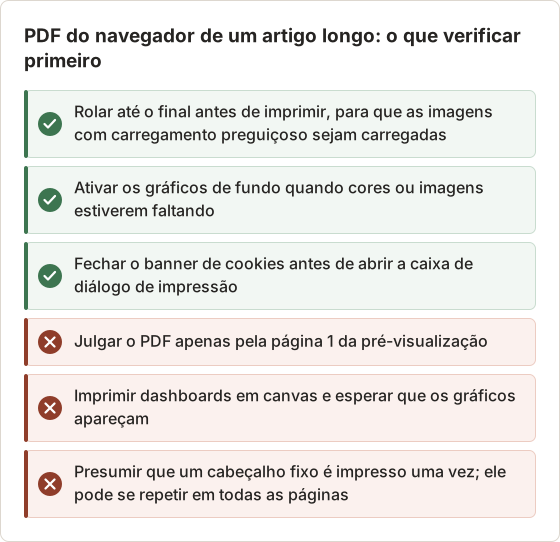
As desvantagens vêm do recálculo do layout. Cabeçalhos fixos podem se repetir em todas as páginas, imagens com carregamento preguiçoso podem estar ausentes, e parte do conteúdo some porque a folha de estilo de impressão o oculta. O PDF mostra o que o mecanismo de impressão produziu, o que pode não corresponder à tela.
O que deu errado no PDF de exemplo
O artigo de exemplo foi impresso em 9 páginas A4. Apareceram três problemas que a captura não tinha.
- O cabeçalho fixo foi desenhado no topo de todas as páginas e cobriu as duas primeiras linhas de texto nas páginas 2 a 9.
- Cinco das 14 imagens abaixo da primeira tela eram caixas vazias, porque não tinham carregado quando o mecanismo de impressão montou a página.
- O widget de comentários estava ausente, porque a folha de estilo de impressão o ocultou.
O banner de cookies também foi impresso na página 1, sobre o título. Nenhum desses problemas altera o texto, então a busca e a cópia continuaram funcionando nas 9 páginas.
Quando a folha de estilo de impressão ajuda
Uma boa folha de estilo de impressão remove navegação, anúncios e barras laterais, define um tamanho de fonte legível e imprime os destinos dos links depois do texto do link. Sites de documentação e publicações de conteúdo longo costumam ter uma. Nessas páginas, o PDF do navegador fica mais limpo do que qualquer captura.
Abra a pré-visualização de impressão e verifique três sinais: a navegação sumiu, o texto do corpo ocupa a largura da página e as imagens ficam dentro da coluna de texto. Se as três condições forem verdadeiras, exporte como PDF e encerre aí.
Opções da caixa de diálogo de impressão que alteram o PDF
Quatro opções da caixa de diálogo de impressão do navegador definem a maior parte do resultado. Paper size define a largura de página para a qual o layout é reajustado, então A4 e Letter podem quebrar as páginas em linhas diferentes. Scale reduz ou amplia o layout. Uma escala de 80 a 90 por cento costuma manter uma tabela larga em uma única página, em vez de cortar sua borda direita.
Margins definidas como mínimas dão mais largura ao conteúdo, mas podem cortar o texto em algumas impressoras. Headers and footers adicionam título da página, URL, data e número da página, o que é útil para um arquivo e ruído para um material impresso. Background graphics, explicado acima, define se caixas coloridas e imagens de banner aparecem.
Registre as opções usadas em um PDF importante no nome do arquivo ou em uma nota. Sem isso, uma segunda exportação da mesma página um mês depois pode ter paginação diferente e parecer uma página alterada.
A tabela de decisão
| Necessidade | Captura de página inteira | PDF do navegador |
|---|---|---|
| Corresponde exatamente à tela | Sim | Muitas vezes não |
| Texto selecionável e pesquisável | Somente após OCR | Geralmente sim |
| Links clicáveis | Não | Geralmente sim |
| Imprime em papel padrão | Mal | Sim |
| Funciona em dashboards e apps web | Sim | Muitas vezes falha |
| Fácil de colar em chat ou slides | Sim | Não |
| Tamanho do arquivo para páginas longas de texto | Maior | Menor |
Uma regra rápida: se alguém vai olhar, faça uma captura. Se alguém vai ler, pesquisar ou imprimir, exporte um PDF.
Combine o formato com o leitor
A tabela funciona melhor quando o leitor está identificado. Um designer quer uma captura. Um advogado, um auditor ou um estudante normalmente quer um PDF com texto que possa ser citado.
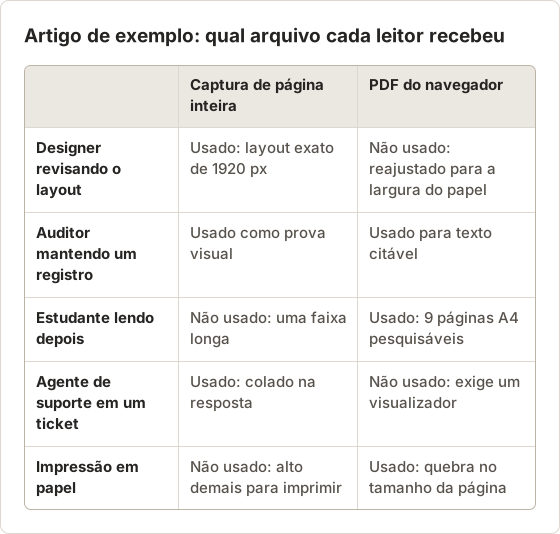
Casos que a tabela não cobre
Algumas páginas não se encaixam bem em nenhuma das colunas. Um feed com rolagem infinita não tem fim, então uma captura de página inteira para em uma altura arbitrária ou nunca termina, e o mecanismo de impressão imprime apenas o que já foi carregado. Uma página protegida por login não pode ser impressa por uma ferramenta que não compartilha a sessão do navegador.
Para feeds infinitos, capture um número fixo de telas em vez da página inteira. Para páginas protegidas por login, capture a partir do navegador em que a sessão está ativa. Os dois casos apontam para a rota híbrida descrita abaixo.
Um teste de dois minutos antes de escolher
Quando a resposta não está clara, gere os dois arquivos a partir da mesma página e compare. Imprima a página como PDF, faça uma captura de página inteira e abra os dois arquivos lado a lado.
Verifique quatro pontos, nesta ordem: imagens ausentes, cabeçalhos repetidos, tabelas cortadas e texto que não pode ser selecionado. O formato com menos problemas vence para aquele site. Os sites tendem a se comportar do mesmo jeito em todas as páginas, então um único teste geralmente define o formato de um lote inteiro.
A rota híbrida: sequência de viewport para PDF paginado
Uma terceira rota combina a precisão visual das capturas com a paginação de um PDF. Capture a página uma tela por vez e depois combine os quadros em um PDF com uma tela por página e texto OCR por cima.
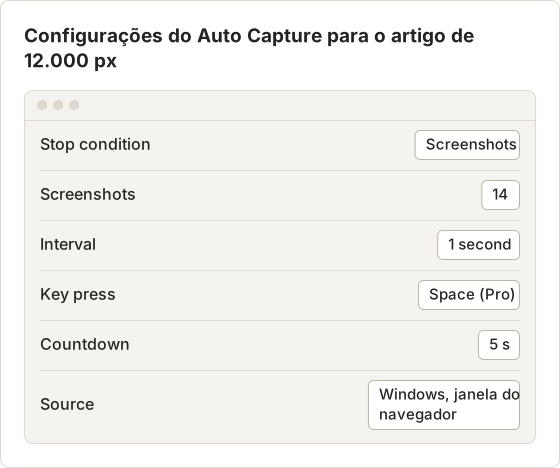
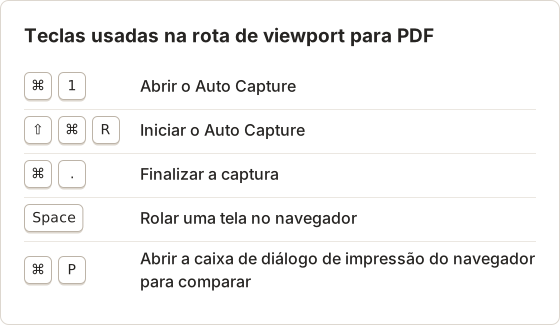
No Temposhot, o Auto Capture faz isso usando uma janela do navegador como origem. Defina Stop condition como Screenshots, defina Space como Key press e defina Interval como 1 second. Cada quadro é salvo antes da próxima tecla. No painel de resultados, selecione PDF para exportar um PDF pesquisável com o texto reconhecido. A automação por tecla exige o Temposhot Pro.
Para uma lista de URLs, o Website Capture pode capturar cada página como Full page e exportar a sessão como PDF, com uma página por URL. Uma imagem alta já existente pode ser cortada em partes do tamanho de página com o Split Image e depois unida com o Image to PDF. Para adicionar uma camada de texto a um PDF de capturas, use o Screenshot to Searchable PDF.
Receita: uma janela do navegador, uma tela por página
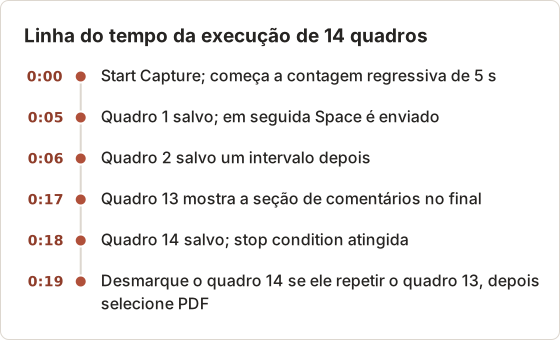
No exemplo, a janela do navegador mostrava cerca de 1.000 pixels de conteúdo por tela. Space rola um pouco menos que uma tela inteira na maioria dos navegadores, então o artigo de 12.000 pixels precisou de 13 quadros para chegar ao final. Definir a contagem como 14 adiciona um quadro extra, que é apagado se repetir a última tela.
Prepare a página
Abra o artigo, feche o banner de cookies e role até o final e de volta ao topo para que as imagens com carregamento preguiçoso sejam carregadas. Ajuste a janela do navegador para a largura que você quer no PDF.
Defina as opções
Em Auto Capture, aplique as configurações mostradas acima. A contagem regressiva de 5 s dá tempo para clicar na página, para que Space chegue até ela.
Escolha a janela
Abra o seletor de origem, selecione Windows e escolha a janela do navegador. Selecione Start Capture.
Verifique os quadros
Quando o painel mostrar Capture complete, desmarque o último quadro se ele repetir a tela anterior.
Exporte o PDF
Selecione PDF. O PDF pesquisável terá uma tela por página, na ordem da captura.
Receita: muitas URLs como páginas inteiras
Quando o trabalho envolve 20 ou 200 páginas, uma janela do navegador é a origem errada. O Website Capture recebe uma lista de URLs e salva uma imagem por URL, com configurações por linha. Ele abre cada página em uma sessão WebKit privada, então captura as páginas como um visitante sem login as vê.
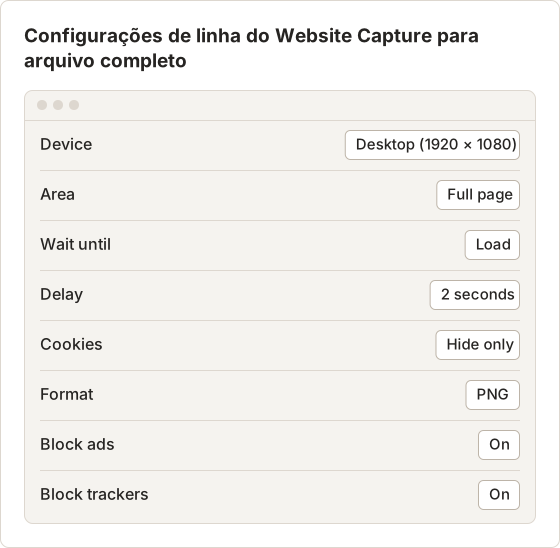
Load com Delay de 2 seconds é mais seguro que Network idle para páginas de artigo, porque páginas com analytics ou widgets de chat continuam consultando o servidor e podem expirar. Hide only remove o banner de consentimento da imagem sem responder a ele. Selecione PDF no painel de resultados para obter um PDF pesquisável com uma página por URL.
Receita: transforme uma captura alta em páginas imprimíveis
Um PNG de página inteira já existente pode ser paginado no navegador sem nova captura. O exemplo de 1920 × 12.000 se divide em 5 faixas de 2.400 pixels cada. Cada parte tem proporção 4:5, o que cabe em uma folha A4 com margens.
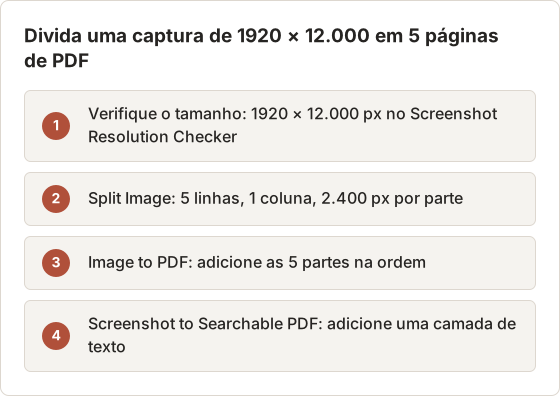
Uma divisão em grade fixa pode cortar uma linha de texto ao meio em um limite de parte. Verifique cada limite depois de dividir. Se um corte cair em um título ou em uma tabela, uma sequência de viewport pelo Auto Capture evita o problema, porque cada tela termina onde a janela termina.
Dicas práticas antes de decidir
- Visualize a impressão primeiro. Abra a caixa de diálogo de impressão do navegador e percorra a pré-visualização. Se estiver certa, o PDF do navegador é a opção mais rápida.
- Ative os gráficos de fundo na caixa de diálogo de impressão quando cores ou imagens estiverem faltando.
- Role a página uma vez antes de uma captura de página inteira, para que as imagens com carregamento preguiçoso apareçam. O verbete de carregamento preguiçoso explica o motivo.
- Use PNG para capturas com muito texto. A compressão JPEG borra o texto pequeno, o que também reduz a precisão do OCR.
- Mantenha os dois formatos para registros importantes. A captura comprova como a página estava. O PDF mantém o texto fácil de pesquisar.
Solução de problemas em capturas de página inteira
| Sintoma | Causa provável | Mudança |
|---|---|---|
| Caixas cinzas onde deveriam estar imagens | Imagens com carregamento preguiçoso não carregadas no momento da captura | Definir o Delay entre 2 e 5 seconds, ou rolar a página uma vez antes de uma captura de janela |
| Cabeçalho aparece no meio da imagem | Cabeçalho fixo redesenhado durante uma captura com rolagem e junção | Selecionar Render preview na linha e verificar a imagem antes de executar o lote |
| Banner de consentimento cobre o conteúdo | Banner exibido a um novo visitante | Definir Cookies como Reject banners ou Hide only |
| Captura falhou em uma URL | A página não atingiu Network idle | Mudar Wait until para Load e executar a linha novamente |
| Imagem borrada ao ampliar | JPEG em qualidade baixa | Usar PNG ou aumentar a qualidade do JPEG até 100 |
O tratamento de cookies é feito em regime de melhor esforço. Alguns sistemas de consentimento personalizados ainda aparecem na imagem, e essas páginas precisam de verificação manual.
Mantenha os dois arquivos sem duplicação
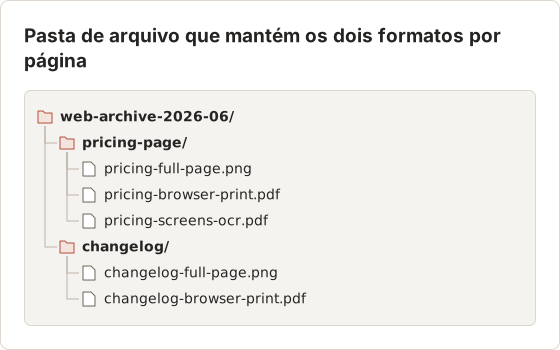
Para registros importantes, guarde a captura e o PDF lado a lado sob um mesmo nome. Uma pasta por página, com a data da captura no nome, facilita auditorias futuras.
Atalhos que aceleram a rota híbrida
A rota de viewport é mais rápida quando a execução é iniciada e parada pelo teclado. O menu Capture do Temposhot funciona enquanto o navegador está em primeiro plano.
Perguntas frequentes
Uma captura de página inteira pode ser pesquisável?
Sim, depois do OCR. Exportar quadros como PDF no Temposhot adiciona o texto reconhecido, e o Extract Text from Image extrai texto de uma única imagem.
Por que meu PDF do navegador parece diferente da página?
O navegador recalcula a página para o papel e aplica a folha de estilo de impressão do site. Elementos ocultos na impressão, cabeçalhos fixos e imagens com carregamento preguiçoso causam a maioria das diferenças.
Qual é melhor para registros jurídicos ou de conformidade?
Uma captura mostra exatamente o que apareceu na tela, o que muitas vezes é o que um registro precisa. Muitas equipes também guardam um PDF pelo texto. Verifique os requisitos de quem vai receber o registro.
Até que altura uma captura de página inteira pode ficar antes de virar um problema?
Não existe um limite único, mas a legibilidade cai primeiro. Uma imagem de 12.000 pixels reduzida para caber na tela de um notebook deixa o texto do corpo abaixo de um tamanho legível, e alguns formulários de upload rejeitam arquivos muito grandes. Divida a imagem ou use uma sequência de viewport para páginas muito mais altas que isso.
O Website Capture captura páginas protegidas por login?
Não. Ele carrega cada URL em uma sessão privada, sem os cookies do seu navegador. Páginas protegidas por login são capturadas como um visitante sem login as vê. Use o Auto Capture na janela do navegador com o login feito.
O texto OCR de um PDF de capturas é tão preciso quanto o de um PDF do navegador?
Não. Um PDF do navegador guarda o texto original, enquanto o OCR lê o texto a partir dos pixels e pode interpretar errado texto pequeno, fontes incomuns e equações. Quadros PNG capturados com uma janela maior dão ao OCR a melhor entrada.
Trabalhando com páginas que você tem permissão para salvar?
O Temposhot captura páginas como capturas de tela e as exporta como PDFs pesquisáveis no seu Mac. Veja salvar capturas de tela como PDF no Mac ou compare as duas rotas em PDF de captura de tela vs. Salvar como PDF do navegador.
pdffull-page-screenshotarchivingweb-pages
Termos usados aqui: full page screenshot, ocr, screenshot to pdf, searchable pdf, viewport screenshot
Transforme capturas de tela repetitivas em trabalho pronto
O Temposhot faz capturas por temporizador ou a cada clique e exporta o resultado em PDF, imagens, ZIP ou MP4.
Posts relacionados
- Como exportar capturas de tela como PDF, JPG, PNG, MP4, GIF ou ZIPEscolha PDF, JPG, PNG, MP4, GIF ou ZIP para capturas de tela com uma comparação prática de qualidade, tamanho, pesquisa e compartilhamento.
- Como salvar páginas de ebook em PDF no Mac, quando permitidoVerifique primeiro as opções oficiais de PDF e offline do leitor e depois salve as páginas permitidas como um PDF ordenado e pesquisável no Mac.
- PDF de screenshot ou Salvar como PDF do navegador: quando usar cada umO Salvar como PDF do navegador normalmente mantém o texto selecionável; o PDF de screenshots preserva o layout visível. Compare as duas rotas antes de salvar uma página da web ou uma página de eTextbook.
- Melhores alternativas ao Xnapper para Mac em 2026Compare alternativas ao Xnapper para Mac em captura repetida, captura e gravação com rolagem, fundos gratuitos, guias multiplataforma e o app nativo do sistema.