Quando usare lo screenshot a pagina intera o l'esportazione PDF
Uno screenshot a pagina intera produce un'unica immagine alta; un'esportazione PDF produce pagine con testo ricercabile. Scopri quale formato usare per archivi, report e condivisione.
14 min di letturaPDFDi Temposhot Team
Una pagina web può essere salvata come un'unica immagine alta oppure come PDF paginato. Entrambi conservano il contenuto, ma si comportano in modo diverso una volta che il file esce dal browser. La scelta giusta dipende dal fatto che chi legge debba vedere il layout esattamente com'è, cercare il testo o stamparlo.
Questo articolo confronta i due formati sulla stessa pagina di esempio, elenca i casi in cui ciascuno fallisce e mostra una terza soluzione che acquisisce le schermate e le esporta come PDF ricercabile. Tutti i numeri dell'esempio svolto provengono da una lunga pagina di articolo acquisita a larghezza desktop.
Cosa sono i due formati
Uno screenshot a pagina intera è un'unica immagine raster dell'intera pagina scorrevole. La larghezza corrisponde alla finestra del browser, e l'altezza cresce con la pagina, spesso fino a 10.000 pixel o più. Ogni pixel viene registrato come renderizzato, inclusi font, immagini e colori.
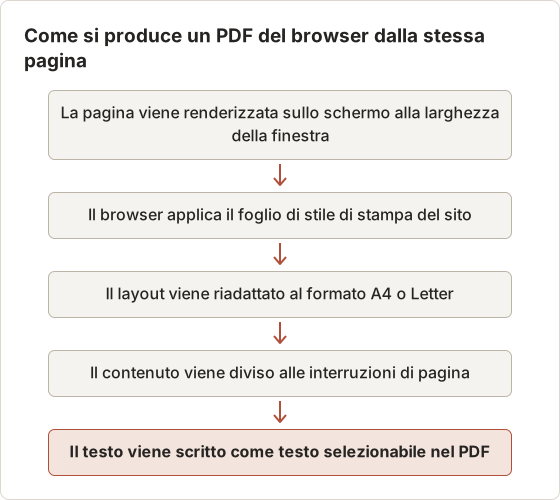
Un'esportazione PDF dal browser usa il motore di stampa. Il browser ricalcola il layout per la carta, applica il foglio di stile di stampa del sito, se ne ha uno, e divide il risultato in pagine. Il testo di solito resta testo reale, quindi può essere selezionato, cercato e copiato, e i link spesso continuano a funzionare.
La differenza sta in ciò che determina il risultato. Lo screenshot registra lo schermo. Il PDF del browser ricalcola la pagina per la stampa.
La pagina di esempio usata in questo articolo
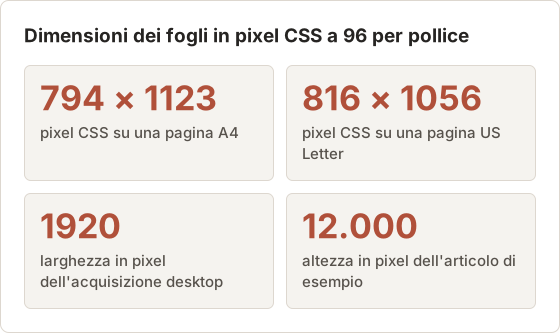
I confronti seguenti usano una pagina di articolo ricca di testo, con un'intestazione fissa, un banner dei cookie, 14 immagini inline che si caricano allo scorrimento e un widget dei commenti in fondo. In una finestra desktop larga 1920 pixel, la pagina intera è alta 12.000 pixel.
Questa pagina è tipica di blog, siti di documentazione e articoli di notizie. È anche il tipo di pagina in cui i due formati divergono di più, perché ha regole di stampa, immagini con caricamento differito e widget caricati in ritardo.
Pixel, punti e carta
Uno screenshot si misura in pixel. Una pagina PDF si misura in punti, dove 72 punti equivalgono a un pollice. Quando stampa, il browser considera un pixel CSS pari a 1/96 di pollice, quindi una pagina A4 contiene circa 794 × 1123 pixel CSS e una pagina US Letter circa 816 × 1056.
Per questo un PDF del browser di un layout largo 1920 pixel raramente assomiglia allo schermo. Il motore di stampa ha a disposizione circa 800 pixel di larghezza, quindi riadatta il contenuto a una colonna più stretta oppure lo riduce. Lo screenshot mantiene la larghezza piena di 1920 pixel e non riadatta nulla.
Quando vince lo screenshot a pagina intera
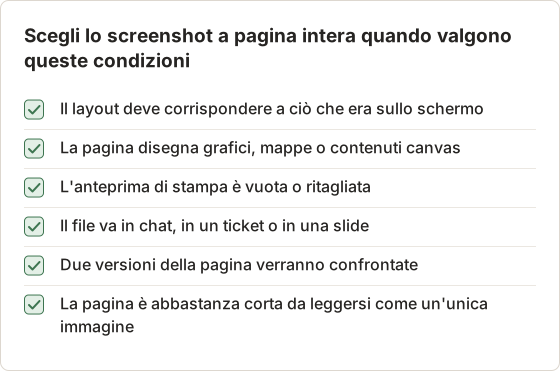
- Registrazione visiva esatta. Revisioni di design, segnalazioni di bug e confronti prima-dopo richiedono la pagina come appariva sullo schermo, non come viene stampata.
- Pagine con stili di stampa deboli. Molti siti nascondono le immagini, comprimono i layout o eliminano gli sfondi in fase di stampa. Lo screenshot ignora le regole di stampa.
- Pagine simili ad app. Dashboard, mappe e strumenti basati su canvas spesso vengono stampati come pagine vuote o danneggiate.
- Condivisione in chat o slide. Un'unica immagine si inserisce in un messaggio, in un ticket o in una slide senza bisogno di un visualizzatore PDF.
Gli svantaggi riguardano dimensioni e testo. Un PNG alto può superare diversi megabyte. Il testo è fatto di pixel, quindi per cercarlo serve OCR.
Revisione visiva e confronto
I team di design e QA confrontano una pagina prima e dopo un rilascio. Due screenshot acquisiti alla stessa larghezza si possono confrontare con Compare Images, che offre una vista a cursore, a dissolvenza, affiancata e una vista della differenza pixel per pixel. Due PDF della stessa pagina sono molto più difficili da confrontare, perché una modifica di una riga può spostare tutte le interruzioni di pagina successive.
Il confronto funziona solo se entrambe le acquisizioni usano le stesse impostazioni. Mantieni identici larghezza della finestra, tempo di attesa e blocco degli annunci, altrimenti la vista delle differenze mostrerà modifiche che non esistono nella pagina.
Pagine che non si stampano
Alcuni tipi di pagina falliscono quasi sempre nel motore di stampa:
- dashboard che disegnano grafici in un elemento canvas dopo il caricamento dei dati;
- viste di mappe e visualizzatori di immagini che si adattano alla finestra;
- single-page app che mettono il contenuto in un pannello con scorrimento invece che nel corpo del documento;
- pagine che bloccano la stampa con un foglio di stile che nasconde il contenuto principale.
Per queste pagine l'anteprima di stampa mostra un foglio vuoto, una sola schermata ritagliata oppure solo la navigazione. Lo screenshot cattura ciò che è disegnato, indipendentemente dalle regole di stampa.
Dimensioni e limiti delle immagini alte
Le immagini alte hanno limiti pratici. Un PNG di 1920 × 12.000 di un articolo di testo pesa in genere tra 3 e 8 MB, e la stessa immagine in JPEG con qualità 80 è spesso un terzo di quella dimensione. Alcuni visualizzatori di immagini e alcune app di chat riducono le immagini molto alte fino a rendere il testo illeggibile senza aprire il file.
Verifica dimensioni in pixel e peso del file prima di inviare un'acquisizione alta. Screenshot Resolution Checker mostra larghezza, altezza, peso del file e proporzioni, mentre Image Compressor riduce il file quando una chat o un sistema di ticket ha un limite di caricamento.
Quando vince l'esportazione PDF
- Lettura e ricerca. Il testo selezionabile funziona con ricerca, copia e lettori di schermo.
- Stampa. Le pagine si interrompono alla dimensione del foglio invece di formare un'unica striscia lunga.
- Archivi di articoli. Le pagine ricche di testo con un buon foglio di stile di stampa producono file puliti e compatti.
- File piccoli. I PDF basati su testo sono spesso molto più piccoli di un'immagine della stessa pagina.
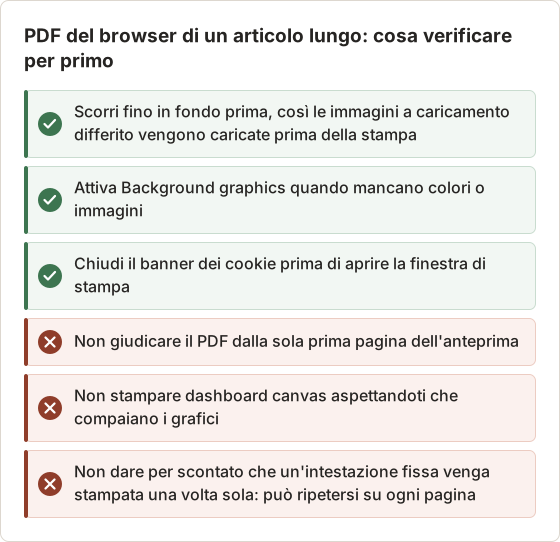
Gli svantaggi derivano dal riadattamento del layout. Le intestazioni fisse possono ripetersi su ogni pagina, le immagini a caricamento differito possono mancare e alcuni contenuti scompaiono perché il foglio di stile di stampa li nasconde. Il PDF mostra ciò che ha prodotto il motore di stampa, che può non corrispondere allo schermo.
Cosa non ha funzionato nel PDF di esempio
L'articolo di esempio è stato stampato su 9 pagine A4. Sono comparsi tre problemi che lo screenshot non aveva.
- L'intestazione fissa è stata disegnata in cima a ogni pagina e ha coperto le prime due righe di testo dalla pagina 2 alla 9.
- Cinque delle 14 immagini sotto la prima schermata erano riquadri vuoti, perché non erano ancora caricate quando il motore di stampa ha impaginato la pagina.
- Il widget dei commenti mancava, perché il foglio di stile di stampa lo nascondeva.
Il banner dei cookie è stato stampato anche a pagina 1, sopra il titolo. Nessuno di questi problemi modifica il testo, quindi ricerca e copia hanno funzionato su tutte le 9 pagine.
Quando aiuta il foglio di stile di stampa
Un buon foglio di stile di stampa rimuove navigazione, pubblicità e barre laterali, imposta una dimensione del testo leggibile e stampa i link di destinazione dopo il testo del link. I siti di documentazione e le testate di contenuti lunghi spesso ne hanno uno. Per queste pagine il PDF del browser è più pulito di qualsiasi screenshot.
Apri l'anteprima di stampa e cerca tre segnali: la navigazione è scomparsa, il testo del corpo occupa la larghezza della pagina e le immagini stanno dentro la colonna del testo. Se tutte e tre le condizioni sono vere, stampa in PDF e fermati lì.
Opzioni della finestra di stampa che cambiano il PDF
Quattro opzioni della finestra di stampa del browser determinano gran parte del risultato. Paper size imposta la larghezza a cui il layout viene riadattato, quindi A4 e Letter possono interrompere le pagine in punti diversi. Scale riduce o ingrandisce il layout; una scala tra 80 e 90 percento spesso mantiene una tabella larga su una sola pagina invece di tagliarne il bordo destro.
Margins impostati al minimo lasciano più spazio al contenuto, ma su alcune stampanti possono tagliare il testo. Headers and footers aggiungono titolo della pagina, URL, data e numero di pagina, utile per un archivio e superfluo per un volantino. Background graphics, trattato sopra, decide se compaiono riquadri colorati e immagini di banner.
Annota le opzioni usate per un PDF importante nel nome del file o in una nota. Senza di esse, una seconda esportazione della stessa pagina un mese dopo può impaginarsi in modo diverso e sembrare una pagina modificata.
La matrice di decisione
| Esigenza | Screenshot a pagina intera | PDF del browser |
|---|---|---|
| Corrisponde esattamente allo schermo | Sì | Spesso no |
| Testo selezionabile e cercabile | Solo dopo OCR | Di solito sì |
| Link cliccabili | No | Di solito sì |
| Si stampa su carta standard | Male | Sì |
| Funziona su dashboard e app web | Sì | Spesso fallisce |
| Facile da incollare in chat o slide | Sì | No |
| Dimensione del file per pagine di testo lunghe | Maggiore | Minore |
Regola rapida: se qualcuno lo guarderà, fai uno screenshot. Se qualcuno lo leggerà, lo cercherà o lo stamperà, esporta un PDF.
Adatta il formato al lettore
La tabella funziona meglio quando si indica il lettore. Un designer vuole uno screenshot. Un avvocato, un revisore o uno studente di solito vuole un PDF con testo che si possa citare.
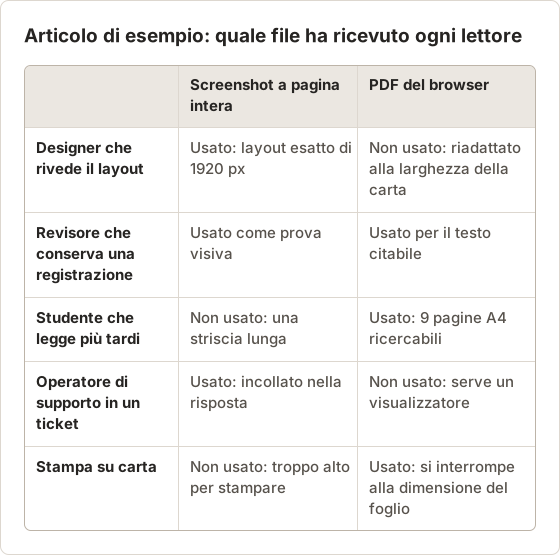
Casi limite che la tabella non copre
Alcune pagine non rientrano bene in nessuna delle due colonne. Un feed a scorrimento infinito non ha fine, quindi un'acquisizione a pagina intera si ferma a un'altezza arbitraria oppure non termina mai, e il motore di stampa stampa solo ciò che è caricato. Una pagina protetta da accesso non può essere stampata da uno strumento che non condivide la sessione del browser.
Per i feed infiniti, acquisisci un numero fisso di schermate invece dell'intera pagina. Per le pagine protette da accesso, acquisisci dal browser in cui la sessione è attiva. Entrambi i casi rimandano al percorso ibrido descritto sotto.
Un test di due minuti prima di scegliere
Quando la risposta non è chiara, crea entrambi i file dalla stessa pagina e confrontali. Stampa la pagina in PDF, scatta uno screenshot a pagina intera e apri i due file uno accanto all'altro.
Verifica quattro cose in quest'ordine: immagini mancanti, intestazioni ripetute, tabelle tagliate e testo non selezionabile. Vince il formato con meno problemi per quel sito. I siti tendono a comportarsi allo stesso modo su tutte le pagine, quindi un solo test di solito stabilisce il formato per un intero lotto.
Il percorso ibrido: sequenza di viewport in PDF paginato
Un terzo percorso combina la precisione visiva degli screenshot con l'impaginazione del PDF. Acquisisci la pagina una schermata alla volta, poi combina i fotogrammi in un PDF con una schermata per pagina e il testo OCR sovrapposto.
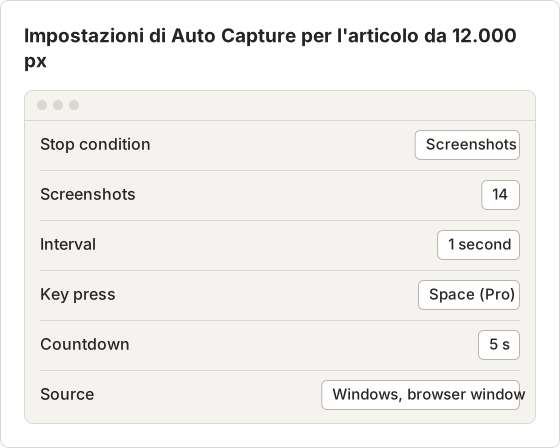
In Temposhot, Auto Capture fa questo usando una finestra del browser come sorgente. Imposta Stop condition su Screenshots, registra Space come Key press e imposta Interval a 1 secondo. Ogni fotogramma viene salvato prima della pressione successiva del tasto. Nel pannello dei risultati seleziona PDF per esportare un PDF ricercabile con il testo riconosciuto. L'automazione con pressione dei tasti richiede Temposhot Pro.
Per un elenco di URL, Website Capture può acquisire ogni pagina come Full page ed esportare la sessione come PDF, con una pagina per URL. Uno screenshot alto già esistente può essere tagliato in parti della dimensione di una pagina con lo strumento Split Image, poi unito con lo strumento Image to PDF. Per aggiungere uno strato di testo a un PDF di screenshot, usa lo strumento Screenshot to Searchable PDF.
Ricetta: una finestra del browser, una schermata per pagina
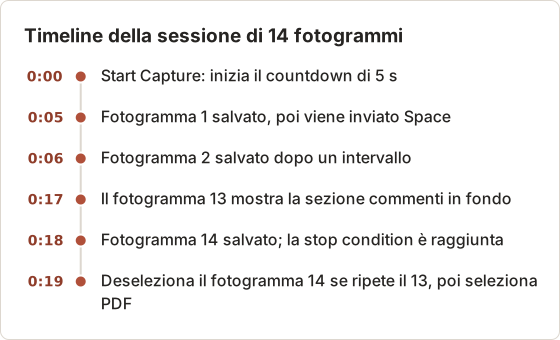
Nell'esempio, la finestra del browser mostrava circa 1.000 pixel di contenuto per schermata. Space scorre in genere un po' meno di una schermata intera nella maggior parte dei browser, quindi l'articolo di 12.000 pixel ha richiesto 13 fotogrammi per arrivare in fondo. Impostare il conteggio a 14 aggiunge un fotogramma di riserva, che si elimina se ripete l'ultima schermata.
Prepara la pagina
Apri l'articolo, chiudi il banner dei cookie, scorri fino in fondo e torna in cima, così si caricano le immagini con caricamento differito. Imposta la finestra del browser alla larghezza che vuoi nel PDF.
Imposta le opzioni
In Auto Capture, applica le impostazioni mostrate sopra. Il countdown di 5 s lascia il tempo di fare clic nella pagina, in modo che Space arrivi al contenuto.
Scegli la finestra
Apri il selettore della sorgente, seleziona Windows e seleziona la finestra del browser. Seleziona Start Capture.
Controlla i fotogrammi
Quando il pannello mostra Capture complete, deseleziona l'ultimo fotogramma se ripete la schermata precedente.
Esporta il PDF
Seleziona PDF. Il PDF ricercabile ha una schermata per pagina, nell'ordine di acquisizione.
Ricetta: molti URL come pagine intere
Quando il lavoro riguarda 20 o 200 pagine, una finestra del browser è la sorgente sbagliata. Website Capture accetta un elenco di URL e salva un'immagine per ogni URL, con impostazioni per riga. Apre ogni pagina in una sessione WebKit privata, quindi acquisisce le pagine come le vede un visitatore non connesso.
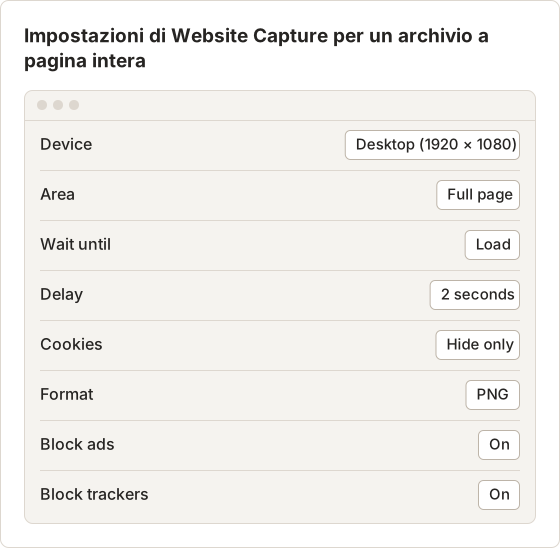
Load con un Delay di 2 secondi è più sicuro di Network idle per le pagine di articoli, perché le pagine con analytics o widget di chat continuano a interrogare il server e possono andare in timeout. Hide only rimuove il banner del consenso dall'immagine senza rispondere al banner. Seleziona PDF nel pannello dei risultati per ottenere un unico PDF ricercabile con una pagina per URL.
Ricetta: trasformare uno screenshot alto in pagine stampabili
Uno screenshot PNG a pagina intera già esistente può essere impaginato nel browser senza una nuova acquisizione. L'esempio 1920 × 12.000 si divide in 5 parti da 2.400 pixel ciascuna. Ogni parte ha un rapporto 4:5, che entra in un foglio A4 con i margini.
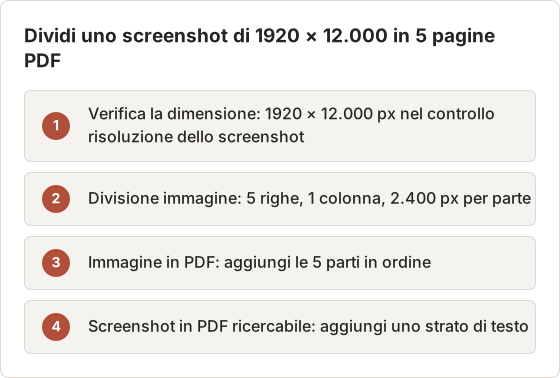
Una divisione a griglia fissa può tagliare a metà una riga di testo nel punto di confine tra due parti. Controlla ogni confine dopo la divisione. Se un taglio cade in un titolo o in una tabella, una sequenza di viewport da Auto Capture evita il problema, perché ogni schermata finisce dove finisce la finestra.
Consigli pratici prima di procedere
- Visualizza prima l'anteprima di stampa. Apri la finestra di stampa del browser e scorri l'anteprima. Se è corretta, il PDF del browser è l'opzione più rapida.
- Attiva Background graphics nella finestra di stampa quando mancano colori o immagini.
- Scorri la pagina una volta prima di uno screenshot a pagina intera, così compaiono le immagini con caricamento differito. La voce caricamento differito spiega il motivo.
- Scegli PNG per gli screenshot ricchi di testo. La compressione JPEG sfoca il testo piccolo e riduce anche la precisione dell'OCR.
- Conserva entrambi i file per le registrazioni importanti. Lo screenshot dimostra come appariva la pagina. Il PDF mantiene il testo facile da cercare.
Risoluzione dei problemi negli screenshot a pagina intera
| Sintomo | Causa probabile | Modifica |
|---|---|---|
| Riquadri grigi al posto delle immagini | Immagini con caricamento differito non ancora caricate al momento dell'acquisizione | Aggiungi un Delay da 2 a 5 secondi, oppure scorri la pagina una volta prima di un'acquisizione a finestra |
| L'intestazione compare a metà dell'immagine | Intestazione fissa ridisegnata durante un'acquisizione con scorrimento e unione | Seleziona Render preview sulla riga e controlla l'immagine prima di avviare il batch |
| Il banner dei cookie copre il contenuto | Banner mostrato a un nuovo visitatore | Imposta Cookies su Reject banners oppure su Hide only |
| Acquisizione fallita per un URL | La pagina non ha raggiunto Network idle | Imposta Wait until su Load e riprova la riga |
| Immagine sfocata con lo zoom | JPEG a bassa qualità | Usa PNG, oppure alza la qualità JPEG verso 100 |
La gestione dei cookie non è garantita. Alcuni sistemi di consenso personalizzati compaiono comunque nell'immagine, e per quelle pagine serve un controllo manuale.
Conservare entrambi i file senza duplicati
Per i documenti importanti, conserva lo screenshot e il PDF affiancati sotto lo stesso nome. Una cartella per pagina, con la data di acquisizione nel nome, rende più semplici le verifiche successive.
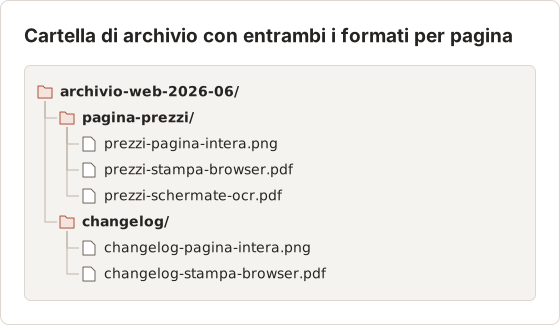
Scorciatoie per accelerare il percorso ibrido
Il percorso a viewport è più rapido quando l'acquisizione viene avviata e fermata da tastiera. Il menu Capture di Temposhot funziona quando il browser è in primo piano.
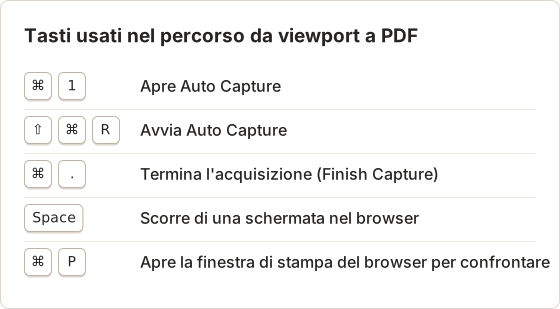
FAQ
Uno screenshot a pagina intera può essere ricercabile?
Sì, dopo l'OCR. Esportare i fotogrammi come PDF in Temposhot aggiunge il testo riconosciuto, e lo strumento Extract Text from Image estrae il testo da una singola immagine.
Perché il mio PDF del browser è diverso dalla pagina?
Il browser ricalcola il layout per la carta e applica il foglio di stile di stampa del sito. Elementi nascosti in stampa, intestazioni fisse e immagini con caricamento differito causano la maggior parte delle differenze.
Qual è il formato migliore per registrazioni legali o di conformità?
Uno screenshot mostra esattamente ciò che è apparso sullo schermo, che spesso è ciò che serve a una registrazione. Molti team conservano anche un PDF per il testo. Verifica i requisiti di chi riceverà la registrazione.
Quanto può diventare alto uno screenshot a pagina intera prima di creare problemi?
Non esiste un limite unico, ma la leggibilità cala per prima. Un'immagine di 12.000 pixel ridotta per adattarla allo schermo di un laptop rende il testo del corpo più piccolo del leggibile, e alcuni moduli di caricamento rifiutano file molto grandi. Dividi l'immagine oppure usa una sequenza di viewport per pagine molto più alte.
Website Capture acquisisce pagine protette da accesso?
No. Carica ogni URL in una sessione privata, senza i cookie del tuo browser. Le pagine protette da accesso vengono acquisite come le vede un visitatore non connesso. Usa Auto Capture sulla finestra del browser in cui sei connesso.
L'OCR in un PDF di screenshot è preciso quanto un PDF del browser?
No. Un PDF del browser conserva il testo originale, mentre l'OCR lo legge dai pixel e può sbagliare su testo piccolo, font insoliti ed equazioni. I fotogrammi PNG acquisiti con una finestra più grande danno all'OCR l'input migliore.
Lavorare con pagine che hai il diritto di salvare?
Temposhot acquisisce le pagine come screenshot e le esporta come PDF ricercabili sul tuo Mac. Vedi salvare gli screenshot come PDF su Mac, oppure confronta i due percorsi in PDF da screenshot e Salva come PDF del browser.
pdffull-page-screenshotarchivingweb-pages
Termini utilizzati in questa pagina: full page screenshot, ocr, screenshot to pdf, searchable pdf, viewport screenshot
Trasforma gli screenshot ripetibili in lavoro completato
Temposhot scatta screenshot a intervalli regolari o a ogni clic ed esporta il risultato come PDF, immagini, ZIP o MP4.
Post correlati
- Come esportare gli screenshot come PDF, JPG, PNG, MP4, GIF o ZIPScegli PDF, JPG, PNG, MP4, GIF o ZIP per gli screenshot con un confronto pratico di qualità, dimensione, ricerca e condivisione.
- Come salvare le pagine di un ebook come PDF su Mac, quando è consentitoControlla prima le opzioni PDF e offline ufficiali del lettore, poi salva le pagine consentite come PDF su Mac, ordinato e ricercabile.
- PDF da screenshot e Save as PDF del browser: quando usare ciascunoSave as PDF del browser di solito mantiene il testo selezionabile, mentre i PDF da screenshot conservano l'impaginazione visibile. Confronta i due percorsi prima di salvare una pagina web o una pagina di eTextbook.
- Migliori alternative a Xnapper per Mac nel 2026Confronta le alternative a Xnapper per Mac: acquisizione ripetuta, acquisizione e registrazione a scorrimento, sfondi gratuiti, guide multipiattaforma e l'app integrata.