Vollbild-Screenshot oder PDF-Export: Wann welches Format passt
Ein Vollbild-Screenshot ergibt ein langes Bild, ein PDF-Export durchsuchbare Seiten. Erfahren Sie, welches Format für Archive, Berichte und Freigaben passt.
12 Min. LesezeitPDFVon Temposhot Team
Eine Webseite lässt sich als ein langes Bild oder als paginiertes PDF speichern. Beide Varianten enthalten den Inhalt, verhalten sich aber unterschiedlich, sobald die Datei den Browser verlässt. Die richtige Wahl hängt davon ab, ob der Leser das Layout exakt sehen, im Text suchen oder die Seite drucken muss.
Dieser Beitrag vergleicht beide Formate anhand derselben Beispielseite, nennt die Fehlerfälle jedes Formats und zeigt einen dritten Weg: Er erfasst Bildschirme und exportiert sie als durchsuchbares PDF. Alle Zahlen im Rechenbeispiel stammen von einer langen Artikelseite, die in Desktop-Breite aufgenommen wurde.
Was jedes Format ist
Ein Vollbild-Screenshot ist ein einzelnes Rasterbild der gesamten scrollbaren Seite. Die Breite entspricht dem Browserfenster, die Höhe wächst mit der Seite und erreicht oft 10.000 Pixel oder mehr. Jeder Pixel wird so gespeichert, wie er gerendert wurde, einschließlich Schriften, Bildern und Farben.
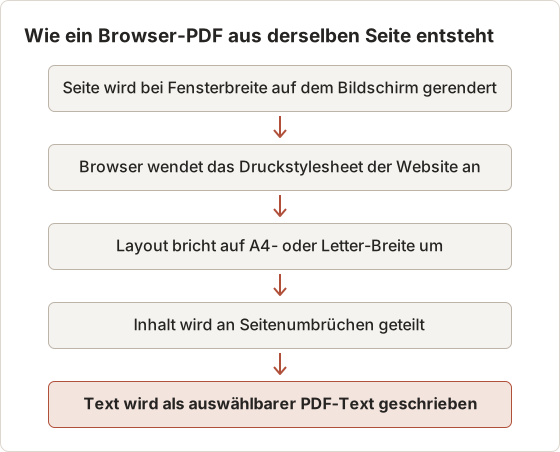
Ein PDF-Export aus dem Browser stammt aus der Druckengine. Der Browser berechnet das Layout für Papier neu, wendet das Druckstylesheet der Website an, falls vorhanden, und teilt das Ergebnis auf Seiten auf. Der Text bleibt meist echter Text und lässt sich daher auswählen, durchsuchen und kopieren. Links funktionieren häufig weiterhin.
Der Unterschied liegt in dem, was das Ergebnis bestimmt. Ein Screenshot erfasst den Bildschirm. Ein Browser-PDF rendert die Seite für den Druck neu.
Die Beispielseite in diesem Beitrag
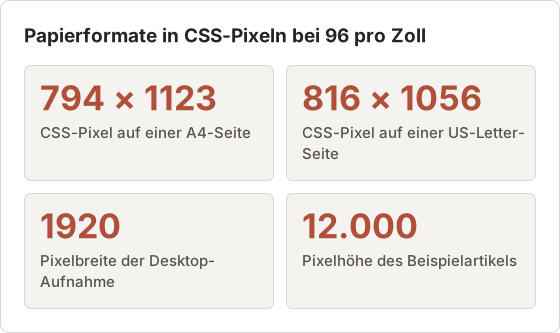
Die Vergleiche unten verwenden eine textlastige Artikelseite mit fixierter Kopfzeile, einem Cookie-Banner, 14 Inline-Bildern, die beim Scrollen geladen werden, und einem Kommentar-Widget am Ende. Bei einem Desktop-Fenster mit 1920 Pixel Breite ist die gesamte Seite 12.000 Pixel hoch.
Diese Seite ist typisch für Blogs, Dokumentationsseiten und Nachrichtenartikel. Sie ist außerdem ein Fall, in dem beide Formate am stärksten auseinanderlaufen, weil sie Druckregeln, verzögert geladene Bilder und spät eingebundene Widgets enthält.
Pixel, Punkte und Papier
Ein Screenshot wird in Pixeln gemessen. Eine PDF-Seite wird in Punkt gemessen, wobei 72 Punkt einen Zoll ergeben. Beim Drucken setzen Browser einen CSS-Pixel mit 1/96 Zoll gleich. Auf eine A4-Seite passen daher etwa 794 × 1123 CSS-Pixel, auf eine US-Letter-Seite etwa 816 × 1056.
Deshalb sieht ein Browser-PDF eines Layouts mit 1920 Pixel Breite selten wie der Bildschirm aus. Die Druckengine hat etwa 800 Pixel Breite zur Verfügung. Sie bricht den Inhalt daher in eine schmalere Spalte um oder verkleinert ihn. Ein Screenshot behält die volle Breite von 1920 Pixeln und bricht nichts um.
Wann ein Vollbild-Screenshot gewinnt
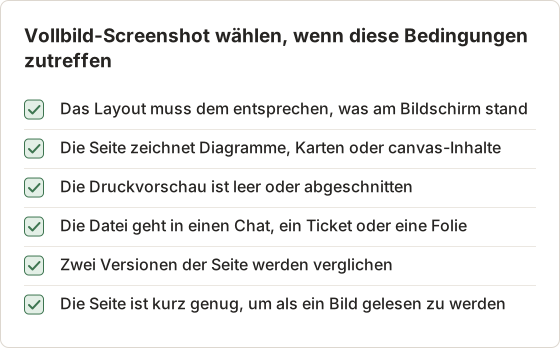
- Exakte visuelle Dokumentation. Design-Reviews, Fehlerberichte und Vorher-Nachher-Vergleiche brauchen die Seite so, wie sie am Bildschirm aussah, nicht wie sie gedruckt wird.
- Seiten mit schwachen Druckstilen. Viele Websites blenden beim Drucken Bilder aus, brechen Layouts auf oder entfernen Hintergründe. Ein Screenshot ignoriert Druckregeln.
- App-artige Seiten. Dashboards, Karten und canvasbasierte Werkzeuge werden beim Drucken oft leer oder fehlerhaft ausgegeben.
- Teilen in Chat oder Folien. Ein einzelnes Bild lässt sich ohne PDF-Viewer in eine Nachricht, ein Ticket oder eine Folie einfügen.
Die Nachteile betreffen Größe und Text. Ein langes PNG kann mehrere Megabyte erreichen. Der Text besteht aus Pixeln, daher erfordert die Suche OCR.
Visuelle Prüfung und Vergleich
Design- und QA-Teams vergleichen eine Seite vor und nach einem Release. Zwei Screenshots mit gleicher Breite lassen sich mit Compare Images prüfen. Das Werkzeug zeigt einen Schieberegler, eine Überblendung, eine Nebeneinander-Ansicht und eine Pixeldifferenz. Zwei PDFs derselben Seite sind deutlich schwerer zu vergleichen, weil eine einzige geänderte Zeile alle nachfolgenden Seitenumbrüche verschieben kann.
Ein Vergleich funktioniert nur, wenn beide Aufnahmen dieselben Einstellungen verwenden. Halten Sie Fensterbreite, Wartezeit und Werbeblockierung identisch. Andernfalls zeigt die Differenzansicht Änderungen, die nicht auf der Seite stehen.
Seiten, die nicht drucken
Einige Seitentypen scheitern in der Druckengine fast immer:
- Dashboards, die Diagramme nach dem Laden von Daten in einem canvas-Element zeichnen;
- Kartenansichten und Bildbetrachter, die sich an das Fenster anpassen;
- Single-Page-Apps, die den Inhalt in einem scrollbaren Bereich statt im Dokumentkörper ablegen;
- Seiten, die das Drucken mit einem Druckstylesheet blockieren, das den Hauptinhalt ausblendet.
Bei diesen Seiten zeigt die Druckvorschau ein leeres Blatt, einen abgeschnittenen Bildschirm oder nur die Navigation. Ein Screenshot erfasst, was gezeichnet ist, unabhängig von Druckregeln.
Größen- und Höhengrenzen langer Bilder
Lange Screenshots haben praktische Grenzen. Ein PNG mit 1920 × 12.000 Pixel eines Textartikels liegt üblicherweise zwischen 3 und 8 MB. Dasselbe Bild als JPEG mit Qualität 80 ist oft ein Drittel so groß. Manche Bildbetrachter und Chat-Apps verkleinern sehr hohe Bilder so stark, dass der Text ohne Öffnen der Datei nicht lesbar ist.
Prüfen Sie Pixelgröße und Dateigröße, bevor Sie eine lange Aufnahme versenden. Screenshot Resolution Checker zeigt Breite, Höhe, Dateigröße und Seitenverhältnis. Image Compressor verkleinert die Datei, wenn ein Chat- oder Ticketsystem ein Upload-Limit hat.
Wann ein PDF-Export gewinnt
- Lesen und Suchen. Auswählbarer Text funktioniert mit Suche, Kopieren und Screenreadern.
- Drucken. Seiten brechen beim Papierformat um, statt einen langen Streifen zu bilden.
- Artikelarchive. Textlastige Seiten mit einem guten Druckstylesheet ergeben saubere, kompakte Dateien.
- Kleine Dateien. Textbasierte PDFs sind oft deutlich kleiner als ein Bild derselben Seite.
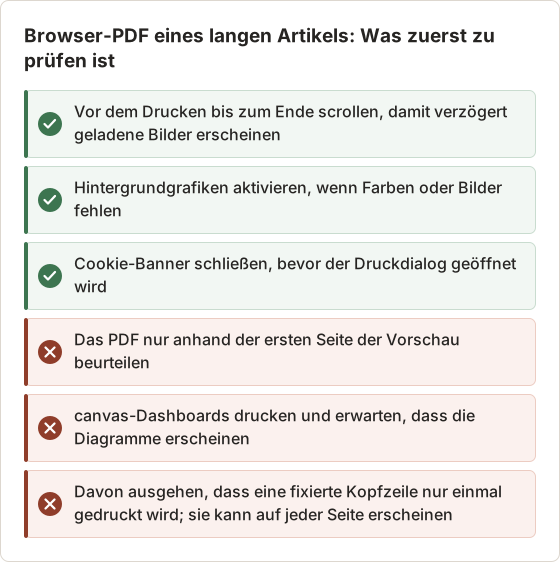
Die Nachteile entstehen durch das Neu-Layouten. Fixierte Kopfzeilen können auf jeder Seite wiederholt werden, verzögert geladene Bilder können fehlen, und manche Inhalte verschwinden, weil das Druckstylesheet sie ausblendet. Das PDF zeigt das Ergebnis der Druckengine, das nicht mit dem Bildschirm übereinstimmen muss.
Was im Beispiel-PDF schiefging
Der Beispielartikel wurde auf 9 A4-Seiten gedruckt. Dabei traten drei Probleme auf, die im Screenshot nicht vorkamen:
- Die fixierte Kopfzeile wurde oben auf jeder Seite gezeichnet und verdeckte auf den Seiten 2 bis 9 die ersten zwei Textzeilen.
- Fünf der 14 Bilder unterhalb des ersten Bildschirms waren leere Felder, weil sie beim Layouten durch die Druckengine noch nicht geladen waren.
- Das Kommentar-Widget fehlte, weil das Druckstylesheet es ausblendete.
Das Cookie-Banner wurde außerdem auf Seite 1 gedruckt und lag über dem Titel. Keines dieser Probleme verändert den Text. Suche und Kopieren funktionierten daher auf allen 9 Seiten.
Wann das Druckstylesheet hilft
Ein gutes Druckstylesheet entfernt Navigation, Werbung und Seitenleisten, legt eine lesbare Schriftgröße fest und druckt Linkziele nach dem Linktext aus. Dokumentationsseiten und Langform-Publikationen haben oft eines. Für diese Seiten ist das Browser-PDF sauberer als jeder Screenshot.
Öffnen Sie die Druckvorschau und prüfen Sie drei Merkmale: Die Navigation ist verschwunden, der Fließtext füllt die Seitenbreite, und Bilder stehen innerhalb der Textspalte. Sind alle drei erfüllt, speichern Sie die Seite als PDF.
Druckdialog-Optionen, die das PDF verändern
Vier Optionen im Druckdialog des Browsers bestimmen den größten Teil des Ergebnisses. Paper size legt die Seitenbreite fest, auf die das Layout umbricht. A4 und Letter können daher an unterschiedlichen Zeilen umbrechen. Scale verkleinert oder vergrößert das Layout. Eine Skalierung von 80 bis 90 Prozent hält eine breite Tabelle oft auf einer Seite, statt ihre rechte Kante abzuschneiden.
Margins auf Minimum geben dem Inhalt mehr Breite, können aber bei manchen Druckern Text abschneiden. Headers and footers fügen Seitentitel, URL, Datum und Seitenzahl hinzu. Das ist für ein Archiv nützlich und für ein Handout störend. Die Hintergrundgrafiken, oben beschrieben, entscheiden, ob farbige Boxen und Banner überhaupt erscheinen.
Notieren Sie die verwendeten Optionen für ein wichtiges PDF im Dateinamen oder in einer Notiz. Ohne diese Angaben kann ein erneuter Export derselben Seite einen Monat später anders umbrechen und wie eine geänderte Seite wirken.
Die Entscheidungstabelle
| Bedarf | Vollbild-Screenshot | Browser-PDF |
|---|---|---|
| Entspricht exakt dem Bildschirm | Ja | Oft nicht |
| Auswählbarer, durchsuchbarer Text | Nur nach OCR | Meist ja |
| Anklickbare Links | Nein | Meist ja |
| Druck auf Standardpapier | Schlecht | Ja |
| Funktioniert bei Dashboards und Web-Apps | Ja | Scheitert oft |
| Einfach in Chat oder Folien einzufügen | Ja | Nein |
| Dateigröße bei langen Textseiten | Größer | Kleiner |
Eine kurze Regel: Wenn jemand die Seite nur ansehen soll, machen Sie einen Screenshot. Wenn jemand sie lesen, durchsuchen oder drucken soll, exportieren Sie ein PDF.
Format an den Leser anpassen
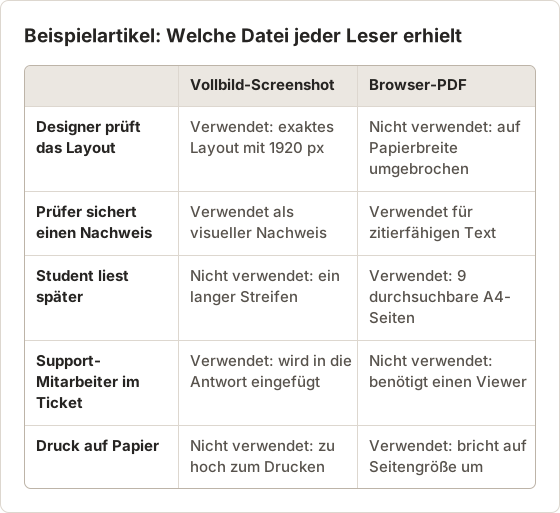
Die Tabelle funktioniert am besten, wenn der Leser feststeht. Ein Designer braucht einen Screenshot. Ein Anwalt, ein Prüfer oder ein Student braucht meist ein PDF mit Text, den sich zitieren lässt.
Randfälle, die die Tabelle nicht abdeckt
Manche Seiten passen in keine der beiden Spalten. Eine Endlos-Feed-Seite hat kein Ende. Ein Vollbild-Screenshot hält daher entweder bei einer beliebigen Höhe an oder läuft nie fertig, und die Druckengine druckt nur, was bereits geladen ist. Eine Seite hinter einer Anmeldung lässt sich mit einem Werkzeug nicht erfassen, das die Browser-Sitzung nicht teilt.
Bei Endlos-Feeds erfassen Sie eine feste Anzahl Bildschirme statt der ganzen Seite. Bei Seiten hinter einer Anmeldung erfassen Sie aus dem Browser, in dem die Sitzung aktiv ist. Beide Fälle führen zum Hybrid-Weg weiter unten.
Ein Zwei-Minuten-Test vor der Wahl
Ist die Antwort unklar, erstellen Sie beide Dateien von einer Seite und vergleichen Sie sie. Drucken Sie die Seite als PDF, machen Sie einen Vollbild-Screenshot und öffnen Sie beide Dateien nebeneinander.
Prüfen Sie in dieser Reihenfolge vier Dinge: fehlende Bilder, wiederholte Kopfzeilen, abgeschnittene Tabellen und Text, der sich nicht auswählen lässt. Das Format mit weniger Problemen gewinnt für diese Website. Websites verhalten sich meist auf allen Seiten gleich, daher entscheidet ein einziger Test oft das Format für eine ganze Reihe von Seiten.
Der Hybrid: Viewport-Sequenz zu paginiertem PDF
Ein dritter Weg kombiniert die visuelle Genauigkeit eines Screenshots mit der Paginierung eines PDFs. Erfassen Sie die Seite jeweils einen Bildschirm nach dem anderen und führen Sie die Aufnahmen zu einem PDF mit einem Bildschirm pro Seite zusammen, mit OCR-Text darüber.
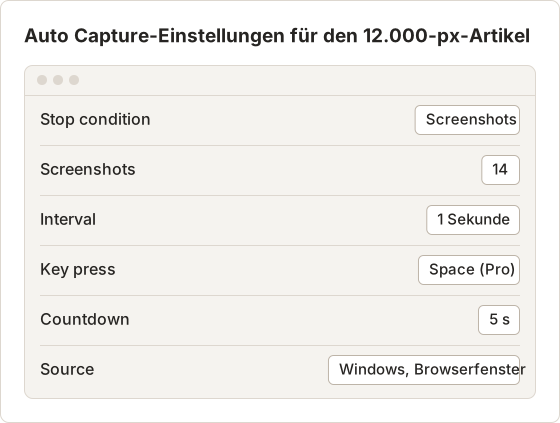
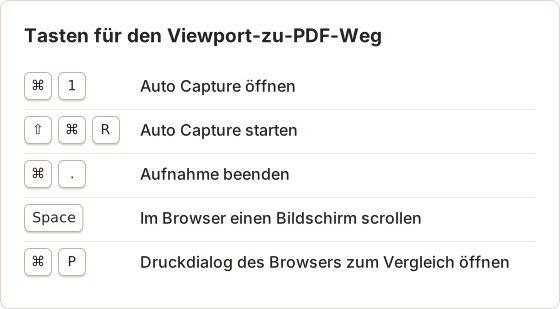
In Temposhot erledigt Auto Capture das mit einem Browserfenster als Quelle. Stellen Sie Stop condition auf Screenshots, legen Sie Key press auf Space und Interval auf 1 Sekunde fest. Jedes Bild wird gespeichert, bevor der nächste Tastendruck erfolgt. Wählen Sie im Ergebnisbereich PDF, um ein durchsuchbares PDF mit erkanntem Text zu exportieren. Die Tastendruck-Automatisierung erfordert Temposhot Pro.
Für eine Liste von URLs kann Website Capture jede Seite als Full page erfassen und die Sitzung als PDF exportieren, mit einer Seite pro URL. Ein vorhandener langer Screenshot lässt sich mit Split Image in seitengroße Teile zerlegen und anschließend mit Image to PDF zusammenfügen. Um einem Screenshot-PDF eine Textebene hinzuzufügen, verwenden Sie Screenshot to Searchable PDF.
Rezept: ein Browserfenster, eine Bildschirmseite pro Seite
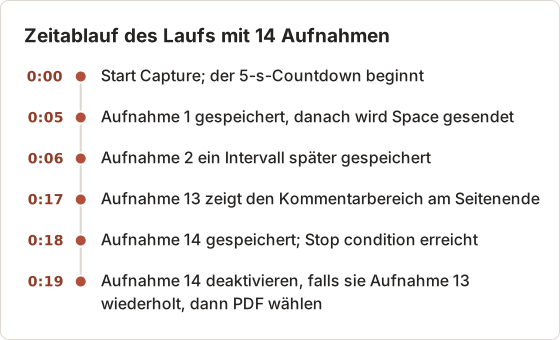
Im Beispiel zeigte das Browserfenster etwa 1.000 Pixel Inhalt pro Bildschirm. Die Leertaste scrollt in den meisten Browsern etwas weniger als einen vollen Bildschirm. Deshalb brauchte der Artikel mit 12.000 Pixel 13 Aufnahmen, um das Seitenende zu erreichen. Mit 14 als Anzahl erhalten Sie eine zusätzliche Reserveaufnahme, die Sie löschen, falls sie den letzten Bildschirm wiederholt.
Die Seite vorbereiten
Öffnen Sie den Artikel, schließen Sie das Cookie-Banner und scrollen Sie bis zum Ende und zurück nach oben, damit verzögert geladene Bilder erscheinen. Stellen Sie die Breite des Browserfensters auf die gewünschte PDF-Breite ein.
Die Optionen festlegen
Wenden Sie in Auto Capture die oben gezeigten Einstellungen an. Der Countdown von 5 s lässt Zeit, in die Seite zu klicken, damit die Leertaste dort ankommt.
Das Fenster auswählen
Öffnen Sie die Quellauswahl, wählen Sie Windows und das Browserfenster aus. Klicken Sie auf Start Capture.
Die Aufnahmen prüfen
Wenn der Bereich Capture complete anzeigt, deaktivieren Sie die letzte Aufnahme, falls sie den vorherigen Bildschirm wiederholt.
Das PDF exportieren
Wählen Sie PDF. Das durchsuchbare PDF enthält einen Bildschirm pro Seite in der Aufnahmereihenfolge.
Rezept: viele URLs als Vollseiten
Wenn der Auftrag 20 oder 200 Seiten umfasst, ist ein Browserfenster die falsche Quelle. Website Capture nimmt eine Liste von URLs entgegen und speichert ein Bild pro URL mit Einstellungen pro Zeile. Jede Seite wird in einer privaten WebKit-Sitzung geöffnet. Das Werkzeug erfasst die Seiten daher so, wie ein nicht angemeldeter Besucher sie sieht.
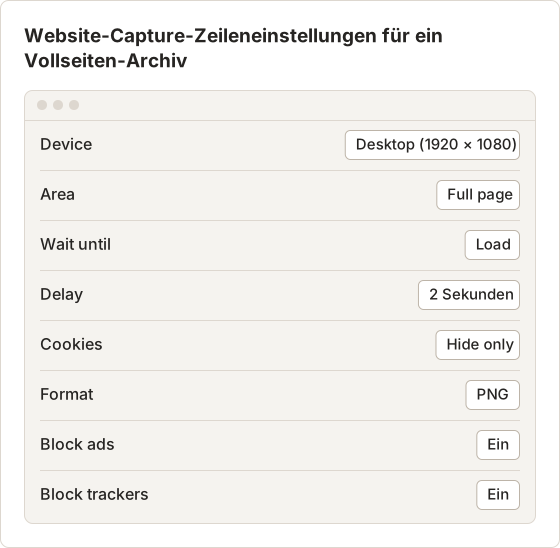
Load mit 2 Sekunden Delay ist für Artikelseiten sicherer als Network idle. Seiten mit Analyse- oder Chat-Widgets senden dauerhaft Anfragen und können dadurch in eine Zeitüberschreitung laufen. Hide only entfernt das Zustimmungsbanner aus dem Bild, ohne eine Auswahl zu treffen. Wählen Sie im Ergebnisbereich PDF, um ein durchsuchbares PDF mit einer Seite pro URL zu erhalten.
Rezept: einen langen Screenshot in druckbare Seiten teilen
Ein vorhandener Vollseiten-PNG lässt sich ohne neue Aufnahme im Browser paginieren. Das Beispiel mit 1920 × 12.000 Pixel lässt sich in 5 Streifen zu je 2.400 Pixel teilen. Jedes Teil hat ein Seitenverhältnis von 4:5 und passt daher mit Rändern auf A4.
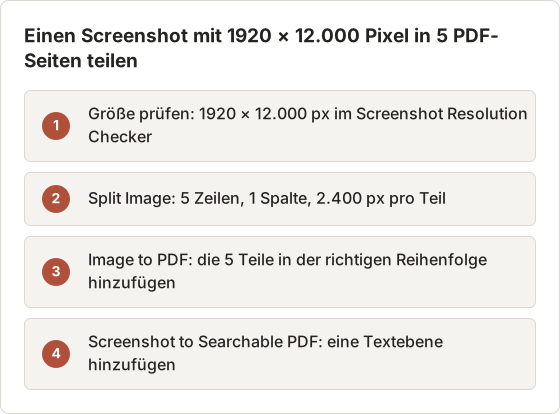
Ein festes Raster kann eine Textzeile an einer Teilgrenze halbieren. Prüfen Sie nach dem Teilen jede Grenze. Trifft ein Schnitt eine Überschrift oder eine Tabelle, vermeidet eine Viewport-Sequenz aus Auto Capture das Problem, weil jeder Bildschirm an der Fensterkante endet.
Praktische Tipps vor der Entscheidung
- Druckvorschau zuerst prüfen. Öffnen Sie den Druckdialog des Browsers und scrollen Sie durch die Vorschau. Sieht sie richtig aus, ist ein Browser-PDF die schnellste Option.
- Hintergrundgrafiken aktivieren im Druckdialog, wenn Farben oder Bilder fehlen.
- Die Seite einmal scrollen vor einer Vollseitenaufnahme, damit verzögert geladene Bilder erscheinen. Der Eintrag Lazy Loading erklärt den Grund.
- PNG für textlastige Screenshots wählen. JPEG-Kompression verwischt kleine Schrift, was auch die OCR-Genauigkeit senkt.
- Für wichtige Nachweise beides behalten. Ein Screenshot zeigt, wie die Seite aussah. Ein PDF hält den Text leicht durchsuchbar.
Fehlerbehebung bei Vollseitenaufnahmen
| Symptom | Wahrscheinliche Ursache | Änderung |
|---|---|---|
| Graue Kästen, wo Bilder sein sollten | Verzögert geladene Bilder waren zum Aufnahmezeitpunkt nicht geladen | Delay von 2 bis 5 Sekunden setzen oder die Seite vor einer Fensteraufnahme einmal scrollen |
| Kopfzeile erscheint mitten im Bild | Fixierte Kopfzeile wurde bei einer Scroll-und-Zusammensetzen-Aufnahme neu gezeichnet | In der Zeile Render preview auswählen und das Bild vor dem Lauf der Charge prüfen |
| Zustimmungsbanner verdeckt den Inhalt | Banner wird einem neuen Besucher angezeigt | Cookies auf Reject banners oder Hide only setzen |
| Aufnahme für eine URL fehlgeschlagen | Seite hat Network idle nicht erreicht | Wait until auf Load umstellen und die Zeile erneut ausführen |
| Bild ist beim Zoomen unscharf | JPEG mit niedriger Qualität | PNG verwenden oder die JPEG-Qualität Richtung 100 erhöhen |
Die Behandlung von Cookies arbeitet nach bestem Bemühen. Manche eigenen Zustimmungssysteme erscheinen trotzdem im Bild. Diese Seiten brauchen eine manuelle Prüfung.
Beide Dateien ohne Doppelung behalten
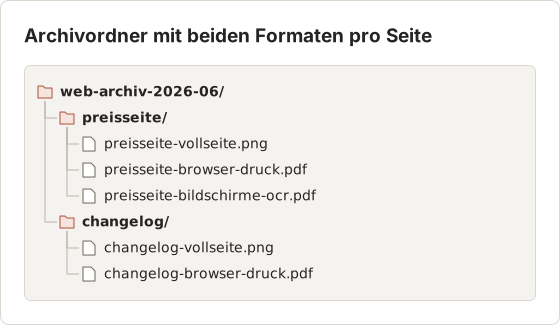
Für Unterlagen, die wichtig sind, bewahren Sie Screenshot und PDF nebeneinander unter einem Namen auf. Ein Ordner pro Seite mit dem Aufnahmedatum im Ordnernamen vereinfacht spätere Prüfungen.
Tastenkürzel für den Hybrid-Weg
Der Viewport-Weg geht schneller, wenn Start und Stopp über die Tastatur laufen. Das Menü Capture von Temposhot funktioniert, solange der Browser im Vordergrund steht.
FAQ
Kann ein Vollbild-Screenshot durchsuchbar sein?
Ja, nach OCR. Das Exportieren von Aufnahmen als PDF in Temposhot fügt erkannten Text hinzu. Extract Text from Image zieht Text aus einem einzelnen Bild.
Warum sieht mein Browser-PDF anders aus als die Seite?
Der Browser berechnet das Layout für Papier neu und wendet das Druckstylesheet der Website an. Für den Druck ausgeblendete Elemente, fixierte Kopfzeilen und verzögert geladene Bilder verursachen die meisten Unterschiede.
Welches Format eignet sich besser für rechtliche oder Compliance-Unterlagen?
Ein Screenshot zeigt genau, was am Bildschirm erschien, und genau das braucht eine Unterlage oft. Viele Teams bewahren zusätzlich ein PDF für den Text auf. Prüfen Sie die Anforderungen der Stelle, die die Unterlage erhält.
Ab welcher Höhe wird ein Vollbild-Screenshot zum Problem?
Es gibt keine feste Grenze, aber die Lesbarkeit sinkt zuerst. Ein 12.000 Pixel hohes Bild, das auf einen Laptop-Bildschirm skaliert wird, verkleinert den Fließtext unter eine lesbare Größe. Manche Upload-Formulare lehnen sehr große Dateien ab. Teilen Sie das Bild oder verwenden Sie eine Viewport-Sequenz für Seiten, die deutlich höher sind.
Erfasst Website Capture Seiten hinter einer Anmeldung?
Nein. Das Werkzeug lädt jede URL in einer privaten Sitzung ohne die Cookies Ihres eigenen Browsers. Seiten hinter einer Anmeldung werden so erfasst, wie ein nicht angemeldeter Besucher sie sieht. Verwenden Sie für solche Seiten Auto Capture im angemeldeten Browserfenster.
Ist der OCR-Text in einem Screenshot-PDF so genau wie in einem Browser-PDF?
Nein. Ein Browser-PDF speichert den ursprünglichen Text, während OCR ihn aus Pixeln liest. OCR kann kleine Schrift, ungewöhnliche Schriftarten und Formeln falsch erkennen. PNG-Aufnahmen bei größerer Fensterbreite liefern OCR die beste Eingabe.
Seiten, die Sie speichern dürfen
Temposhot erfasst Seiten als Screenshots und exportiert sie auf Ihrem Mac als durchsuchbare PDFs. Lesen Sie Screenshots als PDF auf dem Mac speichern oder vergleichen Sie beide Wege in Screenshot-PDF oder Browser-PDF mit Save as PDF.
pdffull-page-screenshotarchivingweb-pages
Verwendete Begriffe: full page screenshot, ocr, screenshot to pdf, searchable pdf, viewport screenshot
Verwandeln Sie wiederholbare Screenshots in fertige Ergebnisse
Temposhot erstellt Screenshots per Timer oder bei jedem Klick und exportiert das Ergebnis als PDF, Bilder, ZIP oder MP4.
Ähnliche Beiträge
- Screenshots als PDF, JPG, PNG, MP4, GIF oder ZIP exportierenWählen Sie für Screenshots PDF, JPG, PNG, MP4, GIF oder ZIP anhand eines praxisnahen Vergleichs von Qualität, Größe, Suche und Weitergabe.
- E-Book-Seiten als PDF auf dem Mac speichern, wenn es erlaubt istPrüfen Sie zuerst die offiziellen PDF- und Offline-Optionen des Readers. Danach speichern Sie erlaubte E-Book-Seiten als geordnetes, durchsuchbares PDF auf dem Mac.
- Screenshot-PDF oder Browser-PDF mit Save as PDF: Wann welche Option passtSave as PDF im Browser behält meist auswählbaren Text, Screenshot-PDFs bewahren das sichtbare Layout. Vergleichen Sie beide Wege, bevor Sie eine Webseite oder eine Seite eines eTextbooks speichern.
- Die besten Xnapper-Alternativen für den Mac im Jahr 2026Vergleich von Xnapper-Alternativen für den Mac: wiederholte Aufnahme, Scroll-Aufnahme und Aufzeichnung, kostenlose Hintergründe, plattformübergreifende Anleitungen und die eingebaute App.