PDF de captures d'écran ou Save as PDF du navigateur : quand utiliser chacun
Save as PDF du navigateur conserve en général le texte sélectionnable, tandis qu'un PDF de captures d'écran conserve la mise en page visible. Comparez les deux méthodes avant d'enregistrer une page web ou une page de manuel numérique.
14 min de lecturePDFPar Temposhot Team
Chaque navigateur sur Mac peut transformer une page en PDF via la boîte d'impression. Un PDF de captures d'écran suit une autre voie : il capture ce que l'écran affiche et place chaque image sur une page PDF. Au premier regard, les deux fichiers peuvent se ressembler, mais ils diffèrent par le texte, la mise en page et la taille.
Le choix dépend de ce que le fichier doit conserver. Une page de référence qui doit rester interrogeable et contenir des liens favorise le PDF du navigateur. Une page qui doit ressembler exactement à l'écran, y compris un tableau de bord ou un thème sombre, favorise le PDF de captures d'écran. Cet article compare les deux méthodes, propose un test à réaliser sur une page et présente les réglages de Temposhot pour chaque méthode.
La différence en un tableau
| Propriété | Save as PDF du navigateur | PDF de captures d'écran |
|---|---|---|
| Source | Le moteur d'impression redessine la page | Pixels capturés depuis l'écran |
| Texte | En général sélectionnable | Image, interrogeable après OCR |
| Mise en page | La feuille de style d'impression s'applique | Identique à l'écran |
| Liens | Souvent conservés | Perdus |
| Applications web et tableaux de bord | Souvent vides ou cassés | Capturés tels qu'affichés |
| Mode sombre et thèmes personnalisés | Généralement supprimés | Conservés |
| Taille du fichier pour les pages de texte | Petite | Plus grande |
| Fonctionne dans les applications sans impression | Non | Oui |
Lecture du tableau pour un article
Prenons un article en ligne de 12 pages comme exemple. Le PDF du navigateur conserve le texte de l'article, donc une recherche d'une phrase de la page 9 la trouve. La colonne latérale de l'article, que la feuille de style d'impression masque, est absente. Le PDF de captures d'écran conserve la colonne latérale et le thème sombre, mais une recherche ne trouve rien tant que l'OCR n'a pas été exécuté. Le fichier est aussi plus volumineux, car chaque page est une image.
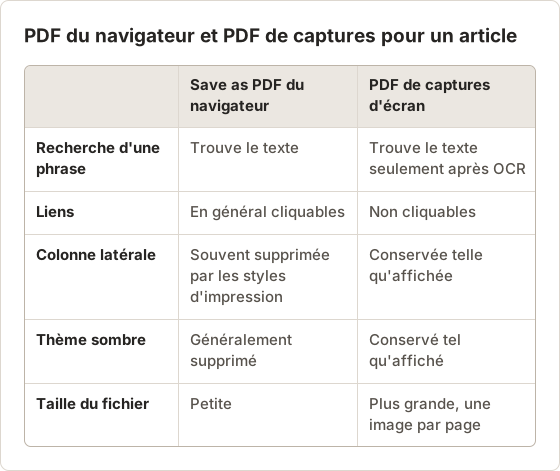
Le tableau ne désigne pas de gagnant. Il indique la propriété dont un fichier a besoin. Si le lecteur doit rechercher, copier ou cliquer, utilisez d'abord la méthode du navigateur. Si le lecteur doit disposer de la page comme trace visuelle, utilisez la méthode des captures.
Choisir une méthode
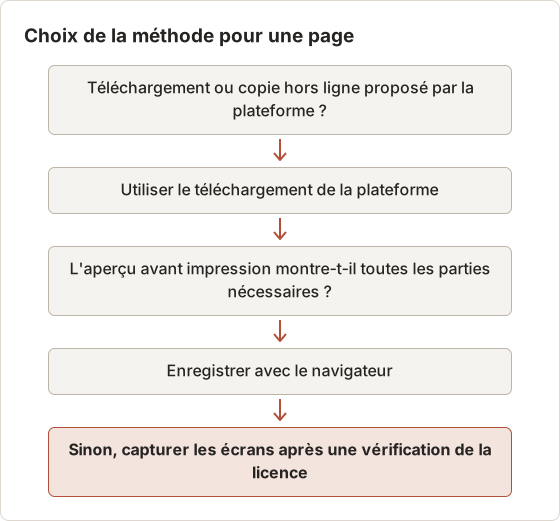
Commencez par le téléchargement proposé par la plateforme, s'il existe. Sinon, ouvrez l'aperçu avant impression. Si l'aperçu montre toutes les parties dont vous avez besoin, enregistrez avec le navigateur. Si l'aperçu omet quelque chose, capturez les écrans à la place, après avoir vérifié la licence pour les copies personnelles.
Pagination des pages longues
Un PDF du navigateur suit le format de papier défini dans la boîte de dialogue. Un article long se coupe donc au bord de la page, et une ligne de texte ou une image peut être coupée entre deux pages. Un PDF de captures d'écran place un écran par page : les coupures se trouvent là où l'intervalle de capture les a placées. Si une coupure divise un tableau, capturez le tableau dans un cadre distinct, ou utilisez la méthode du navigateur et vérifiez la coupure dans l'aperçu.
Ce que conserve Save as PDF du navigateur
Dans Safari, choisissez File, puis Export as PDF, ou ouvrez la boîte d'impression avec Command+P et choisissez Save as PDF dans le menu PDF. Chrome et Firefox proposent la même option dans leurs boîtes d'impression. Les noms des menus changent selon la version du navigateur, mais la boîte d'impression conserve les mêmes options.
Ce qui subsiste :
- Texte réel. Les mots restent des objets texte, donc la recherche, la copie et les lecteurs d'écran fonctionnent.
- Liens. La plupart des navigateurs conservent les hyperliens cliquables dans le PDF.
- Formes vectorielles. Le texte et les icônes restent nets à tout niveau de zoom.
- Pagination papier. La page se découpe au format A4 ou Letter, prête à être imprimée.
Ce qui disparaît souvent :
- le contenu masqué par la feuille de style d'impression du site
- les images chargées au défilement, si elles n'ont jamais été affichées à l'écran
- les mises en page à l'intérieur de panneaux défilants, qui n'impriment que la partie visible
- les couleurs et images de fond, sauf si l'option des graphiques d'arrière-plan est activée
Réglages de la boîte d'impression qui modifient le résultat
Quatre réglages déterminent la plus grande partie de la différence dans un PDF du navigateur. Définissez-les avant d'appuyer sur Save, car le PDF est généré à partir des valeurs actuelles de la boîte de dialogue.
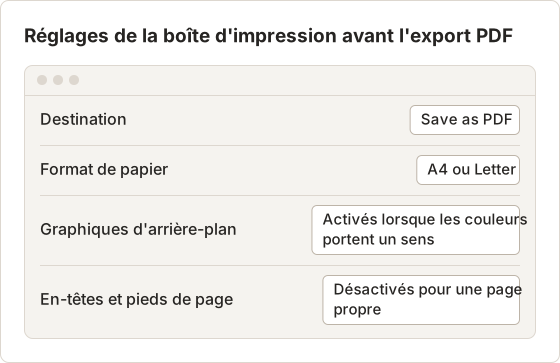
Activez les graphiques d'arrière-plan pour une page dont les couleurs ou les icônes portent un sens, comme un graphique d'état. Laissez-les désactivés pour un article de texte, car ils ajoutent de l'encre à chaque page. Les en-têtes et pieds de page ajoutent l'URL et la date, ce qui est utile lorsque le fichier est classé avec d'autres sources.
Aperçu avant impression comme test
L'aperçu avant impression affiche le résultat paginé avant l'écriture de tout fichier. Parcourez chaque page et vérifiez trois points : la première et la dernière ligne de chaque section, les images qui apparaissent sous forme de cadres vides, et tout bloc supprimé par la feuille de style. Si l'aperçu montre une zone vide à la place d'un graphique, le graphique ne figure pas dans la sortie d'impression, et il faut essayer le PDF de captures d'écran.
Styles d'impression et contenu masqué
Un site peut masquer des parties de la page à l'impression. Un récapitulatif de paiement, un fil de commentaires ou une colonne de navigation peuvent être retirés par une feuille de style d'impression. Le PDF du navigateur ne contient alors pas ces parties, et l'aperçu avant impression montre le même manque. Ouvrez l'aperçu avant de sauvegarder. Si l'aperçu ne contient pas le contenu nécessaire, la méthode du navigateur ne peut pas le conserver, et la méthode des captures est l'étape suivante à tester.
Ce que conserve un PDF de captures d'écran
Un PDF de captures d'écran conserve la page telle qu'elle est apparue : polices, couleurs, mode sombre, colonnes latérales et widgets intégrés. Cela compte pour les archives de conception, les rapports de bug et toute page dont la version imprimée supprime les parties nécessaires.
Les compromis portent sur le texte et la taille. Chaque page est une image, donc la recherche de texte nécessite un OCR. Un PDF interrogeable ajoute une couche de texte invisible sur les images, ce qui rétablit la recherche et la copie sans modifier l'aspect. Les liens ne sont conservés dans aucun des deux cas.
Les PDF de captures d'écran fonctionnent aussi là où l'impression n'existe pas, comme dans les applications de bureau et les applications de lecture qui masquent ou limitent la commande d'impression.
Garder les informations sensibles hors du fichier
Un PDF de captures d'écran enregistre tout ce qui est affiché à l'écran, y compris les notifications, les noms de compte et les onglets ouverts. Un PDF du navigateur contient le contenu de la page ainsi que l'en-tête et le pied de page ajoutés par la boîte d'impression. Avant de partager l'un ou l'autre fichier, examinez chaque page à la taille à laquelle elle sera lue.
Pour une page qui nécessite un recadrage ou un détail masqué, exportez un Document avec Framing et Blur, car un export de session conserve les cadres tels qu'ils ont été capturés. Un export ZIP depuis Capture History contient les cadres originaux, non modifiés. Partagez donc un export Document pour tout fichier qui quitte le Mac.
Capturer la page telle qu'elle apparaît pour un rapport de bug
Un rapport de bug doit montrer l'écran vu par l'utilisateur, avec le message d'erreur et l'état de chaque contrôle. Un PDF du navigateur après un plantage peut afficher une page vide, et un aperçu avant impression ne reproduit pas forcément l'état d'une fenêtre modale. Un PDF de captures d'écran de la page au moment du bug conserve cet état, et le rapport se lit sans ouvrir l'application. Capturez la séquence avec Auto Capture, un cadre par étape, puis exportez-la en PDF.
Pour les manuels en ligne, vérifiez d'abord les droits
Les manuels en ligne et les lecteurs de manuels numériques sont concédés sous licence, ils ne sont pas vendus. De nombreuses plateformes limitent l'impression, affichent un quota d'impression ou interdisent la copie dans leurs conditions. Certaines appliquent une DRM qui bloque totalement la capture d'écran.
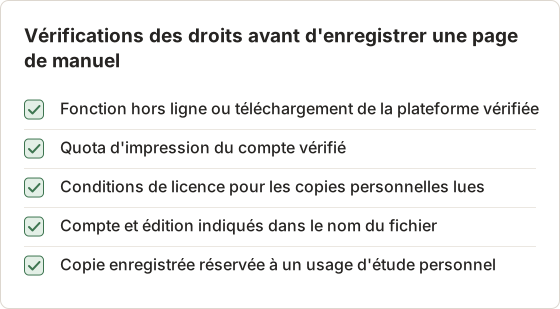
Avant d'enregistrer une page, procédez comme suit :
- Recherchez la fonction de lecture hors ligne, de téléchargement ou d'impression proposée par la plateforme. Elle constitue en général la méthode prévue.
- Vérifiez le quota d'impression affiché dans votre compte, si la plateforme en propose un.
- Lisez les conditions de licence pour les copies personnelles.
- Réservez les pages enregistrées à votre seul usage d'étude.
Quand l'écran affiche des zones vides ou noires
Un contenu protégé peut afficher des zones noires ou vides dans une capture, ou ne pas s'enregistrer du tout. Arrêtez à ce stade. N'essayez pas de contourner la protection avec un autre outil de capture ou un second écran. Utilisez la fonction de téléchargement ou d'impression de la plateforme, ou demandez à l'éditeur une copie que la licence autorise.
Temposhot capture ce qui est visible à l'écran. Il ne peut ni capturer ni contourner un contenu protégé, et l'utilisateur est responsable de disposer du droit de le capturer. L'article quand ne pas faire de captures d'écran de supports d'apprentissage traite ce point plus en détail.
Lancer un test à deux fichiers
Le moyen le plus rapide de choisir consiste à créer les deux fichiers à partir d'une même page, puis à les comparer.
Enregistrer avec le navigateur
Ouvrez la page, appuyez sur Command+P et enregistrez au format PDF. Activez les graphiques d'arrière-plan si la boîte de dialogue les propose.
Enregistrer les captures d'écran
Capturez la même page sous forme de captures, soit une image pleine page, soit une séquence d'écrans, puis exportez-les en PDF.
Comparer quatre points
Vérifiez les images manquantes, la mise en page cassée, la capacité de la recherche à trouver un mot situé au milieu de la page, et la taille du fichier.
Si le PDF du navigateur contient toutes les images et que la mise en page tient, conservez-le. Il est plus petit et son texte est natif. Si un élément important manque, utilisez le PDF de captures d'écran.
Ce que décide le résultat du test
Un PDF du navigateur qui réussit les quatre vérifications est le meilleur fichier à conserver, car il est plus petit et son texte est natif. Un PDF de captures d'écran est préférable lorsque la mise en page constitue la preuve, par exemple dans un rapport de bug ou une trace de l'état d'un tableau de bord. Si le fichier du navigateur échoue à une vérification et que le fichier de captures échoue à une autre, conservez les deux fichiers et nommez-les selon leur méthode.
Un essai complet sur un article de 12 pages
L'article de l'exemple compte 12 écrans. L'essai ci-dessous a pris environ 7 minutes, de l'enregistrement du navigateur à la comparaison. La méthode des captures prend plus de temps, car l'étape OCR s'exécute après l'export des cadres.
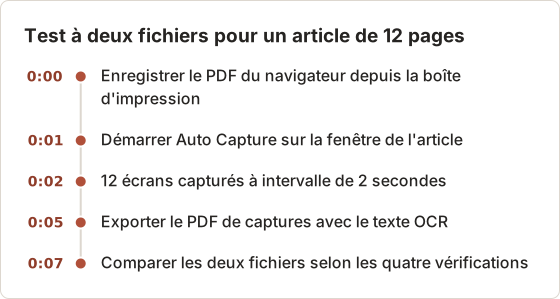
Dans l'exemple, le PDF du navigateur comptait 11 pages et ne contenait pas la colonne latérale. Le PDF de captures comptait 12 pages, conservait la colonne latérale et le thème, et trouvait la phrase recherchée après OCR. Le fichier du navigateur a été conservé pour la lecture, et le fichier de captures a été classé comme trace visuelle.
Quand Temposhot convient
Temposhot crée des PDF de captures d'écran sur Mac de deux manières :
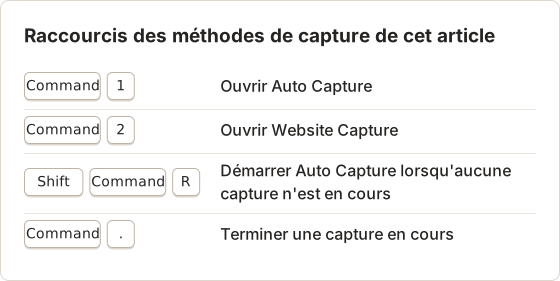
- Auto Capture enregistre une fenêtre de navigateur ou de lecteur un écran à la fois. Réglez Stop condition sur Screenshots, enregistrez Right Arrow ou Space comme Key press, puis démarrez. Exportez les cadres avec PDF, qui ajoute le texte OCR. L'automatisation par touche nécessite Temposhot Pro.
- Website Capture charge une liste d'URL publiques et enregistre chacune en Full page. La session s'exporte en un seul PDF, avec une page par URL.
Avant l'export, décochez les cadres en double dans le volet des résultats. Pour les pages déjà enregistrées sous forme d'images, le Image to PDF les combine dans le navigateur, et le Compress PDF réduit la taille d'un PDF de captures volumineux.
Limites de la touche
Le champ de touche accepte les lettres, les chiffres, les touches fléchées, Enter, Tab, Escape, Space et F1 à F12. Les combinaisons avec Command, Control, Option ou Shift fonctionnent aussi. L'automatisation par touche est une fonction Pro et nécessite l'autorisation Accessibility dans System Settings. Une touche que macOS ou une autre application réserve globalement peut ne pas atteindre la fenêtre de la même façon. Effectuez donc un court test avant l'essai sur l'article.
Réglages d'Auto Capture pour l'article
L'essai sur l'article nécessite un cadre par écran. Un nombre d'écrans comme condition d'arrêt termine l'essai au bon moment, et un intervalle court laisse à la page le temps de s'afficher après chaque appui sur une touche.
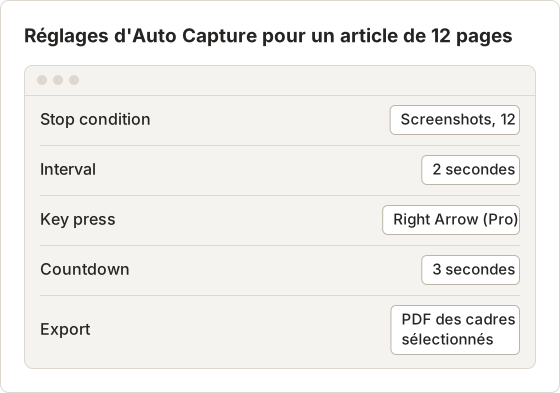
Sélectionnez la fenêtre avant de démarrer, car un préréglage efface la source. Le compte à rebours laisse le temps de placer la fenêtre. Chaque export n'utilise que les cadres actuellement sélectionnés, donc un cadre exclu du volet des résultats reste absent du PDF.
Website Capture pour une liste d'URL publiques
Website Capture convient à une liste de pages publiques, comme les chapitres d'un rapport publié. Chaque ligne possède ses propres options. Pour la méthode de l'article, la zone est Full page, et la fenêtre d'affichage est définie par l'appareil. L'appareil par défaut est Desktop à 1920 × 1080. L'appareil Mobile utilise 390 × 844, pour que les écrans capturés aient la largeur d'un écran de téléphone.
Wait until définit le moment où la capture est prise. Load est la valeur par défaut. Network idle peut dépasser le délai sur les pages qui interrogent le réseau en continu. Pour ces pages, utilisez Load avec un court Delay. Le délai s'écoule de 0 à 60 secondes après l'événement d'attente.
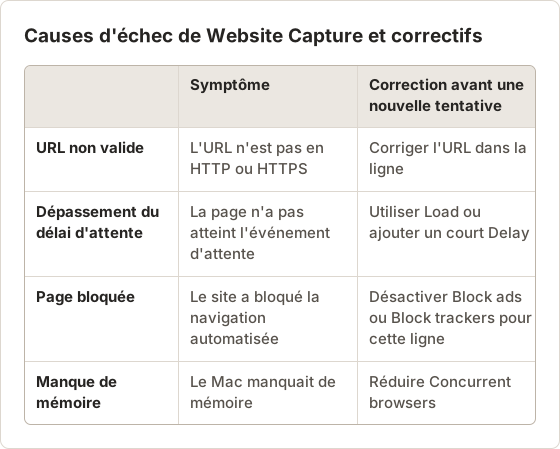
Concurrent browsers permet de traiter de 1 à 10 pages en même temps, la valeur par défaut étant 4. Sur un Mac disposant de peu de mémoire, une valeur plus basse évite des échecs qui ressemblent à des erreurs du site.
Examiner les résultats d'un lot
Chaque ligne affiche son propre état pendant l'exécution du lot : Capture pending, Capturing, Capture complete ou Capture failed. Sélectionnez Retry sur une ligne en échec pour la remettre en file d'attente sans attendre la fin du lot. Stop Capture arrête le travail restant et conserve les captures déjà terminées.
La session affiche l'état Partial lorsque certaines URL ont abouti et que d'autres ont échoué, ou Cancelled lorsque le lot a été arrêté. Sélectionnez les lignes à conserver, puis utilisez ZIP, Images, PDF ou Create Document dans le volet des résultats.
Images en double et taille du fichier
Les écrans qui se répètent, comme un en-tête fixe pendant le défilement de la page, ajoutent des fichiers sans apporter d'information. Dans l'exemple, les 12 écrans comprenaient 2 doublons, si bien que l'export comptait 10 pages. Supprimer les doublons avant l'export réduit le fichier davantage que toute étape de compression ultérieure.
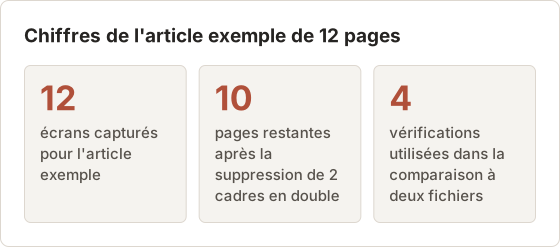
Vérifiez le nombre de pages et la taille du fichier après chaque export. Un fichier volumineux avec peu de pages indique en général que les images sont en pleine résolution. Lancez l'outil de compression uniquement après avoir supprimé les doublons, afin que la compression porte sur les pages restantes.
Bonnes habitudes pour un PDF de captures d'écran
Quatre habitudes évitent la plupart des reprises sur les PDF de captures d'écran. Le tableau présente chacune d'elles avec le problème qu'elle prévient.
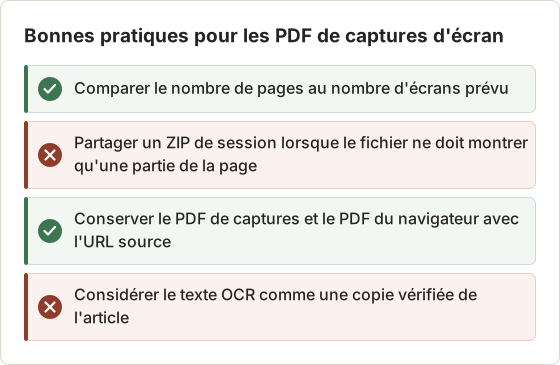
Le texte OCR sert d'outil de recherche. Citez à partir de la page originale lorsqu'un passage est cité.
Questions fréquentes
Un PDF de captures d'écran est-il de qualité inférieure à un PDF du navigateur ?
Pour l'apparence, non : il correspond à l'écran. Pour le texte, le PDF du navigateur est plus net à fort zoom, car son texte est vectoriel et non composé de pixels.
Puis-je rendre un PDF du navigateur interrogeable ?
En général, il l'est déjà. La recherche fonctionne sur le texte natif, sauf si la page a affiché son texte sous forme d'images.
Pourquoi mon PDF de captures d'écran est-il si volumineux ?
Chaque page est une image complète. Supprimez les cadres en double avant l'export, ou passez le fichier dans le Compress PDF.
Quelle méthode utiliser pour un reçu ou une confirmation de commande ?
Le PDF du navigateur suffit souvent. Si la version imprimée omet les détails de la commande, utilisez un PDF de captures d'écran.
Quelle est la différence entre un PDF de captures d'écran et un PDF Document ?
Un PDF de captures d'écran issu d'une session de capture combine les cadres sélectionnés dans l'ordre et exécute l'OCR sur ceux-ci. Un export Document génère des pages avec titres, descriptions, cadres et annotations. Utilisez l'export de session pour conserver la trace d'une page, et l'export Document pour un guide.
Temposhot peut-il enregistrer une page qui exige une connexion ?
Auto Capture enregistre toute fenêtre affichée à l'écran. Une page déjà ouverte et connectée est donc capturée telle qu'affichée. Website Capture est conçu pour les URL publiques, donc une page protégée par une connexion ne convient pas à cette méthode.
Pourquoi une session Website Capture affiche-t-elle Partial ?
Certaines URL ont abouti et d'autres ont échoué. Ouvrez les lignes en échec, lisez le message d'erreur s'il est affiché, corrigez la cause selon le tableau ci-dessus, puis relancez ces lignes.
Quel fichier conserver comme trace ?
Conservez le PDF du navigateur lorsque la recherche, les liens et le texte comptent. Conservez le PDF de captures d'écran lorsque la mise en page ou l'état de l'écran comptent. Si les deux sont utiles, conservez-les dans le même dossier, avec l'URL source et la date de capture dans le nom du fichier.
Travailler avec des pages que vous avez le droit d'enregistrer ?
Temposhot transforme les captures d'écran en PDF interrogeables, en local sur votre Mac. Consultez enregistrer des captures d'écran en PDF sur Mac et le guide des formats d'export.
Conservez le fichier enregistré, son URL source et la date de capture dans un même dossier. L'URL compte lorsque la page change ensuite, car une nouvelle visite affichera une autre version de la même adresse.
pdfsave-as-pdfscreenshotsweb-pages
Termes utilisés ici : image only pdf, ocr, scrolling screenshot, searchable pdf
Transformez vos captures d'écran répétitives en résultats prêts à l'emploi
Temposhot capture l'écran à intervalles réguliers ou à chaque clic et exporte le résultat au format PDF, image, ZIP ou MP4.
Articles connexes
- Peut-on télécharger des livres Kindle en PDF ? Les options officielles sur MacVérifiez si un achat Kindle propose un téléchargement EPUB ou PDF officiel d'Amazon, ce que signifie la lecture hors ligne et comment enregistrer vos notes sans contourner la DRM.
- Meilleurs outils d'automatisation de captures d'écran pour Mac (2026)Choisissez un outil Mac pour les captures automatiques : intervalles réguliers, une capture par clic, lots à partir d'une liste d'URL ou PDF consultables, avec Temposhot, Snagit et CleanShot X.
- Quand utiliser une capture pleine page ou un export PDFUne capture pleine page donne une seule image haute, un export PDF donne des pages consultables. Découvrez quel format convient aux archives, aux rapports et au partage.
- Meilleures alternatives à Xnapper pour Mac en 2026Comparez les alternatives à Xnapper pour Mac : captures répétées, capture et enregistrement de défilement, arrière-plans gratuits, guides multiplateformes et l'application intégrée.