Comment fonctionnent les téléchargements hors ligne de ProQuest Ebook Central
Choisissez un PDF par plage de pages depuis Ebook Central, un prêt protégé dans l'application Ebook Central ou Adobe Digital Editions, ou un fichier sans DRM, et sachez ce que contient un fichier ACSM.
14 min de lecturePDFPar Temposhot Team
ProQuest Ebook Central est la plateforme de livres numériques qu'utilisent de nombreuses bibliothèques universitaires. Un livre y propose plusieurs modes de téléchargement : un chapitre ou une plage de pages au format PDF, un prêt de la totalité du livre pour une lecture hors ligne ou, pour certains titres, un fichier sans DRM. Les modes disponibles dépendent de la licence de l'éditeur et des paramètres de votre bibliothèque.
Cet article décrit chaque mode et explique comment choisir. La durée de prêt, le nombre de pages autorisées et d'autres limites varient selon le titre et la bibliothèque. Consultez la page du livre dans Ebook Central pour connaître ces limites. Un exemple détaillé suit : un étudiant doit utiliser un chapitre de 64 pages et une partie d'un second chapitre, extraits d'un livre de 312 pages.
Identifier le type de téléchargement
Ouvrez la page de détail du livre depuis le lien de votre bibliothèque et connectez-vous. La zone de téléchargement affiche les options disponibles pour ce titre.
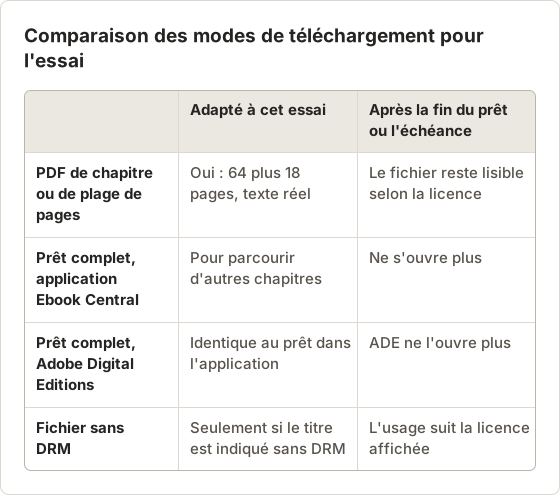
| Mode | Ce que vous obtenez | Ce qui l'ouvre |
|---|---|---|
| Chapitre ou plage de pages | Un PDF des pages sélectionnées | N'importe quel lecteur PDF |
| Téléchargement complet, application | Un prêt dans l'application Ebook Central | L'application Ebook Central |
| Téléchargement complet, ADE | Un petit fichier ACSM qui récupère un prêt protégé | Adobe Digital Editions |
| Sans DRM | Un PDF ou un EPUB du livre | Tout lecteur compatible |
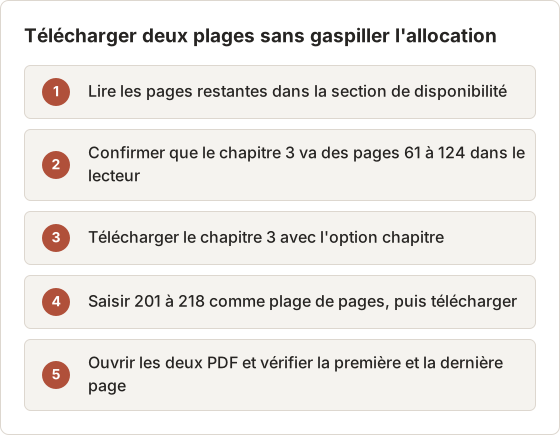
La section de disponibilité, sur la même page, indique combien de pages vous pouvez encore copier, imprimer ou télécharger pour ce titre.
L'exemple détaillé : un essai, un livre de 312 pages
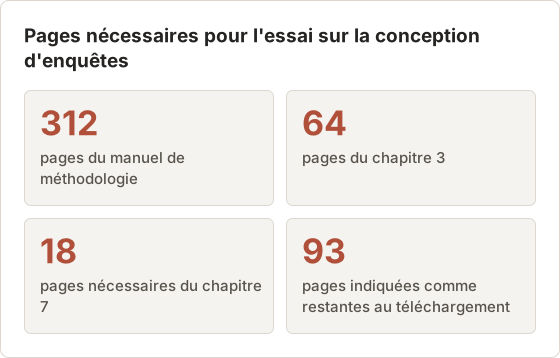
Un étudiant de deuxième année rédige un essai de 3 000 mots sur la conception d'enquêtes. Sa source principale est un manuel de méthodologie de 312 pages disponible sur Ebook Central. L'essai s'appuie sur le chapitre 3, qui compte 64 pages, et sur 18 pages du chapitre 7.
Dans cet exemple, la section de disponibilité indique qu'il reste 93 pages à télécharger pour ce titre. Ces chiffres ne valent que pour cet exemple : l'allocation de votre bibliothèque pour un titre donné peut être supérieure ou inférieure. La question est de savoir quel mode fournit à l'étudiant ce dont il a besoin pour son essai, sans consommer l'allocation sur des pages qu'il ne lira pas.
Lire d'abord la section de disponibilité
La section de disponibilité est la partie la plus utile de la page du livre. Elle indique si le téléchargement complet est disponible immédiatement, combien de lecteurs la licence autorise simultanément, et le nombre de pages restantes pour la copie, l'impression et le téléchargement. La copie, l'impression et le téléchargement peuvent avoir des compteurs distincts : une page imprimée en PDF et une page téléchargée peuvent donc être décomptées sur des totaux différents.
Lisez cette section avant de choisir un mode, et non après. Un téléchargement complet indisponible aujourd'hui, ou un nombre de pages inférieur à la longueur du chapitre, modifie le plan avant que la moindre page ne soit consommée.
Associer le mode à la tâche
Chaque mode répond à un besoin différent. Un PDF de chapitre convient à la lecture approfondie et aux citations. Un prêt complet convient à la lecture rapide de tout un livre hors ligne pendant une durée limitée. Un fichier sans DRM convient à un usage durable dans le cadre de la licence.
Vérifier si votre bibliothèque utilise l'application ou ADE
Les bibliothèques configurent les prêts complets pour l'application Ebook Central, pour Adobe Digital Editions (ADE), ou pour les deux. La fenêtre de téléchargement indique l'application attendue. La page d'aide de votre bibliothèque sur les livres numériques le précise généralement. Installez uniquement l'application que votre bibliothèque utilise.
Configurer ADE sur un Mac
Adobe Digital Editions est un téléchargement distinct, proposé par Adobe. Après l'installation, ouvrez le logiciel une première fois, puis autorisez l'ordinateur avec un identifiant Adobe si la page d'aide de votre bibliothèque le demande. Certaines bibliothèques autorisent une autorisation anonyme, qui lie les prêts à cet ordinateur uniquement.
Autorisez ADE avant d'emprunter. Un prêt obtenu avec un ADE non autorisé peut rester verrouillé sur cet ordinateur et ne pas s'ouvrir plus tard sur vos autres appareils.
Signes que vous avez choisi la mauvaise application
Si le navigateur enregistre un fichier se terminant par .acsm, la bibliothèque attend ADE. Si la fenêtre de téléchargement vous renvoie vers une page de l'App Store ou vous demande d'ouvrir l'application Ebook Central, c'est l'application qui est attendue. Installer les deux ne pose pas de problème, mais un prêt téléchargé dans l'une n'apparaît pas dans l'autre.
Télécharger un prêt dans l'application Ebook Central
Installer l'application
Installez l'application Ebook Central pour votre appareil depuis la boutique officielle.
Se connecter via votre bibliothèque
Choisissez votre établissement et connectez-vous avec votre compte de bibliothèque.
Lancer le téléchargement complet
Sur la page du livre, choisissez le téléchargement complet, puis sélectionnez une durée de prêt parmi les options proposées.
L'ouvrir hors ligne
Le livre apparaît dans l'étagère de l'application. Testez-le une fois avec le Wi-Fi désactivé.
Choisir la durée de prêt en fonction du travail
La liste des durées de prêt détermine le moment où le livre cesse de s'ouvrir. Une durée plus longue retient une licence que d'autres lecteurs peuvent attendre. Dans l'exemple, l'étudiant n'a besoin du livre complet que pour un week-end de lecture rapide des chapitres 1, 5 et 9, à titre de contexte. La durée la plus courte proposée suffit donc.
Rendre un prêt avant l'échéance libère la licence, lorsque l'application le permet. Un prêt qui expire le jour d'une échéance présente un risque : choisissez une durée qui se termine au moins un jour après la date de remise de l'essai.
Tester le prêt avant de quitter le campus
Ouvrez le livre une fois dans l'application, pendant que vous êtes connecté, puis désactivez le Wi-Fi et rouvrez-le. Allez vers un chapitre proche de la fin et vers une page contenant une figure. Si l'application demande une connexion, le téléchargement n'était pas terminé : reconnectez-vous et attendez que l'étagère indique le livre comme téléchargé.
Les surlignages et les notes créés dans l'application sont liés au prêt. Lorsque le prêt se termine, consultez les conditions actuelles de votre fournisseur pour savoir si ces éléments restent dans votre compte. Copiez toute note dont vous avez besoin dans votre journal de citations pendant que le prêt est actif.
Télécharger un prêt protégé avec Adobe Digital Editions
- Installez Adobe Digital Editions et autorisez-le avec un identifiant Adobe si votre bibliothèque l'exige.
- Sur la page du livre, choisissez le téléchargement complet et une durée de prêt.
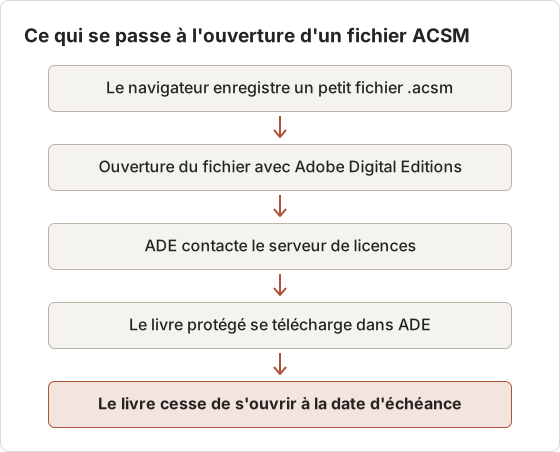
- Votre navigateur enregistre un fichier se terminant par
.acsm. - Ouvrez ce fichier avec ADE. ADE contacte le serveur et télécharge le livre.
Le fichier ACSM est une demande de licence, et non le livre. L'ouvrir dans Aperçu ou dans un lecteur PDF n'affiche rien d'utile. Le prêt prend fin à sa date d'échéance, et ADE cesse alors d'ouvrir le livre.
Un fichier ACSM, une seule récupération
Un fichier ACSM sert une seule fois à récupérer le prêt. Une fois le livre téléchargé par ADE, le fichier ACSM présent dans le dossier Téléchargements a rempli son rôle et peut être supprimé. L'ouvrir à nouveau plus tard peut échouer ou être compté comme une nouvelle demande, selon le serveur.
Le livre téléchargé par ADE est enregistré dans le dossier de bibliothèque d'ADE, et non dans Téléchargements. Déplacer ou renommer ce fichier ne prolonge pas le prêt. L'article sur la raison pour laquelle un manuel numérique hors ligne n'est pas dans le dossier Téléchargements traite du même cas pour d'autres lecteurs.
Télécharger un chapitre ou une plage de pages autorisée au format PDF
Choisissez le téléchargement de chapitre, puis sélectionnez un chapitre ou saisissez une plage de pages dans l'allocation affichée. Le résultat est un PDF ordinaire, lisible après la fin de la durée du prêt. Les pages téléchargées sont décomptées de l'allocation du titre : choisissez donc la plage avec soin.
C'est généralement le meilleur mode pour étudier : texte réel, mise en page de l'éditeur et numéros de pages pour les citations.
Utiliser 82 pages sur 93 en deux téléchargements
Dans l'exemple, le chapitre 3 correspond aux pages 61 à 124, soit 64 pages. Les 18 pages du chapitre 7 correspondent aux pages 201 à 218. Au total, ces téléchargements utilisent 82 des 93 pages restantes, ce qui laisse 11 pages pour une correction ultérieure.
L'étudiant télécharge le chapitre 3 avec l'option chapitre, puis saisit 201 à 218 comme plage de pages pour le second fichier. Avant chaque téléchargement, il vérifie les numéros de pages dans le lecteur en ligne, car une plage saisie de mémoire peut être décalée par les pages liminaires.
Numéros de pages imprimées et numéros de pages PDF
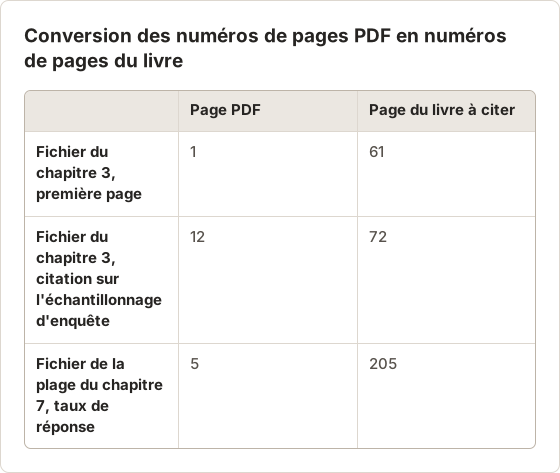
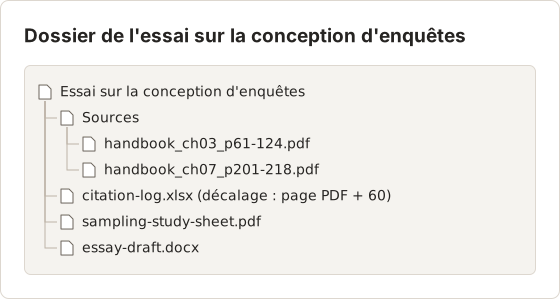
Les numéros de pages dans le lecteur en ligne suivent généralement l'édition imprimée. Le lecteur PDF compte les pages à partir de 1 dans chaque fichier téléchargé. La page 1 du PDF du chapitre 3 correspond à la page 61 du livre.
Les citations doivent utiliser les numéros de pages du livre. Notez le décalage dans le nom du fichier ou dans le journal de citations : une citation figurant à la page 12 du PDF du chapitre 3 se cite donc à la page 72.
Ce que contient le journal de citations
Pour un chapitre d'un manuel collectif, une citation complète requiert l'auteur du chapitre, le titre du chapitre, les directeurs d'ouvrage, le titre du livre, l'édition, l'éditeur, l'année et la plage de pages du chapitre. La page de couverture du PDF du chapitre et la page de détail du livre contiennent la plupart de ces informations. Le journal ajoute une ligne par citation, avec le numéro de page du livre.
Certains styles de citation demandent aussi la plateforme ou un lien permanent vers le livre numérique. Le guide de style de votre cours tranche sur ce point. Copiez le lien permanent depuis la page du livre pendant que vous êtes connecté, car un lien copié depuis la barre d'adresse du navigateur peut contenir une session qui expire.
Vérifier chaque fichier avant de fermer la page du livre
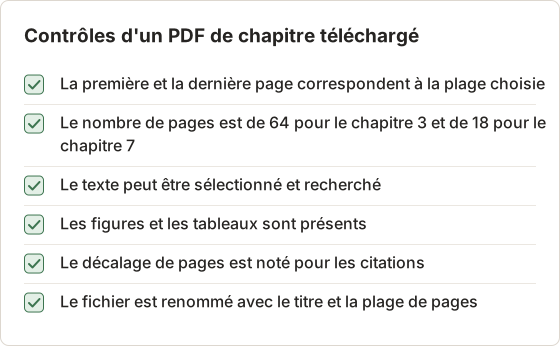
Un chapitre téléchargé comprend généralement une page de couverture avec les informations du livre et les conditions de la licence. Conservez-la : elle contient la plupart des informations nécessaires à la citation. Si le texte ne peut pas être sélectionné, l'éditeur a peut-être fourni le chapitre sous forme d'images de pages. Ce cas est rare pour les titres récents, et l'article sur le texte impossible à sélectionner dans un PDF de manuel enregistré présente les solutions possibles.
Pourquoi votre propre ordinateur est plus sûr
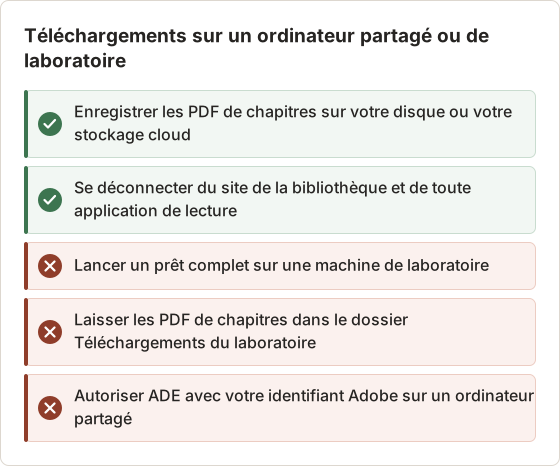
Les prêts protégés sont liés à l'appareil et au compte qui les ont téléchargés. Sur un ordinateur partagé ou de laboratoire, un prêt peut rester pour le prochain utilisateur, ou être perdu lorsque la machine est réinitialisée. Téléchargez les prêts et les PDF de chapitres sur un ordinateur que vous contrôlez, et déconnectez-vous de la bibliothèque et des applications de lecture lorsque vous utilisez un ordinateur partagé.
Limites d'appareils pour ADE
Un identifiant Adobe peut être autorisé sur un nombre limité d'appareils. Autoriser chaque ordinateur de laboratoire que vous utilisez peut atteindre cette limite. Utilisez ADE uniquement sur des appareils qui vous appartiennent, et consultez les conditions actuelles d'Adobe pour le nombre d'appareils autorisés.
Télécharger un titre sans DRM
Certains éditeurs accordent des licences sans DRM. Pour ces titres, le téléchargement produit un PDF ou un EPUB ordinaire, sans durée de prêt. La page du livre les signale. Respectez les conditions de licence affichées, qui peuvent quand même limiter le partage.
Reconnaître un titre sans DRM
La zone de téléchargement d'un livre sans DRM propose un téléchargement de fichier sans durée de prêt à choisir. La section de disponibilité peut n'afficher aucune limite de copie ou d'impression. Si une liste de durées de prêt apparaît, le titre est protégé, quel que soit son format.
Sans DRM ne signifie pas libre d'usage
Un fichier sans DRM ne comporte aucun verrou technique. La licence peut toutefois restreindre la copie, le partage ou la publication du fichier. Conservez-le pour votre usage personnel, sauf indication contraire de la licence, et citez-le comme toute autre source.
Les téléchargements des documents de réserve de cours peuvent être très courts
Les livres placés en réserve de cours ont souvent des prêts plus courts et des limites plus strictes, afin que davantage d'étudiants puissent utiliser une seule licence. Le prêt peut être beaucoup plus court qu'un prêt standard, et la page du livre indique la durée proposée. Pour les titres en réserve, un PDF du chapitre au programme est généralement plus pratique qu'un prêt complet.
Les titres en réserve peuvent aussi autoriser moins de lecteurs simultanément. Si le téléchargement complet est grisé une heure avant un séminaire, l'option de lecture en ligne peut rester ouverte, ou le téléchargement du chapitre peut encore fonctionner. Téléchargez le chapitre demandé dès que la liste de lecture est publiée, avant que le reste de la classe ne le fasse.
Planifier la semaine de l'essai autour d'un titre en réserve
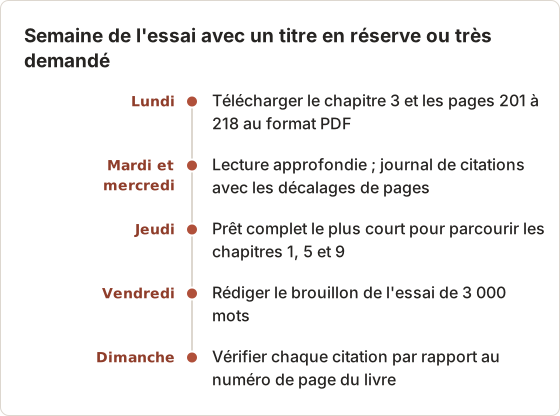
Si le manuel était en réserve de cours, un prêt complet pourrait se terminer avant que l'étudiant ait fini de le lire. Les PDF de chapitres évitent ce risque. Le plan ci-dessous télécharge les pages nécessaires dès le premier jour et réserve le prêt complet à une lecture rapide.
Dépannage
- Le fichier ACSM ne fait rien : ouvrez-le avec Adobe Digital Editions, et non avec un lecteur PDF.
- ADE indique que l'appareil n'est pas autorisé : autorisez ADE avec le même identifiant Adobe que celui utilisé pour le prêt.
- Le téléchargement complet est grisé : toutes les copies sous licence sont prêtées, ou l'éditeur ne l'autorise pas. Rejoignez la file d'attente ou utilisez le téléchargement de chapitre.
- Le téléchargement de chapitre est absent : l'allocation du titre est épuisée ou ce mode n'est pas proposé. Consultez la section de disponibilité.
- La plage de pages est refusée : la plage est plus grande que les pages restantes. Réduisez-la, ou répartissez la lecture sur deux titres si la bibliothèque possède une autre édition.
- Le PDF demande un mot de passe : certains fichiers de chapitres comportent des restrictions définies par l'éditeur. Ouvrez-le avec un lecteur PDF récent, puis contactez la bibliothèque si l'échec persiste.
Faut-il une capture d'écran en PDF ?
En général, non. Les PDF de chapitres fournissent déjà le texte réel et une mise en page stable. Les captures d'écran n'ont de sens que pour un contenu que vous êtes autorisé à conserver et qui ne dispose d'aucun mode de téléchargement, comme vos propres notes ou un document sous licence libre consulté dans une visionneuse.
L'article sur télécharger, imprimer ou faire une capture d'écran d'un manuel numérique compare les trois méthodes de manière générale.
Lorsque l'allocation est épuisée
Si l'étudiant a besoin plus tard de pages au-delà des 11 restantes, une capture d'écran du lecteur n'est pas une solution. Les options sont une demande auprès de la bibliothèque, un exemplaire imprimé disponible sur les rayons de la bibliothèque, une autre édition avec sa propre allocation, ou un prêt entre bibliothèques pour ces pages. Les bibliothécaires traitent ces demandes chaque jour et peuvent indiquer laquelle s'applique au titre.
Annoter le chapitre pour votre propre étude
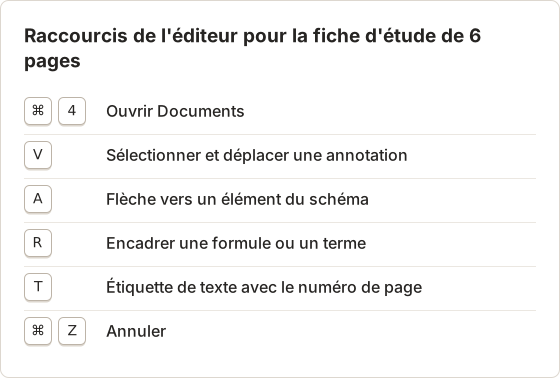
Le PDF du chapitre peut être annoté dans n'importe quel lecteur PDF. Pour une fiche de révision avec des flèches, des encadrés et des légendes sur les figures clés, Temposhot Documents fonctionne avec des images. Convertissez les pages nécessaires en images avec PDF to JPG à 150 DPI, puis importez-les avec Upload images… dans un document.
Dans l'exemple, l'étudiant importe les 6 pages du chapitre 3 qui contiennent les schémas d'échantillonnage. Chaque page reçoit un titre comme « p. 74 Échantillonnage stratifié », afin que la citation reste associée à l'image. Les outils Text, Rectangle et Arrow sont disponibles dans le forfait gratuit.
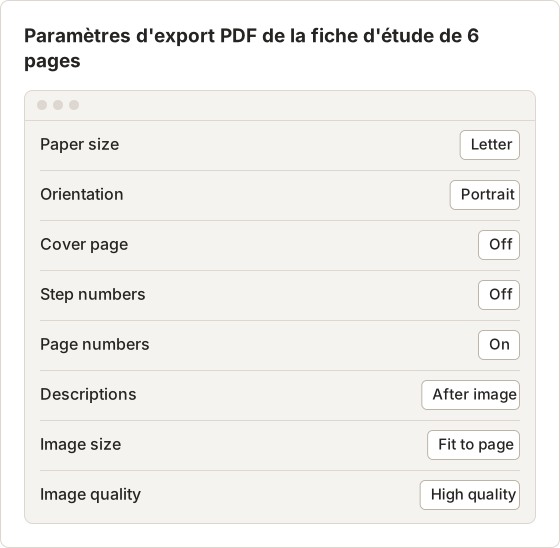
Le format Letter en Portrait correspond à la forme des pages du livre, et Fit to page agrandit les images à 150 DPI sur toute la largeur de la feuille. Descriptions After image place sous chaque image un résumé de deux lignes du schéma, rédigé par l'étudiant. La personnalisation de ces réglages PDF nécessite Temposhot Pro. Avec le forfait gratuit, l'export utilise les valeurs par défaut : A4 en Landscape, avec page de couverture, numéros d'étapes et numéros de pages. La fiche d'étude est destinée à un usage personnel, sous la même licence que le PDF du chapitre.
Garder les fichiers de l'essai ensemble
FAQ
Puis-je rendre un prêt Ebook Central avant l'échéance
De nombreuses configurations le permettent depuis l'application ou ADE. Un retour anticipé libère la licence pour un autre lecteur.
Pourquoi le livre a-t-il cessé de s'ouvrir
La durée du prêt est terminée. Empruntez-le à nouveau si un exemplaire est disponible.
Le PDF d'un chapitre m'appartient-il
Le fichier reste lisible, mais son usage reste régi par les conditions de licence indiquées sur la page du livre.
L'allocation de pages est-elle réinitialisée
Cela dépend de la bibliothèque et de l'éditeur. Consultez la section de disponibilité sur la page du livre, et demandez à la bibliothèque si le nombre ne correspond pas à ce que vous attendez.
Puis-je télécharger deux fois le même chapitre
Oui, mais un second téléchargement peut être à nouveau décompté de l'allocation. Conservez le premier fichier et renommez-le avec la plage de pages. Gardez une copie dans votre propre sauvegarde afin que la perte d'un ordinateur portable ne coûte pas de pages une seconde fois.
Quel numéro de page citer à partir d'un PDF de chapitre
Le numéro de page du livre, tel qu'il est imprimé sur la page ou affiché dans le lecteur en ligne. Le décompte propre au lecteur PDF commence à 1 pour chaque fichier.
Travailler avec des pages que vous avez le droit d'enregistrer ?
Pour vos propres documents, Temposhot capture des pages sur votre Mac et exporte un PDF consultable. La page enregistrer des captures d'écran en PDF explique la marche à suivre.
proquestlibraryebooksofflinepdf
Transformez vos captures d'écran répétitives en résultats prêts à l'emploi
Temposhot capture l'écran à intervalles réguliers ou à chaque clic et exporte le résultat au format PDF, image, ZIP ou MP4.
Articles connexes
- Téléchargement officiel, impression en PDF ou capture d'écran d'un manuel numérique ?Choisissez la sortie la plus sûre et la plus utile pour un manuel numérique : téléchargement hors ligne officiel, pages PDF autorisées, export des notes ou captures d'écran approuvées.
- Accès hors ligne à un manuel numérique ou PDF téléchargeableL'accès hors ligne conserve le manuel dans son lecteur. Un PDF téléchargeable est un fichier portable. Comparez où chacun fonctionne, ce qui expire et ce que vous pouvez déplacer.
- Pourquoi ne puis-je pas télécharger le manuel numérique acheté au format PDF ?L'achat d'un manuel numérique donne souvent accès à une application de lecture, et non à un PDF portable. Découvrez ce que signifient le téléchargement, l'accès hors ligne, le quota d'impression et la propriété.
- Meilleures alternatives à Xnapper pour Mac en 2026Comparez les alternatives à Xnapper pour Mac : captures répétées, capture et enregistrement de défilement, arrière-plans gratuits, guides multiplateformes et l'application intégrée.