Cuándo usar capturas de página completa o exportaciones en PDF
Una captura de página completa da una imagen alta; una exportación en PDF da páginas con búsqueda. Descubre qué formato encaja con archivos, informes y uso compartido.
15 min de lecturaPDFPor Temposhot Team
Una página web se puede guardar como una imagen alta o como un PDF paginado. Ambos conservan el contenido, pero se comportan de forma distinta cuando el archivo sale del navegador. La elección correcta depende de si el lector necesita ver el diseño exactamente, buscar en el texto o imprimirlo.
Esta publicación compara los dos formatos con la misma página de ejemplo, enumera los casos de fallo de cada uno y muestra una tercera ruta que captura pantallas y las exporta como PDF con búsqueda. Todas las cifras del ejemplo práctico proceden de una misma página de artículo largo capturada con el ancho de escritorio.
Qué es cada formato
Una captura de página completa es una única imagen raster de toda la página desplazable. El ancho coincide con la ventana del navegador, y la altura crece con la página, a menudo hasta 10.000 píxeles o más. Cada píxel se registra tal como se renderizó, con sus fuentes, imágenes y colores.
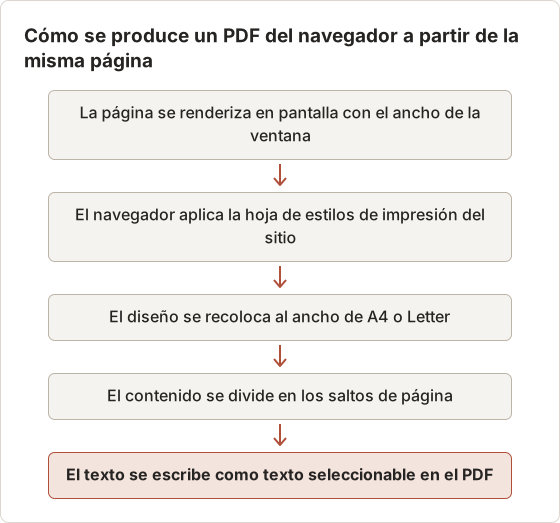
Una exportación en PDF desde el navegador procede del motor de impresión. El navegador vuelve a maquetar la página para el papel, aplica la hoja de estilos de impresión del sitio si la tiene, y divide el resultado en páginas. El texto suele seguir siendo texto real, así que se puede seleccionar, buscar y copiar, y los enlaces suelen seguir funcionando.
La diferencia está en lo que determina el resultado. Una captura registra la pantalla. Un PDF del navegador vuelve a renderizar la página para imprimir.
La página de ejemplo de esta publicación
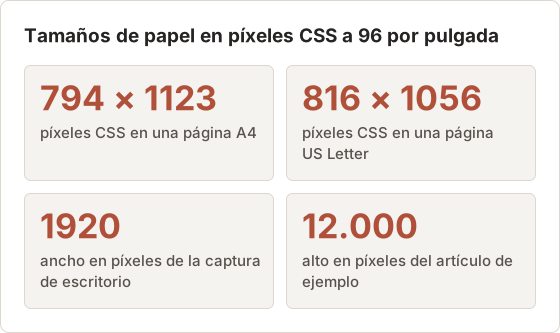
Las comparaciones siguientes usan una misma página de artículo con mucho texto, una cabecera fija, un banner de cookies, 14 imágenes insertadas que se cargan al desplazarse y un widget de comentarios al final. Con una ventana de escritorio de 1920 píxeles de ancho, la página completa mide 12.000 píxeles de alto.
Esa página es típica de blogs, sitios de documentación y artículos de noticias. También es el tipo de página donde los dos formatos más discrepan, porque tiene reglas de impresión, imágenes diferidas y widgets que aparecen tarde.
Píxeles, puntos y papel
Una captura se mide en píxeles. Una página PDF se mide en puntos, donde 72 puntos equivalen a una pulgada. Los navegadores tratan un píxel CSS como 1/96 de pulgada al imprimir, así que una página A4 contiene unos 794 × 1123 píxeles CSS, y una página US Letter unos 816 × 1056.
Por eso un PDF del navegador de un diseño de 1920 píxeles de ancho rara vez se parece a la pantalla. El motor de impresión dispone de unos 800 píxeles de ancho, así que o recoloca el contenido en una columna más estrecha o lo reduce. Una captura conserva el ancho completo de 1920 píxeles y nunca recoloca nada.
Cuándo gana una captura de página completa
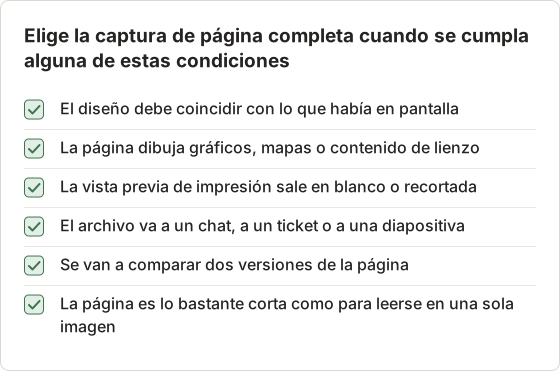
- Registro visual exacto. Las revisiones de diseño, los informes de error y las comparaciones de antes y después necesitan la página tal como se veía en pantalla, no tal como se imprime.
- Páginas con estilos de impresión deficientes. Muchos sitios ocultan imágenes, colapsan diseños o eliminan fondos al imprimir. Una captura ignora las reglas de impresión.
- Páginas tipo aplicación. Los paneles, los mapas y las herramientas basadas en lienzo suelen imprimirse en blanco o rotas.
- Compartir en chats o diapositivas. Una sola imagen se incluye en un mensaje, en un ticket o en una diapositiva sin necesidad de un visor de PDF.
Sus inconvenientes son el tamaño y el texto. Un PNG alto puede superar varios megabytes. El texto es píxeles, así que buscarlo requiere OCR.
Revisión visual y comparación
Los equipos de diseño y de QA comparan una página antes y después de una versión. Dos capturas tomadas con el mismo ancho se pueden comparar con Compare Images, que muestra un deslizador, un fundido, una vista lado a lado y una vista de diferencias de píxeles. Dos PDF de la misma página son mucho más difíciles de comparar, porque un cambio de una línea puede desplazar todos los saltos de página posteriores.
La comparación solo funciona si ambas capturas usan los mismos ajustes. Mantén idénticos el ancho de la ventana, el tiempo de espera y el bloqueo de anuncios, o la vista de diferencias mostrará cambios que no están en la página.
Páginas que no se imprimen
Algunos tipos de página fallan casi siempre en el motor de impresión:
- paneles que dibujan gráficos en un elemento de lienzo tras cargar los datos;
- vistas de mapas y visores de imágenes que se ajustan a la ventana;
- aplicaciones de una sola página que colocan el contenido en un panel con desplazamiento en lugar de en el cuerpo del documento;
- páginas que bloquean la impresión con una hoja de estilos de impresión que oculta el contenido principal.
En estas páginas, la vista previa de impresión muestra una hoja en blanco, una pantalla recortada o solo la navegación. Una captura registra lo que está dibujado, sin importar las reglas de impresión.
Tamaño y límites de altura de las imágenes altas
Las capturas altas tienen límites prácticos. Un PNG de 1920 × 12.000 de un artículo de texto suele ocupar entre 3 y 8 MB, y la misma imagen en JPEG con calidad 80 suele ocupar un tercio de eso. Algunos visores de imágenes y apps de chat reducen las imágenes muy altas hasta tal punto que el texto no se puede leer sin abrir el archivo.
Comprueba el tamaño en píxeles y el tamaño del archivo antes de enviar una captura alta. Screenshot Resolution Checker muestra el ancho, el alto, el tamaño del archivo y la proporción, y Image Compressor reduce el archivo cuando un chat o un sistema de tickets tiene límite de subida.
Cuándo gana una exportación en PDF
- Lectura y búsqueda. El texto seleccionable funciona con la búsqueda, la copia y los lectores de pantalla.
- Impresión. Las páginas se cortan al tamaño del papel en lugar de formar una sola tira larga.
- Archivos de artículos. Las páginas con mucho texto y una buena hoja de estilos de impresión producen archivos limpios y compactos.
- Archivos pequeños. Los PDF basados en texto suelen ser mucho más pequeños que una imagen de la misma página.
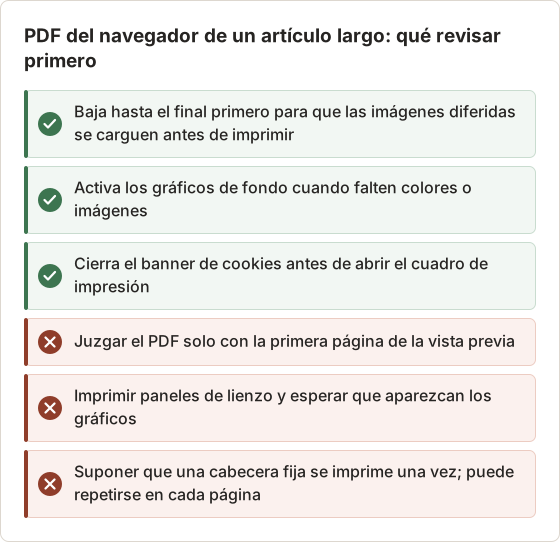
Sus inconvenientes vienen de la nueva maquetación. Las cabeceras fijas pueden repetirse en cada página, las imágenes de carga diferida pueden faltar y algún contenido desaparece porque la hoja de estilos de impresión lo oculta. El PDF muestra lo que produjo el motor de impresión, que puede no coincidir con la pantalla.
Qué salió mal en el PDF de ejemplo
El artículo de ejemplo se imprimió en 9 páginas A4. Aparecieron tres problemas que la captura no tenía.
- La cabecera fija se dibujó arriba de cada página y tapó las dos primeras líneas de texto de las páginas 2 a 9.
- Cinco de las 14 imágenes situadas bajo la primera pantalla eran recuadros vacíos, porque no se habían cargado cuando el motor de impresión maquetó la página.
- Faltaba el widget de comentarios, porque la hoja de estilos de impresión lo ocultaba.
El banner de cookies también se imprimió en la página 1, sobre el título. Ninguno de estos problemas cambia el texto, así que la búsqueda y la copia funcionaron en las 9 páginas.
Cuándo ayuda la hoja de estilos de impresión
Una buena hoja de estilos de impresión elimina la navegación, los anuncios y las barras laterales, define un tamaño de letra legible e imprime las direcciones de los enlaces tras el texto del enlace. Los sitios de documentación y los editores de contenido extenso suelen tenerla. En esas páginas, el PDF del navegador es más limpio que cualquier captura.
Abre la vista previa de impresión y busca tres señales: la navegación ha desaparecido, el texto principal ocupa el ancho de la página y las imágenes están dentro de la columna de texto. Si las tres se cumplen, imprime a PDF y no sigas.
Opciones del cuadro de impresión que cambian el PDF
Cuatro opciones del cuadro de impresión del navegador deciden la mayor parte del resultado. Paper size define el ancho de página al que se recoloca el diseño, así que A4 y Letter pueden cortar las páginas en líneas distintas. Scale reduce o amplía el diseño; una escala de 80 a 90 por ciento suele mantener una tabla ancha en una sola página en lugar de cortar su borde derecho.
Margins con el valor mínimo dan más ancho al contenido, pero pueden recortar el texto en algunas impresoras. Headers and footers añaden el título de la página, la URL, la fecha y el número de página, lo que resulta útil para un archivo y es ruido para un documento de reparto. Los gráficos de fondo, tratados antes, deciden si aparecen los recuadros de color y las imágenes de banner.
Anota las opciones usadas en un PDF importante, en el nombre del archivo o en una nota. Sin ellas, una segunda exportación de la misma página un mes después puede paginarse de otro modo y parecer una página modificada.
La tabla de decisión
| Necesidad | Captura de página completa | PDF del navegador |
|---|---|---|
| Coincide exactamente con la pantalla | Sí | A menudo no |
| Texto seleccionable y buscable | Solo tras OCR | Normalmente sí |
| Enlaces pulsables | No | Normalmente sí |
| Se imprime en papel estándar | Mal | Sí |
| Funciona en paneles y apps web | Sí | A menudo falla |
| Fácil de pegar en un chat o diapositivas | Sí | No |
| Tamaño de archivo para páginas largas de texto | Mayor | Menor |
Una regla rápida: si alguien va a mirarlo, haz una captura. Si alguien va a leerlo, buscarlo o imprimirlo, exporta un PDF.
Elige el formato según el lector
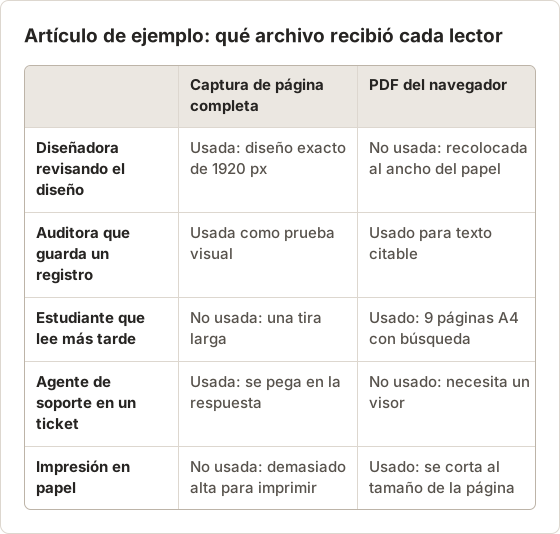
La tabla funciona mejor cuando se conoce al lector. Una persona diseñadora quiere una captura. Una persona abogada, una auditora o un estudiante suelen querer un PDF con texto que se pueda citar.
Casos límite que la tabla no cubre
Algunas páginas no encajan bien en ninguna columna. Un feed con desplazamiento infinito no tiene final, así que una captura de página completa se detiene en una altura arbitraria o nunca termina, y el motor de impresión solo imprime lo cargado. Una página tras un inicio de sesión no puede imprimirla una herramienta que no comparte la sesión del navegador.
En los feeds infinitos, captura un número fijo de pantallas en lugar de la página entera. En las páginas tras un inicio de sesión, captura desde el navegador donde la sesión está activa. Ambos casos apuntan a la ruta híbrida de más abajo.
Una prueba de dos minutos antes de elegir
Cuando la respuesta no está clara, crea los dos archivos a partir de una misma página y compáralos. Imprime la página a PDF, haz una captura de página completa y abre los dos archivos uno junto al otro.
Revisa cuatro cosas en orden: imágenes que faltan, cabeceras repetidas, tablas cortadas y texto que no se puede seleccionar. Gana el formato con menos problemas para ese sitio. Los sitios suelen comportarse igual en todas sus páginas, así que una sola prueba suele decidir el formato de un lote completo.
La híbrida: secuencia de viewports a PDF paginado
Una tercera ruta combina la precisión visual de las capturas con la paginación de un PDF. Captura la página una pantalla cada vez y después combina los fotogramas en un PDF con una pantalla por página y texto OCR encima.
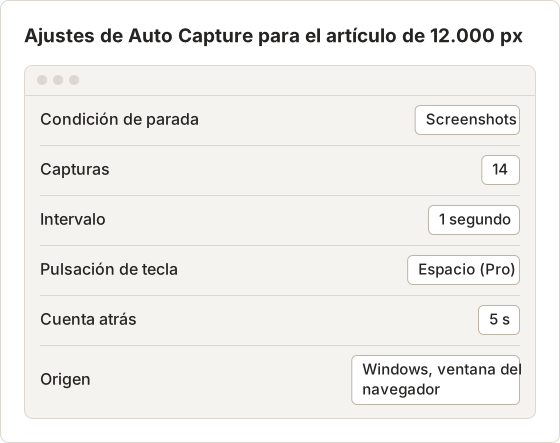
En Temposhot, Auto Capture hace esto con una ventana del navegador como origen. Define Stop condition en Screenshots, registra Espacio como Key press y define Interval en 1 segundo. Cada fotograma se guarda antes de la siguiente pulsación. En el panel de resultados, selecciona PDF para exportar un PDF con búsqueda y el texto reconocido. La automatización de pulsaciones de tecla requiere Temposhot Pro.
Para una lista de URL, Website Capture puede capturar cada página como Full page y exportar la sesión como PDF, con una página por URL. Una captura alta existente se puede cortar en partes del tamaño de página con Split Image, y después unirla con Image to PDF. Para añadir una capa de texto a un PDF de capturas, usa Screenshot to Searchable PDF.
Receta: una ventana del navegador, una pantalla por página
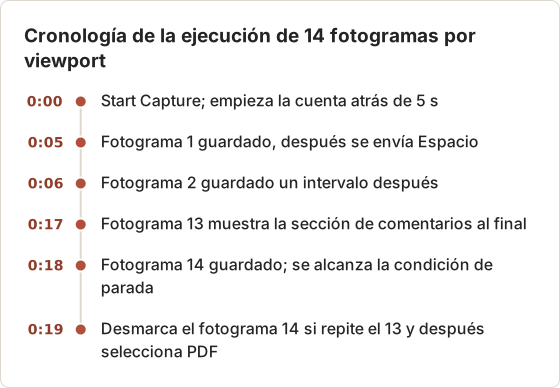
En el ejemplo, la ventana del navegador mostraba unos 1.000 píxeles de contenido por pantalla. Espacio desplaza un poco menos que una pantalla completa en la mayoría de los navegadores, así que el artículo de 12.000 píxeles necesitó 13 fotogramas para llegar al final. Si se define el contador en 14 se añade un fotograma de reserva, que se elimina si repite la última pantalla.
Prepara la página
Abre el artículo, cierra el banner de cookies y baja hasta el final y vuelve arriba para que se carguen las imágenes diferidas. Ajusta el tamaño de la ventana del navegador al ancho que quieres en el PDF.
Define las opciones
En Auto Capture, aplica los ajustes mostrados arriba. La cuenta atrás de 5 s deja tiempo para hacer clic en la página, de modo que Espacio llegue a ella.
Elige la ventana
Abre el selector de origen, selecciona Windows y elige la ventana del navegador. Selecciona Start Capture.
Revisa los fotogramas
Cuando el panel muestre Capture complete, desmarca un fotograma final que repita la pantalla anterior.
Exporta el PDF
Selecciona PDF. El PDF con búsqueda tiene una pantalla por página, en orden de captura.
Receta: muchas URL como páginas completas
Cuando el trabajo son 20 o 200 páginas, una ventana del navegador es el origen equivocado. Website Capture recibe una lista de URL y guarda una imagen por URL con ajustes por fila. Abre cada página en una sesión privada de WebKit, así que captura las páginas tal como las ve un visitante sin sesión.
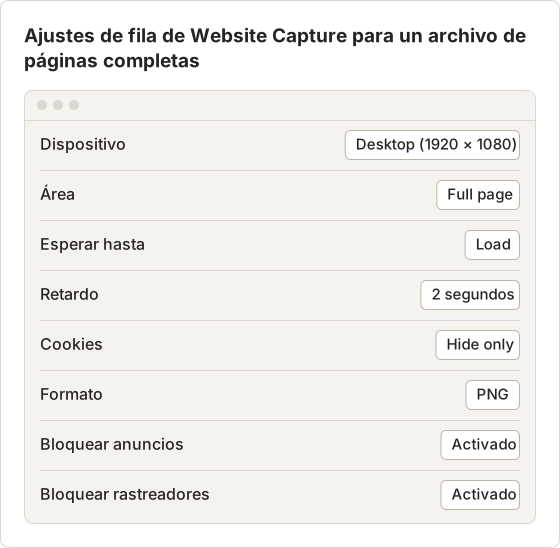
Load con un Delay de 2 segundos es más seguro que Network idle para las páginas de artículos, porque las páginas con analítica o widgets de chat siguen consultando el servidor y pueden agotar el tiempo de espera. Hide only elimina el banner de consentimiento de la imagen sin responderlo. Selecciona PDF en el panel de resultados para obtener un PDF con búsqueda y una página por URL.
Receta: convertir una captura alta en páginas imprimibles
Una captura PNG de página completa que ya existe se puede paginar en el navegador sin una nueva captura. El ejemplo de 1920 × 12.000 se divide en 5 filas de 2.400 píxeles cada una. Cada parte tiene una proporción de 4:5, que cabe en A4 con márgenes.
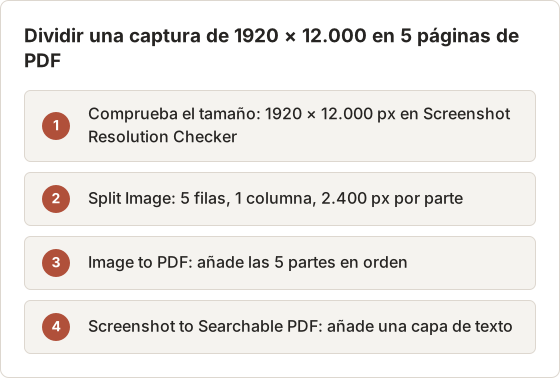
Una cuadrícula fija puede cortar una línea de texto por la mitad en el límite de una parte. Revisa cada límite después de dividir. Si un corte cae en un título o en una tabla, una secuencia de viewports de Auto Capture evita el problema, porque cada pantalla termina donde termina la ventana.
Consejos prácticos antes de decidir
- Previsualiza la impresión primero. Abre el cuadro de impresión del navegador y recorre la vista previa. Si se ve bien, un PDF del navegador es la opción más rápida.
- Activa los gráficos de fondo en el cuadro de impresión cuando falten colores o imágenes.
- Desplázate una vez por la página antes de una captura de página completa para que aparezcan las imágenes de carga diferida. La entrada carga diferida explica por qué.
- Elige PNG para las capturas con mucho texto. La compresión JPEG emborrona el texto pequeño, lo que también reduce la precisión del OCR.
- Conserva ambos para los registros importantes. Una captura demuestra cómo se veía la página. Un PDF mantiene el texto fácil de buscar.
Solución de problemas de las capturas de página completa
| Síntoma | Causa probable | Cambio |
|---|---|---|
| Recuadros grises donde deberían estar las imágenes | Las imágenes diferidas no se cargaron en el momento de la captura | Añade un Delay de 2 a 5 segundos, o desplázate una vez por la página antes de una captura de ventana |
| La cabecera aparece a mitad de la imagen | La cabecera fija se volvió a dibujar durante una captura de desplazamiento y unión | Selecciona Render preview en la fila y revisa la imagen antes de ejecutar el lote |
| El banner de consentimiento tapa el contenido | El banner se muestra a un visitante nuevo | Define Cookies en Reject banners o Hide only |
| La captura falló en una URL | La página no alcanzó Network idle | Cambia Wait until a Load y reintenta la fila |
| La imagen sale borrosa al ampliarla | JPEG con calidad baja | Usa PNG, o sube la calidad JPEG hacia 100 |
El tratamiento de las cookies se hace con el mejor esfuerzo. Algunos sistemas de consentimiento personalizados siguen apareciendo en la imagen, y esas páginas necesitan una comprobación manual.
Conserva ambos archivos sin duplicarlos
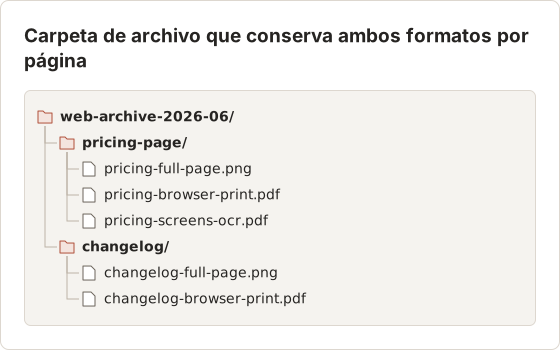
En los registros que importan, guarda la captura y el PDF uno junto al otro bajo un mismo nombre. Una carpeta por página, con la fecha de captura en el nombre de la carpeta, facilita las auditorías posteriores.
Atajos que aceleran la ruta híbrida
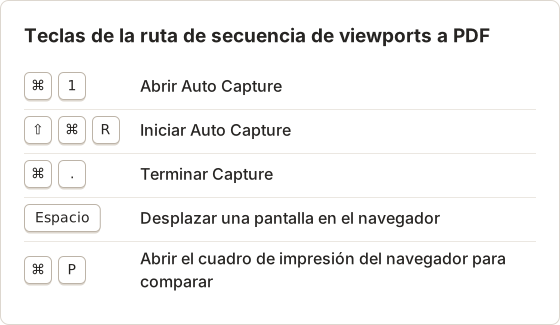
La ruta por viewports es más rápida cuando la ejecución se inicia y se detiene desde el teclado. El menú Capture de Temposhot funciona mientras el navegador está delante.
Preguntas frecuentes
¿Puede ser buscable una captura de página completa?
Sí, tras aplicar OCR. Exportar los fotogramas como PDF en Temposhot añade el texto reconocido, y Extract Text from Image extrae el texto de una sola imagen.
¿Por qué mi PDF del navegador se ve distinto de la página?
El navegador vuelve a maquetar la página para el papel y aplica la hoja de estilos de impresión del sitio. Los elementos ocultos para impresión, las cabeceras fijas y las imágenes diferidas causan la mayoría de las diferencias.
¿Cuál es mejor para registros legales o de cumplimiento?
Una captura muestra exactamente lo que apareció en pantalla, que suele ser lo que necesita un registro. Muchos equipos conservan además un PDF para el texto. Revisa los requisitos de quien vaya a recibir el registro.
¿Hasta qué altura puede llegar una captura de página completa antes de dar problemas?
No hay un límite único, pero la legibilidad baja antes. Una imagen de 12.000 píxeles ajustada a la pantalla de un portátil reduce el texto del cuerpo por debajo de un tamaño legible, y algunos formularios de subida rechazan archivos muy grandes. Divide la imagen o usa una secuencia de viewports para páginas mucho más altas.
¿Website Capture captura páginas tras un inicio de sesión?
No. Carga cada URL en una sesión privada sin las cookies de tu propio navegador. Las páginas tras un inicio de sesión se capturan como las ve un visitante sin sesión. Usa Auto Capture sobre la ventana del navegador con sesión iniciada.
¿El texto OCR de un PDF de capturas es tan preciso como un PDF del navegador?
No. Un PDF del navegador guarda el texto original, mientras que el OCR lo lee de los píxeles y puede equivocarse con texto pequeño, tipografías poco habituales y ecuaciones. Los fotogramas PNG con una ventana más grande dan al OCR la mejor entrada.
¿Trabajas con páginas que tienes permiso para guardar?
Temposhot captura páginas como capturas de pantalla y las exporta como PDF con búsqueda en tu Mac. Consulta guardar capturas de pantalla como PDF en Mac, o compara las dos rutas en PDF de captura frente a Guardar como PDF del navegador.
pdffull-page-screenshotarchivingweb-pages
Términos utilizados aquí: full page screenshot, ocr, screenshot to pdf, searchable pdf, viewport screenshot
Convierte capturas repetibles en trabajo terminado
Temposhot toma capturas con un temporizador o en cada clic y exporta el resultado en PDF, imágenes, ZIP o MP4.
Publicaciones relacionadas
- Cómo exportar capturas como PDF, JPG, PNG, MP4, GIF o ZIPElige PDF, JPG, PNG, MP4, GIF o ZIP para tus capturas con una comparación práctica de calidad, tamaño, búsqueda y uso compartido.
- Cómo guardar páginas de libros electrónicos como PDF en Mac, cuando está permitidoRevisa primero las opciones oficiales de PDF y sin conexión del lector y, después, guarda las páginas permitidas como un PDF ordenado y con búsqueda en Mac.
- PDF de capturas frente a Guardar como PDF del navegador: cuándo usar cada unoGuardar como PDF del navegador suele conservar el texto seleccionable; los PDF de capturas conservan la maquetación visible. Compara ambas vías antes de guardar una página web o una página de libro de texto digital.
- Mejores alternativas a Xnapper para Mac en 2026Compara alternativas a Xnapper para Mac: captura repetida, captura y grabación con desplazamiento, fondos gratuitos, guías multiplataforma y la app integrada.