Meilleures alternatives à FireShot pour Mac en 2026
Comparez les alternatives à FireShot pour Mac selon la capture pleine page, les lots d'URL, la prise en charge des navigateurs, les outils intégrés, l'annotation et les captures programmatiques.
15 min de lectureGuidesPar Temposhot Team
FireShot est une extension de navigateur qui réalise des captures pleine page de pages web. Les utilisateurs Mac cherchent souvent une alternative pour l'une de ces trois raisons : ils veulent une capture qui ne dépend pas d'un seul navigateur, ils doivent capturer de nombreuses URL en une fois, ou ils veulent générer des captures par code. L'outil de capture d'écran intégré à macOS (Shift+Command+5) ne répond pas à ce besoin, car il ne capture que ce qui est visible à l'écran et ne peut pas faire défiler une page.
Les fonctions et les offres des éditeurs changent. Consultez la page actuelle de chaque produit avant de décider.
Alternatives à FireShot en un coup d'œil
| Outil | Fonctionne dans | Pleine page | Lots d'URL | Annotation | Code requis |
|---|---|---|---|---|---|
| Temposhot | Application Mac et extension Chrome | Oui | Oui | Oui, dans Documents | Non |
| GoFullPage | Extension de navigateur | Oui | Non | Vérifiez la fiche de l'extension | Non |
| Chrome DevTools | Chrome | Oui | Non | Non | Non |
| Firefox Screenshots | Firefox | Oui | Non | Non | Non |
| ScreenshotOne | API, tous langages | Oui | Oui | Non | Oui |
Trois usages courants de FireShot
La plupart des routines avec FireShot correspondent à l'un de ces trois usages. Le premier est une image pleine page unique de l'onglet en cours, pour un rapport de bug, une revue de maquette ou un enregistrement rapide. Le deuxième est la même capture répétée sur une liste de pages, par exemple chaque page d'un site avant une refonte.
Le troisième concerne un contenu long qui ne se trouve pas dans un navigateur, comme une visionneuse de documentation ou un lecteur de bureau. Une extension de navigateur ne peut pas s'exécuter dans ce cas. Chaque alternative ci-dessous couvre un sous-ensemble différent de ces usages. Le choix commence donc par l'usage qui compte le plus pour vous.
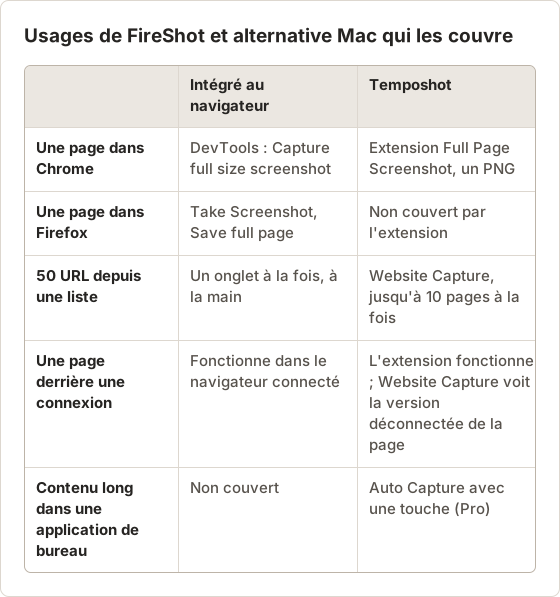
Comment les options ont été comparées
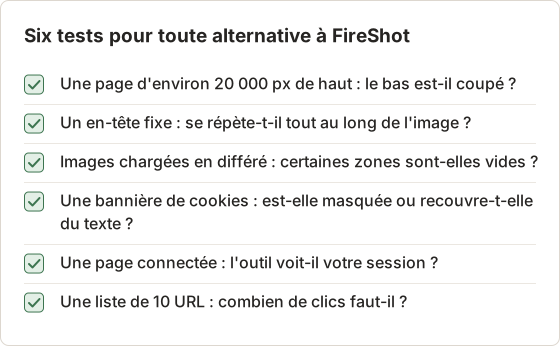
Une comparaison équitable utilise les mêmes cinq pages de test pour chaque outil : un article de 4 000 pixels, une page de documentation de 20 000 pixels, une page avec un en-tête fixe, une page avec des images chargées en différé et une page derrière une connexion. Les colonnes du tableau ci-dessus résument ce qu'un utilisateur Mac doit savoir avant d'installer un outil.
Les tests sont repris plus loin sous forme de liste de contrôle, afin de pouvoir être répétés sur n'importe quel nouvel outil. Les résultats dépendent du code de chaque site. Exécutez donc les tests sur les pages que vous capturez réellement.
Ce que l'outil intégré à macOS couvre encore
L'outil système reste le choix le plus rapide lorsque la zone visible suffit. Shift+Command+4 suivi de la touche Espace capture une fenêtre avec son ombre, et Shift+Command+5 ouvre la barre d'outils avec les modes écran, fenêtre et sélection.
Aucun de ces modes ne fait défiler la page. Une page qui demande trois écrans pour être lue nécessite trois captures distinctes et une étape d'assemblage, par exemple avec Stitch Screenshots, qui assemble les images de haut en bas et détecte le chevauchement.
1. Temposhot
Temposhot est une application macOS native pour la capture automatisée de captures d'écran, accompagnée d'une extension Chrome. Elle couvre les trois usages de type FireShot de différentes manières.
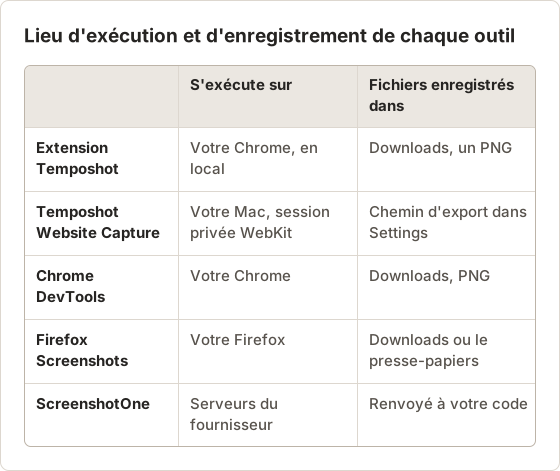
Une page dans Chrome. L'extension gratuite Temposhot Full Page Screenshot (Chrome 116 ou version ultérieure) fait défiler l'onglet actif, assemble les écrans localement en résolution Retina et télécharge un PNG. Les détails se trouvent sur la page de l'extension.
Une liste d'URL. Website Capture, dans l'application, prend une liste collée et capture chaque page dans des navigateurs locaux gérés. Les options par ligne comprennent Desktop 1920×1080, Tablet 768×1024 ou Mobile 390×844, Viewport ou Full page, trois conditions d'attente avec un délai de 0 à 60 s, JPEG, PNG ou WebP, et le blocage des publicités et des traceurs. Jusqu'à 10 navigateurs fonctionnent en même temps.
Un contenu long hors navigateur. Auto Capture enregistre une fenêtre ou une zone quelconque de l'écran et envoie une touche, comme Espace ou Flèche bas (Down Arrow), entre chaque image. Cela couvre les applications de documentation et les lecteurs dans lesquels une extension de navigateur ne peut pas fonctionner. L'envoi automatique de touches nécessite Temposhot Pro.
Pour l'annotation, les captures s'ouvrent dans Documents, qui propose des flèches, du texte et des formes, ainsi que Blur avec Temposhot Pro. Une image isolée peut aussi être annotée dans le navigateur avec Screenshot Annotation Tool.
Limites : Mac à puce Apple Silicon uniquement, macOS 14 ou version ultérieure, et pas de planification, de stockage cloud ni d'alertes de modification. Website Capture capture ce qu'un visiteur non connecté voit.
Installer l'extension Chrome
L'extension est en version 1.1.0 et n'est pas encore publiée sur le Chrome Web Store. Elle s'installe comme extension non empaquetée, à partir d'un fichier ZIP disponible sur la page de l'extension.
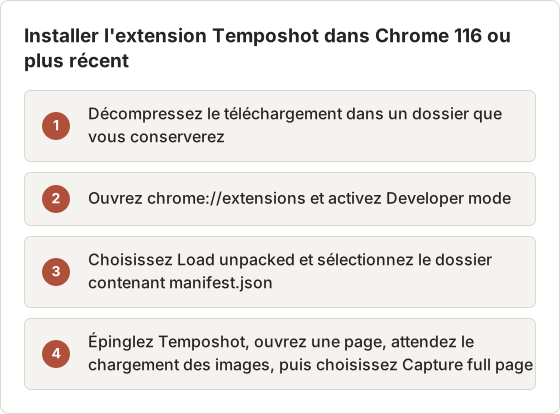
Chrome charge l'extension depuis ce dossier à chaque démarrage. Déplacer ou supprimer le dossier supprime donc l'extension. L'extension n'a pas de compte, pas d'analyse de données et n'envoie aucune requête réseau. Elle enregistre le PNG dans le dossier Downloads (Téléchargements), avec le titre de la page et un horodatage UTC dans le nom du fichier.
Limites de l'extension par capture
Une capture assemblée a des limites strictes. Une page qui les dépasse ne tient pas dans une seule image. Les très longues pages de documentation nécessitent donc une autre méthode.
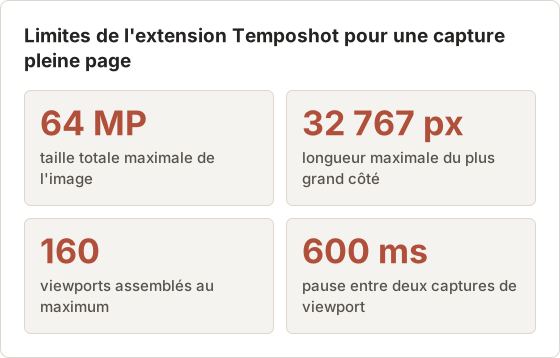
Avec une fenêtre de 1440 pixels de large sur un écran Retina, l'image fait 2 880 pixels de large. La limite de 64 mégapixels autorise alors environ 22 000 pixels de hauteur, soit environ 11 000 pixels CSS de page. Une page de documentation de 20 000 pixels ne tient donc pas dans une seule capture à cette largeur.
La pause de 600 ms détermine aussi la vitesse. Une page haute de 30 écrans prend environ 18 secondes de défilement avant que le PNG soit composé.
Recette Website Capture pour une liste d'URL
Pour le deuxième usage, une liste de pages, l'extension n'est pas le bon outil. L'exemple ci-dessous est un lot de 48 pages produit et d'aide, collé dans Website Capture avec Bulk insert.
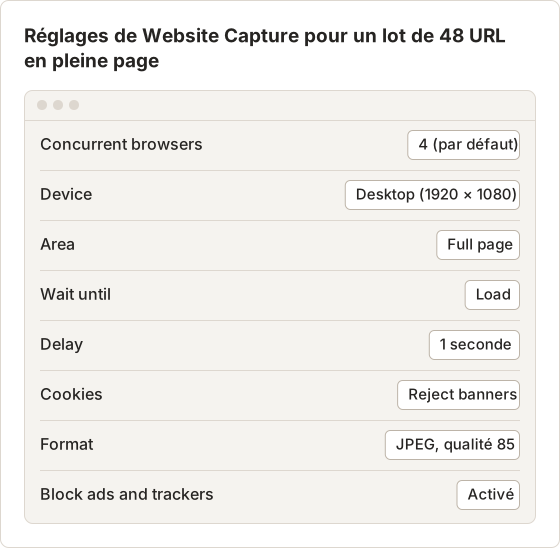
Chaque ligne passe par ses propres états : Capture pending, Capturing, puis Capture complete ou Capture failed. Une ligne en échec peut être relancée seule avec Retry, pendant que le reste du lot continue. À la fin de l'exécution, l'état de la session affiche Partial si au moins une URL a échoué.
Concurrent browsers définit le nombre de pages chargées en même temps. La valeur par défaut de 4 convient à la plupart des Mac. La valeur 1 est la plus sûre pour les pages lourdes, et 10 est la plus rapide, mais elle consomme le plus de mémoire et de processeur. Lorsque le Mac est sous charge, Temposhot affiche une note qui suggère une valeur plus basse, et le réglage est verrouillé pendant qu'une exécution est active.
Les exports depuis le volet des résultats comprennent ZIP, Images, un PDF consultable avec une page par URL, et MP4. Chaque exécution est aussi enregistrée dans Capture History, où ses images peuvent être exportées de nouveau plus tard.
Auto Capture pour un contenu hors navigateur
Pour le troisième usage, Auto Capture utilise une fenêtre ou une zone personnalisée comme source et envoie une touche après chaque image. Une visionneuse d'aide qui défile avec la touche Flèche bas, par exemple, peut être capturée écran par écran.
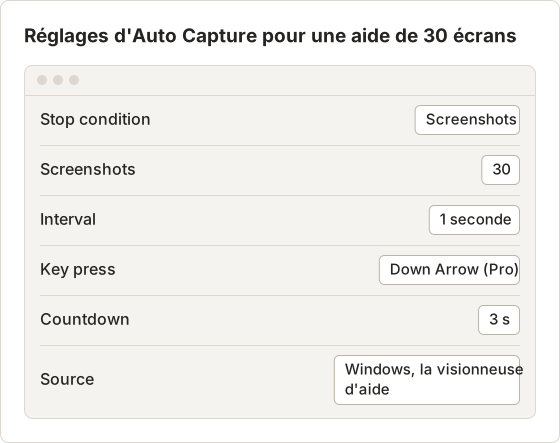
Une pression sur Flèche bas fait souvent défiler de quelques lignes seulement, et non d'un écran entier. Testez donc d'abord avec 5 images et vérifiez le chevauchement. Dans de nombreuses visionneuses, Espace fait défiler davantage. L'export PDF combine ensuite les images dans l'ordre, avec le texte reconnu.
Annoter une capture avant de la partager
Les utilisateurs de FireShot annotent souvent une capture avant de l'envoyer. Dans Temposhot, une session devient un Document modifiable avec Create Document, et chaque image devient une page. L'éditeur ajoute des flèches avec A, des étiquettes de texte avec T et des rectangles avec R.
Blur (B) masque les noms, les adresses e-mail et les numéros de compte, et nécessite Temposhot Pro. Les annotations ne modifient pas l'image d'origine : elles peuvent donc être déplacées ou supprimées plus tard. Le Document terminé s'exporte en PDF, ou en pages PNG, JPG ou WebP.
Le ZIP de capture exporté depuis le volet des résultats contient toujours les images d'origine, sans annotation. Exportez depuis le Document lorsque le fichier partagé doit inclure les annotations.
2. GoFullPage
GoFullPage est une extension de navigateur qui capture une page web complète en la faisant défiler et en l'assemblant. C'est le remplacement le plus direct de la fonction principale de FireShot dans Chrome. Sa fiche sur le store décrit les options d'export et de modification actuelles.
Choisissez-la si vous avez seulement besoin d'une image pleine page en un clic, dans le navigateur que vous utilisez déjà. Comme FireShot, elle travaille sur un onglet à la fois. L'article sur les alternatives à GoFullPage présente ses propres remplacements.
Points à tester avant de vous fier à une extension
Les extensions qui font défiler et assemblent partagent les mêmes points faibles, car elles capturent un écran, défilent, puis capturent à nouveau. Les en-têtes fixes peuvent apparaître une fois par écran, les images chargées en différé peuvent être vides, et les animations peuvent être capturées à mi-parcours.
Réalisez deux fois la même capture sur une page qui présente chacune de ces particularités. Si les deux images sont identiques et montrent chaque élément une seule fois, l'extension gère bien ce site.
Extensions et pages connectées
Une extension s'exécute dans le profil du navigateur. Elle voit donc la page avec vos cookies et votre session. Les extensions sont ainsi la voie la plus simple pour les tableaux de bord, les panneaux d'administration et les pages de compte.
Le même fait représente un risque pour la vie privée. Une capture d'une page connectée peut inclure votre nom, votre adresse e-mail, votre historique de commandes ou le solde de votre compte. Vérifiez l'image avant qu'elle ne quitte le Mac, et masquez les champs privés avec Image Redaction Tool lorsque la page ne peut pas être nettoyée au préalable.
3. Chrome DevTools
Chrome peut capturer des pages complètes sans extension installée. Ouvrez DevTools avec Option+Command+I, appuyez sur Shift+Command+P pour ouvrir le menu des commandes, puis exécutez « Capture full size screenshot ».
Deux commandes associées sont utiles sur un Mac :
- « Capture node screenshot » enregistre un seul élément sélectionné.
- « Capture screenshot » enregistre uniquement la zone visible.
Lorsque la barre d'outils d'appareil est activée, la capture utilise la taille émulée du téléphone ou de la tablette. Les fichiers arrivent dans Downloads au format PNG.
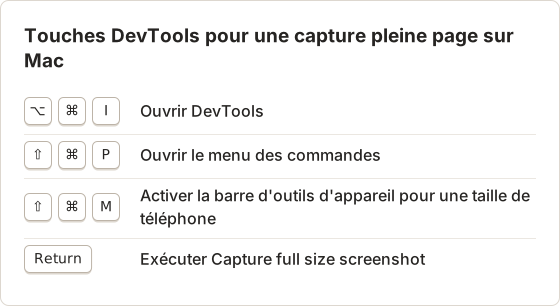
Capturer une page au format téléphone avec DevTools
La barre d'outils d'appareil est le moyen le plus rapide d'obtenir une page complète mobile sans téléphone. Choisissez un appareil dans la barre d'outils, rechargez la page pour que le site affiche sa mise en page mobile, puis exécutez « Capture full size screenshot ».
Le rechargement est nécessaire. De nombreux sites choisissent entre mise en page bureau et mise en page mobile au chargement. Changer d'appareil dans la barre d'outils sans recharger peut donc capturer une mise en page bureau comprimée à la largeur d'un téléphone.
Limites de la méthode DevTools
La capture avec DevTools est manuelle. Chaque page nécessite d'ouvrir DevTools, d'utiliser le menu des commandes, puis de renommer le fichier. Cela représente environ 30 secondes par page, et le temps s'accumule vite sur 20 pages.
La taille de l'image dépend du rapport de pixels de l'appareil. Sur un écran Retina, une page de 1440 pixels de large devient un PNG de 2 880 pixels de large, si bien qu'une longue page produit un fichier volumineux. Vérifiez la taille avec Screenshot Resolution Checker avant de joindre le fichier à un ticket soumis à une limite de téléversement.
4. Firefox Screenshots
Firefox inclut un outil de capture d'écran. Faites un clic droit sur une page, choisissez Take Screenshot, puis sélectionnez Save full page. Cliquer sur un bloc mis en surbrillance de la page ne capture que cet élément. Les images peuvent être téléchargées ou copiées dans le presse-papiers.
Pour les utilisateurs Mac qui naviguent déjà avec Firefox, cet outil remplace une extension pleine page pour les captures courantes.
Capture d'élément ou pleine page
La capture d'élément est souvent le meilleur choix pour la documentation. Un tableau de tarifs ou un panneau de réglages capturé comme un seul élément ne comporte ni navigation, ni pied de page, ni publicité, ce qui évite un recadrage ultérieur.
La pleine page convient lorsque l'enregistrement doit prouver l'intégralité de la page, par exemple une page de conditions d'utilisation à une date donnée. Gardez les deux habitudes et choisissez selon chaque capture.
Copier ou télécharger
La copie dans le presse-papiers est plus rapide pour coller dans un chat ou un ticket. Le téléchargement est plus sûr pour les archives, car une image du presse-papiers disparaît dès que la copie suivante la remplace. Pour toute capture susceptible d'être utile le mois prochain, téléchargez le fichier et nommez-le avec la page et la date.
5. ScreenshotOne
ScreenshotOne est une API de capture d'écran. Un script envoie une URL avec des options comme la taille de la fenêtre d'affichage et le mode pleine page, puis reçoit une image. Le service s'exécute sur les serveurs du fournisseur : votre Mac n'a donc pas besoin d'un navigateur en fonctionnement. En revanche, vous devez disposer d'un compte, d'une clé d'API et de code pour l'appeler.
Elle convient aux développeurs qui veulent des captures dans une application, un générateur de rapports ou une tâche planifiée. Consultez la documentation du fournisseur pour les options et les limites actuelles.
Quand une API convient mieux qu'une application Mac
Une API est pertinente lorsque les captures doivent avoir lieu sans personne présente : chaque nuit, après chaque déploiement, ou lorsqu'un utilisateur demande un aperçu. Temposhot ne propose pas de planification. Ces tâches relèvent donc d'un script ou d'une API.
Une application locale convient lorsque les pages sont examinées par une personne juste après la capture, ou lorsque leur contenu ne doit pas quitter le Mac. Les URL et les images de Website Capture restent sur la machine qui a exécuté le lot.
Le coût d'un script que vous maintenez
Un script local Playwright ou Puppeteer est le compromis gratuit entre une API et une application. Il nécessite Node.js, le téléchargement d'un navigateur, et quelqu'un qui maintienne le script lorsque le site modifie sa bannière de cookies ou son comportement de chargement.
Comptez cette maintenance avant de choisir du code. Un script qui capture 48 pages chaque nuit en vaut la peine. Un script qui capture 10 pages une fois par trimestre coûte généralement plus de temps qu'un outil sans code.
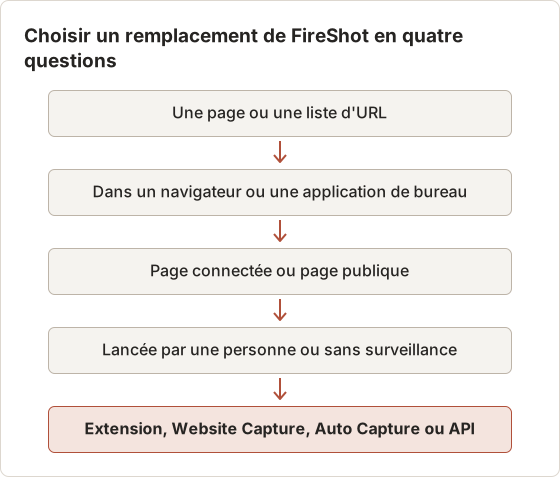
Quelle alternative à FireShot choisir ?
| Si vous avez besoin de | Choisissez |
|---|---|
| Une image pleine page rapide dans Chrome | Chrome DevTools ou l'extension Temposhot |
| Une image pleine page rapide dans Firefox | Firefox Screenshots |
| Un remplacement direct en un clic de l'extension | GoFullPage |
| De nombreuses URL capturées sur votre Mac sans code | Temposhot Website Capture |
| Un contenu long dans des applications autres qu'un navigateur | Temposhot Auto Capture |
| Des captures générées par code à grande échelle | ScreenshotOne ou un script Playwright |
Pour écrire un script sur votre propre machine plutôt qu'avec une API, consultez Comment automatiser les captures d'écran de sites web avec Puppeteer.
Coût de chaque solution
Les outils intégrés au navigateur et l'extension Temposhot sont gratuits. L'application Temposhot est gratuite au téléchargement, mais les fonctions Pro, comme l'automatisation par touche et Blur, nécessitent une licence : 39 $ en paiement unique pour 1 Mac, 109 $ en paiement unique pour 3 Mac, ou un abonnement pour 3 Mac à 12 $ par mois ou 72 $ par an.
Les services d'API facturent selon le volume, et leurs offres changent souvent. Comparez-les donc sur la page tarifaire actuelle du fournisseur. Un script local n'a pas de coût de licence, mais demande du temps de maintenance, comme décrit plus haut.
Six tests à effectuer avant de changer
Effectuez ces tests sur les pages que vous capturez le plus souvent. Ils prennent environ 15 minutes et révèlent les points faibles de tout outil de capture pleine page.
Erreurs fréquentes et corrections
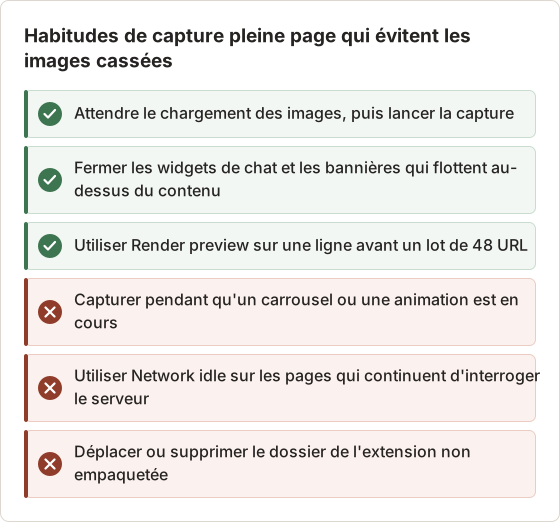
Une bande vide dans une image assemblée signifie généralement que le contenu a été dessiné après le passage du défilement. Faites défiler la page une fois à la main, puis capturez à nouveau. Dans Website Capture, ajoutez plutôt 1 à 3 secondes de Delay à la ligne.
Remplacer une routine hebdomadaire avec FireShot
Une routine courante consiste à capturer chaque semaine le même ensemble de pages pour un enregistrement. Sans planification, la routine se réduit à une liste d'URL enregistrée et à une courte liste de contrôle.
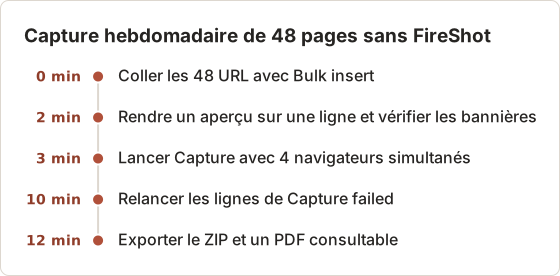
Les repères de temps sont une estimation pour des pages légères sur une connexion rapide. Les pages lourdes et les valeurs de Delay plus élevées ajoutent du temps. Augmenter Concurrent browsers jusqu'à 10 raccourcit l'exécution, au prix de la mémoire et du processeur.
Questions fréquentes
macOS dispose-t-il d'une capture pleine page intégrée ?
Pas dans l'outil de capture d'écran du système. Safari peut enregistrer une page entière avec File, puis Export as PDF, ce qui produit un PDF et non une image.
Existe-t-il une alternative à FireShot qui enregistre des PDF ?
L'option Export as PDF de Safari et la boîte de dialogue d'impression de chaque navigateur enregistrent des PDF. Temposhot exporte les pages capturées en PDF consultable avec texte OCR.
Puis-je capturer une page qui exige une connexion ?
Oui, les outils et extensions de navigateur utilisent votre session connectée. Les outils de lots basés sur des URL capturent en général la version déconnectée.
Quelle option garde les captures hors des serveurs tiers ?
Les outils intégrés au navigateur, l'extension Temposhot et l'application Temposhot fonctionnent tous en local.
Pourquoi le bas de ma capture pleine page est-il absent ?
Les outils d'assemblage ont des limites de taille. L'extension Temposhot limite une capture à 64 mégapixels, 32 767 pixels pour le plus grand côté et 160 viewports. Réduisez la largeur de la fenêtre ou capturez la page en plusieurs parties.
L'extension Temposhot est-elle dans le Chrome Web Store ?
Pas encore. La version 1.1.0 s'installe à partir d'un ZIP sur la page de l'extension, avec Load unpacked en mode développeur. Conservez le dossier décompressé à son emplacement, car Chrome charge l'extension depuis celui-ci.
Temposhot fonctionne-t-il sur un Mac Intel ?
Non. Temposhot est livré en une seule version pour les Mac Apple Silicon sous macOS 14 ou version ultérieure. Sur un Mac Intel, les outils intégrés au navigateur et l'extension Chrome restent les seules options.
Puis-je capturer la même URL en taille bureau et mobile dans un seul lancement ?
Oui. Ajoutez l'URL deux fois dans Website Capture et réglez Device sur Desktop pour une ligne et sur Mobile pour l'autre. Chaque ligne conserve ses propres réglages.
Besoin d'une automatisation de captures de sites sans code ?
Temposhot Website Capture capture une liste complète d'URL localement sur votre Mac. Consultez l'automatisation des captures de sites web ou téléchargez l'application.
fireshotalternativesmacfull-page-screenshot
Termes utilisés ici : batch screenshot, full page screenshot
Transformez vos captures d'écran répétitives en résultats prêts à l'emploi
Temposhot capture l'écran à intervalles réguliers ou à chaque clic et exporte le résultat au format PDF, image, ZIP ou MP4.
Articles connexes
- Comment capturer en lot des captures d'écran de sites web sur MacCapturez en lot des sites web sur Mac avec Temposhot. Collez une liste d'URL, choisissez les préréglages bureau, tablette ou mobile, lancez une capture en parallèle et exportez pour des audits ou des rapports.
- Comment automatiser les captures d'écran de sites web sans codeChoisissez une méthode sans code pour automatiser les captures d'écran de sites web : liste d'URL, plateforme d'automatisation avec API, outil de surveillance ou extension de navigateur.
- Comment faire des captures d'écran de sites web automatiquement sur MacFaites des captures d'écran de sites web automatiquement sur Mac à partir d'une liste d'URL. Capturez des pages complètes ou la zone visible pour les audits, les archives et les contrôles récurrents.
- Meilleures alternatives à Xnapper pour Mac en 2026Comparez les alternatives à Xnapper pour Mac : captures répétées, capture et enregistrement de défilement, arrière-plans gratuits, guides multiplateformes et l'application intégrée.