Die besten FireShot-Alternativen für Mac 2026
Vergleichen Sie FireShot-Alternativen für Mac nach Vollseitenaufnahme, URL-Stapeln, Browserunterstützung, integrierten Werkzeugen, Annotation und programmatischen Screenshots.
13 Min. LesezeitLeitfädenVon Temposhot Team
FireShot ist eine Browser-Erweiterung für Vollseitenscreenshots von Webseiten. Mac-Nutzer suchen aus drei Gründen nach Alternativen: Sie benötigen eine Aufnahme, die nicht an einen bestimmten Browser gebunden ist, sie müssen viele URLs gleichzeitig erfassen, oder sie möchten Screenshots per Code erzeugen. Das macOS-Screenshot-Werkzeug (Shift+Command+5) hilft hier nicht, da es nur den sichtbaren Bereich des Bildschirms aufnimmt und eine Seite nicht scrollen kann.
Funktionen und Tarife der Anbieter ändern sich. Prüfen Sie vor der Entscheidung die aktuelle Seite des jeweiligen Produkts.
FireShot-Alternativen im Überblick
| Werkzeug | Funktioniert in | Ganze Seite | URL-Stapel | Annotation | Code erforderlich |
|---|---|---|---|---|---|
| Temposhot | Mac-App und Chrome-Erweiterung | Ja | Ja | Ja, in Documents | Nein |
| GoFullPage | Browser-Erweiterung | Ja | Nein | Im Listing prüfen | Nein |
| Chrome DevTools | Chrome | Ja | Nein | Nein | Nein |
| Firefox-Screenshots | Firefox | Ja | Nein | Nein | Nein |
| ScreenshotOne | API, beliebige Sprache | Ja | Ja | Nein | Ja |
Drei Aufgaben, für die FireShot genutzt wird
Die meisten FireShot-Abläufe fallen in eine von drei Aufgaben. Die erste ist ein einzelnes Vollseitenbild des aktuellen Tabs, etwa für einen Fehlerbericht, eine Design-Prüfung oder einen schnellen Nachweis. Die zweite ist dieselbe Aufnahme für eine Liste von Seiten, etwa für jede Seite einer Website vor einem Redesign.
Die dritte Aufgabe betrifft langen Inhalt, der sich überhaupt nicht im Browser befindet, etwa eine Dokumentationsansicht oder einen Desktop-Reader. Eine Browser-Erweiterung kann dort nicht ausgeführt werden. Jede der folgenden Alternativen deckt einen anderen Teil dieser Aufgaben ab, daher beginnt die Auswahl mit der Frage, welche Aufgabe Ihnen am wichtigsten ist.
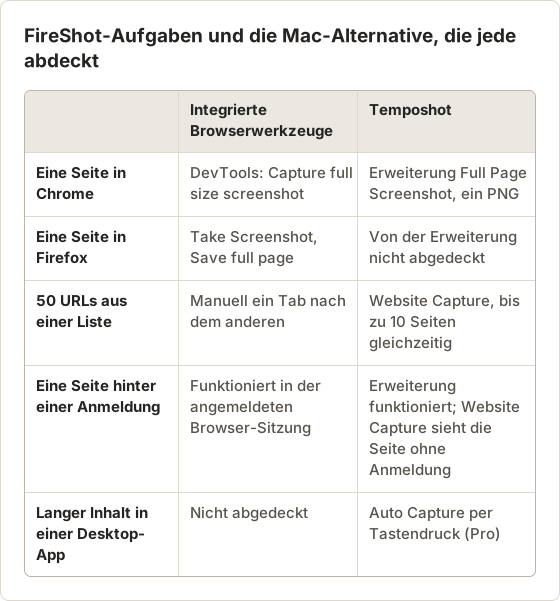
So wurden die Optionen verglichen
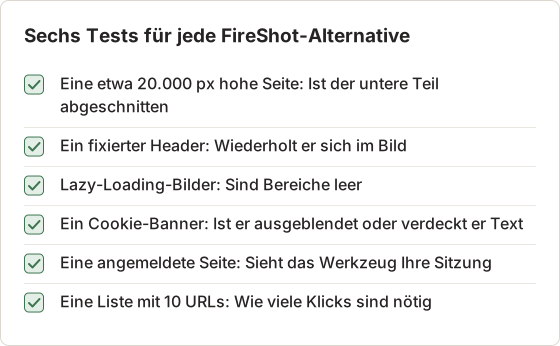
Ein fairer Vergleich verwendet für jedes Werkzeug dieselben fünf Testseiten: einen Artikel mit 4.000 Pixeln Höhe, eine Dokumentationsseite mit 20.000 Pixeln, eine Seite mit fixiertem Header, eine Seite mit Lazy-Loading-Bildern und eine Seite hinter einer Anmeldung. Die Spalten der obigen Tabelle fassen zusammen, was ein Mac-Nutzer vor der Installation wissen muss.
Die Tests sind weiter unten als Checkliste aufgeführt und lassen sich bei jedem neuen Werkzeug wiederholen. Die Ergebnisse hängen vom Code der jeweiligen Website ab. Führen Sie die Tests daher mit den Seiten durch, die Sie tatsächlich aufnehmen.
Was das integrierte macOS-Werkzeug weiterhin abdeckt
Das System-Werkzeug ist die schnellste Wahl, wenn der sichtbare Bereich ausreicht. Shift+Command+4 gefolgt von Space nimmt ein Fenster mit seinem Schatten auf, und Shift+Command+5 öffnet die Leiste mit den Modi Bildschirm, Fenster und Auswahl.
Keiner dieser Modi scrollt. Eine Seite, die sich auf drei Bildschirmen lesen lässt, benötigt drei separate Aufnahmen und einen Schritt zum Zusammenfügen, zum Beispiel mit Stitch Screenshots. Dieses Werkzeug fügt Bilder von oben nach unten zusammen und erkennt die Überlappung.
1. Temposhot
Temposhot ist eine native macOS-App für die automatisierte Screenshot-Erfassung mit einer begleitenden Chrome-Erweiterung. Sie deckt die drei FireShot-ähnlichen Aufgaben auf unterschiedliche Weise ab.
Eine Seite in Chrome. Die kostenlose Erweiterung Temposhot Full Page Screenshot (Chrome 116 oder neuer) scrollt den aktiven Tab, fügt die Bildschirmausschnitte lokal in Retina-Auflösung zusammen und lädt ein PNG herunter. Details finden Sie auf der Seite der Erweiterung.
Eine Liste von URLs. Website Capture in der App nimmt eine eingefügte Liste entgegen und erfasst jede Seite in verwalteten lokalen Browsern. Pro Zeile stehen folgende Optionen zur Verfügung: Desktop 1920×1080, Tablet 768×1024 oder Mobil 390×844, Viewport oder Full page, drei Wartebedingungen mit einer Verzögerung von 0 bis 60 s, JPEG, PNG oder WebP sowie das Blockieren von Werbung und Trackern. Bis zu 10 Browser laufen gleichzeitig.
Langer Inhalt außerhalb eines Browsers. Auto Capture zeichnet ein beliebiges Fenster oder einen Bildschirmbereich auf und sendet zwischen den Bildern eine Taste wie Space oder Down Arrow. Dadurch lassen sich Dokumentations-Apps und Reader erfassen, in denen keine Browser-Erweiterung ausgeführt werden kann. Die Automatisierung von Tastendrücken setzt Temposhot Pro voraus.
Für die Annotation öffnen sich Aufnahmen in Documents, das Pfeile, Text und Formen bietet, sowie mit Temposhot Pro zusätzlich Blur. Einzelne Bilder lassen sich außerdem im Browser mit dem Screenshot Annotation Tool markieren.
Einschränkungen: nur Macs mit Apple Silicon, macOS 14 oder neuer, keine Planung, kein Cloud-Speicher und keine Benachrichtigungen bei Änderungen. Website Capture erfasst, was ein nicht angemeldeter Besucher sieht.
Chrome-Erweiterung installieren
Die Erweiterung hat die Version 1.1.0 und ist noch nicht im Chrome Web Store gelistet. Sie wird als entpackte Erweiterung aus einer ZIP-Datei von der Seite der Erweiterung installiert.
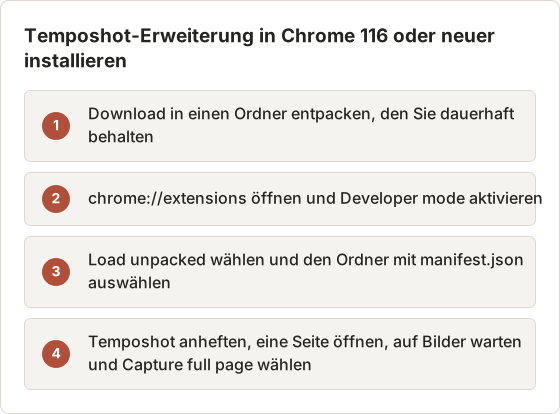
Chrome lädt die Erweiterung bei jedem Start aus diesem Ordner. Wenn Sie den Ordner verschieben oder löschen, verschwindet die Erweiterung. Die Erweiterung benötigt kein Konto, sendet keine Analysedaten und stellt keine Netzwerkanfragen. Sie speichert das PNG im Ordner Downloads und benennt es nach dem Seitentitel und einem UTC-Zeitstempel.
Grenzen der Erweiterung pro Aufnahme
Eine zusammengefügte Aufnahme hat feste Grenzen. Eine Seite, die diese Grenzen überschreitet, passt nicht in ein Bild. Sehr lange Dokumentationsseiten benötigen daher einen anderen Weg.
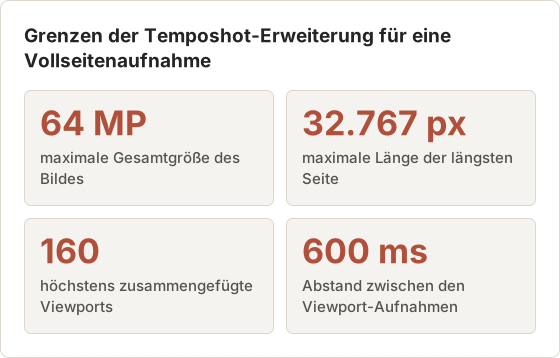
Bei einem 1440 Pixel breiten Fenster auf einem Retina-Display ist das Bild 2.880 Pixel breit. Die Obergrenze von 64 Megapixeln erlaubt dann etwa 22.000 Pixel Höhe, also rund 11.000 CSS-Pixel Seitenhöhe. Eine Dokumentationsseite mit 20.000 Pixeln passt bei dieser Breite nicht in eine einzige Aufnahme.
Der Abstand von 600 ms bestimmt auch die Geschwindigkeit. Eine Seite mit 30 Bildschirmhöhen benötigt etwa 18 Sekunden Scrollen, bevor das PNG erstellt wird.
Website-Capture-Rezept für eine URL-Liste
Für die zweite Aufgabe, eine Liste von Seiten, ist die Erweiterung das falsche Werkzeug. Das folgende Beispiel zeigt einen Stapel mit 48 Produkt- und Hilfeseiten, der mit Bulk insert in Website Capture eingefügt wird.
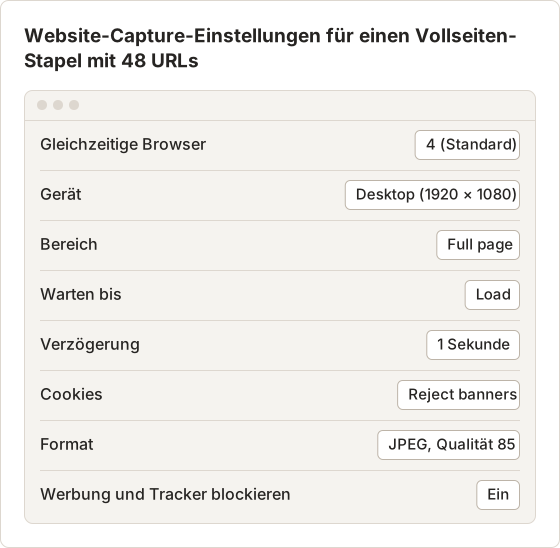
Jede Zeile durchläuft eigene Zustände: Capture pending, Capturing, danach Capture complete oder Capture failed. Eine fehlgeschlagene Zeile lässt sich mit Retry einzeln erneut starten, während der übrige Stapel weiterläuft. Ist am Ende des Durchlaufs mindestens eine URL fehlgeschlagen, zeigt der Sitzungsstatus Partial an.
Concurrent browsers legt fest, wie viele Seiten gleichzeitig geladen werden. Der Standardwert 4 eignet sich für die meisten Macs. Für schwere Seiten ist 1 am sichersten, 10 ist am schnellsten, verbraucht aber am meisten Speicher und Prozessorleistung. Steht der Mac unter Last, zeigt Temposhot einen Hinweis mit einem niedrigeren Wert, und die Einstellung ist während eines laufenden Durchlaufs gesperrt.
Exporte aus dem Ergebnisbereich umfassen ZIP, Images, ein durchsuchbares PDF mit einer Seite pro URL und MP4. Jeder Durchlauf wird außerdem im Capture History gespeichert, wo sich seine Bilder später erneut exportieren lassen.
Auto Capture für Inhalte außerhalb eines Browsers
Für die dritte Aufgabe verwendet Auto Capture ein Fenster oder einen benutzerdefinierten Bereich als Quelle und sendet nach jedem Bild einen Tastendruck. Eine Hilfeansicht, die sich mit Down Arrow scrollen lässt, kann zum Beispiel Bildschirm für Bildschirm erfasst werden.
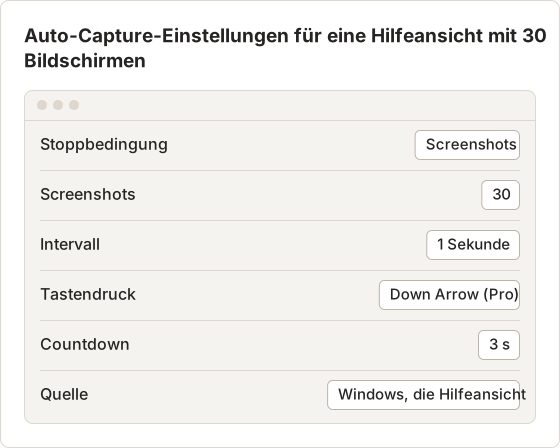
Ein Druck auf Down Arrow scrollt in der Regel nur einige Zeilen, nicht einen ganzen Bildschirm. Testen Sie daher zuerst mit 5 Bildern und prüfen Sie die Überlappung. In vielen Ansichten scrollt Space weiter. Der PDF-Export fügt die Bilder anschließend in der richtigen Reihenfolge zusammen und erkennt dabei den Text.
Aufnahme vor dem Teilen annotieren
FireShot-Nutzer markieren eine Aufnahme häufig, bevor sie sie versenden. In Temposhot wird eine Sitzung mit Create Document zu einem bearbeitbaren Dokument, wobei jeder Frame zu einer Seite wird. Der Editor fügt Pfeile mit A, Textbeschriftungen mit T und Rechtecke mit R hinzu.
Blur (B) verdeckt Namen, E-Mail-Adressen und Kontonummern und erfordert Temposhot Pro. Annotationen verändern das Originalbild nicht und lassen sich später verschieben oder entfernen. Das fertige Dokument wird als PDF exportiert oder als Seiten im Format PNG, JPG oder WebP.
Das ZIP einer Aufnahme aus dem Ergebnisbereich enthält immer die Originalbilder ohne Annotationen. Exportieren Sie aus dem Dokument, wenn die geteilte Datei die Markierungen enthalten soll.
2. GoFullPage
GoFullPage ist eine Browser-Erweiterung, die eine ganze Webseite durch Scrollen und Zusammenfügen aufnimmt. In Chrome ist sie der engste Eins-zu-eins-Ersatz für die Hauptfunktion von FireShot. Die Seite im Store beschreibt die aktuellen Export- und Bearbeitungsoptionen.
Wählen Sie sie, wenn Sie nur ein Vollseitenbild mit einem Klick im Browser benötigen, den Sie bereits verwenden. Wie FireShot arbeitet sie mit einem Tab pro Aktion. Der Beitrag GoFullPage-Alternativen behandelt die Ersatzwerkzeuge für GoFullPage selbst.
Was Sie vor dem Einsatz einer Erweiterung testen sollten
Erweiterungen, die scrollen und zusammenfügen, haben dieselben Schwachstellen, da sie alle einen Bildschirm erfassen, scrollen und erneut erfassen. Fixierte Header können pro Bildschirm einmal erscheinen, Lazy-Loading-Bilder können leer bleiben, und Animationen können mitten im Ablauf erfasst werden.
Nehmen Sie eine Seite mit jeder dieser Eigenschaften zweimal auf. Wenn beide Bilder übereinstimmen und jedes Element genau einmal zeigen, verarbeitet die Erweiterung diese Seite zuverlässig.
Erweiterungen und angemeldete Seiten
Eine Erweiterung läuft im Browser-Profil und sieht die Seite daher mit Ihren Cookies und Ihrer Sitzung. Deshalb sind Erweiterungen der einfachste Weg für Dashboards, Admin-Bereiche und Kontoseiten.
Dieselbe Eigenschaft ist ein Datenschutzrisiko. Eine Aufnahme einer angemeldeten Seite kann Ihren Namen, Ihre E-Mail-Adresse, Ihren Bestellverlauf oder Ihr Kontoguthaben enthalten. Prüfen Sie das Bild, bevor es den Mac verlässt, und decken Sie private Felder mit Image Redaction Tool ab, wenn sich die Seite vorher nicht bereinigen lässt.
3. Chrome DevTools
Chrome kann Vollseiten ohne installierte Erweiterung aufnehmen. Öffnen Sie DevTools mit Option+Command+I, drücken Sie Shift+Command+P für das Befehlsmenü und führen Sie "Capture full size screenshot" aus.
Auf dem Mac sind zwei verwandte Befehle nützlich:
- "Capture node screenshot" speichert ein ausgewähltes Element.
- "Capture screenshot" speichert nur den sichtbaren Bereich.
Mit aktivierter Geräteleiste verwendet die Aufnahme die Größe des emulierten Telefons oder Tablets. Die Dateien landen als PNG im Ordner Downloads.
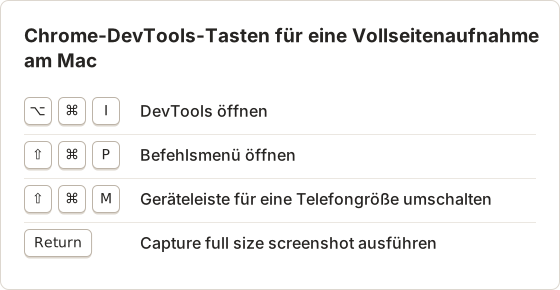
Seite in Telefongröße mit DevTools aufnehmen
Die Geräteleiste ist der schnellste Weg zu einer mobilen Vollseite ohne Telefon. Wählen Sie in der Leiste ein Gerät, laden Sie die Seite neu, damit die Website ihr mobiles Layout ausliefert, und führen Sie danach "Capture full size screenshot" aus.
Das Neuladen ist wichtig. Viele Websites entscheiden beim Laden zwischen Desktop- und Mobil-Layout. Ein Wechsel der Geräteleiste ohne Neuladen erfasst daher möglicherweise ein Desktop-Layout, das auf die Telefonbreite gezwängt ist.
Grenzen des DevTools-Wegs
Die Aufnahme mit DevTools ist manuell. Jede Seite erfordert geöffnete DevTools, das Befehlsmenü und anschließend eine Umbenennung der Datei. Das dauert etwa 30 Sekunden pro Seite und summiert sich bei 20 Seiten schnell.
Die Bildgröße richtet sich nach dem Geräte-Pixelverhältnis. Auf einem Retina-Display wird eine 1440 Pixel breite Seite zu einem PNG mit 2.880 Pixeln Breite. Eine lange Seite erzeugt daher eine große Datei. Prüfen Sie die Größe mit dem Screenshot Resolution Checker, bevor Sie die Datei an ein Ticket mit Upload-Limit anhängen.
4. Firefox-Screenshots
Firefox enthält ein Screenshot-Werkzeug. Klicken Sie mit der rechten Maustaste auf eine Seite, wählen Sie Take Screenshot und anschließend Save full page. Ein Klick auf einen markierten Block der Seite erfasst nur dieses Element. Bilder lassen sich herunterladen oder in die Zwischenablage kopieren.
Für Mac-Nutzer, die bereits in Firefox surfen, ersetzt dies für alltägliche Aufnahmen eine Vollseiten-Erweiterung.
Element- gegenüber Vollseitenaufnahme
Für Dokumentation ist die Elementaufnahme häufig die bessere Wahl. Eine Preistabelle oder ein Einstellungsfeld als einzelnes Element enthält keine Navigation, keinen Footer und keine Werbung, sodass Sie sich das spätere Zuschneiden sparen.
Die Vollseite ist die richtige Wahl, wenn die Aufnahme die gesamte Seite belegen muss, etwa eine Nutzungsbedingungen-Seite zu einem bestimmten Datum. Behalten Sie beide Vorgehensweisen bei und wählen Sie je nach Aufnahme.
Kopieren oder herunterladen
Das Kopieren in die Zwischenablage ist schneller, wenn Sie das Bild in einen Chat oder ein Ticket einfügen möchten. Das Herunterladen ist für Nachweise sicherer, weil ein Bild aus der Zwischenablage verloren geht, sobald der nächste Kopiervorgang es ersetzt. Laden Sie Dateien, die Sie auch nächsten Monat benötigen könnten, herunter und benennen Sie sie nach Seite und Datum.
5. ScreenshotOne
ScreenshotOne ist eine Screenshot-API. Ein Skript sendet eine URL mit Optionen wie Viewport-Größe und Vollseitenmodus und erhält ein Bild zurück. Die API läuft auf den Servern des Anbieters, daher muss auf Ihrem Mac kein Browser laufen. Sie benötigen jedoch ein Konto, einen API-Schlüssel und Code, der die API aufruft.
Sie eignet sich für Entwickler, die Screenshots in einer Anwendung, einem Berichtsgenerator oder einem geplanten Auftrag erzeugen möchten. Die aktuellen Optionen und Grenzen finden Sie in der Dokumentation des Anbieters.
Wann eine API besser passt als eine Mac-App
Eine API ist sinnvoll, wenn Aufnahmen ohne eine anwesende Person erfolgen müssen: jede Nacht, nach jedem Deployment oder wenn ein Nutzer eine Vorschau anfordert. Temposhot bietet keine Planung. Solche Aufträge gehören daher in ein Skript oder eine API.
Eine lokale App ist sinnvoll, wenn eine Person die Seiten direkt nach der Aufnahme prüft oder wenn Seiteninhalte den Mac nicht verlassen dürfen. Die URLs und Bilder in Website Capture bleiben auf dem Rechner, auf dem der Stapel läuft.
Die Kosten eines Skripts, das Sie pflegen
Ein lokales Playwright- oder Puppeteer-Skript ist die kostenlose Zwischenlösung zwischen API und App. Es benötigt Node.js, einen Browser-Download und jemanden, der das Skript anpasst, wenn sich ein Cookie-Banner oder das Ladeverhalten einer Website ändert.
Berücksichtigen Sie diesen Pflegeaufwand, bevor Sie sich für Code entscheiden. Ein Skript, das jede Nacht 48 Seiten erfasst, lohnt sich. Ein Skript, das 10 Seiten einmal im Quartal erfasst, verursacht meist mehr Zeitaufwand als ein Werkzeug ohne Code.
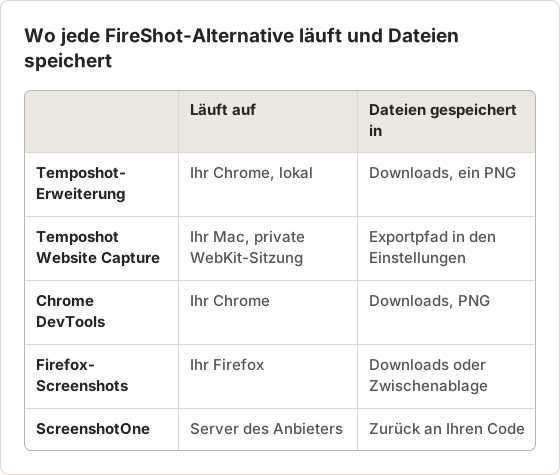
Welche FireShot-Alternative sollten Sie wählen?
| Wenn Sie Folgendes brauchen | Wählen Sie |
|---|---|
| Ein schnelles Vollseitenbild in Chrome | Chrome DevTools oder die Temposhot-Erweiterung |
| Ein schnelles Vollseitenbild in Firefox | Firefox-Screenshots |
| Einen direkten Ersatz für die FireShot-Erweiterung mit einem Klick | GoFullPage |
| Viele URLs auf Ihrem Mac ohne Code erfassen | Temposhot Website Capture |
| Langen Inhalt in anderen Apps als einem Browser erfassen | Temposhot Auto Capture |
| Screenshots im großen Maßstab aus Code erzeugen | ScreenshotOne oder ein Playwright-Skript |
Für Skripting auf dem eigenen Rechner statt über eine API finden Sie unter Website-Screenshots mit Puppeteer automatisieren eine Anleitung.
Was jeder Weg kostet
Die integrierten Browserwerkzeuge und die Temposhot-Erweiterung sind kostenlos. Die Temposhot-App ist kostenlos zum Herunterladen. Pro-Funktionen wie die Automatisierung von Tastendrücken und Blur erfordern eine Lizenz: 39 $ einmalig für 1 Mac, 109 $ einmalig für 3 Macs oder ein Abonnement für 3 Macs zu 12 $ pro Monat oder 72 $ pro Jahr.
API-Dienste berechnen nach Nutzungsmenge, und ihre Tarife ändern sich häufig. Vergleichen Sie sie daher auf der aktuellen Preisseite des Anbieters. Ein lokales Skript verursacht keine Lizenzkosten, benötigt jedoch den oben beschriebenen Pflegeaufwand.
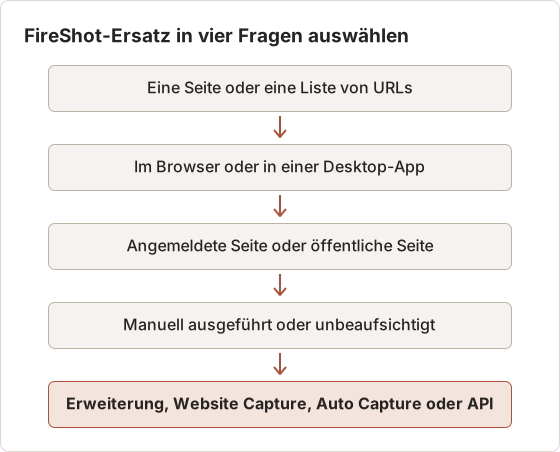
Sechs Tests vor dem Wechsel
Führen Sie diese Tests mit den Seiten durch, die Sie am häufigsten aufnehmen. Sie dauern etwa 15 Minuten und zeigen die Schwachstellen jedes Vollseitenwerkzeugs.
Häufige Fehlerfälle und Lösungen
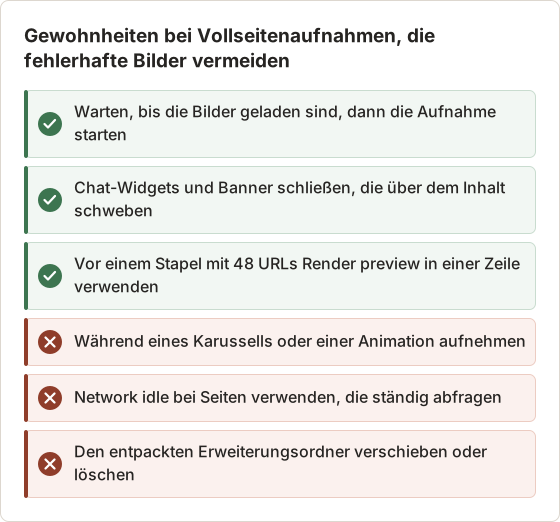
Ein leerer Streifen in einem zusammengefügten Bild bedeutet meist, dass der Inhalt erst gezeichnet wurde, nachdem der Scrollvorgang ihn bereits passiert hatte. Scrollen Sie die Seite einmal manuell durch und nehmen Sie sie erneut auf. In Website Capture fügen Sie der Zeile stattdessen 1 bis 3 Sekunden Delay hinzu.
Wöchentliche FireShot-Routine ersetzen
Eine übliche Routine ist die wöchentliche Aufnahme derselben Seiten zur Dokumentation. Ohne Planung besteht die Routine aus einer gespeicherten URL-Liste und einer kurzen Checkliste.
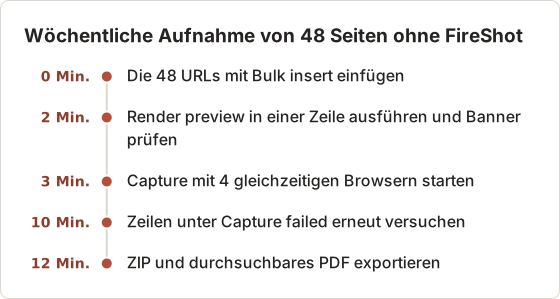
Die Minutenangaben sind Schätzwerte für leichte Seiten bei einer schnellen Verbindung. Schwere Seiten und höhere Werte für Delay verlängern die Zeit. Wenn Sie Concurrent browsers Richtung 10 erhöhen, verkürzt sich der Durchlauf, dafür steigt der Verbrauch von Speicher und Prozessorleistung.
Häufig gestellte Fragen
Bietet macOS eine integrierte Vollseitenaufnahme?
Nicht im System-Screenshot-Werkzeug. Safari kann eine ganze Seite über File und anschließend Export as PDF speichern. Das Ergebnis ist ein PDF und kein Bild.
Gibt es eine FireShot-Alternative, die PDFs speichert?
Der Befehl Export as PDF in Safari und der Druckdialog jedes Browsers speichern PDFs. Temposhot exportiert erfasste Seiten als durchsuchbares PDF mit OCR-Text.
Kann ich eine Seite aufnehmen, die eine Anmeldung erfordert?
Ja. Browserwerkzeuge und Erweiterungen verwenden Ihre angemeldete Sitzung. URL-basierte Stapelwerkzeuge erfassen meist die Version ohne Anmeldung.
Welche Option hält Screenshots von Servern Dritter fern?
Die integrierten Browserwerkzeuge, die Temposhot-Erweiterung und die Temposhot-App arbeiten alle lokal.
Warum fehlt der untere Teil meiner Vollseitenaufnahme?
Werkzeuge zum Zusammenfügen haben Größenbeschränkungen. Die Temposhot-Erweiterung begrenzt eine Aufnahme auf 64 Megapixel, 32.767 Pixel auf der längsten Seite und 160 Viewports. Verkleinern Sie das Fenster oder nehmen Sie die Seite in Teilen auf.
Ist die Temposhot-Erweiterung im Chrome Web Store?
Noch nicht. Version 1.1.0 wird als ZIP von der Seite der Erweiterung installiert, und zwar mit Load unpacked im Developer mode. Behalten Sie den entpackten Ordner bei, da Chrome die Erweiterung aus ihm lädt.
Funktioniert Temposhot auf einem Intel-Mac?
Nein. Temposhot gibt es nur als Build für Macs mit Apple Silicon unter macOS 14 oder neuer. Auf einem Intel-Mac bleiben die integrierten Browserwerkzeuge und die Chrome-Erweiterung die Optionen.
Kann ich dieselbe URL in einem Durchlauf in Desktop- und Mobilgröße aufnehmen?
Ja. Fügen Sie die URL in Website Capture zweimal hinzu und setzen Sie Device in einer Zeile auf Desktop und in der anderen auf Mobile. Jede Zeile behält ihre eigenen Einstellungen.
Benötigen Sie Website-Screenshot-Automatisierung ohne Code?
Temposhot Website Capture erfasst eine vollständige Liste von URLs lokal auf Ihrem Mac. Weitere Informationen finden Sie unter Automatisierung von Website-Screenshots oder laden Sie die App herunter.
fireshotalternativesmacfull-page-screenshot
Verwendete Begriffe: batch screenshot, full page screenshot
Verwandeln Sie wiederholbare Screenshots in fertige Ergebnisse
Temposhot erstellt Screenshots per Timer oder bei jedem Klick und exportiert das Ergebnis als PDF, Bilder, ZIP oder MP4.
Ähnliche Beiträge
- Website-Screenshots auf dem Mac im Stapel aufnehmenWebsite-Screenshots auf dem Mac im Stapel mit Temposhot aufnehmen. URL-Liste einfügen, Voreinstellungen für Desktop, Tablet oder Mobile wählen, parallel aufnehmen und für Prüfungen oder Berichte exportieren.
- Website-Screenshots ohne Code automatisierenOhne Code Website-Screenshots automatisieren: URL-Listen-Erfassung, Automatisierungsplattform mit Screenshot-API, Monitoring-Tools oder Browser-Helfer.
- Website-Screenshots auf dem Mac automatisch aufnehmenWebsite-Screenshots auf dem Mac automatisch aus einer URL-Liste aufnehmen. Vollständige Seiten oder Viewport-Aufnahmen für Audits, Archive und wiederkehrende Prüfungen.
- Die besten Xnapper-Alternativen für den Mac im Jahr 2026Vergleich von Xnapper-Alternativen für den Mac: wiederholte Aufnahme, Scroll-Aufnahme und Aufzeichnung, kostenlose Hintergründe, plattformübergreifende Anleitungen und die eingebaute App.