Comment rédiger des instructions logicielles claires, étape par étape
Rédigez des instructions logicielles avec une action par étape, des libellés d'interface exacts, des points de contrôle visibles, des captures d'écran utiles et des routes d'erreur concises.
14 min de lectureFlux de travailPar Temposhot Team
Des instructions logicielles claires permettent au lecteur de terminer une tâche sans avoir à réfléchir aux instructions. Chaque mot superflu, chaque libellé vague ou chaque étape regroupée l'oblige à s'arrêter et à relire.
Cet article présente les règles d'écriture les plus importantes, avec des exemples, et explique comment les appliquer lorsque vous créez un guide dans Temposhot sur Mac.
Définir un résultat final
Rédigez d'abord le résultat, sous la forme d'une phrase que le lecteur peut vérifier : « La facture est envoyée au client et son statut est Sent. » Cette phrase devient le titre et la dernière étape.
Si vous ne parvenez pas à formuler un seul résultat, les instructions couvrent plusieurs tâches. Séparez-les. Un lecteur qui cherche « envoyer une facture » ne veut pas faire défiler la page jusqu'à « créer un client ».
Rédigez le résultat avant la première capture d'écran. Un résultat écrit après la capture tend à décrire l'enregistrement, avec chaque clic effectué par l'auteur. Un résultat rédigé en premier détermine les clics qui figurent dans le guide. Les clics qui servent uniquement à passer d'un écran à l'autre, comme l'ouverture d'un menu pour atteindre la bonne page, peuvent généralement être remplacés par un seul libellé qui nomme la destination.
Lorsqu'une tâche implique deux rôles, rédigez deux guides, chacun avec un seul résultat. Un guide pour la personne qui approuve une facture et un guide pour celle qui l'envoie ont des points de départ et des contrôles différents. Les fusionner oblige chaque lecteur à sauter les parties qui ne concernent pas son rôle.
Un résultat vague et un résultat vérifiable
Un résultat est vérifiable lorsque le lecteur peut regarder l'écran et répondre oui ou non. Le tableau ci-dessous présente la même tâche écrite de deux façons.
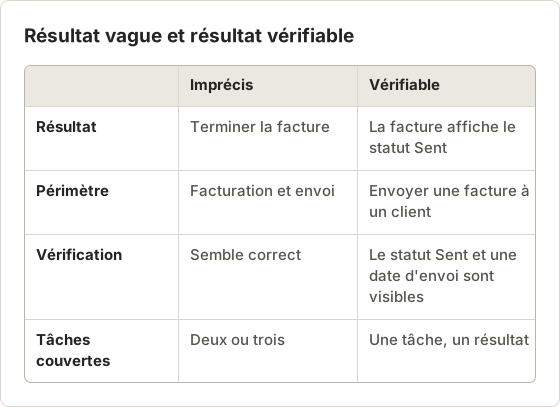
La version vérifiable fixe aussi la longueur du guide. Un guide qui se termine par un statut visible a une dernière étape naturelle, de sorte que l'auteur n'ajoute pas de paragraphe de conclusion qui répète le premier.
Commencer chaque étape par l'action
Le lecteur parcourt la page à la recherche du verbe. Placez-le en premier.
| Faible | Clair |
|---|---|
| Le menu Settings devrait maintenant être ouvert. | Ouvrez Settings. |
| Ensuite, vous voudrez cliquer sur Save. | Sélectionnez Save. |
| Dans le coin supérieur droit se trouve un bouton Share. | Sélectionnez Share dans le coin supérieur droit. |
| Vérifiez que les notifications sont désactivées. | Désactivez Notifications. |
Utilisez une liste courte de verbes et employez-les de manière cohérente : Ouvrir, Sélectionner, Choisir, Saisir, Activer, Désactiver, Glisser. « Cliquer » fonctionne pour les utilisateurs de souris, mais pas pour ceux qui utilisent le clavier ou le tactile. C'est pourquoi de nombreux guides de style préfèrent « Sélectionner ».
Utilisez la forme impérative dans chaque étape. « Sélectionnez Save » et « Ouvrez Settings » indiquent au lecteur ce qu'il doit faire maintenant. « Vous devriez sélectionner Save » ajoute une couche que le lecteur doit retirer avant d'agir. La même règle s'applique à la phrase de résultat en fin d'étape, qui décrit ce que l'écran affiche : « La bannière affiche Changes saved. »
Un verbe pour chaque type de contrôle
Une liste de verbes ne fonctionne que si chaque verbe correspond à un seul type de contrôle. Un lecteur qui voit « Choisir » s'attend à une liste ou à un menu, et un lecteur qui voit « Sélectionner » s'attend à un bouton ou à un lien. La liste ci-dessous donne une règle pour chaque verbe.
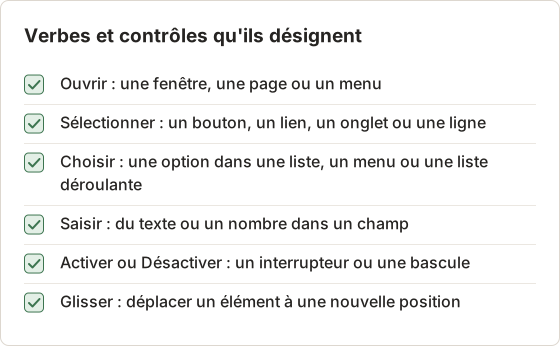
Lorsqu'un contrôle ne correspond à aucun verbe de la liste, décrivez son emplacement et son libellé. Un contrôle qui ouvre un sélecteur se désigne par « Choisir », et un contrôle qui lance un processus par « Sélectionner ». Gardez la liste courte, car chaque nouveau verbe ajoute une règle que le rédacteur doit retenir.
Utiliser les libellés d'interface exacts
Copiez les libellés exactement comme l'interface les affiche, y compris les majuscules et la ponctuation. Si le bouton indique Add member, n'écrivez pas « Ajoutez un utilisateur ». Les lecteurs recherchent les mots affichés à l'écran.
Mettez le libellé en gras pour le distinguer de la phrase. Indiquez l'emplacement seulement lorsque le libellé est difficile à trouver ou apparaît deux fois : « Sélectionnez Export dans la barre d'outils, et non dans le menu File. »
Libellés présents à deux endroits
Un libellé qui apparaît à deux endroits conduit le lecteur au mauvais contrôle lorsque l'étape ne mentionne que le libellé. Une boîte de dialogue reprend souvent le bouton de la barre d'outils sous le même mot, de sorte qu'une étape disant seulement « Sélectionnez Export » peut désigner l'un ou l'autre contrôle. La solution consiste à nommer l'endroit visé par l'étape et à indiquer ce que le lecteur doit voir ensuite. « Sélectionnez Export dans la barre d'outils. La boîte de dialogue Export s'ouvre. » La deuxième phrase confirme au lecteur qu'il a le bon contrôle avant de continuer.
Les menus posent un second problème. Un élément de menu nommé Settings peut exister à la fois dans le menu de l'application et dans la barre d'outils de la fenêtre. Indiquez le chemin uniquement lorsque le lecteur en a besoin, et une seule fois, dans l'étape qui utilise le menu pour la première fois.
Règles de libellé pour la recherche du lecteur
Un lecteur qui ne trouve pas un libellé cherche souvent le texte exact à l'écran. Une reformulation l'envoie vers un autre endroit ou vers rien du tout. Le tableau ci-dessous présente les règles en pratique.
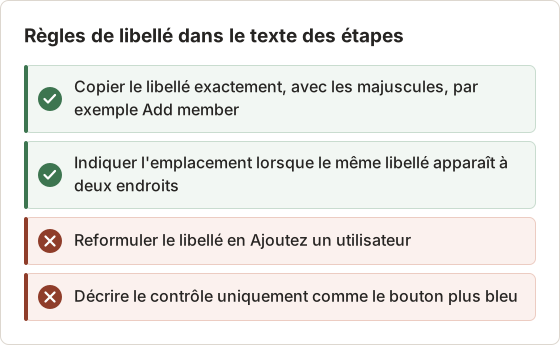
Un libellé qui change d'une version de l'application doit faire l'objet d'une note. Indiquez la version dans la description de la page, par exemple « Dans la version 4, le bouton s'intitule Invite. » Cette note répond à la question avant que le lecteur ne la pose.
Une décision par étape
Une étape doit contenir une seule action ou un seul choix. « Ouvrez Settings, sélectionnez Billing et modifiez le forfait » correspond à trois étapes. Lorsque le lecteur revient à l'écran, il perd sa place dans une phrase longue.
Exception : deux actions dans la même petite zone qui vont toujours ensemble, comme « Saisissez le code et sélectionnez Verify ». Même dans ce cas, séparez-les si la seconde action dépend d'une condition.
Les étapes de décision demandent le même soin. Lorsque le lecteur doit choisir entre plusieurs options, énumérez-les dans l'étape ou indiquez le paramètre qui contrôle le choix. « Choisissez un format » oblige le lecteur à deviner les options. « Choisissez PDF ou PNG dans Format. Choisissez PDF pour l'impression » donne une règle que le lecteur peut appliquer sans relire.
Scinder une étape composée
Une étape composée cache généralement un point de décision. L'exemple ci-dessous part d'une seule étape qui modifie un abonnement et la divise à chaque action que le lecteur doit confirmer.
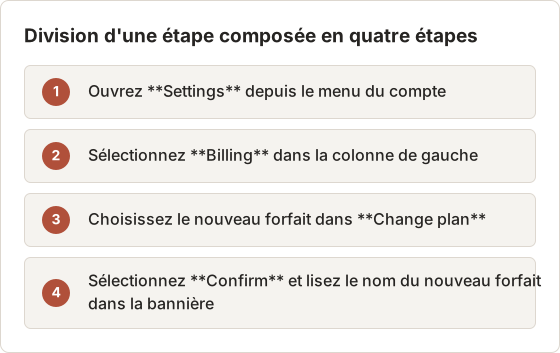
La première version de la phrase comportait six verbes et une seule confirmation. Les quatre étapes ci-dessus ont chacune une seule action, et la dernière étape contient un point de contrôle, que la section suivante détaille.
Ajouter des points de contrôle après les actions importantes
Après une action qui modifie quelque chose, indiquez ce que le lecteur doit voir : « Une bannière verte affiche Changes saved. » Les points de contrôle confirment la progression et détectent les erreurs tôt, avant que le lecteur ne soit cinq étapes plus loin.
Placez des points de contrôle après les enregistrements, les envois, les importations, les demandes d'autorisation et toute opération dont le chargement prend du temps.
Routes d'erreur
Un point de contrôle indique au lecteur à quoi ressemble la réussite. Une route d'erreur indique à quoi ressemble l'échec et où aller ensuite. Rédigez une route pour chaque point de contrôle susceptible d'échouer. La route nomme le message affiché, l'action à effectuer et l'étape à laquelle revenir.
Prenons une étape de téléversement. Le point de contrôle de réussite indique « Le nom du fichier apparaît dans la liste. » La route d'erreur indique : « Si la liste affiche Upload failed, sélectionnez Try again. Si l'échec se reproduit, consultez la page de dépannage sur les limites de taille des fichiers. » Le lecteur voit le message, connaît l'action et sait quand s'arrêter.
Gardez les routes d'erreur courtes. Une route à trois branches doit figurer dans un guide de dépannage séparé, lié depuis l'étape. Une route qui nécessite plus d'un écran pour être expliquée correspond généralement à deux tâches.
Emplacement des points de contrôle dans un guide long
Un guide sans points de contrôle échoue tard, une fois que le lecteur a effectué plusieurs modifications qu'il doit maintenant annuler. Les chiffres ci-dessous décrivent un guide d'exemple de 12 étapes, avec des points de contrôle placés là où l'action suivante du lecteur dépend d'un résultat.
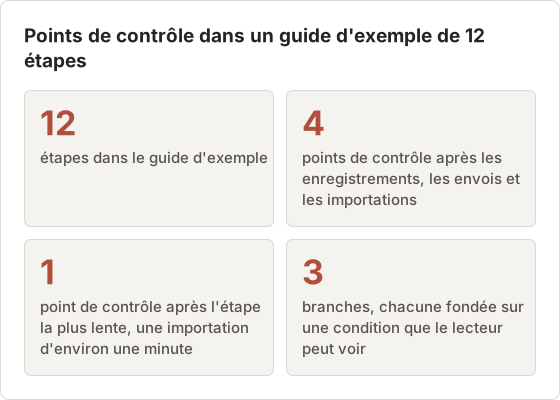
Un point de contrôle qui énonce un résultat visible est plus utile qu'un point de contrôle qui dit « Done ». « Done » ne confirme rien à l'écran. « La ligne affiche Imported avec 240 enregistrements » donne au lecteur un nombre à comparer avec son propre écran.
Rédiger les branches à partir de conditions observables
Les branches sont l'endroit où les lecteurs se perdent. Fondez-les sur un élément que le lecteur peut voir, et non sur une information qu'il doit connaître.
- Faible : « Si vous êtes sur l'ancien forfait, ... »
- Clair : « Si la page affiche Upgrade to continue, passez à l'étape 7. »
Gardez les branches courtes. Si une branche comporte plus de deux étapes, placez-la dans son propre guide et ajoutez-y un lien.
Évitez les branches qui dépendent de l'historique du lecteur. « Si vous vous êtes inscrit avant 2025 » demande au lecteur de se souvenir d'une information que l'écran n'affiche pas. Remplacez-la par le résultat visible : « Si la page du compte affiche un badge Legacy, passez à l'étape 7. » Une branche fondée sur l'écran convient à un nouveau lecteur, à un lecteur qui revient et à un agent du support qui vérifie le guide pour quelqu'un d'autre.
Une branche qui part d'un écran
Le diagramme ci-dessous présente une branche que le lecteur peut vérifier à partir de l'écran. Le lecteur n'a pas besoin de savoir quel forfait il possède.
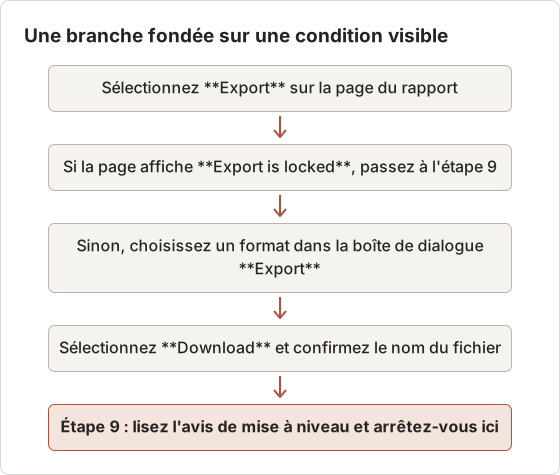
La branche ramène le lecteur à un point connu. L'étape 9 termine le guide pour les lecteurs qui ne peuvent pas exporter, de sorte que les autres lecteurs n'ont pas à la sauter.
Laisser les captures d'écran montrer l'emplacement et l'état
Le texte indique quoi faire. Une capture d'écran montre où se trouve l'élément et à quoi il ressemble. Utilisez une capture par étape, recadrée sur la zone utile, avec un seul repère sur la cible. La capture confirme aussi l'état : le lecteur compare son écran et sait s'il suit correctement les étapes.
Temposhot construit cette association à partir de vos clics. Ouvrez Action Capture (Command+3), activez Parse clicked elements sous Configure, puis sélectionnez Start Action Capture. Chaque clic accepté enregistre l'écran juste avant le clic, avec un titre provisoire tel que Click "[[element-name]]". Après Finish capture, le Document s'ouvre dans l'éditeur.
Recadrez chaque capture d'écran sur la fenêtre ou le contrôle que l'étape nomme. Une capture en plein écran montre de nombreux contrôles, et le lecteur doit trouver celui que l'étape nomme. Avant l'export, vérifiez que le recadrage n'affiche aucune donnée privée, comme un nom de compte ou une notification sans rapport, et vérifiez l'image à la taille à laquelle elle sera imprimée ou affichée.
Réécrivez chaque titre provisoire selon les règles ci-dessus, par exemple remplacez Click "Save" par « Sélectionnez Save pour conserver les modifications ». Placez les points de contrôle et les conditions dans la Page description. Dans un export PDF, les descriptions peuvent apparaître avant ou après chaque capture d'écran (personnalisation Pro). Le guide de l'éditeur couvre les titres, les descriptions et les outils.
Paramètres pour un guide pratique
Les paramètres ci-dessous produisent une page par clic avec une cible visible. Ils conviennent à un guide destiné à un lecteur qui travaille dans une seule fenêtre.
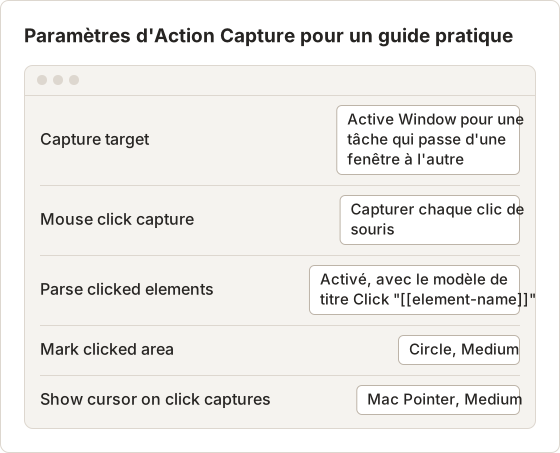
Utilisez le raccourci manuel pour un écran qui change sans clic, comme un statut mis à jour après un traitement. Activez Show cursor in shortcut captures pour ces étapes, afin que le pointeur marque le champ que le lecteur doit lire.
Gardez la même cible de capture dans tout le guide. Passer de Active Window à Specific Window au milieu d'un guide rend le cadrage des pages incohérent.
Raccourcis de l'éditeur pour rédiger les pages d'étapes
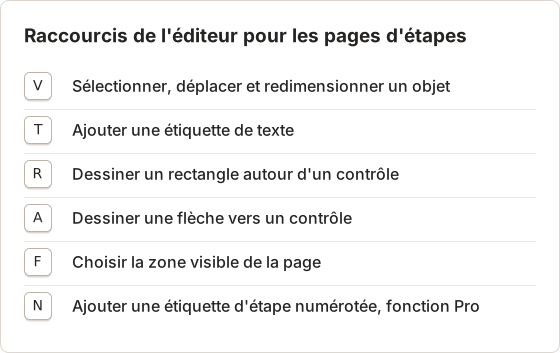
La plupart des modifications se font dans l'éditeur, une page à la fois. Les raccourcis ci-dessous couvrent les actions les plus utilisées pour rédiger les titres, les descriptions et les repères.
Supprimer les mots superflus et les hypothèses implicites
Supprimez les mots qui ne modifient pas ce que fait le lecteur :
- « Simplement », « juste », « facilement » : ils n'apportent rien et aggravent le sentiment d'échec des lecteurs en difficulté.
- « Vous allez maintenant devoir », « Allez-y et » : commencez par le verbe.
- « Comme indiqué plus haut » : répétez le fait ou ajoutez un lien vers lui.
Recherchez ensuite les hypothèses implicites. Le lecteur sait-il où se trouve l'application, quel compte utiliser, ce que signifie un terme ? Ajoutez une ligne pour chaque lacune, généralement dans les prérequis.
Mesurer la réduction
Les mots superflus sont faciles à ajouter et faciles à manquer. Compter les mots avant et après une modification montre ce qu'une seule relecture supprime.
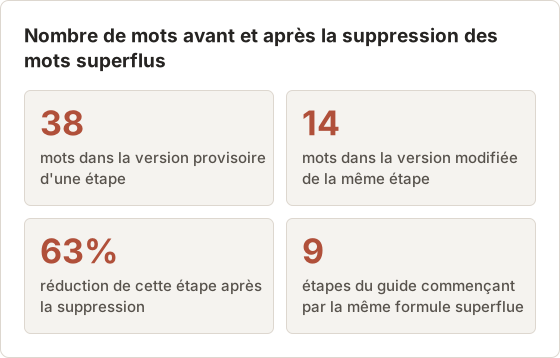
La suppression fait plus que raccourcir la page. Chaque expression supprimée était un endroit où le lecteur s'arrêtait pour décider si elle comptait. L'étape modifiée se lit comme une instruction dès la première lecture.
Tester les instructions sans les expliquer
Donnez les instructions à une personne qui n'a jamais effectué la tâche. Observez-la suivre les instructions, sans répondre à ses questions. Chaque pause ou question signale une étape qui nécessite une action, un libellé ou un point de contrôle plus clair.
Choisissez des testeurs qui correspondent aux lecteurs. Un testeur qui a construit le produit connaît les libellés et le parcours, de sorte que son test réussi prouve peu de chose. Un testeur de l'équipe support ou une nouvelle recrue dans le rôle visé détecte les lacunes que l'auteur ne voit plus. Donnez au testeur le guide et le compte qu'il utilisera, et rien de plus.
Corrigez ces étapes, puis refaites le test avec une autre personne si possible. Deux tests réussis indiquent que les instructions fonctionnent. La liste de contrôle des tutoriels de captures d'écran répertorie les vérifications restantes avant la publication.
Mener une session avec des notes
Notez l'heure et le numéro d'étape de chaque pause, et gardez l'explication pour après la session. La chronologie ci-dessous présente une session sur un guide de neuf étapes, avec une constatation utile.
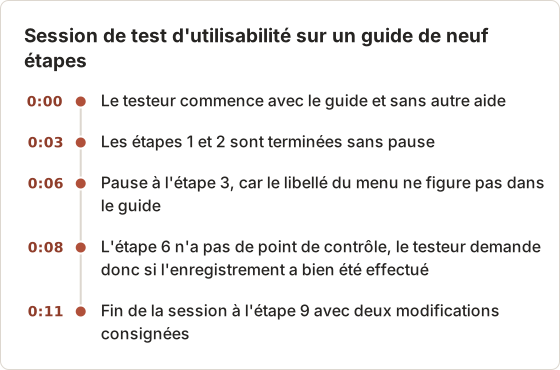
Les notes indiquent les étapes qui nécessitent des libellés et celles qui nécessitent un point de contrôle. Une seule session montre une tendance, et non un taux : menez une deuxième session avant de modifier à nouveau le guide.
Fichiers conservés avec un guide pratique
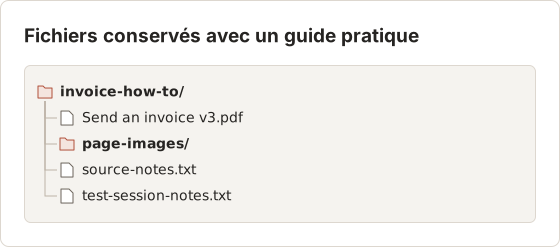
Un guide comporte plus de fichiers que de pages. Le Document source reste dans la bibliothèque Documents, tandis que le PDF exporté et les notes sont placés dans un même dossier en dehors de l'application. Le dossier conserve le numéro de version et les notes de test à côté du fichier que reçoivent les lecteurs, de sorte que la modification suivante part du même historique.
Questions fréquentes
Faut-il utiliser « click » ou « select » dans les instructions ?
« Select » convient à la souris, au clavier et au tactile. N'utilisez « click » que si votre public utilise une souris et si votre guide de style le préfère. Quel que soit votre choix, employez-le de manière cohérente.
Quelle doit être la longueur d'une étape ?
Une phrase pour l'action, plus une phrase facultative pour le résultat ou la condition. Les explications plus longues trouvent leur place dans une note ou dans une page séparée.
Les instructions doivent-elles être numérotées ?
Oui, lorsque l'ordre compte. La numérotation permet aux lecteurs de garder leur place et au support de renvoyer à « l'étape 4 ». L'export PDF de Temposhot peut ajouter des numéros d'étape (Pro).
Où placer les avertissements ?
Avant l'étape à laquelle ils s'appliquent. Un avertissement placé après une action destructive arrive trop tard.
Combien de captures d'écran un guide doit-il contenir ?
Une pour chaque étape où l'écran change ou où la cible est difficile à trouver. Une étape qui saisit simplement du texte dans un champ déjà visible n'en nécessite pas. Comptez les captures par rapport aux étapes après le premier brouillon, et supprimez celles qui répètent le même écran.
Que faire si l'interface change après la publication ?
Repérez chaque étape qui nomme un libellé ou un emplacement modifié, et mettez à jour la capture d'écran et le titre en même temps. Une nouvelle capture accompagnée d'un ancien libellé perturbe davantage le lecteur que l'ancienne capture. Indiquez la version de l'application dans la description de la page ou dans le pied de page du guide, afin que les lecteurs sachent à quelle version le guide correspond.
Comment rédiger pour les lecteurs qui utilisent uniquement le clavier ?
Nommez la touche ou la cible du focus lorsque l'étape en dépend, par exemple « Appuyez sur Tab jusqu'à ce que le bouton Export ait le focus ». N'utilisez pas le mot « click » ni la position d'un contrôle à l'écran, car un lecteur au clavier ne voit pas cette position de la même façon. Testez une session uniquement au clavier avant la publication.
Combien de points de contrôle suffisent ?
Un point de contrôle après chaque action qui enregistre, envoie, importe ou modifie un accès, et un point de contrôle après toute étape qui dure plus de quelques secondes. Trop de points de contrôle ralentissent le lecteur : regroupez les points de contrôle de deux actions qui se produisent toujours ensemble.
Transformez vos clics en un guide pas à pas clair
Action Capture produit une capture d'écran et un titre provisoire par clic, prêts pour ces règles de rédaction. Téléchargez Temposhot et rédigez votre prochain guide à partir d'un enregistrement.
technical-writinginstructionsstep-by-stepdocumentation
Termes utilisés ici : visual documentation
Transformez vos captures d'écran répétitives en résultats prêts à l'emploi
Temposhot capture l'écran à intervalles réguliers ou à chaque clic et exporte le résultat au format PDF, image, ZIP ou MP4.
Articles connexes
- Comment annoter des captures d'écran pour des instructions claires sur MacUtilisez les marqueurs de clic, les flèches, les formes, le texte, le recadrage et le flou pour rendre les captures d'écran pédagogiques claires sans masquer le contexte important.
- Comment créer une SOP avec des captures d'écranCréez une SOP visuelle avec un périmètre défini, un responsable, les prérequis, des captures d'écran étape par étape, les exceptions, les contrôles et une date de révision.
- Comment créer un guide étape par étape à partir de clics sur MacCréez un guide étape par étape sur Mac en capturant les clics utiles, en annotant chaque action, en modifiant les étapes et en exportant les images ou un PDF.
- Meilleures alternatives à Xnapper pour Mac en 2026Comparez les alternatives à Xnapper pour Mac : captures répétées, capture et enregistrement de défilement, arrière-plans gratuits, guides multiplateformes et l'application intégrée.