2026年版 Mac向け FireShot の代替アプリ比較
Mac向け FireShot 代替アプリを、ページ全体のキャプチャ、URL 一覧のバッチ処理、ブラウザー対応、標準機能、注釈、プログラムによるスクリーンショットの観点で比較します。
14分で読めますガイド作成者:Temposhot Team
FireShot は、Web ページ全体のスクリーンショットを撮るブラウザー拡張機能です。Mac ユーザーが代替を探す理由は主に 3 つあります。特定のブラウザーに依存しないキャプチャが必要な場合、多数の URL を一度にキャプチャしたい場合、コードでスクリーンショットを生成したい場合です。macOS のスクリーンショットツール(Shift+Command+5)は、画面に表示されている範囲しか撮影できず、ページをスクロールできないため、この用途には使えません。
製品の機能とプランは変わります。決定する前に、各製品の最新のページを確認してください。
FireShot の代替手段の一覧
| ツール | 動作環境 | ページ全体 | URL バッチ | 注釈 | コードの必要性 |
|---|---|---|---|---|---|
| Temposhot | Mac アプリと Chrome 拡張機能 | あり | あり | あり(Documents 内) | なし |
| GoFullPage | ブラウザー拡張機能 | あり | なし | 掲載ページで確認 | なし |
| Chrome DevTools | Chrome | あり | なし | なし | なし |
| Firefox Screenshots | Firefox | あり | なし | なし | なし |
| ScreenshotOne | API、任意の言語 | あり | あり | なし | あり |
FireShot を使う 3 つの作業
FireShot の使い方は、大きく 3 つの作業に分けられます。1 つ目は、現在のタブ全体を 1 枚の画像として撮る作業です。バグ報告、デザインレビュー、簡単な記録などに使います。2 つ目は、一覧にある複数のページに対して同じキャプチャを繰り返す作業です。たとえば、リニューアル前にサイトの全ページを撮る場合が該当します。
3 つ目は、ブラウザー以外のアプリにある長いコンテンツのキャプチャです。ドキュメントビューアーやデスクトップのリーダーなどが該当します。ブラウザー拡張機能はそこでは動作しません。以下の各選択肢は、これら 3 つの作業のうち一部に対応します。そのため、どの作業が最も重要かを決めることから始めます。
比較の方法
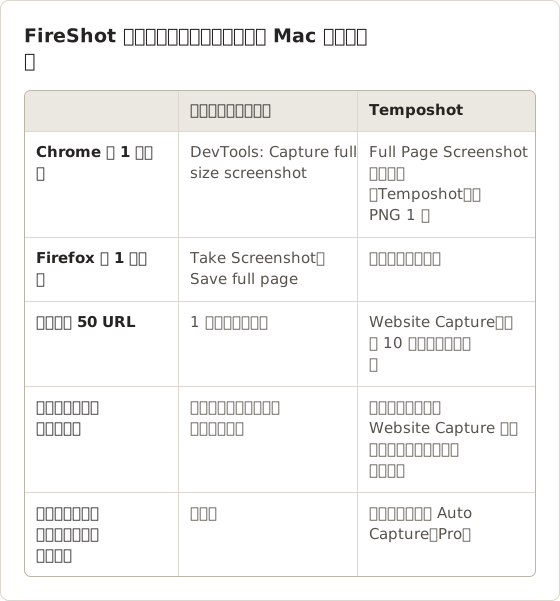
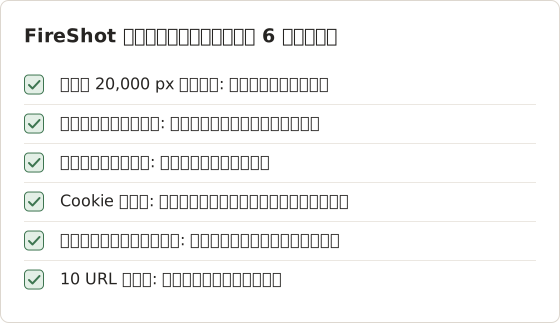
公平な比較のため、すべてのツールに同じ 5 つのテストページを使いました。テストページは、4,000 ピクセルの記事、20,000 ピクセルのドキュメントページ、スティッキーヘッダーのあるページ、遅延読み込みの画像があるページ、サインインが必要なページです。上の表の列は、Mac ユーザーがインストール前に知っておくべき内容をまとめたものです。
テストは後述のチェックリストとして示しており、新しいツールでも同じ手順で繰り返せます。結果はサイトのコードによって変わるため、実際にキャプチャするページで実行してください。
macOS 標準ツールで対応できる範囲
画面に表示されている範囲で足りる場合は、システムの標準機能が最も速い選択肢です。Shift+Command+4 を押してから Space を押すと、影を含むウィンドウを 1 つ撮影できます。Shift+Command+5 で開くツールバーには、画面全体、ウィンドウ、選択範囲のモードがあります。
いずれのモードもスクロールはしません。3 画面分の長さがあるページを読むには、3 回の別々のキャプチャと結合の作業が必要です。たとえば Stitch Screenshots は、画像を上から下へ結合し、重なり部分を検出します。
1. Temposhot
Temposhot は、自動スクリーンショットキャプチャのためのネイティブ Mac アプリで、Chrome 拡張機能が付属します。FireShot 型の 3 つの作業を、それぞれ異なる方法で扱います。
Chrome で 1 ページ。 無料の Temposhot Full Page Screenshot 拡張機能(Chrome 116 以降)は、有効なタブをスクロールし、Retina 解像度でローカルに画面を結合して、PNG 1 枚をダウンロードします。詳細は 拡張機能のページ に掲載しています。
URL の一覧。 アプリの Website Capture は、貼り付けた一覧を読み込み、管理されたローカルブラウザーで各ページをキャプチャします。行ごとに、デバイスと範囲(Viewport または Full page)、待機条件(3 種類)、遅延(0 から 60 秒)、形式、広告とトラッカーのブロックを設定できます。デバイスは Desktop 1920×1080、Tablet 768×1024、Mobile 390×844 から選べます。形式は JPEG、PNG、WebP です。同時に最大 10 のブラウザーを実行できます。
ブラウザー以外の長いコンテンツ。 Auto Capture は、任意のウィンドウまたは画面の領域を記録し、各フレームの間に Space や Down Arrow などのキーを送信します。ブラウザー拡張機能が動作しないドキュメントアプリやリーダーも、これで撮影できます。キー操作の自動化には Temposhot Pro が必要です。
注釈は、キャプチャを Documents で開いて行います。Documents には矢印、テキスト、図形があり、Temposhot Pro では Blur も使えます。単一の画像は、Screenshot Annotation Tool を使ってブラウザー上でも注釈を付けられます。
制限事項: 対応するのは Apple Silicon の Mac と macOS 14 以降です。スケジュール実行、クラウドストレージ、変更通知の機能はありません。Website Capture は、サインアウト状態の訪問者が見る内容をキャプチャします。
Chrome 拡張機能のインストール
拡張機能のバージョンは 1.1.0 で、まだ Chrome ウェブストアには掲載されていません。拡張機能のページからダウンロードした ZIP ファイルを、パッケージ化されていない拡張機能として読み込みます。
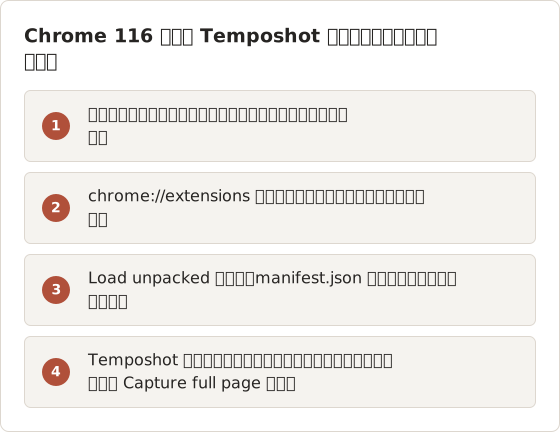
Chrome は起動するたびにこのフォルダーから拡張機能を読み込みます。そのため、フォルダーを移動または削除すると拡張機能も使えなくなります。拡張機能はアカウント、アナリティクス、ネットワークリクエストを使いません。PNG は Downloads に保存され、ファイル名はページのタイトルと UTC のタイムスタンプで構成されます。
拡張機能の 1 回のキャプチャの上限
結合したキャプチャには、固定の上限があります。上限を超えるページは 1 枚の画像に収まらないため、非常に長いドキュメントページには別の方法が必要です。
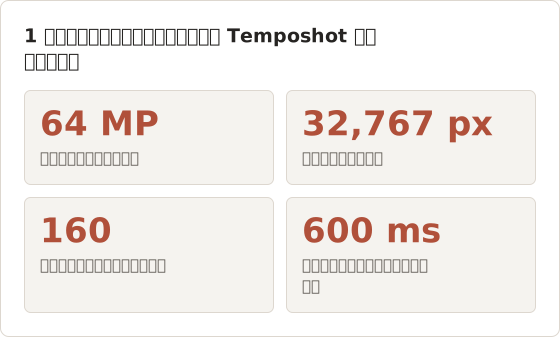
Retina ディスプレイで幅 1440 ピクセルのウィンドウを撮ると、画像の幅は 2,880 ピクセルになります。64 メガピクセルの上限では、高さは約 22,000 ピクセルまでです。これはページの CSS ピクセルで約 11,000 ピクセルに相当します。この幅では、20,000 ピクセルのドキュメントページは 1 回のキャプチャに収まりません。
600 ms の間隔は速度も決めます。高さが 30 画面分のページは、PNG が作られるまでにスクロールだけで約 18 秒かかります。
URL 一覧を Website Capture で撮る手順
2 つ目の作業であるページの一覧には、この拡張機能は適していません。以下の例は、48 件の製品ページとヘルプページの一覧を、Website Capture に Bulk insert で貼り付けた場合です。
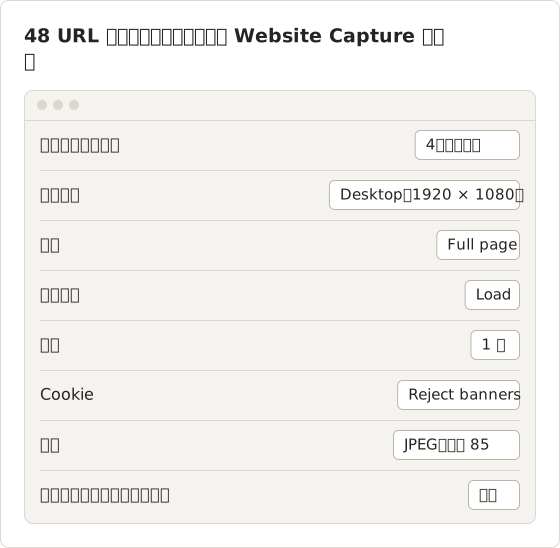
各行は独自の状態を経て進みます。Capture pending、Capturing、そして Capture complete または Capture failed です。失敗した行は Retry で単独に再試行でき、残りのバッチは続行されます。実行が終わったときに 1 件でも失敗した URL があると、セッションの状態は Partial と表示されます。
Concurrent browsers は、同時に読み込むページ数を決めます。初期値の 4 は多くの Mac に適しています。重いページには 1 が最も安全です。10 は最も速い設定ですが、メモリと CPU の使用量が最も多くなります。Mac の負荷が高い場合、Temposhot は低い値を提案する通知を表示します。この設定は、実行中はロックされます。
結果ペインからの書き出しは、ZIP、Images、1 URL につき 1 ページの検索可能な PDF、MP4 に対応します。各実行は Capture History にも保存され、後からフレームを再度書き出せます。
ブラウザー以外のコンテンツの Auto Capture
3 つ目の作業では、Auto Capture がウィンドウまたは任意の領域を撮影元として使い、各フレームの後にキーを送信します。たとえば Down Arrow でスクロールするヘルプビューアーは、画面ごとにキャプチャできます。
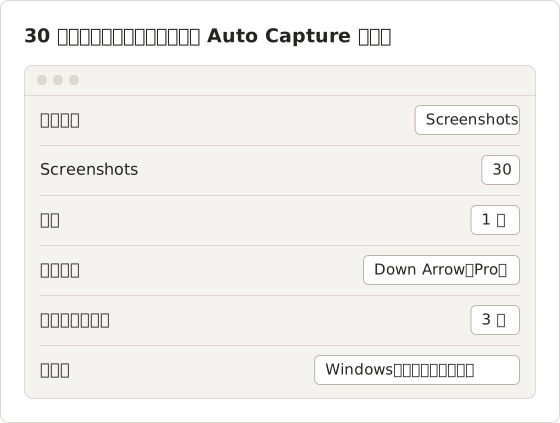
Down Arrow を 1 回押すと、通常は画面 1 つ分ではなく数行だけスクロールします。そのため、最初の 5 フレームでテストして重なりを確認します。多くのビューアーでは、Space の方がさらに遠くまでスクロールします。PDF の書き出しでは、フレームを順番に並べ、認識したテキストを付けて 1 つにまとめます。
共有前にキャプチャへ注釈を付ける
FireShot の利用者は、送信前にキャプチャへ注釈を付けることがよくあります。Temposhot では、Create Document を使うとセッションが編集可能な Document になり、各フレームが 1 ページになります。エディターでは、A で矢印、T でテキストラベル、R で長方形を追加できます。
Blur(B)は、名前、メールアドレス、口座番号を隠すために使います。Temposhot Pro が必要です。注釈は元のフレームを変更しないため、後から移動または削除できます。完成した Document は PDF、または PNG、JPG、WebP のページとして書き出せます。
結果ペインからの capture ZIP には、常に注釈のない元のフレームが入ります。注釈を含めて共有する場合は、Document から書き出してください。
2. GoFullPage
GoFullPage は、スクロールと結合によって Web ページ全体をキャプチャするブラウザー拡張機能です。Chrome で FireShot の主要機能を 1 対 1 で置き換えられる、最も近い選択肢です。ストアのページに、現在のエクスポートと編集のオプションが記載されています。
ブラウザーでワンクリックのページ全体画像だけが必要な場合に選びます。FireShot と同様に、1 回の操作で扱えるのは 1 つのタブです。GoFullPage 自体の代替手段は、GoFullPage の代替アプリ に掲載しています。
拡張機能を使う前に確認すること
スクロールと結合を行う拡張機能には、共通の弱点があります。どれも 1 画面をキャプチャし、スクロールして再度キャプチャするためです。そのため、スティッキーヘッダーが画面ごとに現れる、遅延読み込みの画像が空白になる、アニメーションの途中を撮ってしまう、といった問題が起きます。
これらの特徴をもつページで、同じキャプチャを 2 回実行します。2 枚の画像が一致し、すべての要素が 1 回ずつ表示されていれば、その拡張機能はそのサイトを正しく処理しています。
拡張機能とサインイン済みのページ
拡張機能はブラウザーのプロファイル内で動作するため、Cookie とセッションを含んだ状態のページを扱えます。そのため、ダッシュボード、管理画面、アカウントページを撮る最も簡単な方法は拡張機能です。
同じ性質は、プライバシーのリスクにもなります。サインイン状態のキャプチャには、名前、メールアドレス、注文履歴、残高などが含まれる場合があります。画像は Mac の外へ出す前に確認します。ページを事前に整理できない場合は、Image Redaction Tool で個人情報の欄を隠します。
3. Chrome DevTools
Chrome は、拡張機能を入れなくてもページ全体をキャプチャできます。Option+Command+I で DevTools を開き、Shift+Command+P でコマンドメニューを表示して、"Capture full size screenshot" を実行します。
Mac で役立つ関連コマンドは 2 つあります。
- "Capture node screenshot" は、選択した 1 つの要素を保存します。
- "Capture screenshot" は、表示されている範囲のみを保存します。
デバイスツールバーを有効にすると、キャプチャはエミュレートしたスマートフォンまたはタブレットのサイズを使います。ファイルは PNG 形式で Downloads に保存されます。
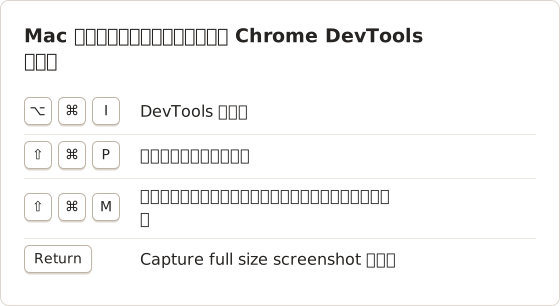
DevTools でスマートフォンサイズのページを撮る
デバイスツールバーを使うと、スマートフォンがなくてもモバイルのページ全体を素早く取得できます。ツールバーでデバイスを選び、サイトがモバイル用のレイアウトを返すようにページを再読み込みしてから、"Capture full size screenshot" を実行します。
再読み込みは重要です。多くのサイトは、読み込み時にデスクトップ用かモバイル用かのレイアウトを決めます。再読み込みせずにツールバーだけを切り替えると、スマートフォンの幅に押し込まれたデスクトップのレイアウトが撮影されることがあります。
DevTools の制約
DevTools でのキャプチャは手作業です。ページごとに DevTools を開き、コマンドメニューを使い、後でファイル名を変更する必要があります。1 ページあたり約 30 秒かかるため、20 ページを超えると時間が積み重なります。
画像のサイズはデバイスピクセル比に従います。Retina ディスプレイでは、幅 1440 ピクセルのページが幅 2,880 ピクセルの PNG になるため、長いページはファイルサイズが大きくなります。アップロード上限のあるチケットにファイルを添付する前に、Screenshot Resolution Checker でサイズを確認します。
4. Firefox Screenshots
Firefox にはスクリーンショットツールが含まれています。ページを右クリックして Take Screenshot を選び、Save full page を選択します。ページ上でハイライトされたブロックをクリックすると、そのブロックだけを撮影します。画像は、ダウンロードするかクリップボードにコピーできます。
普段から Firefox でブラウジングしている Mac ユーザーにとっては、日常的なキャプチャであれば、この機能がページ全体の拡張機能の代わりになります。
要素のキャプチャとページ全体の比較
ドキュメント用途では、要素のキャプチャの方が適していることがよくあります。料金表や設定パネルを 1 つの要素として撮ると、ナビゲーション、フッター、広告が含まれないため、後でトリミングする手間が省けます。
ページ全体は、記録にページ全体の内容を示す必要がある場合に適しています。たとえば、特定の日時の利用規約ページなどです。両方の方法を使い分け、キャプチャごとに選びます。
コピーとダウンロード
チャットやチケットに貼り付けるだけなら、クリップボードへのコピーの方が速いです。記録用には、ダウンロードの方が安全です。次にコピーを行うとクリップボードの画像は置き換えられて失われるためです。来月以降も必要になる可能性があるものは、ファイルをダウンロードし、ページ名と日付を付けて保存します。
5. ScreenshotOne
ScreenshotOne は スクリーンショット API です。スクリプトが URL、ビューポートサイズ、ページ全体モードなどのオプションを送信すると、画像が返されます。ベンダーのサーバーで実行されるため、Mac でブラウザーを起動しておく必要はありません。ただし、アカウント、API キー、そして呼び出すためのコードが必要です。
アプリ、レポート生成ツール、定期実行ジョブの中でスクリーンショットを使いたい開発者に適しています。現在のオプションと制限は、ベンダーのドキュメントで確認します。
Mac アプリより API が適している場合
API は、人がいない状態でキャプチャを行う必要がある場合に適しています。たとえば毎晩、デプロイのたびに、またはユーザーがプレビューを要求したときなどです。Temposhot にはスケジュール機能がないため、そのようなジョブはスクリプトまたは API で実行します。
ローカルアプリは、キャプチャ直後にページを人が確認する場合や、ページの内容を Mac の外に出せない場合に適しています。Website Capture の URL と画像は、バッチを実行した Mac の中にとどまります。
保守するスクリプトのコスト
Playwright または Puppeteer をローカルで実行するスクリプトは、API とアプリの間にある無料の選択肢です。Node.js とブラウザーのダウンロードが必要です。また、サイトが Cookie バナーや読み込みの動作を変更したときに、スクリプトを動かし続ける作業も発生します。
コードを選ぶ前に、この保守の作業を見積もります。毎晩 48 ページをキャプチャするスクリプトならその価値があります。3 か月に 1 回 10 ページをキャプチャするだけなら、ノーコードのツールより時間がかかることが一般的です。
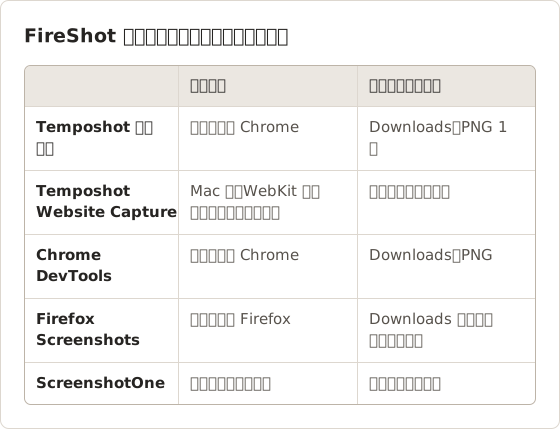
どの FireShot の代替手段を選ぶか
| 必要な機能 | 選ぶアプリ |
|---|---|
| Chrome で素早くページ全体の画像を撮る | Chrome DevTools または Temposhot 拡張機能 |
| Firefox で素早くページ全体の画像を撮る | Firefox Screenshots |
| ワンクリックで置き換えられる拡張機能 | GoFullPage |
| コードなしで Mac 上に多数の URL をキャプチャする | Temposhot Website Capture |
| ブラウザー以外のアプリにある長いコンテンツ | Temposhot Auto Capture |
| コードで大量に生成するスクリーンショット | ScreenshotOne または Playwright スクリプト |
API ではなく自分の Mac でスクリプトを実行する場合は、Puppeteer でウェブサイトのスクリーンショットを自動化する方法 で解説しています。
各ルートの費用
ブラウザー標準機能と Temposhot 拡張機能は無料です。Temposhot アプリは無料でダウンロードできます。キー操作の自動化や Blur などの Pro 機能にはライセンスが必要です。ライセンスは、1 台の Mac で 39 ドルの買い切り、3 台の Mac で 109 ドルの買い切り、または 3 台の Mac 向けのサブスクリプションで月額 12 ドルまたは年額 72 ドルです。
API サービスは利用量に応じて課金されます。プランは頻繁に変わるため、ベンダーの最新の料金ページで比較します。ローカルのスクリプトにライセンス費用はかかりませんが、前述のとおり保守の時間が必要です。
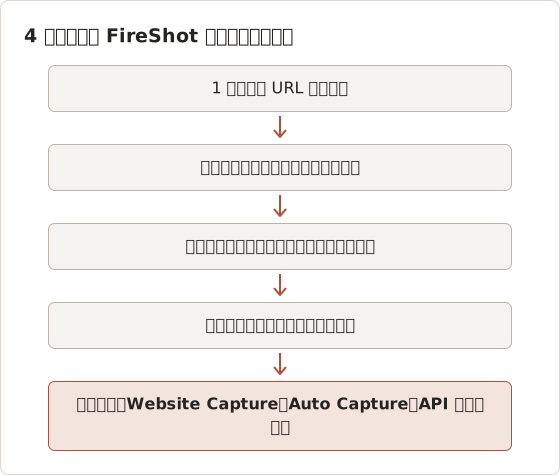
切り替え前の 6 つのテスト
よく撮るページで次のテストを実行します。所要時間は約 15 分で、どのページ全体キャプチャのツールでも弱点が分かります。
よくある失敗と対処
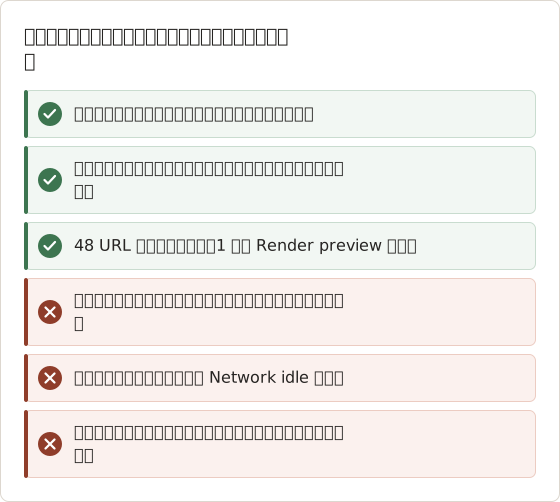
結合画像の空白の帯は、通常、スクロールがその位置を通り過ぎた後にコンテンツが描画されたことを示します。ページを手で 1 回スクロールしてから、再度キャプチャします。Website Capture では、該当行の Delay に 1 から 3 秒を追加します。
毎週の FireShot の作業を置き換える
よくある作業は、同じページ群を記録のために毎週撮ることです。スケジュール機能がない場合、この作業は保存済みの URL 一覧と短いチェックリストになります。
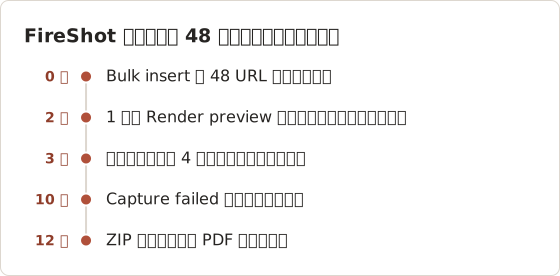
表示している分数は、軽いページと高速な回線を想定した見積もりです。重いページや大きな Delay の値では時間が長くなります。Concurrent browsers を 10 に近づけると実行時間は短くなりますが、メモリと CPU の使用量が増えます。
よくある質問
macOS には、ページ全体のスクリーンショット機能が標準で備わっていますか
システムのスクリーンショットツールにはありません。Safari では、File、Export as PDF の順に選ぶとページ全体を PDF として保存できますが、保存されるのは画像ではなく PDF です。
PDF を保存できる FireShot の代替手段はありますか
Safari の Export as PDF と、すべてのブラウザーの印刷ダイアログで PDF を保存できます。Temposhot は、キャプチャしたページを OCR テキスト付きの検索可能な PDF として書き出します。
ログインが必要なページをキャプチャできますか
ブラウザーツールと拡張機能は、サインイン済みのセッションを使うため、キャプチャできます。URL を指定するバッチツールは、通常、サインアウト状態のページをキャプチャします。
スクリーンショットを第三者のサーバーに送らない選択肢はどれですか
ブラウザー標準機能、Temposhot 拡張機能、Temposhot アプリはすべてローカルで動作します。
ページ全体のキャプチャの下部が欠けるのはなぜですか
結合ツールにはサイズの上限があるためです。Temposhot 拡張機能は、1 回のキャプチャを 64 メガピクセル、最長辺 32,767 ピクセル、160 ビューポートまでに制限します。ウィンドウの幅を狭めるか、ページを分割してキャプチャします。
Temposhot 拡張機能は Chrome ウェブストアにありますか
まだありません。バージョン 1.1.0 は、拡張機能のページからダウンロードした ZIP を、デベロッパーモードの Load unpacked で読み込んでインストールします。Chrome は解凍したフォルダーから拡張機能を読み込むため、そのフォルダーはそのまま残します。
Temposhot は Intel の Mac で動作しますか
動作しません。Temposhot は Apple Silicon の Mac 向けの 1 種類のビルドを提供し、macOS 14 以降で動作します。Intel の Mac では、ブラウザー標準機能と Chrome 拡張機能が選択肢になります。
1 回の実行で、同じ URL をデスクトップサイズとモバイルサイズの両方でキャプチャできますか
できます。Website Capture で URL を 2 回追加し、1 行目の Device を Desktop、もう 1 行の Device を Mobile に設定します。各行は独自の設定を保持します。
コードなしでウェブサイトのスクリーンショットを自動化する場合
Temposhot Website Capture は、Mac 上で URL の一覧をまとめてローカルにキャプチャします。ウェブサイトのスクリーンショット自動化 を確認できます。アプリは ダウンロード ページから入手できます。
fireshotalternativesmacfull-page-screenshot
このページで使用する用語: batch screenshot, full page screenshot
繰り返し撮影するスクリーンショットを、完成したデータに仕上げます
Temposhotは、タイマーまたはクリックごとに撮影し、結果をPDF、画像、ZIP、MP4で書き出します。
関連記事
- Macでウェブサイトのスクリーンショットを一括で撮影する方法MacでTemposhotを使い、ウェブサイトのスクリーンショットを一括で撮影します。URLリストを貼り付け、デスクトップ・タブレット・モバイルのプリセットを選び、並列撮影を実行して監査やレポート用に書き出せます。
- ノーコードでWebサイトのスクリーンショットを自動化する方法ノーコードでWebサイトのスクリーンショットを自動化する方法を選びます。URL一覧からのキャプチャ、スクリーンショットAPIを使うオートメーションプラットフォーム、監視ツール、ブラウザーの補助ツールを扱います。
- Macでウェブサイトのスクリーンショットを自動で撮る方法URLリストからMacでウェブサイトのスクリーンショットを自動で撮影します。監査、アーカイブ、定期チェック向けに、ページ全体またはビューポートの画像を撮影できます。
- 2026 年版: Mac 向け Xnapper の代替アプリ比較Mac 向け Xnapper の代替アプリを、繰り返し撮影、スクロールキャプチャと録画、無料の背景、クロスプラットフォームのガイド、標準搭載アプリの観点で比較します。