Meilleures alternatives à GoFullPage pour les captures d'écran de sites web par lot
Comparez les alternatives à GoFullPage pour la capture d'une seule page, les listes d'URL, les captures pleine page, les outils de navigateur, l'automatisation, les API et l'export local.
14 min de lectureGuidesPar Temposhot Team
GoFullPage est une extension de navigateur qui capture une page web entière en la faisant défiler et en assemblant ses parties dans une seule image. C'est un choix courant pour les captures pleine page ponctuelles dans Chrome. Ses limites apparaissent quand la tâche grossit : une liste de 50 URL implique toujours d'ouvrir 50 onglets et de cliquer 50 fois sur le bouton. Les alternatives ci-dessous vont des outils pour une seule page aux options par lot et aux API.
Les fonctionnalités et les offres évoluent. Consultez la page actuelle de chaque éditeur ou sa fiche sur le store avant de choisir.
Alternatives à GoFullPage en un coup d'œil
| Outil | Type | Plusieurs URL à la fois | Pages connectées | Code requis |
|---|---|---|---|---|
| Temposhot | Application Mac et extension Chrome | Oui, dans l'application | Oui, avec l'extension | Non |
| FireShot | Extension de navigateur | Non | Oui | Non |
| Chrome DevTools | Intégré à Chrome | Non | Oui | Non |
| Firefox Screenshots | Intégré à Firefox | Non | Oui | Non |
| Urlbox | API de capture d'écran | Oui | Selon la configuration | Oui |
Le critère qui permet de trier ces outils est simple : une page à la fois, ou une liste d'URL.
Le coût d'une liste de 50 URL réalisée à la main
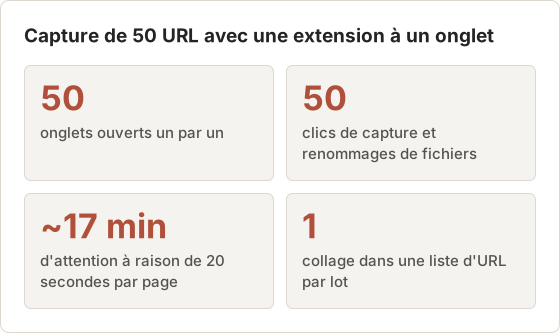
Avec une extension à un onglet, chaque page demande la même série d'actions : ouvrir l'URL, attendre le chargement des images, cliquer sur le bouton, attendre l'assemblage, puis renommer le fichier téléchargé. À environ 20 secondes par page, 50 pages demandent près de 17 minutes d'attention. Les fichiers portent alors le titre de la page comme nom, et non l'ordre de votre liste.
Un outil par lot lit la liste une seule fois et exécute les pages en parallèle. Le travail de la personne se limite à coller la liste, vérifier un aperçu et traiter les lignes en échec.
Où se situe la limite des outils par lot
Les outils par lot chargent les pages dans leur propre navigateur, et non dans le vôtre. C'est ce qui leur permet de traiter 4 ou 10 pages en même temps, et c'est aussi la raison pour laquelle ils ne voient pas votre connexion. Toutes les options par lot de cet article capturent les pages publiques telles qu'un visiteur non connecté les voit.
Pour les pages connectées, les outils à un onglet restent le bon choix. La plupart des équipes utilisent un outil de chaque type.
Images assemblées et images rendues
Il existe deux façons de produire une image pleine page. Un outil d'assemblage fait défiler la fenêtre, capture chaque écran et assemble les bandes obtenues. Un outil de rendu demande au moteur du navigateur de dessiner le document entier d'un seul coup, à une largeur de fenêtre fixe.
L'assemblage reproduit exactement ce qu'affichait la fenêtre, y compris vos extensions et votre niveau de zoom. C'est aussi là que naissent les en-têtes répétés et les images à moitié chargées, car la page continue de changer pendant le défilement. Le rendu évite le défilement, mais il dépend du navigateur et des réglages propres à l'outil. Le résultat peut donc différer de ce qu'affiche votre fenêtre.
1. Temposhot
Temposhot couvre les deux cas avec deux composants.
L'extension Temposhot Full Page Screenshot pour Chrome 116 ou version ultérieure gère les pages uniques. Elle fait défiler l'onglet actif, assemble les écrans localement en résolution Retina et télécharge un seul fichier PNG. Elle est gratuite et fonctionne dans votre navigateur connecté. Voir la page de l'extension.
Website Capture dans l'application Mac Temposhot gère les listes :
Collez les URL
Appuyez sur Command+2, sélectionnez Bulk insert et collez une URL par ligne.
Choisissez la capture
Sélectionnez Desktop 1920×1080, Tablet 768×1024 ou Mobile 390×844, puis Full page ou Viewport.
Lancez la capture
Réglez Concurrent browsers entre 1 et 10 (valeur par défaut : 4), puis sélectionnez Start Capture.
Exportez
Enregistrez la session au format ZIP, Images, PDF avec recherche ou MP4.
Chaque ligne peut avoir sa propre condition d'attente (Load, DOM content loaded ou Network idle, avec un délai de 0 à 60 s), son format d'image (JPEG, PNG ou WebP) et ses réglages de blocage.
Limites : l'application ne fonctionne que sur les Mac Apple Silicon sous macOS 14 ou version ultérieure. Website Capture voit les pages comme un visiteur non connecté, et il n'existe ni planificateur ni archive dans le cloud.
Extension ou Website Capture
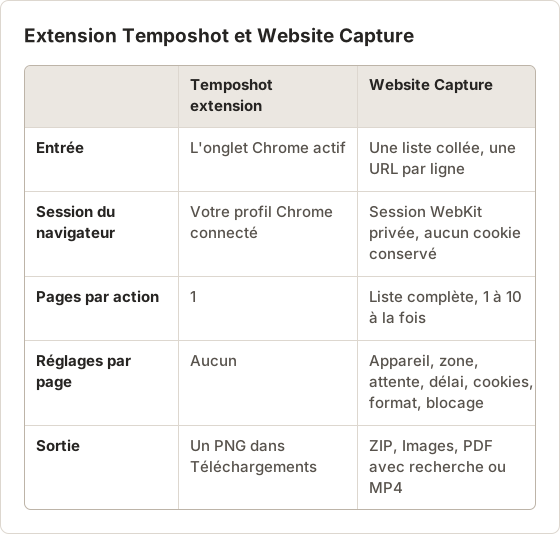
Les deux composants remplissent des rôles différents, et la différence ne tient pas seulement au nombre de pages. L'extension utilise votre profil Chrome. Website Capture utilise WebKit, le moteur intégré à macOS, dans une session privée qui ne conserve aucun cookie entre deux exécutions.
Préparer la liste d'URL
Une liste propre fait gagner plus de temps que n'importe quel réglage. Temposhot accepte uniquement les URL HTTP et HTTPS, et ajoute https:// à un domaine nu comme example.com. Toute autre saisie affiche le message « Enter a valid HTTP or HTTPS URL. ».
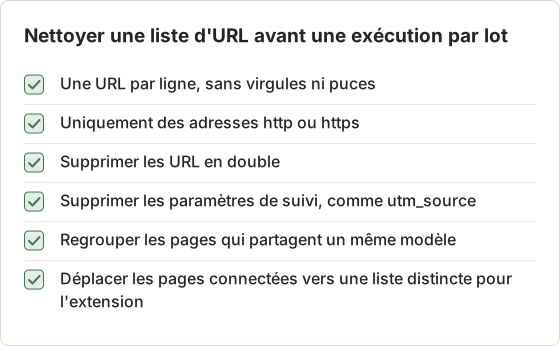
Le regroupement par modèle facilite les réglages. Les pages produit, les articles et la page d'accueil nécessitent souvent des temps d'attente différents, et les lignes d'un même modèle peuvent les partager.
Réglages par ligne pour un audit bureau et mobile
L'exemple travaillé de cet article est un audit de 60 URL publiques, capturées aux tailles bureau et mobile. Cela fait 120 lignes : chaque URL est ajoutée deux fois, et la seconde copie reçoit les réglages mobiles.
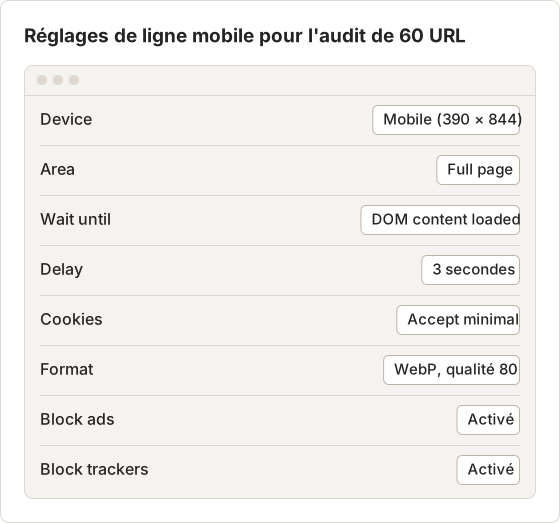
DOM content loaded se déclenche avant la fin du chargement de toutes les images, donc le Delay de 3 secondes laisse aux images tardives le temps d'apparaître. Accept minimal répond à la bannière de consentement avec le consentement le plus restreint possible. Le WebP à qualité 80 rend les images mobiles hautes nettement plus légères qu'un PNG pour les 60 URL.
Les lignes bureau du même audit utilisaient Desktop (1920 × 1080), Full page, Load avec un Delay de 1 seconde, Reject banners et le format PNG. Les pages bureau contiennent davantage de petit texte, et le PNG conserve sa netteté pour une relecture ou une reconnaissance optique de caractères (OCR) ultérieure. Ces réglages se définissent ligne par ligne, donc les 60 lignes bureau et les 60 lignes mobiles peuvent figurer dans une seule liste ou dans deux exécutions séparées.
Avant l'exécution, sélectionnez Render preview sur une ligne bureau et sur une ligne mobile. L'aperçu utilise les réglages actuels de la ligne. Si vous modifiez un réglage ensuite, l'aperçu passe à Out of date jusqu'à ce qu'il soit généré à nouveau.
États des lignes pendant une exécution
Chaque ligne affiche son propre état, si bien qu'une page lente ne masque pas les autres. Le nombre de lignes en Capturing à un instant donné ne dépasse jamais la valeur de Concurrent browsers.
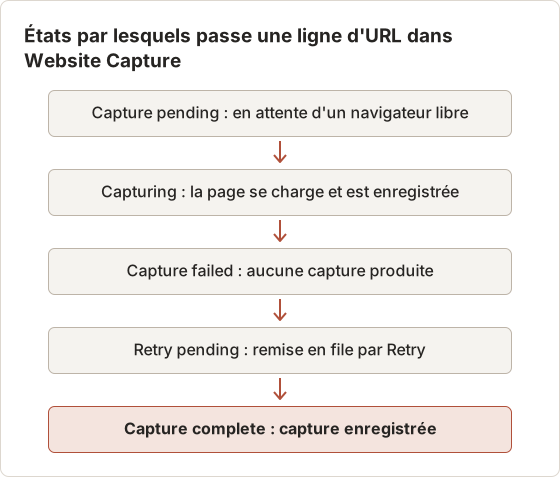
Une ligne peut aussi afficher Cancel requested et Capture cancelled après la sélection de Cancel. Une ligne en échec peut afficher un message d'erreur précis à la place de Capture failed.
Relancer les lignes en échec
Dans un lot de 120 lignes, quelques échecs sont normaux. Relancer une ligne n'attend pas la fin du reste du lot.
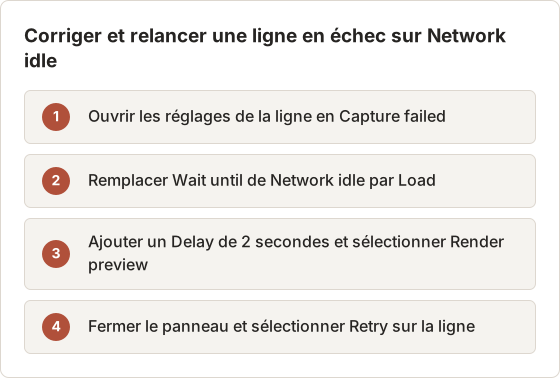
Les pages qui sollicitent le réseau en continu n'atteignent jamais l'état d'inactivité, donc Network idle peut expirer sur ces pages. Les autres causes et leurs solutions figurent dans Exécutions et résultats de Website Capture.
Exporter et conserver les résultats
Chaque exécution est enregistrée comme une session dans Capture History. Une session comportant des lignes en échec a le statut Partial, et ses détails listent les URL en échec. Capture History conserve 30 sessions par défaut, et Settings > History porte cette limite jusqu'à 500 sessions.
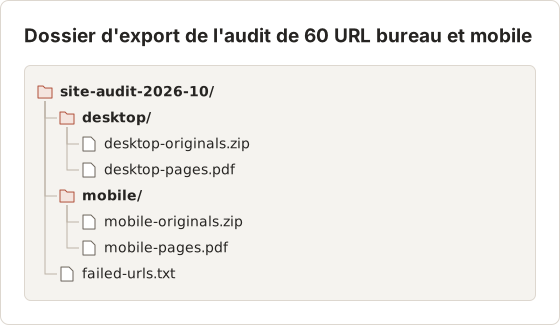
Exécuter les lignes bureau et mobile en deux lots distincts rend cette organisation simple, car chaque session s'exporte dans son propre ZIP et PDF. Les exports vont dans le chemin Export défini dans Settings > General.
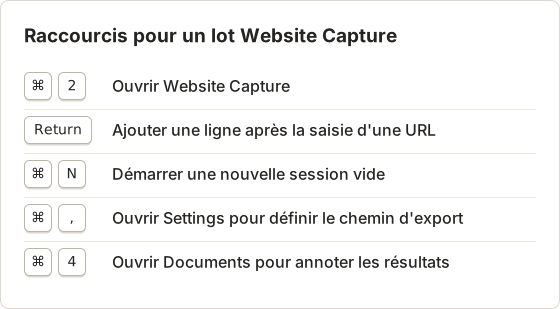
Transformer le lot en rapport annoté
Les captures brutes sont rarement le livrable final d'un audit. Dans Capture History, Create Document transforme la session en Document modifiable, avec une page par URL. L'éditeur ajoute des flèches, des rectangles et des libellés de texte, et Framing (F) recadre chaque page sur la partie qui demande une attention particulière.
Export PDF génère les pages avec leurs titres et leurs annotations. La mise en page par défaut est A4 paysage, avec une page de couverture, des numéros d'étape et des numéros de page. Modifier ces réglages dans la boîte de dialogue PDF nécessite Temposhot Pro. Nommez chaque page d'après le chemin de son URL, afin que le rapport se lise comme une liste de pages et non comme une liste de numéros.
Le ZIP de capture reste la trace des images originales. Le PDF du Document est la version destinée aux personnes qui n'ont besoin que des constats.
2. FireShot
FireShot est une extension de navigateur qui capture des pages complètes, des zones visibles et des sélections. Elle est disponible pour plusieurs navigateurs, dont Chrome, Firefox et Edge. Sa fiche sur le store décrit les formats d'export et les fonctions d'édition actuels.
Par rapport à GoFullPage, elle remplit le même rôle : une page à la fois, dans un onglet. Choisissez entre les deux en fonction du navigateur que vous utilisez et des options d'export dont vous avez besoin.
Choisir entre deux extensions à un onglet
Comparez deux extensions sur les pages que vous capturez le plus souvent, et non sur une page de démonstration. Capturez les mêmes 3 pages avec chacune : un long article, une page avec un en-tête fixe et une page avec un carrousel.
Vérifiez ensuite quatre points : si l'en-tête se répète, si le carrousel est capturé en pleine transition, si les images à chargement différé apparaissent vides, et comment le téléchargement est nommé. L'extension qui exige le moins de corrections manuelles sur vos 3 pages est la meilleure pour votre travail.
3. Chrome DevTools
Chrome inclut une capture pleine page sans aucune extension :
- Ouvrez DevTools avec Option+Command+I.
- Ouvrez le menu de commandes avec Shift+Command+P.
- Exécutez « Capture full size screenshot ».
Le menu de commandes propose aussi « Capture node screenshot » pour un seul élément. Si vous activez d'abord la barre d'outils d'appareil, vous pouvez capturer à une largeur de téléphone ou de tablette. Le résultat est un PNG enregistré dans le dossier Téléchargements.
DevTools ne propose pas d'annotation et demande quelques étapes de plus qu'un bouton d'extension, mais il ne nécessite ni installation ni autorisation supplémentaire.
Quand DevTools est plus adapté qu'une extension
« Capture node screenshot » est la commande la plus utile pour la documentation. Sélectionnez un tableau de tarifs, un formulaire ou une seule carte dans le panneau Elements : la capture ne contient que cet élément, à sa taille rendue.
Cela évite une étape de recadrage et garde la même largeur pour toutes les captures du composant. Les extensions qui capturent la page entière ne peuvent pas le faire sans retouche ultérieure.
DevTools ne passe pas à l'échelle pour une liste
Chaque capture DevTools est manuelle : ouvrir le panneau, ouvrir le menu de commandes, lancer la commande, renommer le fichier. C'est acceptable pour 3 pages, fastidieux pour 30.
Le même Chrome DevTools Protocol qui alimente ces commandes est utilisé par Puppeteer. Une tâche sur liste dans Chrome devient donc naturellement un court script. Le guide de capture d'écran avec Puppeteer présente le code.
4. Firefox Screenshots
Firefox dispose d'un outil de capture intégré. Faites un clic droit sur une page, choisissez Take Screenshot, puis Save full page ou Save visible. Vous pouvez aussi cliquer sur un élément de la page pour ne capturer que ce bloc. L'image peut être téléchargée ou copiée.
Pour les utilisateurs de Firefox, cet outil supprime le besoin d'une extension pleine page. Comme les autres outils intégrés aux navigateurs, il traite une page par action.
Zone visible ou page complète
Save visible est souvent le meilleur témoin de ce qu'un visiteur voit en premier. Une page d'accueil se juge sur son premier écran : une capture de la zone visible à une taille d'ordinateur portable courante montre la première impression réelle.
Save full page convient mieux aux contrôles de contenu, par exemple pour vérifier que chaque section d'une longue page s'est affichée. Choisissez le mode en fonction de la question à laquelle la capture doit répondre.
Informations privées dans les captures de navigateur
Tous les outils de navigateur capturent la page avec votre session : noms de compte, avatars et nombres de notifications apparaissent donc dans l'image. Avant de partager, masquez-les avec Image Redaction Tool, qui floute, pixelise ou couvre des zones dans le navigateur. Contrôlez toute la hauteur d'une image pleine page, car les pieds de page et les barres latérales contiennent souvent une adresse e-mail bien en dessous du premier écran.
5. Urlbox
Urlbox est une API de capture d'écran. Votre code envoie une URL et des options de rendu dans une requête HTTP, et le service renvoie la page rendue. Elle convient aux grandes listes d'URL et aux chaînes automatisées.
Elle nécessite un développeur, un compte et une clé API, et elle s'exécute sur les serveurs du fournisseur. Le tarif dépend du volume : vérifiez les offres actuelles du fournisseur.
API ou lot local
Les deux gèrent des listes. Le choix dépend donc de la personne qui lance la tâche et de l'endroit où les pages sont rendues. Une API nécessite du code, mais fonctionne sans personne présente. Un lot local ne nécessite aucun code, mais ne s'exécute que lorsqu'une personne le lance sur un Mac.
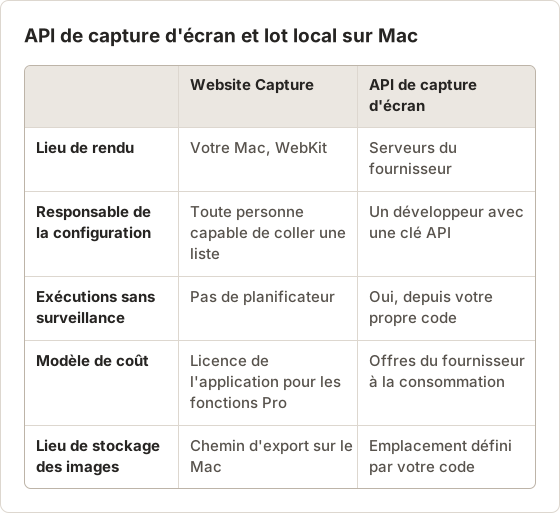
Questions à poser à toute API de capture d'écran
Avant d'écrire du code pour une API, vérifiez cinq points dans sa documentation. Comment gère-t-elle les bannières de cookies et les publicités ? Peut-elle attendre un sélecteur ou un délai fixe ? Existe-t-il une hauteur de page maximale, et que se passe-t-il au-delà ?
Deux autres points comptent pour la conservation des données. Où les images sont-elles stockées, et pendant combien de temps ? Le fournisseur conserve-t-il une copie de la page ou de l'image après l'avoir renvoyée ? Les pages contenant des données clients ou internes peuvent ne pas être autorisées sur un serveur tiers.
Quelle alternative à GoFullPage choisir ?
- Une page, de temps en temps, dans Chrome : Chrome DevTools ou l'extension Temposhot.
- Une page, de temps en temps, dans Firefox : Firefox Screenshots.
- Une page avec davantage d'options d'export ou d'édition : FireShot.
- Une liste d'URL publiques sur Mac, sans code : Website Capture de Temposhot.
- Des milliers d'URL dans un système automatisé : Urlbox, une autre API de capture d'écran, ou un script Playwright. Voir Comment automatiser les captures d'écran de sites web avec Playwright.
Décider selon le volume et la fréquence
Le volume et la fréquence déterminent la plupart des choix. Jusqu'à une dizaine de pages, de temps en temps, un outil à un onglet est le plus rapide, car il n'y a rien à configurer. De environ 10 à quelques centaines de pages publiques, lancées par une personne, un lot local comme Website Capture fait gagner le plus de temps.
Les exécutions quotidiennes ou sans surveillance relèvent du code : un script Playwright ou Puppeteer sur un serveur, ou une API de capture d'écran. Temposhot n'a pas de planificateur ; il convient donc aux tâches qu'une personne lance et contrôle.
Habitudes de lot qui gardent les résultats comparables
Un lot n'est utile que si ses images peuvent être comparées entre elles et avec l'exécution suivante. Cela dépend davantage de réglages cohérents que de l'outil.
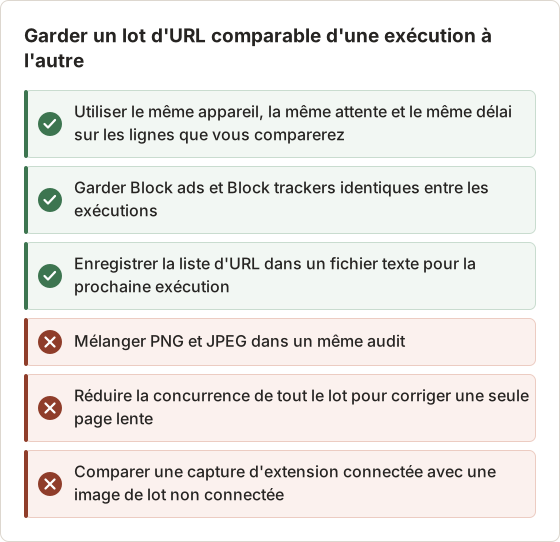
Deux exécutions d'une même liste peuvent être comparées page par page avec Compare Images, qui propose une vue des différences au pixel près. Des réglages d'attente ou de blocage différents produisent des écarts qui ne correspondent pas au site. Corrigez donc d'abord les réglages.
Planifier la taille et la mémoire
Une capture bureau haute peut peser plusieurs mégaoctets en PNG, et un lot de 120 lignes multiplie ce poids. Le JPEG ou le WebP à une qualité de 80 à 85 suffit en général pour un audit. Image Compressor réduit davantage chaque fichier si un système de tickets limite les envois.
La mémoire constitue l'autre limite. Chaque navigateur simultané conserve une page complète en mémoire, donc des pages très longues avec Concurrent browsers à 10 peuvent ralentir le Mac. Commencez avec la valeur par défaut de 4 et baissez-la si Temposhot affiche sa note de charge.
Questions fréquentes
Pourquoi certaines captures pleine page répètent-elles l'en-tête ?
Les extensions qui font défiler la page et assemblent les captures incluent les en-têtes fixes dans chaque écran. Certains outils masquent les éléments fixes après le premier écran. Les outils intégrés aux navigateurs rendent en général la page en une seule passe.
Puis-je capturer de nombreuses URL avec une extension de navigateur ?
La plupart des extensions pleine page ne fonctionnent que sur l'onglet actif. Pour les listes, utilisez un outil par lot comme Website Capture de Temposhot ou une API de capture d'écran.
Comment transformer une capture pleine page en PDF ?
Découpez l'image en parties de la taille d'une page, puis assemblez-les avec l'Image to PDF. L'article capture pleine page ou export PDF explique dans quels cas chaque format convient.
Website Capture peut-il utiliser ma connexion au navigateur ?
Non. Chaque page s'ouvre dans une session de navigateur privée qui ne conserve aucun cookie ni aucune donnée de site entre deux exécutions. Les pages derrière une connexion sont capturées telles qu'un visiteur non connecté les voit. Utilisez donc l'extension pour ces pages.
Puis-je arrêter une page lente sans arrêter le lot ?
Oui. Sélectionnez Cancel sur cette ligne. Les autres lignes continuent de tourner, et la ligne annulée peut être relancée plus tard avec Retry. Stop Capture met fin à l'ensemble du lot et conserve les captures déjà terminées.
Pourquoi une page s'affiche-t-elle différemment dans Website Capture et dans mon navigateur ?
Website Capture utilise WebKit avec Block ads et Block trackers activés par défaut, et sans cookies issus des visites précédentes. Une page qui dépend d'un script bloqué, ou qui présente une autre mise en page aux visiteurs de retour, s'affiche différemment. Désactivez les bloqueurs pour cette ligne et comparez à nouveau.
Website Capture nécessite-t-il un téléchargement de navigateur séparé ?
Non. Il utilise WebKit, le moteur de navigateur intégré à macOS. Aucune étape d'installation n'est nécessaire avant la première exécution.
Besoin d'automatiser les captures de sites web sans code ?
Website Capture de Temposhot exécute une liste d'URL complète sur votre Mac en une seule passe. Voir automatisation des captures de sites web ou commencez par le démarrage rapide de Website Capture.
gofullpagealternativesfull-page-screenshotbrowser-extension
Termes utilisés ici : batch screenshot, full page screenshot, screenshot api
Transformez vos captures d'écran répétitives en résultats prêts à l'emploi
Temposhot capture l'écran à intervalles réguliers ou à chaque clic et exporte le résultat au format PDF, image, ZIP ou MP4.
Articles connexes
- Comment capturer en lot des captures d'écran de sites web sur MacCapturez en lot des sites web sur Mac avec Temposhot. Collez une liste d'URL, choisissez les préréglages bureau, tablette ou mobile, lancez une capture en parallèle et exportez pour des audits ou des rapports.
- Comment automatiser les captures d'écran de sites web sans codeChoisissez une méthode sans code pour automatiser les captures d'écran de sites web : liste d'URL, plateforme d'automatisation avec API, outil de surveillance ou extension de navigateur.
- Comment faire des captures d'écran de sites web automatiquement sur MacFaites des captures d'écran de sites web automatiquement sur Mac à partir d'une liste d'URL. Capturez des pages complètes ou la zone visible pour les audits, les archives et les contrôles récurrents.
- Meilleures alternatives à Xnapper pour Mac en 2026Comparez les alternatives à Xnapper pour Mac : captures répétées, capture et enregistrement de défilement, arrière-plans gratuits, guides multiplateformes et l'application intégrée.