Guide PDF ou article de base de connaissances en ligne
Choisissez un guide PDF ou un article de base de connaissances en ligne selon la diffusion, les mises à jour, la recherche, l'accès, l'usage hors ligne, l'impression et la propriété.
15 min de lecturePDFPar Temposhot Team

Un guide pas à pas peut être diffusé sous forme de fichier PDF ou d'article dans une base de connaissances en ligne. Les deux peuvent contenir les mêmes étapes et les mêmes captures d'écran. Ils diffèrent par la manière dont les lecteurs les trouvent, par la façon dont vous les mettez à jour et par la personne qui contrôle la copie.
Cet article compare les deux formats et montre comment en produire un ou l'autre à partir d'un même Document Temposhot sur Mac.
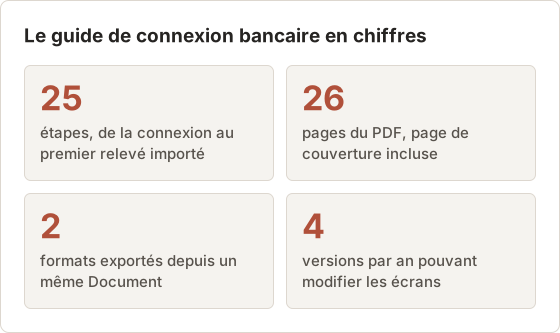
L'exemple de référence est un guide d'intégration de 25 étapes pour un produit de facturation : connexion d'un compte bancaire et import du premier relevé. Les clients en libre-service le consultent dans le centre d'aide. Les clients entreprise le reçoivent sous forme de PDF dans leur dossier d'intégration, et leurs équipes informatiques l'impriment pour validation interne.
PDF ou base de connaissances en un coup d'œil
| Critère | Guide PDF | Article de base de connaissances en ligne |
|---|---|---|
| Diffusion | Envoyé sous forme de fichier : e-mail, lecteur partagé, pièce jointe | Publié à une URL |
| Mises à jour | Nouveau fichier ; les anciennes copies restent en circulation | Une seule modification ; les lecteurs voient le changement |
| Recherche | Dans le fichier ; dépend de la façon dont le PDF a été créé | Recherche du site et moteurs de recherche sur le web |
| Contrôle d'accès | Toute personne qui possède le fichier peut le lire ; mot de passe facultatif | Permissions de la plateforme et connexion |
| Usage hors ligne | Fonctionne hors ligne une fois téléchargé | Nécessite une connexion, sauf si la plateforme met en cache |
| Impression | Mise en page fixe, s'imprime comme conçu | Dépend des styles d'impression du site |
| Historique des versions | Chaque fichier est un instantané figé | Dépend de l'historique de révisions de la plateforme |
| Propriété | Le destinataire détient une copie | L'éditeur contrôle la seule copie |
Aucun des deux formats n'est meilleur dans l'absolu. Le bon choix dépend de la personne qui lit le guide et de la fréquence à laquelle il change.
Les critères qui comptent pour le guide d'intégration
Pour les clients en libre-service, Recherche et Mises à jour sont déterminants. Ils tapent « connect bank » dans le centre d'aide et attendent que les étapes correspondent aux écrans actuels. Pour les clients entreprise, Historique des versions et Impression comptent davantage, car leur processus de validation rattache une copie figée à un ticket.
Les 25 étapes ont donc besoin des deux formats. La suite de cet article montre comment éviter qu'ils divergent.
Utiliser le PDF pour des instructions portables et figées
Un PDF convient lorsque le lecteur a besoin d'une copie qui ne change pas :
- Remises de projet et contrats : le guide fait partie d'un livrable.
- Procédures réglementées : une version de SOP est jointe à un dossier et doit rester conforme à la version approuvée.
- Usage hors ligne et terrain : le lecteur n'a pas de connexion fiable.
- Formation et impression : sessions où les participants annotent un exemplaire imprimé.
- Réponses ponctuelles : une réponse du support qui guide un client pour une seule correction.
Un PDF convient aussi aux lecteurs extérieurs à vos systèmes, comme l'équipe d'un client qui ne peut pas se connecter à votre base de connaissances.
Réglages d'export pour le PDF entreprise
La boîte de dialogue Export PDF de Temposhot affiche un aperçu en direct à côté des réglages. Les valeurs par défaut sont A4, Landscape, page de couverture activée, numéros d'étape activés, numéros de page activés, descriptions avant l'image, Fit without enlarging et qualité d'image élevée. La modification de ces réglages nécessite Temposhot Pro.
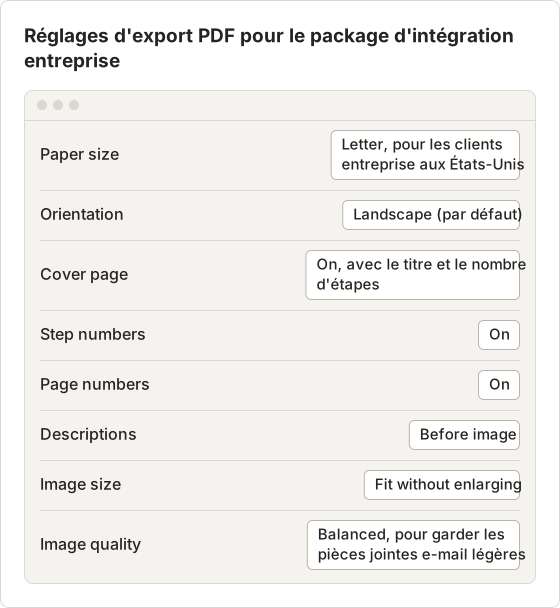
Le pied de la boîte de dialogue résume le choix, par exemple « 25 steps · Letter · Landscape ». Reset rétablit tous les réglages par défaut.
Ce qu'apportent la page de couverture et les numéros d'étape
Les équipes informatiques des clients entreprise impriment le guide et cochent chaque étape pendant l'installation. Les numéros d'étape leur servent de référence pour les questions, comme « l'étape 14 affiche une autre liste de banques ». Les numéros de page en pied de page indiquent la page courante et le total, de sorte qu'une page manquante dans un exemplaire imprimé se remarque immédiatement.
La page de couverture indique le nom du guide et son nombre d'étapes avant la première capture. Avec la version inscrite dans le titre du Document, la couverture sert aussi d'historique des versions, que demande le ticket de validation.
Descriptions avant ou après l'image
Descriptions propose trois options : Before image, After image et Hidden. Before image convient aux instructions, car le lecteur apprend ce qu'il doit faire avant de voir où le faire. After image convient aux explications d'un résultat, comme « Le relevé affiche désormais 42 transactions ».
Le guide d'intégration utilise Before image. Hidden convient à une référence visuelle rapide pour les lecteurs qui connaissent déjà la tâche.
Format de page et orientation pour 25 captures
Landscape convient aux captures larges de navigateur sans réduire le texte. Portrait laisse plus de place aux descriptions longues, mais réduit une capture large pour l'adapter à la largeur de la page. Pour le guide d'intégration, la plupart des écrans sont une fenêtre de navigateur complète, donc Landscape a été conservé.
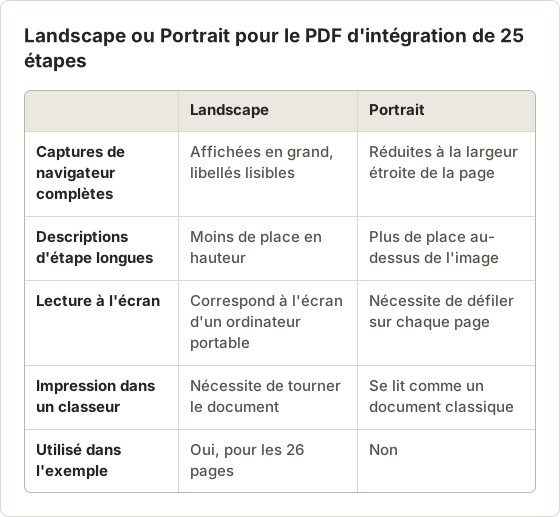
Un guide composé de pages à cadrage serré, comme les cadrages Close ou Tight autour de petits contrôles, convient bien en Portrait. Les captures sont assez étroites pour que Portrait ne les réduise pas.
Taille d'image pour les captures petites et grandes
Image size propose deux options. Fit without enlarging garde les petites captures à leur taille d'origine, de sorte qu'un bouton cadré serré ne devient pas un bloc flou. Fit to page adapte chaque capture à la page, ce qui remplit l'espace des petits recadrages mais peut les rendre moins nets.
Le guide d'intégration mélange des pages en fenêtre complète et quelques pages cadrées Close. Il conserve donc la valeur par défaut, Fit without enlarging.
Utiliser un article en ligne pour des indications à jour
Un article en ligne convient lorsque le guide doit rester exact pour de nombreux lecteurs au fil du temps :
- Aide produit : les étapes changent à chaque version, et les lecteurs attendent la version actuelle.
- Support en libre-service : les clients font une recherche avant de rédiger un ticket.
- Procédures internes : les équipes renvoient vers une seule source depuis leurs conversations et leurs tickets.
- Guides avec de nombreux liens croisés : les articles renvoient les uns vers les autres, alors qu'un PDF renvoie mal vers l'extérieur.
Les articles en ligne permettent aussi de voir quelles pages sont lues, si votre plateforme propose des statistiques.
Rédiger le texte de l'article autour des images
Un article de base de connaissances ne se résume pas à 25 images à la suite. Les lecteurs parcourent d'abord le texte et ne regardent une capture qu'en cas de doute. Chaque étape a besoin d'une courte instruction dans l'article, avec l'image en dessous.
Donnez à chaque image un texte alternatif qui décrit ce que l'écran affiche, par exemple « Page des comptes bancaires avec le bouton Add account ». Le nom du fichier image reprend le titre de la page, ce qui est un bon point de départ mais pas une description complète.
Cas où la base de connaissances l'emporte
Certains guides ne doivent jamais être un PDF. Si les étapes changent à chaque version, un PDF envoyé par e-mail est périmé en quelques semaines. Si les lecteurs arrivent depuis un moteur de recherche ou depuis un lien dans le produit, le téléchargement d'un PDF est une étape supplémentaire que beaucoup ne feront pas.
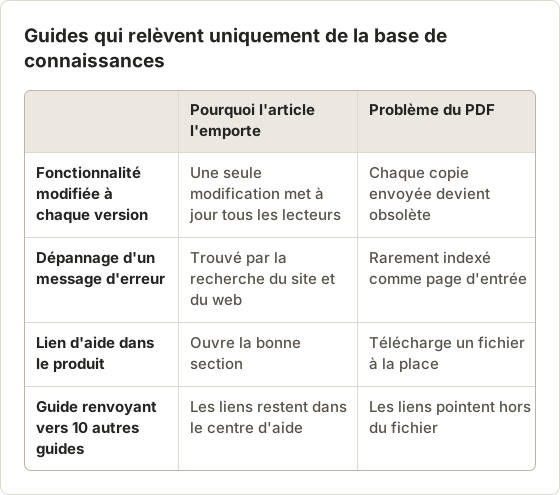
Le guide d'intégration fait exception, car les clients entreprise ont besoin de la copie figée. Un guide tel que « Corriger une synchronisation bancaire échouée » reste uniquement sous forme d'article.
Utiliser les données de lecture pour repérer les étapes faibles
Une base de connaissances dotée de statistiques indique où les lecteurs quittent un article et quels termes de recherche y mènent. Pour le guide d'intégration, de nombreuses recherches « bank not listed » pointaient vers l'étape 10, où s'affiche la liste des banques. Une description ajoutée sur la recherche par code banque a suivi.
Un PDF ne fournit aucun signal de ce type. Les tickets de support qui citent un numéro d'étape en sont l'équivalent le plus proche, ce qui est une raison de plus de garder les numéros d'étape.
Importer les captures dans l'ordre
Les pages PNG et WebP portent le nom de leur titre de page. Des titres comme « Open Settings » et « Select Bank accounts » se trient par ordre alphabétique, et non par ordre d'étape. La plupart des éditeurs de bases de connaissances placent les images dans l'ordre où elles sont insérées. Insérez-les donc selon l'ordre des pages du Document.
Ajouter un numéro d'étape à chaque titre, comme « 07 Select Bank accounts », garde les fichiers triés. Ce numéro apparaît ensuite dans le titre du PDF, à côté du libellé d'étape que le PDF ajoute. Choisissez donc une seule méthode par guide.
Comparer les responsabilités de mise à jour
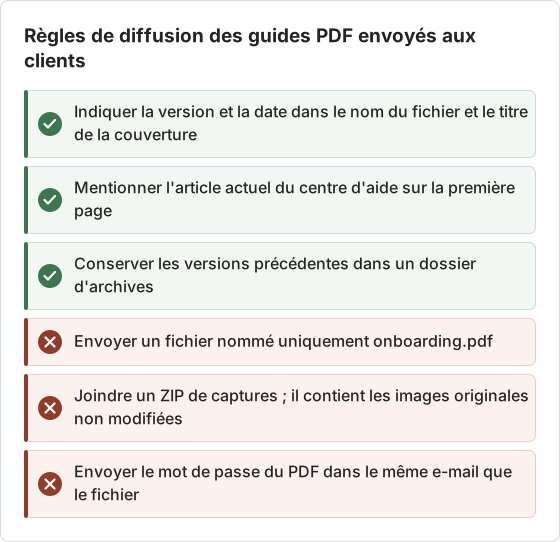
Avec un PDF, la publication est la partie facile et la mise à jour la partie difficile. Chaque copie déjà envoyée reste telle quelle. Vous devez savoir où se trouvent les copies pour les remplacer, ou accepter que d'anciennes versions circulent. Indiquez la version et la date sur la couverture pour que les lecteurs puissent les distinguer.
Avec un article en ligne, la mise à jour est facile, mais quelqu'un doit encore la faire. Une base de connaissances aux captures périmées induit en erreur autant qu'un ancien PDF, et les lecteurs supposent qu'elle est à jour parce qu'elle est en ligne. Désignez un responsable dans les deux cas. L'article sur la mise à jour régulière de la documentation de captures d'écran décrit une routine.
Suivre qui a reçu quel PDF
Un PDF envoyé par e-mail ne peut pas être rappelé. Tenez une liste courte des contacts entreprise avec la version reçue par chacun et la date. Après la version v2.3, cette liste indique exactement qui détient encore la v2.2.
Pour le guide d'intégration, la liste comptait 14 contacts. Envoyer la v2.3 à tous, avec un résumé d'une ligne des 3 étapes modifiées, a pris moins de temps que répondre aux tickets de support qu'une copie périmée aurait générés.
Désigner un responsable unique pour les deux formats
Répartir la responsabilité par format, avec le support pour l'article et les ventes pour le PDF, fait diverger les deux copies. Un seul responsable pour le Document garantit que chaque export provient de la même source. Dans l'exemple, le responsable produit d'intégration possède le Document et les deux exports.
Versionner le nom du fichier PDF
La page de couverture commence par le titre du document et le nombre d'étapes. Inscrire la version dans le titre du Document la place sur la couverture. L'inscrire dans le nom du fichier permet de trier le dossier de livraison par version.
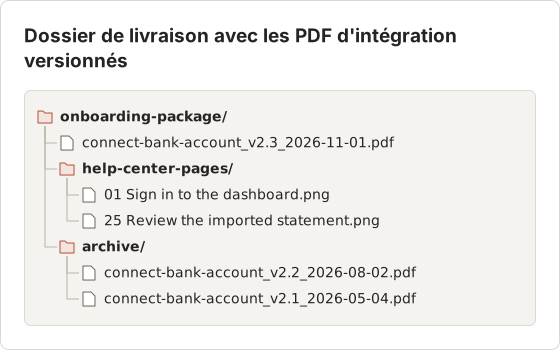
Si un fichier portant le même nom existe dans le chemin d'export, Temposhot ajoute un numéro au nouveau nom au lieu de l'écraser. Changer la version dans le nom évite des fichiers tels que connect-bank-account 2.pdf, qui ne disent rien de leur contenu.
Une version, deux formats
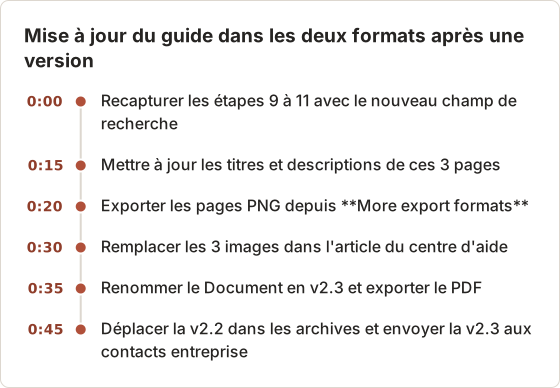
Le produit publie 4 versions par an. Lors de la dernière, l'écran de la liste des banques a reçu un champ de recherche, ce qui a modifié 3 des 25 étapes. La mise à jour a suivi le même ordre à chaque fois.
Comparer l'accès et la diffusion
Une fois envoyés, les PDF circulent librement. Pour limiter l'accès, l'outil de navigateur Protect PDF ajoute un mot de passe AES-256 en local, mais toute personne qui possède le mot de passe peut transférer les deux fichiers. Les PDF volumineux avec de nombreuses captures peuvent dépasser les limites de taille des e-mails ; Compress PDF réduit la taille du fichier.
Les articles de base de connaissances héritent des règles d'accès de la plateforme : public, clients connectés ou personnel interne. La révocation de l'accès s'applique aux visites futures, mais les lecteurs peuvent encore avoir des copies enregistrées ou imprimées.
Accès pour les équipes informatiques des clients entreprise
Les clients entreprise ne peuvent souvent pas se connecter au centre d'aide d'un éditeur depuis leur réseau d'entreprise, ou leurs équipes informatiques n'ont pas de compte client. Un PDF leur parvient sans compte. C'est la principale raison pour laquelle le guide d'intégration existe dans les deux formats.
Un mot de passe sur le PDF limite le transfert involontaire, mais pas un lecteur déterminé. Pour un guide sans donnée confidentielle, comme celui-ci, un mot de passe ajoute surtout de la friction. Utilisez-en un lorsque le guide montre des réglages internes ou des détails de compte.
Garder le PDF assez petit pour l'envoyer par e-mail
Vingt-cinq captures de fenêtre complète en High quality produisent un fichier volumineux. Essayez d'abord Balanced ou Small file sous Image quality, puis vérifiez que le texte reste lisible dans l'aperçu. Si le fichier est encore trop lourd pour le système de messagerie, passez-le dans Compress PDF, qui recalcule les pages à une résolution plus basse.
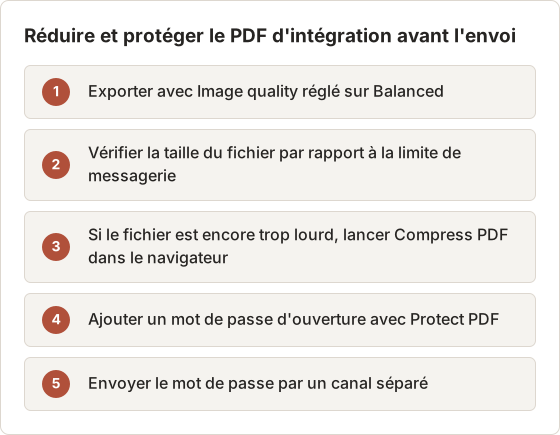
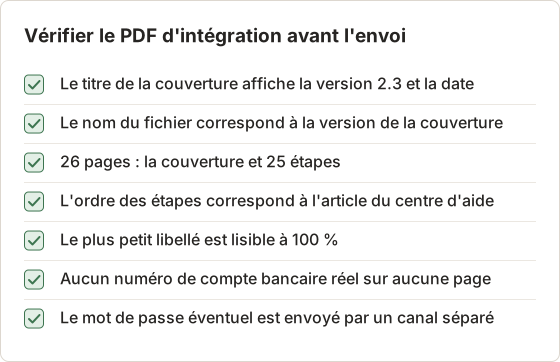
La compression réduit la netteté des captures. Ouvrez le fichier compressé à 100 % et lisez le plus petit libellé d'une page chargée avant l'envoi.
Règles de diffusion des guides PDF
Utiliser les deux formats avec une source unique
De nombreuses équipes publient en ligne et proposent un PDF pour un usage hors ligne ou formel. Le risque est que les deux copies divergent. Gardez une seule source modifiable et exportez les deux formats à partir d'elle.
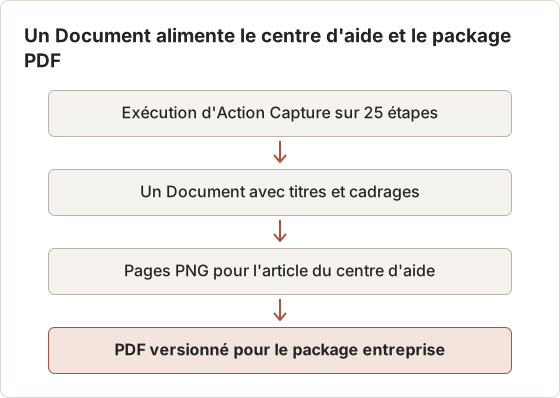
Dans Temposhot, cette source est le Document :
Créer le guide une seule fois
Enregistrez la tâche avec Action Capture (Command+3) ou importez des images, puis modifiez les titres, les descriptions, les cadrages et les annotations dans l'éditeur de Documents.
Exporter les images pour la base de connaissances
Ouvrez More export formats et choisissez les pages PNG ou WebP. Importez-les dans l'article dans l'ordre des pages. Les noms de fichiers suivent les titres de page.
Exporter le PDF
Sélectionnez Export PDF. Avec Pro, ajoutez une page de couverture, des numéros d'étape et des numéros de page, et placez les descriptions avant ou après chaque capture.
Réexporter après chaque modification
Modifiez le Document, puis exportez à nouveau les deux formats et remplacez les copies publiées.
Le package ZIP de More export formats contient les pages PNG rendues et document.json, utile si vous scriptez des imports vers un système de documentation. Le guide d'export des Documents liste tous les formats.
Utiliser le package ZIP pour les imports scriptés
Les équipes disposant d'un pipeline de documentation peuvent importer un guide par script au lieu de téléverser 25 images à la main. Le package ZIP contient les pages PNG rendues et un fichier document.json à côté. Un script peut lire le package et créer l'article dans la base de connaissances via son propre mécanisme d'import ou son API.
Testez le script sur un Document court d'abord. Vérifiez que l'ordre des pages et les noms d'images dans la base de connaissances correspondent au Document.
Où vont les descriptions
Les descriptions de page apparaissent dans le PDF avant ou après chaque capture, ou pas du tout, selon Descriptions. Les pages PNG ne contiennent que l'image. Le texte de l'article doit donc porter les descriptions. Copiez chaque description depuis le Page Inspector vers l'article, sous son image, ou gardez le texte de l'article comme référence et recollez-le dans le Document après les modifications.
Choisissez un sens et gardez-le. Dans l'exemple, le Document est la référence, car le PDF est la version que les clients entreprise valident.
Choisir avec cette règle
Posez deux questions :
- Les étapes vont-elles changer dans les prochains mois ? Si oui, publiez d'abord en ligne.
- Le lecteur a-t-il besoin d'une copie figée qu'il conserve ? Si oui, exportez aussi un PDF avec la version et la date sur la couverture.
Si les deux réponses sont non, les deux formats conviennent : choisissez celui qu'utilisent déjà vos lecteurs. Si les deux réponses sont oui, publiez en ligne et joignez un PDF daté.
Appliquer la règle à trois guides
« Connecter un compte bancaire » change avec certaines versions, et les lecteurs entreprise ont besoin d'une copie figée : les deux réponses sont oui, donc en ligne d'abord avec un PDF daté. « Corriger une synchronisation bancaire échouée » change souvent et personne n'a besoin d'une copie conservée : en ligne uniquement. « Checklist de fin d'année » change une fois par an et les comptables l'impriment : PDF d'abord, avec un court article qui renvoie vers le fichier.
La règle prend une minute par guide. Noter la réponse dans l'index des guides évite de reprendre la décision à chaque version.
Vérifier le PDF avant son envoi
Questions fréquentes
Un guide PDF est-il consultable par recherche ?
Le texte des titres et des descriptions peut être recherchable, selon la façon dont le PDF a été produit. Le texte à l'intérieur des captures ne l'est pas, sauf si le PDF a subi une reconnaissance optique (OCR). Voir PDF consultable.
Puis-je mettre un guide PDF dans une base de connaissances ?
Oui, en pièce jointe. Les lecteurs subissent alors les limites du PDF : ils téléchargent un fichier au lieu de lire sur la page, et la recherche du site peut ne pas l'indexer.
Quel format est meilleur pour le référencement ?
Un article en ligne, car les moteurs de recherche indexent la page et son texte. Un PDF peut être indexé, mais constitue généralement une page d'entrée moins efficace.
Le PDF doit-il utiliser A4 ou Letter ?
Utilisez le format de papier sur lequel vos lecteurs impriment. Letter est le standard aux États-Unis et au Canada, A4 dans la plupart des autres pays. La valeur par défaut de Temposhot est A4.
Puis-je rendre les captures du PDF consultables ?
L'export PDF d'un Document rend les pages avec leurs titres et leurs descriptions. Pour obtenir une couche de texte à partir des captures elles-mêmes, exportez les cadres en PDF de capture depuis le volet des résultats ou depuis Capture History, ce qui lance une reconnaissance optique. Vous pouvez aussi utiliser l'outil de navigateur Screenshot to Searchable PDF.
Comment indiquer aux lecteurs qu'une version plus récente existe ?
Mentionnez l'article en ligne sur la première page, dans la description de la première page du Document. Un lecteur qui dispose d'un ancien PDF sait alors où trouver les étapes actuelles.
Puis-je imprimer un article de base de connaissances au lieu d'exporter un PDF ?
Oui, via la boîte de dialogue d'impression du navigateur. Le résultat dépend des styles d'impression du site, et les captures peuvent être coupées entre deux pages. Un PDF exporté garde une étape par page, avec le titre et la description dans une mise en page fixe.
Un export de Document met-il à jour les fichiers déjà publiés ?
Non. La modification de l'ordre des pages, des cadrages ou des annotations ne change pas les fichiers déjà exportés. Exportez à nouveau après chaque modification, puis remplacez les images du centre d'aide et envoyez le nouveau PDF.
Transformer vos clics en guide pas à pas clair
Action Capture crée un seul Document qui s'exporte en PDF et en images pour la base de connaissances. Téléchargez Temposhot, ou consultez enregistrer des captures d'écran en PDF sur Mac.
pdfknowledge-basedocumentationdistribution
Termes utilisés ici : visual documentation
Transformez vos captures d'écran répétitives en résultats prêts à l'emploi
Temposhot capture l'écran à intervalles réguliers ou à chaque clic et exporte le résultat au format PDF, image, ZIP ou MP4.
Articles connexes
- Comment créer des guides de support client avec des captures d'écranTransformez un ticket de support résolu en guide de captures d'écran réutilisable, avec un périmètre clair, des étapes vérifiées, des contrôles de confidentialité et une remise à l'équipe support.
- Comment créer un guide étape par étape à partir de clics sur MacCréez un guide étape par étape sur Mac en capturant les clics utiles, en annotant chaque action, en modifiant les étapes et en exportant les images ou un PDF.
- Guide pas à pas ou enregistrement d'écran : lequel utiliser ?Choisissez entre un guide de captures d'écran et un enregistrement d'écran pour les tutoriels, le support et la documentation, selon le mouvement, le son, le montage et les besoins du lecteur.
- Meilleures alternatives à Xnapper pour Mac en 2026Comparez les alternatives à Xnapper pour Mac : captures répétées, capture et enregistrement de défilement, arrière-plans gratuits, guides multiplateformes et l'application intégrée.