Migliori alternative a FireShot per Mac nel 2026
Confronta le alternative a FireShot per Mac in base a cattura a pagina intera, batch di URL, supporto dei browser, strumenti integrati, annotazioni e screenshot programmatici.
14 min di letturaGuideDi Temposhot Team
FireShot è un'estensione del browser per screenshot a pagina intera. Chi usa un Mac cerca un'alternativa per uno di tre motivi: vuole una cattura non legata a un solo browser, deve catturare molti URL insieme oppure vuole screenshot generati da codice. Lo strumento screenshot integrato di macOS (Shift+Command+5) non aiuta in questo caso, perché cattura solo ciò che è visibile sullo schermo e non può scorrere una pagina.
Funzionalità e piani dei fornitori cambiano. Controlla la pagina attuale di ogni prodotto prima di decidere.
Alternative a FireShot a colpo d'occhio
| Strumento | Funziona in | Pagina intera | Batch di URL | Annotazioni | Serve codice |
|---|---|---|---|---|---|
| Temposhot | App per Mac ed estensione Chrome | Sì | Sì | Sì, in Documents | No |
| GoFullPage | Estensione del browser | Sì | No | Controlla la scheda del prodotto | No |
| Chrome DevTools | Chrome | Sì | No | No | No |
| Firefox Screenshots | Firefox | Sì | No | No | No |
| ScreenshotOne | API, qualsiasi linguaggio | Sì | Sì | No | Sì |
Tre attività per cui si usa FireShot
La maggior parte delle abitudini con FireShot rientra in una di tre attività. La prima è un'unica immagine a pagina intera della scheda corrente, per una segnalazione di bug, una revisione del design o una registrazione rapida. La seconda è la stessa cattura ripetuta su un elenco di pagine, per esempio ogni pagina di un sito prima di un restyling.
La terza riguarda contenuti lunghi che non si trovano affatto in un browser, come un visualizzatore di documentazione o un lettore desktop. Un'estensione del browser non può funzionare lì. Ogni alternativa qui sotto copre un sottoinsieme diverso di queste attività, quindi la scelta giusta parte da quale attività conta di più.
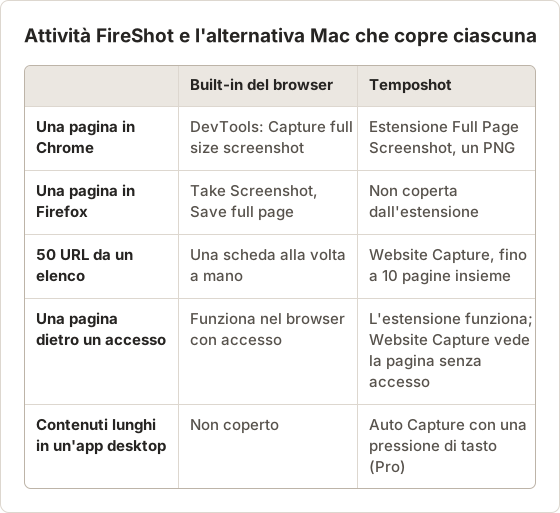
Come sono stati confrontati gli strumenti
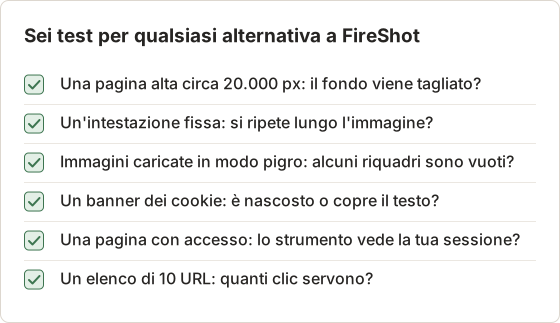
Un confronto corretto usa per ogni strumento le stesse cinque pagine di prova: un articolo alto 4.000 pixel, una pagina di documentazione alta 20.000 pixel, una pagina con intestazione fissa, una pagina con immagini caricate in modo pigro e una pagina dietro un accesso. Le colonne della tabella sopra riassumono ciò che un utente Mac deve sapere prima di installare qualsiasi cosa.
I test sono elencati più avanti come checklist, così possono essere ripetuti su qualsiasi nuovo strumento. I risultati dipendono dal codice di ogni sito, quindi eseguili sulle pagine che catturi davvero.
Cosa copre ancora lo strumento integrato di macOS
Lo strumento di sistema è ancora la scelta più veloce quando basta l'area visibile. Shift+Command+4 seguito da Spazio cattura una finestra con la sua ombra, mentre Shift+Command+5 apre la barra degli strumenti con le modalità schermo, finestra e selezione.
Nessuna di queste modalità scorre. Una pagina che richiede tre schermate per essere letta richiede tre catture separate e un passaggio di unione, per esempio con Stitch Screenshots, che unisce le immagini dall'alto verso il basso e rileva la sovrapposizione.
1. Temposhot
Temposhot è un'app nativa per macOS per la cattura automatica di screenshot, con un'estensione Chrome di supporto. Copre tre attività simili a FireShot in modi diversi.
Una pagina in Chrome. L'estensione gratuita Temposhot Full Page Screenshot (Chrome 116 o successivo) scorre la scheda attiva, unisce localmente le schermate con risoluzione Retina e scarica un PNG. I dettagli sono nella pagina dell'estensione.
Un elenco di URL. Website Capture nell'app accetta un elenco incollato e cattura ogni pagina in browser locali gestiti. Le opzioni per ogni riga includono Desktop 1920×1080, Tablet 768×1024 o Mobile 390×844, Viewport o Full page, tre condizioni di attesa con un ritardo da 0 a 60 s, JPEG, PNG o WebP, e blocco di pubblicità e tracker. Fino a 10 browser funzionano contemporaneamente.
Contenuti lunghi fuori dal browser. Auto Capture registra una finestra o un'area qualsiasi dello schermo, inviando un tasto come Spazio o Freccia giù tra un fotogramma e l'altro. Copre app di documentazione e lettori in cui un'estensione del browser non può funzionare. L'invio automatico dei tasti richiede Temposhot Pro.
Per le annotazioni, le catture si aprono in Documents, che include frecce, testo e forme, più Blur con Temposhot Pro. Le singole immagini possono anche essere annotate nel browser con Screenshot Annotation Tool.
Limiti: solo Mac con Apple Silicon, macOS 14 o successivo, nessuna pianificazione, nessun archivio cloud e nessun avviso di modifiche. Website Capture cattura ciò che vede un visitatore senza accesso.
Installare l'estensione per Chrome
L'estensione è la versione 1.1.0 e non è ancora pubblicata nel Chrome Web Store. Si installa come estensione non pacchettizzata da un file ZIP nella pagina dell'estensione.
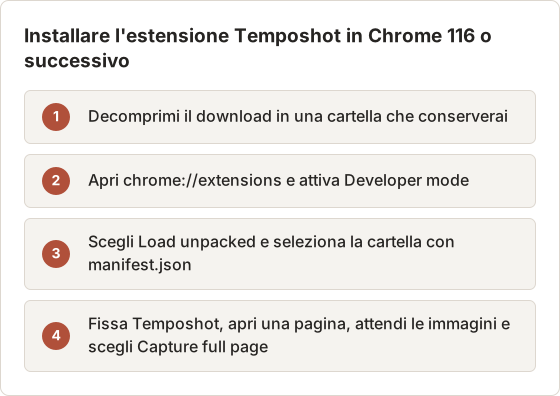
Chrome carica l'estensione da quella cartella a ogni avvio, quindi spostare o eliminare la cartella rimuove l'estensione. L'estensione non ha account, analisi o richieste di rete. Salva il PNG in Downloads, con un nome composto dal titolo della pagina e da un timestamp UTC.
Limiti dell'estensione per ogni cattura
Una cattura unita ha limiti rigidi. Una pagina oltre questi limiti non entra in una sola immagine, quindi le pagine di documentazione molto lunghe richiedono un metodo diverso.
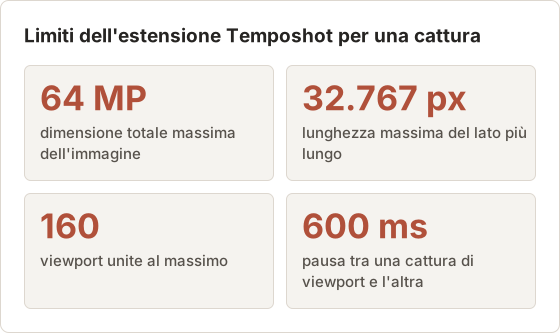
Con una finestra larga 1440 pixel su un display Retina, l'immagine è larga 2.880 pixel. Il limite di 64 megapixel consente quindi circa 22.000 pixel di altezza, cioè circa 11.000 pixel CSS di pagina. Una pagina di documentazione di 20.000 pixel non entra in una sola cattura con quella larghezza.
La pausa di 600 ms determina anche la velocità. Una pagina alta 30 schermate richiede circa 18 secondi di scorrimento prima che il PNG venga composto.
Ricetta di Website Capture per un elenco di URL
Per la seconda attività, un elenco di pagine, l'estensione non è lo strumento adatto. L'esempio seguente è un batch di 48 pagine di prodotto e di aiuto, incollate in Website Capture con Bulk insert.
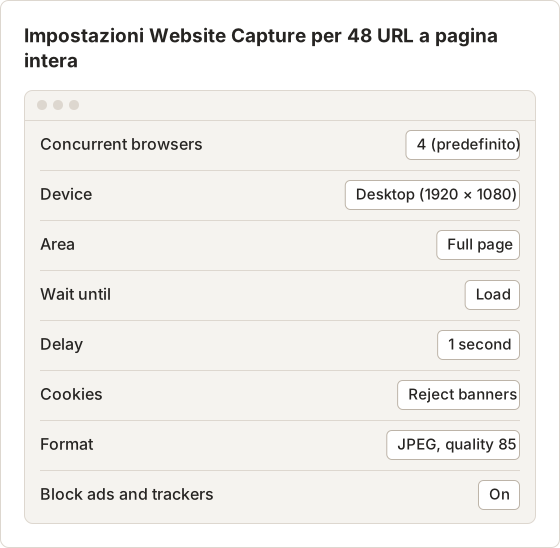
Ogni riga passa attraverso i propri stati: Capture pending, Capturing, poi Capture complete o Capture failed. Una riga non riuscita si può ritentare da sola con Retry mentre il resto del batch continua. Al termine dell'esecuzione, lo stato della sessione mostra Partial se almeno un URL non è riuscito.
Concurrent browsers decide quante pagine si caricano nello stesso momento. Il valore predefinito di 4 va bene per la maggior parte dei Mac; 1 è il valore più sicuro per pagine pesanti, mentre 10 è il più veloce ma usa più memoria e CPU. Quando il Mac è sotto carico, Temposhot mostra una nota che suggerisce un valore più basso, e l'impostazione resta bloccata finché l'esecuzione è attiva.
Le esportazioni dal pannello dei risultati includono ZIP, Images, un PDF ricercabile con una pagina per URL e MP4. Ogni esecuzione viene inoltre salvata in Capture History, dove i suoi fotogrammi possono essere esportati di nuovo in seguito.
Auto Capture per contenuti fuori dal browser
Per la terza attività, Auto Capture usa una finestra o un'area personalizzata come sorgente e invia un tasto dopo ogni fotogramma. Un visualizzatore di aiuto che scorre con Freccia giù, per esempio, può essere catturato schermata per schermata.
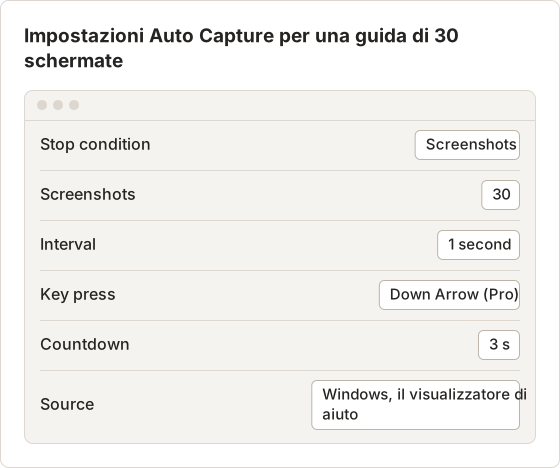
Una pressione di Down Arrow di solito scorre di poche righe, non di una schermata intera, quindi prova prima con 5 fotogrammi e controlla la sovrapposizione. In molti visualizzatori Spazio scorre più lontano. L'esportazione in PDF combina poi i fotogrammi in ordine con il testo riconosciuto.
Annotare una cattura prima di condividerla
Chi usa FireShot spesso annota una cattura prima di inviarla. In Temposhot, una sessione diventa un Document modificabile con Create Document, e ogni fotogramma diventa una pagina. L'editor aggiunge frecce con A, etichette di testo con T e rettangoli con R.
Blur (B) copre nomi, indirizzi email e numeri di conto, e richiede Temposhot Pro. Le annotazioni non modificano il fotogramma originale, quindi possono essere spostate o rimosse in seguito. Il Document finito si esporta come PDF, oppure come pagine PNG, JPG o WebP.
Lo ZIP della cattura dal pannello dei risultati contiene sempre i fotogrammi originali senza annotazioni. Esporta dal Document quando il file condiviso deve includere le annotazioni.
2. GoFullPage
GoFullPage è un'estensione del browser che cattura una pagina web intera scorrendola e unendo le schermate. È la sostituzione più vicina, uno a uno, alla funzione principale di FireShot in Chrome. La scheda nello store descrive le opzioni attuali di esportazione e modifica.
Scegli questo strumento se ti basta un'immagine a pagina intera con un clic nel browser che già usi. Come FireShot, funziona su una scheda per ogni azione. Il post alternative a GoFullPage tratta le sue sostituzioni.
Cosa verificare prima di affidarsi a un'estensione
Le estensioni che scorrono e uniscono hanno gli stessi punti deboli, perché catturano una schermata alla volta, scorrono e catturano di nuovo. Le intestazioni fisse possono comparire una volta per schermata, le immagini caricate in modo pigro possono risultare vuote e le animazioni possono essere catturate a metà.
Esegui due volte la stessa cattura su una pagina con ciascuna di queste caratteristiche. Se entrambe le immagini coincidono e mostrano ogni elemento una sola volta, l'estensione gestisce bene quel sito.
Estensioni e pagine con accesso
Un'estensione viene eseguita nel profilo del browser, quindi vede la pagina con i tuoi cookie e la tua sessione. Per questo le estensioni sono la strada più semplice per dashboard, pannelli di amministrazione e pagine dell'account.
Lo stesso fatto è un rischio per la privacy. Una cattura fatta con accesso può includere nome, indirizzo email, cronologia degli ordini o saldo del conto. Controlla l'immagine prima che esca dal Mac, e copri i campi privati con Image Redaction Tool quando la pagina non può essere ripulita prima.
3. Chrome DevTools
Chrome può catturare pagine intere senza installare alcuna estensione. Apri DevTools con Option+Command+I, premi Shift+Command+P per il menu dei comandi ed esegui "Capture full size screenshot".
Due comandi correlati sono utili su Mac:
- "Capture node screenshot" salva un solo elemento selezionato.
- "Capture screenshot" salva solo l'area visibile.
Con la device toolbar attiva, la cattura usa la dimensione simulata di telefono o tablet. I file finiscono in Downloads come PNG.
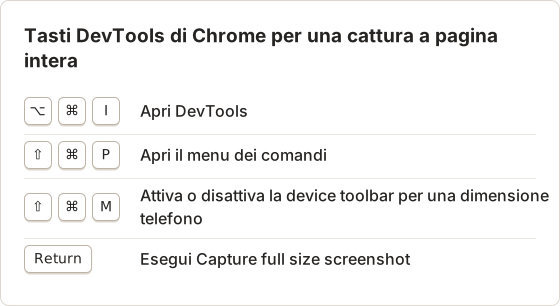
Catturare una pagina in formato telefono con DevTools
La device toolbar è il modo più rapido per ottenere una pagina intera mobile senza un telefono. Scegli un dispositivo nella toolbar, ricarica la pagina in modo che il sito mostri il layout mobile, poi esegui "Capture full size screenshot".
Il ricaricamento è importante. Molti siti scelgono il layout desktop o mobile al caricamento, quindi cambiare la toolbar senza ricaricare può catturare un layout desktop compresso in una larghezza da telefono.
Limiti del metodo DevTools
La cattura con DevTools è manuale. Ogni pagina richiede DevTools aperto, il menu dei comandi e poi la rinomina del file, circa 30 secondi per pagina, che si sommano rapidamente su 20 pagine.
La dimensione dell'immagine segue il rapporto dei pixel del dispositivo. Su un display Retina una pagina larga 1440 pixel diventa un PNG largo 2.880 pixel, quindi una pagina lunga produce un file grande. Controlla la dimensione con Screenshot Resolution Checker prima di allegare la cattura a un ticket con un limite di caricamento.
4. Firefox Screenshots
Firefox include uno strumento di screenshot. Fai clic destro su una pagina, scegli Take Screenshot e seleziona Save full page. Cliccando un blocco evidenziato nella pagina si cattura solo quell'elemento. Le immagini si possono scaricare o copiare negli appunti.
Per chi usa Firefox per navigare su Mac, questo sostituisce un'estensione a pagina intera per le catture di tutti i giorni.
Elemento singolo o pagina intera
Per la documentazione, la cattura di un elemento è spesso la scelta migliore. Una tabella dei prezzi o un pannello delle impostazioni catturati come singolo elemento non hanno navigazione, footer o pubblicità intorno, e questo evita un ritaglio successivo.
La pagina intera è la scelta giusta quando la registrazione deve documentare l'intera pagina, per esempio una pagina dei termini a una certa data. Adotta entrambe le abitudini e scegli caso per caso.
Copiare o scaricare
Copiare negli appunti è più veloce per incollare in una chat o in un ticket. Scaricare è più sicuro per le registrazioni, perché un'immagine negli appunti va persa quando la copia successiva la sostituisce. Per tutto ciò che potrebbe servire il mese prossimo, scarica il file e dagli un nome con la pagina e la data.
5. ScreenshotOne
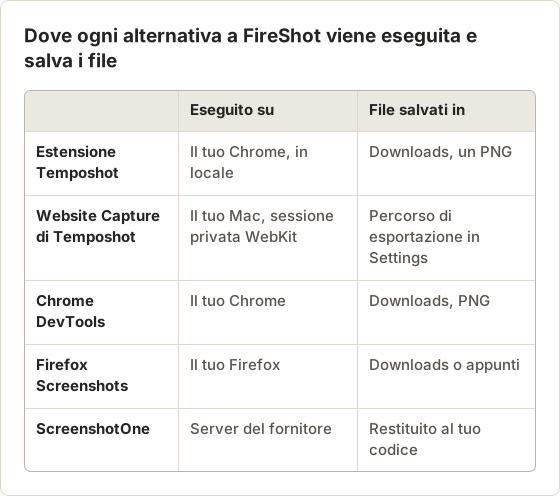
ScreenshotOne è una API per screenshot. Uno script invia un URL con opzioni come la dimensione del viewport e la modalità a pagina intera, e riceve un'immagine. Viene eseguita sui server del fornitore, quindi il Mac non deve avere un browser in esecuzione, ma servono un account, una chiave API e il codice per chiamarla.
È adatta agli sviluppatori che vogliono screenshot dentro un'app, un generatore di report o un job pianificato. Controlla la documentazione del fornitore per le opzioni e i limiti attuali.
Quando un'API è più adatta di un'app per Mac
Un'API ha senso quando le catture devono avvenire senza una persona presente: ogni notte, dopo ogni deploy o quando un utente richiede un'anteprima. Temposhot non ha pianificazione, quindi questi job vanno in uno script o in un'API.
Un'app locale ha senso quando una persona controlla le pagine subito dopo la cattura, oppure quando il contenuto delle pagine non deve lasciare il Mac. Gli URL e le immagini di Website Capture restano sulla macchina che ha eseguito il batch.
Il costo di uno script da mantenere
Uno script locale con Playwright o Puppeteer è la via di mezzo gratuita tra un'API e un'app. Richiede Node.js, il download di un browser e qualcuno che mantenga lo script funzionante quando un sito cambia il banner dei cookie o il comportamento di caricamento.
Conta questo lavoro di manutenzione prima di scegliere il codice. Uno script che cattura 48 pagine ogni notte vale la pena. Uno script che cattura 10 pagine una volta al trimestre di solito costa più tempo di uno strumento senza codice.
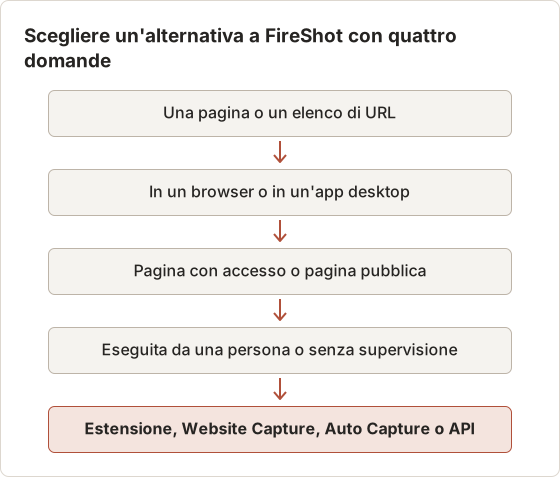
Quale alternativa a FireShot scegliere?
| Se ti serve | Scegli |
|---|---|
| Un'immagine rapida a pagina intera in Chrome | Chrome DevTools o l'estensione Temposhot |
| Un'immagine rapida a pagina intera in Firefox | Firefox Screenshots |
| Una sostituzione diretta dell'estensione con un clic | GoFullPage |
| Molti URL catturati sul Mac senza codice | Temposhot Website Capture |
| Contenuti lunghi in app diverse dal browser | Temposhot Auto Capture |
| Screenshot generati da codice su larga scala | ScreenshotOne o uno script Playwright |
Per la scrittura di script sul tuo computer invece di un'API, vedi Come automatizzare gli screenshot di siti web con Puppeteer.
Costo di ciascuna soluzione
I built-in del browser e l'estensione Temposhot sono gratuiti. L'app Temposhot si scarica gratis, ma le funzioni Pro come l'invio automatico dei tasti e Blur richiedono una licenza: 39 $ una tantum per 1 Mac, 109 $ una tantum per 3 Mac, oppure un abbonamento per 3 Mac a 12 $ al mese o 72 $ all'anno.
I servizi API addebitano in base al volume e i loro piani cambiano spesso, quindi confrontali nella pagina dei prezzi attuale del fornitore. Uno script locale non ha costi di licenza ma richiede tempo di manutenzione, come descritto sopra.
Sei test da fare prima di cambiare
Esegui questi test sulle pagine che catturi più spesso. Richiedono circa 15 minuti e mostrano i punti deboli di qualsiasi strumento a pagina intera.
Casi di errore comuni e soluzioni
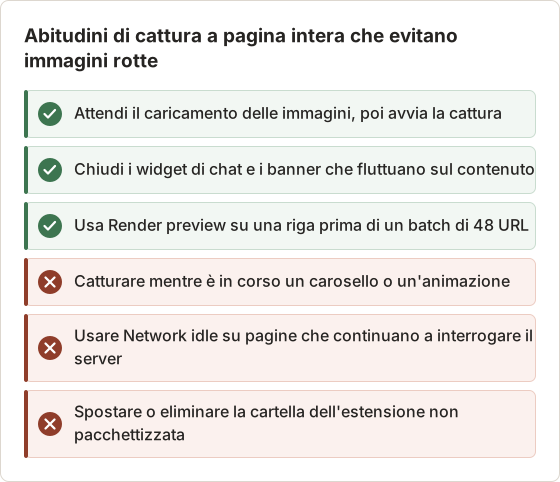
Una fascia vuota in un'immagine unita di solito significa che il contenuto è stato disegnato dopo che lo scorrimento l'ha superato. Scorri la pagina a mano una volta e cattura di nuovo. In Website Capture, aggiungi invece da 1 a 3 secondi di Delay alla riga.
Sostituire una routine settimanale con FireShot
Una routine comune è catturare ogni settimana lo stesso insieme di pagine per una registrazione. Senza pianificazione, la routine diventa un elenco di URL salvato e una breve checklist.
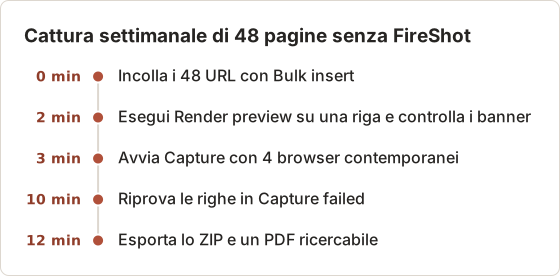
I minuti sono una stima per pagine leggere con una connessione veloce. Pagine pesanti e valori più alti di Delay aggiungono tempo, mentre alzare Concurrent browsers verso 10 accorcia l'esecuzione a costo di memoria e CPU.
Domande frequenti
macOS ha uno screenshot a pagina intera integrato?
Non nello strumento di screenshot di sistema. Safari può salvare un'intera pagina con File, poi Export as PDF, che produce un PDF e non un'immagine.
Esiste un'alternativa a FireShot che salva in PDF?
Export as PDF di Safari e la finestra di stampa di ogni browser salvano in PDF. Temposhot esporta le pagine catturate come PDF ricercabile con testo OCR.
Posso catturare una pagina che richiede il login?
Sì, gli strumenti del browser e le estensioni usano la tua sessione con accesso. Gli strumenti batch basati su URL di solito catturano la versione senza accesso.
Quale opzione tiene gli screenshot lontani dai server di terze parti?
Gli strumenti integrati del browser, l'estensione Temposhot e l'app Temposhot funzionano tutti in locale.
Perché manca il fondo della mia cattura a pagina intera?
Gli strumenti di unione hanno limiti di dimensione. L'estensione Temposhot limita una cattura a 64 megapixel, 32.767 pixel sul lato più lungo e 160 viewport. Riduci la larghezza della finestra o cattura la pagina in parti.
L'estensione Temposhot è nel Chrome Web Store?
Non ancora. La versione 1.1.0 si installa da uno ZIP nella pagina dell'estensione con Load unpacked in Developer mode. Tieni la cartella decompressa nel suo posto, perché Chrome carica l'estensione da lì.
Temposhot funziona su un Mac Intel?
No. Temposhot è distribuito con una sola versione per Mac con Apple Silicon che usano macOS 14 o successivo. Su un Mac Intel restano le opzioni dei built-in del browser e dell'estensione Chrome.
Posso catturare lo stesso URL a dimensione desktop e mobile in una sola esecuzione?
Sì. Aggiungi l'URL due volte in Website Capture e imposta Device su Desktop in una riga e su Mobile nell'altra. Ogni riga mantiene le proprie impostazioni.
Serve automatizzare gli screenshot di siti senza codice?
Temposhot Website Capture cattura un intero elenco di URL in locale sul tuo Mac. Vedi automazione degli screenshot di siti web oppure scarica l'app.
fireshotalternativesmacfull-page-screenshot
Termini utilizzati in questa pagina: batch screenshot, full page screenshot
Trasforma gli screenshot ripetibili in lavoro completato
Temposhot scatta screenshot a intervalli regolari o a ogni clic ed esporta il risultato come PDF, immagini, ZIP o MP4.
Post correlati
- Come catturare in blocco screenshot di siti web su MacCattura in blocco screenshot di siti web su Mac con Temposhot. Incolla un elenco di URL, scegli i preset desktop, tablet e mobile, esegui la cattura in parallelo ed esporta per audit o report.
- Come automatizzare gli screenshot di siti web senza codiceScegli un modo no-code per automatizzare gli screenshot di siti web: cattura da una lista di URL, piattaforma di automazione con API per screenshot, strumenti di monitoraggio o helper del browser.
- Come fare screenshot automatici di siti web su MacFai screenshot automatici di siti web su Mac a partire da un elenco di URL. Cattura pagine intere o porzioni visibili per audit, archivi e controlli ricorrenti.
- Migliori alternative a Xnapper per Mac nel 2026Confronta le alternative a Xnapper per Mac: acquisizione ripetuta, acquisizione e registrazione a scorrimento, sfondi gratuiti, guide multipiattaforma e l'app integrata.