Melhores alternativas ao FireShot para Mac em 2026
Compare alternativas ao FireShot para Mac por captura de página inteira, lotes de URLs, suporte a navegadores, recursos integrados, anotação e capturas programáticas.
14 min de leituraGuiasPor Temposhot Team
O FireShot é uma extensão de navegador para capturas de páginas inteiras. Usuários de Mac costumam procurar alternativas por um de três motivos: querem uma captura que não dependa de um único navegador, precisam capturar muitas URLs de uma vez ou querem gerar capturas por código. A ferramenta de captura nativa do macOS (Shift+Command+5) não resolve esse caso, porque captura apenas o que está visível na tela e não rola a página.
Recursos e planos dos fornecedores mudam. Verifique a página atual de cada produto antes de decidir.
Alternativas ao FireShot em resumo
| Ferramenta | Funciona em | Página inteira | Lotes de URLs | Anotação | Exige código |
|---|---|---|---|---|---|
| Temposhot | App para Mac e extensão para Chrome | Sim | Sim | Sim, em Documents | Não |
| GoFullPage | Extensão de navegador | Sim | Não | Verifique na listagem | Não |
| Chrome DevTools | Chrome | Sim | Não | Não | Não |
| Firefox Screenshots | Firefox | Sim | Não | Não | Não |
| ScreenshotOne | API, qualquer linguagem | Sim | Sim | Não | Sim |
Três tarefas comuns com o FireShot
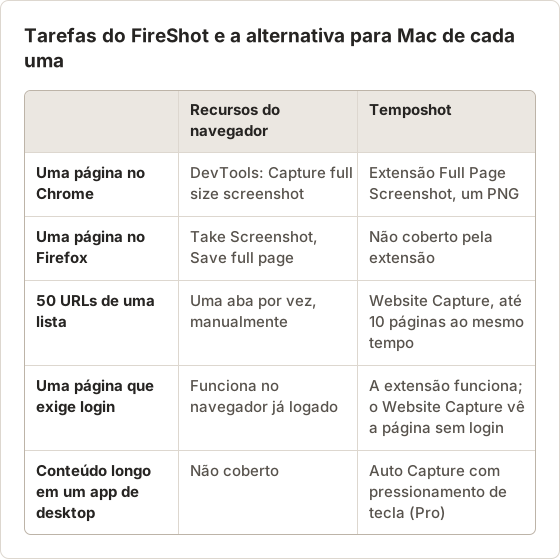
A maior parte dos usos do FireShot se encaixa em três tarefas. A primeira é uma imagem completa da aba atual, para um relato de bug, uma revisão de design ou um registro rápido. A segunda é repetir a mesma captura sobre uma lista de páginas, como todas as páginas de um site antes de um redesign.
A terceira é um conteúdo longo que não está em um navegador, como um visualizador de documentação ou um leitor de desktop. Uma extensão de navegador não funciona nesse caso. Cada alternativa abaixo cobre um subconjunto dessas tarefas, então a escolha certa começa pela tarefa mais importante para você.
Como as opções foram comparadas
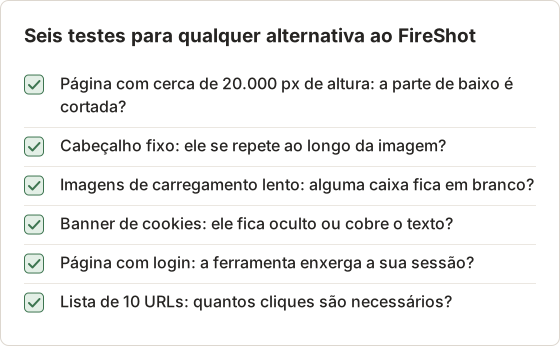
Uma comparação justa usa as mesmas cinco páginas de teste para todas as ferramentas: um artigo de 4.000 pixels, uma página de documentação de 20.000 pixels, uma página com cabeçalho fixo, uma página com imagens de carregamento lento e uma página que exige login. As colunas da tabela acima resumem o que um usuário de Mac precisa saber antes de instalar qualquer coisa.
Os testes estão listados mais adiante como uma checklist, para que você possa repeti-los em qualquer ferramenta nova. Os resultados dependem do código de cada site, então execute os testes nas páginas que você realmente captura.
O que a ferramenta nativa do macOS ainda cobre
A ferramenta do sistema continua sendo a opção mais rápida quando a área visível basta. Shift+Command+4 seguido de Space captura uma janela com a sombra, e Shift+Command+5 abre a barra de ferramentas com os modos tela, janela e seleção.
Nenhum desses modos rola a página. Uma página que precisa de três telas para ser lida exige três capturas separadas e uma etapa de junção, por exemplo com Stitch Screenshots, que une as imagens de cima para baixo e detecta a sobreposição.
1. Temposhot
O Temposhot é um app nativo para macOS de captura automática de telas, com uma extensão complementar para o Chrome. Ele cobre as três tarefas do FireShot de maneiras diferentes.
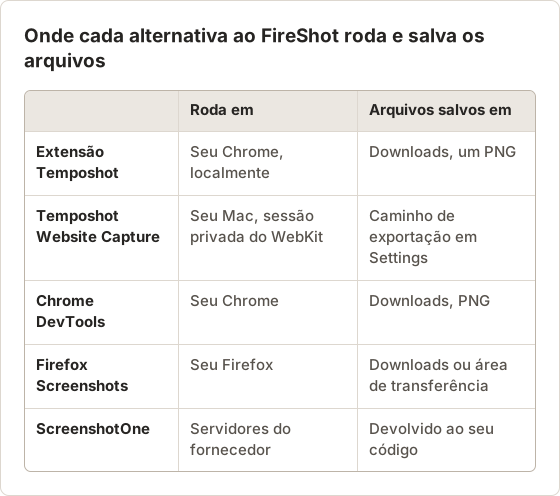
Uma página no Chrome. A extensão gratuita Temposhot Full Page Screenshot (Chrome 116 ou posterior) rola a aba ativa, une as telas localmente em resolução Retina e baixa um PNG. Os detalhes estão na página da extensão.
Uma lista de URLs. O Website Capture no app recebe uma lista colada e captura cada página em navegadores locais gerenciados. As opções por linha incluem Desktop 1920×1080, Tablet 768×1024 ou Mobile 390×844, Viewport ou Full page, três condições de espera com atraso de 0 a 60 s, JPEG, PNG ou WebP, e bloqueio de anúncios e rastreadores. Até 10 navegadores rodam ao mesmo tempo.
Conteúdo longo fora do navegador. O Auto Capture grava qualquer janela ou área da tela e envia uma tecla, como Space ou Down Arrow, entre os quadros. Isso cobre aplicativos de documentação e leitores em que uma extensão de navegador não funciona. O pressionamento de teclas exige o Temposhot Pro.
Para anotação, as capturas abrem em Documents, que tem setas, textos e formas, além de Blur com o Temposhot Pro. Imagens isoladas também podem ser marcadas no navegador com o Screenshot Annotation Tool.
Limites: apenas Macs com Apple Silicon, macOS 14 ou posterior, sem agendamento, armazenamento em nuvem ou alertas de alteração. O Website Capture captura o que um visitante sem login vê.
Instalar a extensão do Chrome
A extensão está na versão 1.1.0 e ainda não está listada na Chrome Web Store. Ela é instalada como extensão não empacotada, a partir de um arquivo ZIP na página da extensão.
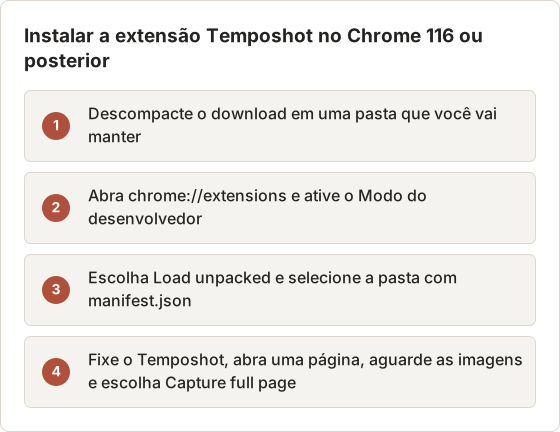
O Chrome carrega a extensão dessa pasta a cada inicialização, então mover ou apagar a pasta remove a extensão. A extensão não tem conta, análise de uso nem requisições de rede. Ela salva o PNG em Downloads, com o título da página e um carimbo de data e hora em UTC.
Limites da extensão por captura
Uma captura unida tem limites fixos. Uma página que passa desses limites não cabe em uma única imagem, então páginas de documentação muito longas precisam de outra solução.
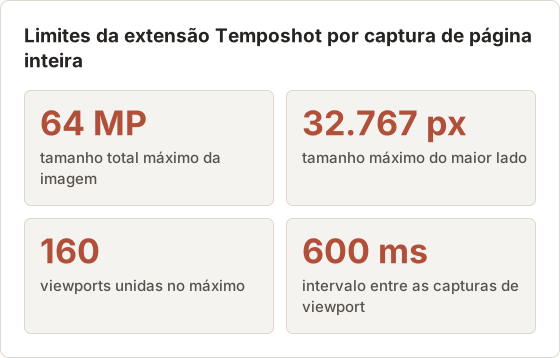
Com uma janela de 1440 pixels de largura em uma tela Retina, a imagem tem 2.880 pixels de largura. O limite de 64 megapixels então permite cerca de 22.000 pixels de altura, o que equivale a aproximadamente 11.000 pixels CSS de página. Uma página de documentação de 20.000 pixels não cabe em uma única captura nessa largura.
O intervalo de 600 ms também define a velocidade. Uma página com 30 telas de altura leva cerca de 18 segundos de rolagem antes de o PNG ser montado.
Receita do Website Capture para uma lista de URLs
Para a segunda tarefa, uma lista de páginas, a extensão não é a ferramenta certa. O exemplo abaixo é um lote de 48 páginas de produto e de ajuda, colado no Website Capture com Bulk insert.
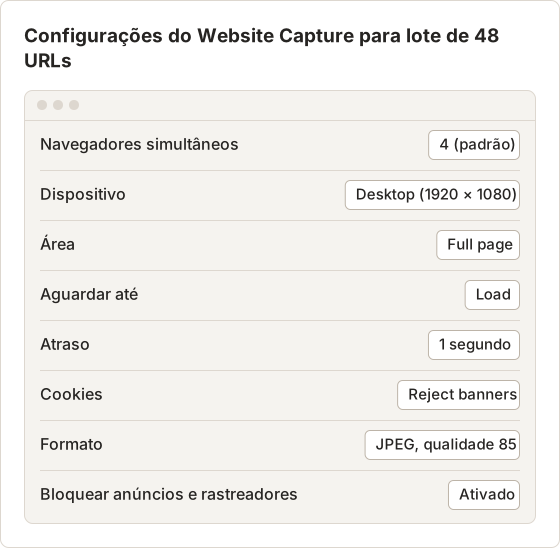
Cada linha passa pelos próprios estados: Capture pending, Capturing e, em seguida, Capture complete ou Capture failed. Uma linha com falha pode ser repetida sozinha com Retry, enquanto o restante do lote continua. Ao final da execução, o status da sessão mostra Partial se alguma URL falhou.
Concurrent browsers define quantas páginas carregam ao mesmo tempo. O padrão de 4 atende a maioria dos Macs; 1 é o valor mais seguro para páginas pesadas, e 10 é o mais rápido, mas usa mais memória e CPU. Quando o Mac está sob carga, o Temposhot exibe um aviso sugerindo um valor menor, e a configuração fica bloqueada enquanto a execução estiver ativa.
As exportações do painel de resultados incluem ZIP, Images, um PDF pesquisável com uma página por URL e MP4. Cada execução também é salva em Capture History, de onde os quadros podem ser exportados de novo depois.
Auto Capture para conteúdo fora do navegador
Para a terceira tarefa, o Auto Capture usa uma janela ou uma área personalizada como origem e envia uma tecla após cada quadro. Um visualizador de ajuda que rola com Down Arrow, por exemplo, pode ser capturado tela por tela.
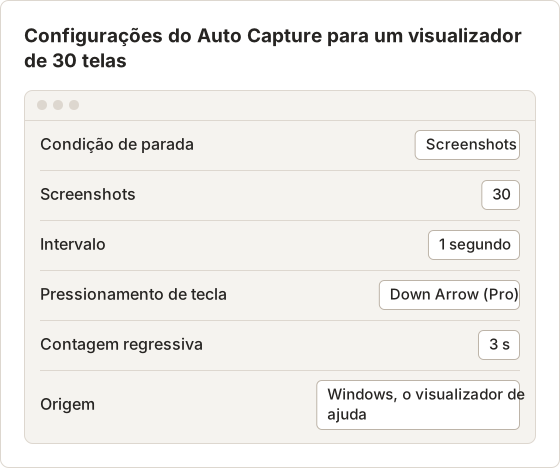
Um toque em Down Arrow costuma rolar algumas linhas, não uma tela inteira, então teste primeiro com 5 quadros e verifique a sobreposição. Em muitos visualizadores, Space rola mais. A exportação em PDF combina os quadros em ordem, com o texto reconhecido.
Anotar uma captura antes de compartilhar
Usuários do FireShot costumam marcar a captura antes de enviá-la. No Temposhot, uma sessão vira um Document editável com Create Document, e cada quadro vira uma página. O editor adiciona setas com A, rótulos de texto com T e retângulos com R.
Blur (B) cobre nomes, e-mails e números de conta, e exige o Temposhot Pro. As anotações não alteram o quadro original, então podem ser movidas ou removidas depois. O Document finalizado é exportado como PDF ou como páginas em PNG, JPG ou WebP.
O ZIP de captura do painel de resultados sempre contém os quadros originais, sem anotações. Exporte a partir do Document quando o arquivo compartilhado precisar incluir as marcações.
2. GoFullPage
O GoFullPage é uma extensão de navegador que captura uma página inteira rolando e unindo as telas. É a substituição mais próxima, um para um, do recurso principal do FireShot no Chrome. A listagem da loja descreve as opções atuais de exportação e edição.
Escolha essa extensão se você precisa apenas de uma imagem da página inteira com um clique, no navegador que você já usa. Como o FireShot, ela funciona em uma aba por ação. A publicação alternativas ao GoFullPage trata das substituições dela.
O que testar antes de depender de qualquer extensão
As extensões que rolam e unem as telas têm as mesmas fraquezas, porque todas capturam uma tela, rolam e capturam de novo. Cabeçalhos fixos podem aparecer uma vez em cada tela, imagens de carregamento lento podem ficar em branco, e animações podem ser capturadas pela metade.
Faça duas capturas da mesma página com cada um desses recursos. Se as duas imagens forem iguais e mostrarem cada elemento uma vez, a extensão lida bem com aquele site.
Extensões e páginas com login
Uma extensão roda dentro do perfil do navegador, então vê a página com seus cookies e sua sessão. Isso torna as extensões a rota mais simples para painéis, áreas administrativas e páginas de conta.
O mesmo fato é um risco de privacidade. Uma captura com login pode incluir seu nome, seu e-mail, seu histórico de pedidos ou o saldo da conta. Verifique a imagem antes de ela sair do Mac e cubra os campos privados com Image Redaction Tool quando a página não puder ser limpa antes.
3. Chrome DevTools
O Chrome captura páginas inteiras sem nenhuma extensão instalada. Abra o DevTools com Option+Command+I, pressione Shift+Command+P para abrir o menu de comandos e execute "Capture full size screenshot".
Dois comandos relacionados são úteis no Mac:
- "Capture node screenshot" salva um elemento selecionado.
- "Capture screenshot" salva apenas a área visível.
Com a barra de dispositivos ativada, a captura usa o tamanho emulado de celular ou tablet. Os arquivos vão para Downloads, em PNG.
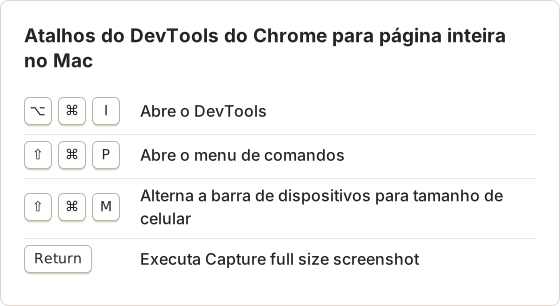
Capturar uma página em tamanho de celular com o DevTools
A barra de dispositivos é a forma mais rápida de obter uma página inteira mobile sem ter um celular. Escolha um dispositivo na barra, recarregue a página para que o site exiba o layout mobile e execute "Capture full size screenshot".
O recarregamento é necessário. Muitos sites decidem entre layout desktop e mobile no carregamento, então trocar o dispositivo sem recarregar captura um layout desktop espremido na largura de um celular.
Limites do DevTools
A captura pelo DevTools é manual. Cada página exige abrir o DevTools, o menu de comandos e depois renomear o arquivo, cerca de 30 segundos por página, o que soma muito em 20 páginas.
O tamanho da imagem segue a proporção de pixels do dispositivo. Em uma tela Retina, uma página de 1440 pixels de largura vira um PNG de 2.880 pixels de largura, então uma página longa gera um arquivo grande. Verifique o tamanho com o Screenshot Resolution Checker antes de anexar a imagem a um chamado com limite de upload.
4. Firefox Screenshots
O Firefox inclui uma ferramenta de captura. Clique com o botão direito em uma página, escolha Take Screenshot e selecione Save full page. Clicar em um bloco destacado na página captura apenas esse elemento. As imagens podem ser baixadas ou copiadas para a área de transferência.
Para usuários de Mac que já navegam no Firefox, isso substitui uma extensão de página inteira nas capturas do dia a dia.
Captura de elemento versus página inteira
A captura de elemento costuma ser a melhor escolha para documentação. Uma tabela de preços ou um painel de configurações capturado como um elemento não tem navegação, rodapé nem anúncios ao redor, o que economiza um recorte depois.
A página inteira é a escolha certa quando o registro precisa provar a página toda, como uma página de termos de uso em uma data específica. Mantenha os dois hábitos e escolha caso a caso.
Copiar ou baixar
Copiar para a área de transferência é mais rápido para colar em um chat ou em um chamado. Baixar é mais seguro para registros, porque uma imagem da área de transferência se perde quando a próxima cópia a substitui. Para qualquer captura que pode ser necessária no mês seguinte, baixe o arquivo e nomeie-o com a página e a data.
5. ScreenshotOne
O ScreenshotOne é uma API de capturas de tela. Um script envia uma URL com opções como tamanho da viewport e modo de página inteira, e recebe uma imagem. A captura roda nos servidores do fornecedor, então o Mac não precisa ter um navegador aberto, mas você precisa de uma conta, uma chave de API e código para chamar o serviço.
Ele serve para desenvolvedores que querem capturas dentro de um app, de um gerador de relatórios ou de uma tarefa agendada. Consulte a documentação do fornecedor para as opções e os limites atuais.
Quando uma API é mais adequada do que um app para Mac
Uma API faz sentido quando as capturas precisam acontecer sem uma pessoa presente: todas as noites, após cada deploy ou quando um usuário pede uma prévia. O Temposhot não tem agendamento, então esses trabalhos pertencem a um script ou a uma API.
Um app local faz sentido quando uma pessoa revisa as páginas logo após a captura, ou quando o conteúdo das páginas não pode sair do Mac. As URLs e as imagens do Website Capture permanecem na máquina que executou o lote.
O custo de um script que você mantém
Um script local com Playwright ou Puppeteer é o meio-termo gratuito entre uma API e um app. Ele exige Node.js, o download de um navegador e alguém que mantenha o script funcionando quando um site muda o banner de cookies ou o comportamento de carregamento.
Considere essa manutenção antes de escolher código. Um script que captura 48 páginas todas as noites vale a pena. Um script que captura 10 páginas uma vez por trimestre costuma custar mais tempo do que uma ferramenta sem código.
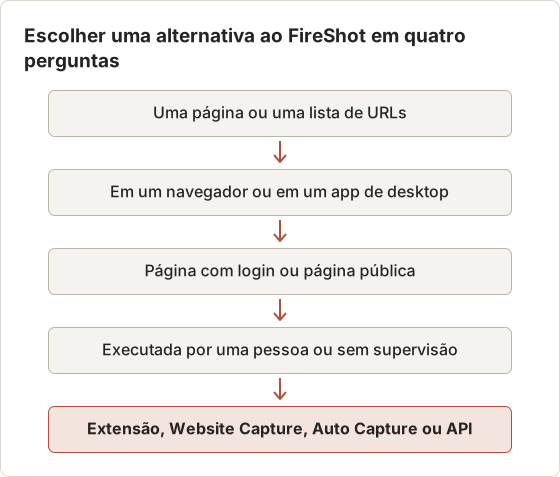
Qual alternativa ao FireShot escolher?
| Se você precisa de | Escolha |
|---|---|
| Uma imagem rápida da página inteira no Chrome | Chrome DevTools ou a extensão Temposhot |
| Uma imagem rápida da página inteira no Firefox | Firefox Screenshots |
| Uma substituição direta da extensão, com um clique | GoFullPage |
| Muitas URLs capturadas no seu Mac sem código | Temposhot Website Capture |
| Conteúdo longo em apps que não são navegadores | Temposhot Auto Capture |
| Capturas geradas por código em escala | ScreenshotOne ou um script com Playwright |
Para automatizar scripts na sua própria máquina, em vez de usar uma API, veja Como automatizar capturas de sites com Puppeteer.
Custo de cada rota
Os recursos integrados do navegador e a extensão Temposhot são gratuitos. O app Temposhot é gratuito para baixar, mas recursos Pro, como o pressionamento de teclas no Auto Capture e o Blur, exigem uma licença: $39 pagamento único para 1 Mac, $109 pagamento único para 3 Macs, ou uma assinatura para 3 Macs por $12 por mês ou $72 por ano.
Os serviços de API cobram por volume, e os planos mudam com frequência, então compare-os na página de preços atual do fornecedor. Um script local não tem custo de licença, mas exige tempo de manutenção, como descrito acima.
Seis testes antes de trocar
Execute estes testes nas páginas que você mais captura. Eles levam cerca de 15 minutos e mostram os pontos fracos de qualquer ferramenta de página inteira.
Causas comuns de falha e correções
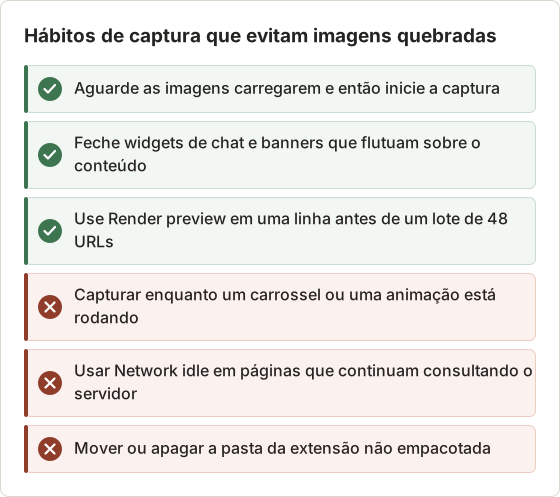
Uma faixa em branco em uma imagem unida geralmente significa que o conteúdo foi desenhado depois que a rolagem já tinha passado por ele. Role a página uma vez manualmente e capture de novo. No Website Capture, adicione de 1 a 3 segundos de Delay na linha.
Substituir uma rotina semanal do FireShot
Uma rotina comum é capturar o mesmo conjunto de páginas toda semana para registro. Sem agendamento, a rotina consiste em uma lista de URLs salva e uma checklist curta.
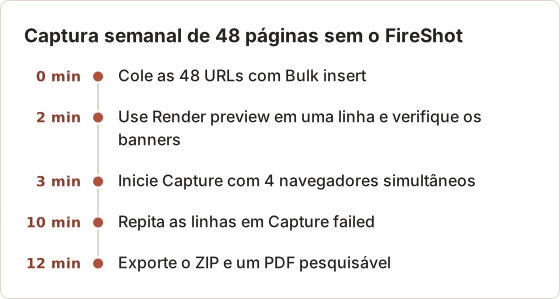
As marcas de tempo são uma estimativa para páginas leves em uma conexão rápida. Páginas pesadas e valores maiores de Delay aumentam o tempo, e aumentar Concurrent browsers para perto de 10 encurta a execução, ao custo de memória e CPU.
Perguntas frequentes
O macOS tem captura de página inteira integrada?
Não na ferramenta de captura do sistema. O Safari pode salvar a página inteira com File e depois Export as PDF, o que gera um PDF, e não uma imagem.
Existe uma alternativa ao FireShot que salva PDFs?
O Export as PDF do Safari e a caixa de impressão de qualquer navegador salvam PDFs. O Temposhot exporta as páginas capturadas como um PDF pesquisável, com texto reconhecido por OCR.
Posso capturar uma página que exige login?
Sim. As ferramentas de navegador e as extensões usam a sua sessão já autenticada. Ferramentas de lote baseadas em URL normalmente capturam a versão sem login.
Qual opção mantém as capturas fora de servidores de terceiros?
Os recursos integrados do navegador, a extensão Temposhot e o app Temposhot funcionam todos localmente.
Por que a parte de baixo da minha captura de página inteira está faltando?
Ferramentas de união têm limites de tamanho. A extensão Temposhot limita uma captura a 64 megapixels, 32.767 pixels no maior lado e 160 viewports. Reduza a largura da janela ou capture a página em partes.
A extensão Temposhot está na Chrome Web Store?
Ainda não. A versão 1.1.0 é instalada a partir de um ZIP na página da extensão, com Load unpacked no Modo do desenvolvedor. Mantenha a pasta descompactada no lugar, porque o Chrome carrega a extensão a partir dela.
O Temposhot funciona em um Mac Intel?
Não. O Temposhot tem uma única versão, para Macs com Apple Silicon e macOS 14 ou posterior. Em um Mac Intel, as opções são os recursos integrados do navegador e a extensão do Chrome.
Posso capturar a mesma URL em tamanho desktop e mobile em uma única execução?
Sim. Adicione a URL duas vezes no Website Capture e defina Device como Desktop em uma linha e Mobile na outra. Cada linha mantém as próprias configurações.
Precisa de automação de capturas de sites sem código?
O Temposhot Website Capture captura uma lista completa de URLs localmente no seu Mac. Veja automação de capturas de sites ou baixe o app.
fireshotalternativesmacfull-page-screenshot
Termos usados aqui: batch screenshot, full page screenshot
Transforme capturas de tela repetitivas em trabalho pronto
O Temposhot faz capturas por temporizador ou a cada clique e exporta o resultado em PDF, imagens, ZIP ou MP4.
Posts relacionados
- Como capturar screenshots de sites em lote no MacCapture screenshots de sites em lote no Mac com o Temposhot. Cole uma lista de URLs, escolha os predefinidos de desktop, tablet e mobile, execute a captura em paralelo e exporte para auditorias ou relatórios.
- Como automatizar capturas de tela de sites sem códigoEscolha uma forma sem código de automatizar capturas de tela de sites: captura por lista de URLs, plataforma de automação com API de capturas, ferramentas de monitoramento ou extensões do navegador.
- Como capturar screenshots de sites automaticamente no MacCapture screenshots de sites automaticamente no Mac a partir de uma lista de URLs. Capture páginas inteiras ou a área visível para auditorias, arquivos e verificações recorrentes.
- Melhores alternativas ao Xnapper para Mac em 2026Compare alternativas ao Xnapper para Mac em captura repetida, captura e gravação com rolagem, fundos gratuitos, guias multiplataforma e o app nativo do sistema.