Mejores alternativas a FireShot para Mac en 2026
Compara alternativas a FireShot para Mac por captura de página completa, lotes de URL, compatibilidad con navegadores, herramientas integradas, anotación y capturas generadas por código.
14 min de lecturaGuíasPor Temposhot Team
FireShot es una extensión de navegador para hacer capturas de páginas web completas. Los usuarios de Mac suelen buscar alternativas por uno de tres motivos: quieren una captura que no dependa de un solo navegador, necesitan capturar muchas URL a la vez o quieren capturas generadas por código. La herramienta de capturas de macOS (Shift+Command+5) no ayuda en este caso, porque solo captura lo que se ve en pantalla y no puede desplazar una página.
Las funciones y los planes de los proveedores cambian. Consulta la página actual de cada producto antes de decidir.
Alternativas a FireShot de un vistazo
| Herramienta | Funciona en | Página completa | Lotes de URL | Anotación | Requiere código |
|---|---|---|---|---|---|
| Temposhot | App de Mac y extensión de Chrome | Sí | Sí | Sí, en Documents | No |
| GoFullPage | Extensión de navegador | Sí | No | Verificar en la ficha | No |
| Chrome DevTools | Chrome | Sí | No | No | No |
| Firefox Screenshots | Firefox | Sí | No | No | No |
| ScreenshotOne | API, cualquier lenguaje | Sí | Sí | No | Sí |
Tres tareas para las que se usa FireShot
La mayoría de los usos de FireShot entran en una de tres tareas. La primera es una imagen de página completa de la pestaña actual, para un informe de error, una revisión de diseño o un registro rápido. La segunda es la misma captura repetida sobre una lista de páginas, como todas las páginas de un sitio antes de un rediseño.
La tercera es contenido largo que no está en un navegador, como un visor de documentación o un lector de escritorio. Una extensión de navegador no puede ejecutarse allí. Cada alternativa de abajo cubre un subconjunto distinto de estas tareas, así que la elección correcta empieza por la tarea que más importa.
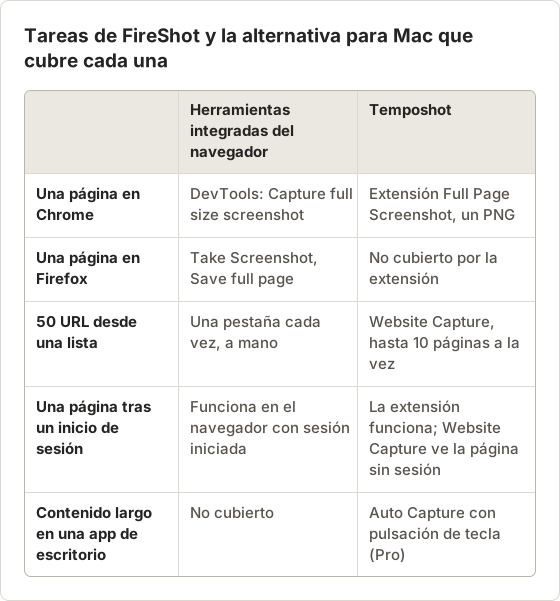
Cómo se compararon las opciones
Una comparación justa usa las mismas cinco páginas de prueba para cada herramienta: un artículo de 4.000 píxeles, una página de documentación de 20.000 píxeles, una página con cabecera fija, una página con imágenes de carga diferida y una página tras un inicio de sesión. Las columnas de la tabla anterior resumen lo que necesita saber un usuario de Mac antes de instalar nada.
Las pruebas aparecen más abajo como lista de comprobación, para que se puedan repetir con cualquier herramienta nueva. Los resultados dependen del código de cada sitio, así que ejecuta las pruebas en las páginas que capturas de verdad.
Lo que sigue cubriendo la herramienta integrada de macOS
La herramienta del sistema sigue siendo la opción más rápida cuando el área visible basta. Shift+Command+4 seguido de Espacio captura una ventana con su sombra, y Shift+Command+5 abre la barra con los modos de pantalla, ventana y selección.
Ninguno de estos modos desplaza la página. Una página que necesita tres pantallas para leerse requiere tres capturas separadas y un paso de unión, por ejemplo con Stitch Screenshots, que une las imágenes de arriba abajo y detecta el solapamiento.
1. Temposhot
Temposhot es una app nativa de macOS para la captura automatizada de pantallas, con una extensión complementaria para Chrome. Cubre las tres tareas tipo FireShot de formas distintas.
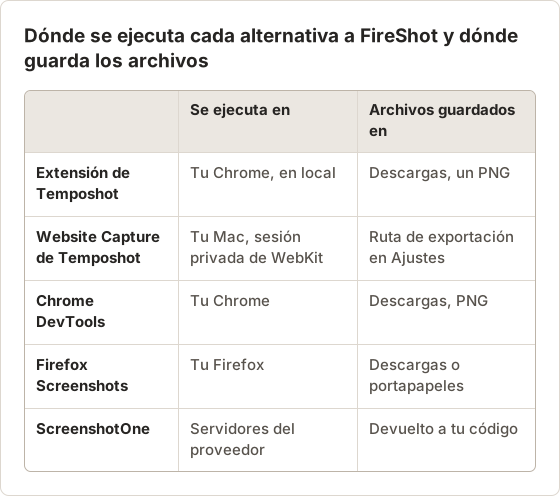
Una página en Chrome. La extensión gratuita Temposhot Full Page Screenshot (Chrome 116 o posterior) desplaza la pestaña activa, une las pantallas en local con resolución Retina y descarga un PNG. Los detalles están en la página de la extensión.
Una lista de URL. Website Capture de la app recibe una lista pegada y captura cada página en navegadores locales gestionados. Las opciones por fila incluyen Desktop 1920×1080, Tablet 768×1024 o Mobile 390×844, Viewport o Full page, tres condiciones de espera con un retardo de 0 a 60 s, JPEG, PNG o WebP, y bloqueo de anuncios y rastreadores. Hasta 10 navegadores funcionan a la vez.
Contenido largo fuera de un navegador. Auto Capture graba cualquier ventana o región de la pantalla mientras envía una tecla como Espacio o la flecha abajo entre fotogramas. Eso cubre apps de documentación y lectores donde una extensión de navegador no puede ejecutarse. La automatización de pulsaciones de tecla requiere Temposhot Pro.
Para anotar, las capturas se abren en Documents, que tiene flechas, texto y formas, además de Blur con Temposhot Pro. Las imágenes sueltas también se pueden marcar en el navegador con el Screenshot Annotation Tool.
Límites: solo Mac con Apple Silicon, macOS 14 o posterior, y sin programación, almacenamiento en la nube ni alertas de cambios. Website Capture captura lo que ve un visitante sin sesión.
Instala la extensión de Chrome
La extensión es la versión 1.1.0 y todavía no aparece en la Chrome Web Store. Se instala como extensión sin empaquetar desde un archivo ZIP de la página de la extensión.
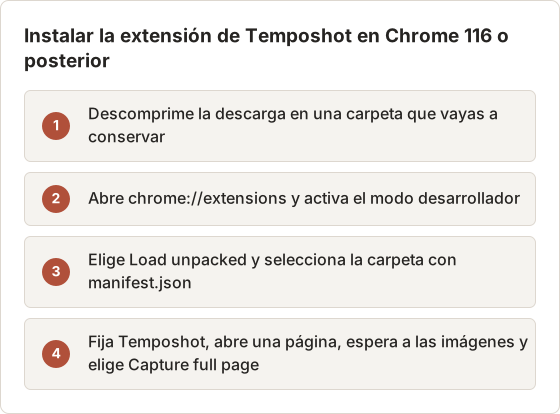
Chrome carga la extensión desde esa carpeta cada vez que se inicia, así que mover o eliminar la carpeta quita la extensión. La extensión no tiene cuenta, analítica ni peticiones de red. Guarda el PNG en Descargas, con el nombre del título de la página y una marca de tiempo UTC.
Límites de la extensión por captura
Una captura unida tiene límites estrictos. Una página que los supere no cabe en una sola imagen, así que las páginas de documentación muy largas necesitan otra ruta.
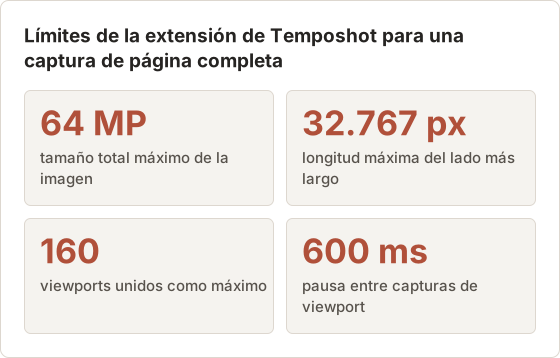
Con una ventana de 1440 píxeles de ancho en una pantalla Retina, la imagen tiene 2.880 píxeles de ancho. El límite de 64 megapíxeles permite entonces unos 22.000 píxeles de alto, es decir, unos 11.000 píxeles CSS de página. Una página de documentación de 20.000 píxeles no cabe en una sola captura con ese ancho.
La pausa de 600 ms también marca la velocidad. Una página de 30 pantallas de alto tarda unos 18 segundos de desplazamiento antes de componer el PNG.
Receta de Website Capture para una lista de URL
Para la segunda tarea, una lista de páginas, la extensión no es la herramienta adecuada. El ejemplo siguiente es un lote de 48 páginas de producto y de ayuda, pegadas en Website Capture con Bulk insert.
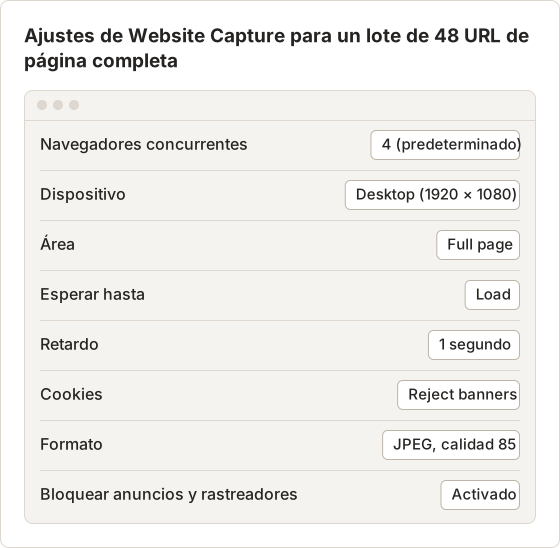
Cada fila pasa por sus propios estados: Capture pending, Capturing y después Capture complete o Capture failed. Una fila fallida se puede reintentar sola con Retry mientras el resto del lote continúa. Cuando termina la ejecución, el estado de la sesión muestra Partial si alguna URL falló.
Concurrent browsers decide cuántas páginas se cargan al mismo tiempo. El valor predeterminado, 4, sirve para la mayoría de los Mac; 1 es el valor más seguro para páginas pesadas, y 10 es el más rápido pero el que más memoria y CPU consume. Cuando el Mac está cargado, Temposhot muestra una nota que sugiere un valor más bajo, y el ajuste queda bloqueado mientras la ejecución está activa.
Las exportaciones desde el panel de resultados cubren ZIP, Images, un PDF con búsqueda con una página por URL, y MP4. Cada ejecución también se guarda en Capture History, donde sus fotogramas se pueden exportar de nuevo más adelante.
Auto Capture para contenido fuera de un navegador
Para la tercera tarea, Auto Capture usa una ventana o un área personalizada como origen y envía una tecla tras cada fotograma. Un visor de ayuda que se desplaza con la flecha abajo, por ejemplo, puede capturarse pantalla a pantalla.
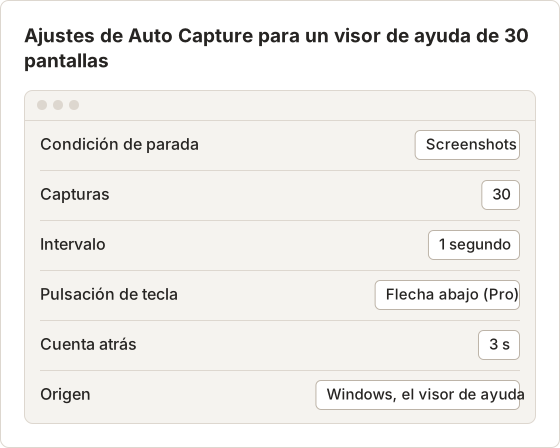
Una pulsación de la flecha abajo suele desplazar unas pocas líneas, no una pantalla completa, así que prueba primero con 5 fotogramas y comprueba el solapamiento. Espacio desplaza más en muchos visores. La exportación en PDF une después los fotogramas en orden con el texto reconocido.
Anota una captura antes de compartirla
Los usuarios de FireShot suelen marcar una captura antes de enviarla. En Temposhot, una sesión se convierte en un Document editable con Create Document, y cada fotograma se convierte en una página. El editor añade flechas con A, etiquetas de texto con T y rectángulos con R.
Blur (B) oculta nombres, correos y números de cuenta, y requiere Temposhot Pro. Las anotaciones no cambian el fotograma original, así que se pueden mover o eliminar después. El Document terminado se exporta como PDF, o como páginas PNG, JPG o WebP.
Un ZIP de captura desde el panel de resultados siempre contiene los fotogramas originales sin anotaciones. Exporta desde el Document cuando el archivo compartido deba incluir las marcas.
2. GoFullPage
GoFullPage es una extensión de navegador que captura una página web completa desplazándose y uniendo las pantallas. Es el reemplazo más directo, uno a uno, de la función principal de FireShot en Chrome. Su ficha en la tienda describe las opciones actuales de exportación y edición.
Elígela si solo necesitas una imagen de página completa con un clic en el navegador que ya usas. Como FireShot, funciona con una pestaña por acción. La publicación sobre alternativas a GoFullPage trata sus propios sustitutos.
Qué probar antes de depender de cualquier extensión
Las extensiones que desplazan y unen las pantallas comparten los mismos puntos débiles, porque todas capturan una pantalla, desplazan y vuelven a capturar. Las cabeceras fijas pueden aparecer una vez por pantalla, las imágenes de carga diferida pueden salir en blanco y las animaciones pueden captarse a medio camino.
Haz dos veces la misma captura en una página con cada una de esas características. Si las dos imágenes coinciden y muestran cada elemento una sola vez, la extensión gestiona bien ese sitio.
Extensiones y páginas con sesión iniciada
Una extensión se ejecuta dentro del perfil del navegador, así que ve la página con tus cookies y tu sesión. Eso convierte a las extensiones en la ruta más sencilla para paneles, paneles de administración y páginas de cuenta.
El mismo hecho es un riesgo para la privacidad. Una captura con sesión iniciada puede incluir tu nombre, tu correo, tu historial de pedidos o el saldo de tu cuenta. Revisa la imagen antes de sacarla del Mac, y oculta los campos privados con Image Redaction Tool cuando la página no se pueda limpiar antes.
3. Chrome DevTools
Chrome puede capturar páginas completas sin instalar ninguna extensión. Abre DevTools con Option+Command+I, pulsa Shift+Command+P para abrir el menú de comandos y ejecuta "Capture full size screenshot".
Dos comandos relacionados son útiles en un Mac:
- "Capture node screenshot" guarda un solo elemento seleccionado.
- "Capture screenshot" guarda solo el área visible.
Con la barra de dispositivos activada, la captura usa el tamaño emulado de un teléfono o una tableta. Los archivos llegan a Descargas como PNG.
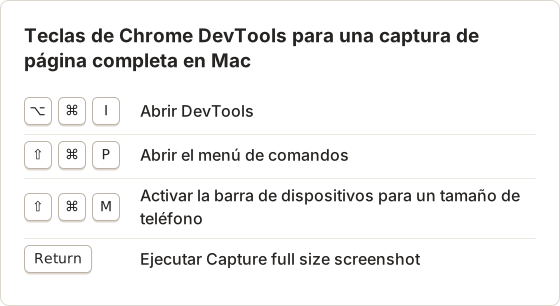
Captura una página de tamaño de teléfono con DevTools
La barra de dispositivos es la forma más rápida de obtener una página completa móvil sin un teléfono. Elige un dispositivo en la barra, recarga la página para que el sitio sirva su diseño móvil y ejecuta "Capture full size screenshot".
Recargar importa. Muchos sitios deciden entre el diseño de escritorio y el móvil al cargarse, así que cambiar la barra sin recargar puede capturar un diseño de escritorio apretado en el ancho de un teléfono.
Límites de la ruta de DevTools
La captura con DevTools es manual. Cada página necesita DevTools abierto, el menú de comandos y después renombrar el archivo, lo que supone unos 30 segundos por página y se acumula rápido en 20 páginas.
El tamaño de la imagen sigue la relación de píxeles del dispositivo. En una pantalla Retina, una página de 1440 píxeles de ancho se convierte en un PNG de 2.880 píxeles de ancho, así que una página larga produce un archivo grande. Comprueba el tamaño con Screenshot Resolution Checker antes de adjuntarlo a un ticket con límite de subida.
4. Firefox Screenshots
Firefox incluye una herramienta de capturas. Haz clic con el botón derecho en una página, elige Take Screenshot y selecciona Save full page. Hacer clic en un bloque resaltado de la página captura solo ese elemento. Las imágenes se pueden descargar o copiar al portapapeles.
Para los usuarios de Mac que ya navegan con Firefox, esto sustituye a una extensión de página completa en las capturas cotidianas.
Captura de elemento frente a página completa
La captura de un elemento suele ser mejor para la documentación. Una tabla de precios o un panel de ajustes capturado como un único elemento no tiene navegación, pie ni anuncios alrededor, lo que ahorra un recorte después.
La página completa es la opción adecuada cuando el registro debe demostrar la página entera, por ejemplo una página de condiciones en una fecha concreta. Conserva los dos hábitos y elige según cada captura.
Copiar o descargar
Copiar al portapapeles es más rápido para pegar en un chat o en un ticket. Descargar es más seguro para los registros, porque una imagen del portapapeles se pierde cuando la siguiente copia la reemplaza. Para cualquier cosa que pueda hacer falta el mes siguiente, descarga el archivo y ponle el nombre de la página y la fecha.
5. ScreenshotOne
ScreenshotOne es una API de capturas de pantalla. Un script envía una URL con opciones como el tamaño del viewport o el modo de página completa, y recibe una imagen. Se ejecuta en los servidores del proveedor, así que tu Mac no necesita un navegador en marcha, pero necesitas una cuenta, una clave de API y código para llamarla.
Encaja con quien desarrolla y quiere capturas dentro de una app, de un generador de informes o de una tarea programada. Consulta la documentación del proveedor para conocer las opciones y los límites actuales.
Cuándo una API encaja mejor que una app de Mac
Una API tiene sentido cuando las capturas deben hacerse sin que haya una persona presente: cada noche, tras cada despliegue o cuando una persona usuaria pide una vista previa. Temposhot no tiene programación, así que esos trabajos pertenecen a un script o a una API.
Una app local tiene sentido cuando una persona revisa las páginas justo después de capturarlas, o cuando el contenido de las páginas no debe salir del Mac. Las URL y las imágenes de Website Capture permanecen en la máquina que ejecutó el lote.
El coste de un script que tú mantienes
Un script local de Playwright o Puppeteer es el punto intermedio gratuito entre una API y una app. Necesita Node.js, la descarga de un navegador y alguien que mantenga el script funcionando cuando un sitio cambie su banner de cookies o su comportamiento de carga.
Cuenta ese mantenimiento antes de elegir código. Un script que captura 48 páginas cada noche merece la pena. Un script que captura 10 páginas una vez por trimestre suele costar más tiempo que una herramienta sin código.
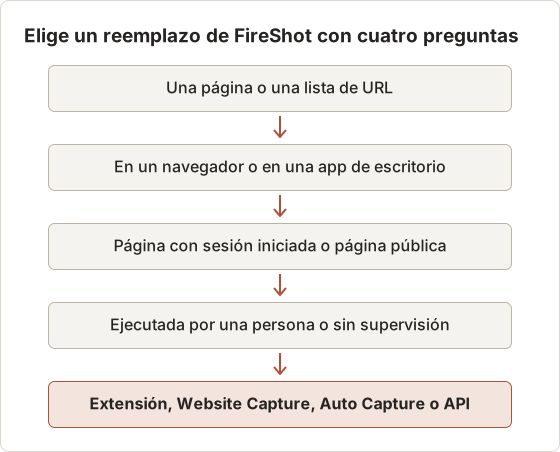
¿Qué alternativa a FireShot conviene elegir?
| Si necesitas | Elige |
|---|---|
| Una imagen rápida de página completa en Chrome | Chrome DevTools o la extensión de Temposhot |
| Una imagen rápida de página completa en Firefox | Firefox Screenshots |
| Un reemplazo directo de extensión con un clic | GoFullPage |
| Muchas URL capturadas en tu Mac sin código | Website Capture de Temposhot |
| Contenido largo en apps distintas de un navegador | Auto Capture de Temposhot |
| Capturas generadas desde código a gran escala | ScreenshotOne o un script de Playwright |
Para programar en tu propio equipo en lugar de usar una API, consulta cómo automatizar capturas de sitios web con Puppeteer.
Cuánto cuesta cada ruta
Las herramientas integradas del navegador y la extensión de Temposhot son gratuitas. La app de Temposhot se puede descargar gratis, y las funciones de Pro como la automatización de pulsaciones de tecla y Blur necesitan una licencia: 39 USD una vez para 1 Mac, 109 USD una vez para 3 Mac, o una suscripción para 3 Mac a 12 USD al mes o 72 USD al año.
Los servicios de API cobran por volumen, y sus planes cambian con frecuencia, así que compáralos en la página de precios actual del proveedor. Un script local no tiene coste de licencia, pero necesita tiempo de mantenimiento, como se describió antes.
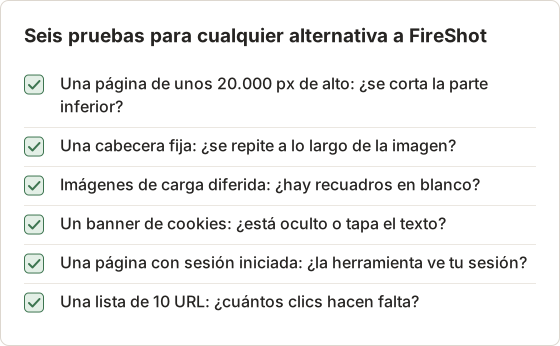
Seis pruebas antes de cambiar
Ejecuta estas pruebas en las páginas que más capturas. Tardan unos 15 minutos y muestran los puntos débiles de cualquier herramienta de página completa.
Casos de fallo habituales y soluciones
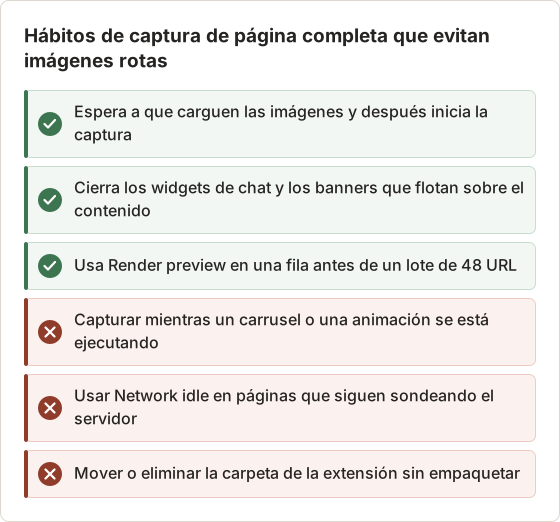
Una franja en blanco en una imagen unida suele significar que el contenido se dibujó después de que el desplazamiento lo dejara atrás. Desplaza la página una vez a mano y vuelve a capturar. En Website Capture, añade de 1 a 3 segundos de Delay a la fila.
Sustituir una rutina semanal de FireShot
Una rutina habitual es capturar el mismo conjunto de páginas cada semana para un registro. Sin programación, la rutina consiste en una lista de URL guardada y una lista de comprobación breve.
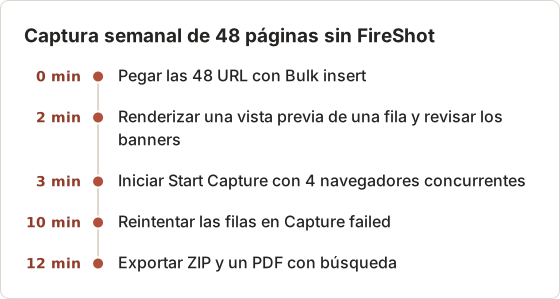
Los minutos son una estimación para páginas ligeras con una conexión rápida. Las páginas pesadas y los valores altos de Delay añaden tiempo, y subir Concurrent browsers hacia 10 acorta la ejecución a costa de memoria y CPU.
Preguntas frecuentes
¿macOS tiene una captura de página completa integrada?
No en la herramienta de capturas del sistema. Safari puede guardar una página entera con File y después Export as PDF, que produce un PDF y no una imagen.
¿Hay alguna alternativa a FireShot que guarde PDF?
Export as PDF de Safari y el cuadro de impresión de cualquier navegador guardan PDF. Temposhot exporta las páginas capturadas como PDF con búsqueda y texto OCR.
¿Puedo capturar una página que requiere inicio de sesión?
Las herramientas de navegador y las extensiones usan tu sesión iniciada, así que sí. Las herramientas de lotes por URL suelen capturar la versión sin sesión.
¿Qué opción mantiene las capturas fuera de servidores de terceros?
Las herramientas integradas del navegador, la extensión de Temposhot y la app de Temposhot funcionan en local.
¿Por qué falta la parte inferior de mi captura de página completa?
Las herramientas de unión tienen límites de tamaño. La extensión de Temposhot limita una captura a 64 megapíxeles, 32.767 píxeles en el lado más largo y 160 viewports. Estrecha la ventana o captura la página por partes.
¿Está la extensión de Temposhot en la Chrome Web Store?
Todavía no. La versión 1.1.0 se instala desde un ZIP de la página de la extensión con Load unpacked en el modo desarrollador. Conserva la carpeta descomprimida en su sitio, porque Chrome carga la extensión desde ella.
¿Temposhot funciona en un Mac con Intel?
No. Temposhot se distribuye en una única versión para Mac con Apple Silicon y macOS 14 o posterior. En un Mac con Intel, las herramientas integradas del navegador y la extensión de Chrome siguen siendo las opciones.
¿Puedo capturar la misma URL en tamaño de escritorio y móvil en una sola ejecución?
Sí. Añade la URL dos veces en Website Capture y define Device como Desktop en una fila y como Mobile en la otra. Cada fila conserva sus propios ajustes.
¿Necesitas automatizar capturas de sitios web sin código?
Website Capture de Temposhot captura una lista completa de URL en local, en tu Mac. Consulta automatización de capturas de sitios web o descarga la app.
fireshotalternativesmacfull-page-screenshot
Términos utilizados aquí: batch screenshot, full page screenshot
Convierte capturas repetibles en trabajo terminado
Temposhot toma capturas con un temporizador o en cada clic y exporta el resultado en PDF, imágenes, ZIP o MP4.
Publicaciones relacionadas
- Cómo capturar capturas de sitios web por lotes en MacCaptura sitios web por lotes en Mac con Temposhot. Pega una lista de URL, elige preajustes de escritorio, tableta o móvil, ejecuta capturas en paralelo y exporta para auditorías o informes.
- Cómo automatizar capturas de sitios web sin códigoElige una forma sin código de automatizar capturas de sitios web: captura desde una lista de URL, una plataforma de automatización con API de capturas, herramientas de monitorización o ayudas del navegador.
- Cómo hacer capturas de sitios web automáticamente en MacHaz capturas de sitios web automáticamente en Mac a partir de una lista de URL. Captura páginas completas o vistas de viewport para auditorías, archivos y comprobaciones periódicas.
- Mejores alternativas a Xnapper para Mac en 2026Compara alternativas a Xnapper para Mac: captura repetida, captura y grabación con desplazamiento, fondos gratuitos, guías multiplataforma y la app integrada.