Quand ne pas faire de capture d'écran de supports pédagogiques en ligne
Ne faites pas de capture d'écran pour contourner le DRM, les quotas d'impression, la fin d'un accès, une autorisation manquante ou un problème d'accessibilité. Utilisez plutôt les téléchargements officiels et les solutions approuvées.
14 min de lectureGuidesPar Temposhot Team
Les captures d'écran permettent de garder rapidement une page, une diapositive ou un exemple résolu. Ce sont aussi des copies, et les copies de supports pédagogiques sont soumises aux règles des éditeurs, des établissements et des personnes qui y figurent. Ce guide liste les cas où la capture n'est pas le bon outil et indique ce qu'il faut utiliser à la place.
Il s'agit d'une information générale, et non d'un avis juridique. Les règles applicables sont celles du règlement de votre établissement et de la licence de chaque produit.
Arrêtez-vous dans ces situations
Ne capturez pas lorsque l'une de ces conditions est remplie :
- Les conditions d'utilisation de la plateforme interdisent les captures d'écran ou la copie en masse.
- Le lecteur bloque la capture d'écran ou la copie de texte.
- Vous avez épuisé le quota d'impression du titre.
- Votre accès va bientôt expirer et votre objectif est de conserver le livre.
- Le contenu est un examen, un quiz ou un devoir noté.
- Le cadre montre des noms, des visages ou des notes d'autres personnes.
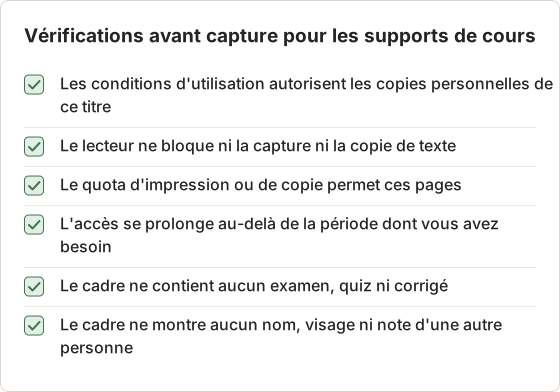
Chaque cas a une meilleure solution, décrite ci-dessous. La liste de contrôle reprend ces six points sous une forme que vous pouvez vérifier avant de lancer la capture.
Les deux premiers points dépendent de la plateforme, et les quatre derniers dépendent du contenu et du calendrier. Les conditions d'utilisation et les réglages de blocage changent lorsqu'un éditeur met à jour une plateforme. Une capture autorisée le semestre précédent peut donc ne plus l'être. Vérifiez les conditions pour chaque semestre, et non une seule fois par produit.
Une capture qui enfreint l'une de ces règles peut causer un préjudice qui dépasse la copie elle-même. Une capture d'une question d'examen peut exposer une évaluation à d'autres étudiants. Une capture contenant la note d'un camarade peut divulguer des informations privées. La règle porte sur le contenu présent dans le cadre. Vérifiez donc le cadre avant chaque capture, y compris celles que vous répétez à partir d'une session précédente.
Où trouver les règles
Les règles d'un titre figurent à quatre endroits : les conditions d'utilisation de la plateforme, le panneau d'informations sur le livre ou l'aide du lecteur, la licence ou la confirmation de commande de l'achat, et le plan de cours ou l'annonce du LMS publiée par l'enseignant. Lisez chacune des sources qui existent pour votre titre.
Si deux sources se contredisent, appliquez la plus restrictive, et demandez à l'enseignant ou à l'éditeur laquelle s'applique. Une clause qui interdit la copie s'applique même lorsque le lecteur vous permet de sélectionner le texte, car la sélection est une fonction technique et la clause fait partie de la licence.
Ne faites pas de capture d'écran pour contourner une interdiction explicite
Lorsqu'un lecteur bloque la capture d'écran, les images apparaissent vides ou la fenêtre est indisponible. Ce blocage fait partie du contrôle d'accès de l'éditeur. Temposhot capture uniquement ce qui est visible à l'écran et ne peut pas capturer un contenu protégé. N'essayez jamais de supprimer le DRM, d'exporter les fichiers hors ligne du lecteur ou de partager un compte pour obtenir l'accès.
Une interdiction écrite dans les conditions d'utilisation compte de la même manière, même lorsque le lecteur ne bloque pas la capture sur le plan technique.
Ce que signifie une capture vide
Un lecteur protégé peut produire une image noire ou vide dans Temposhot. Une image vide ne prouve pas qu'une autre méthode fonctionnera. Effectuez ces vérifications avant de supposer un défaut de l'application :
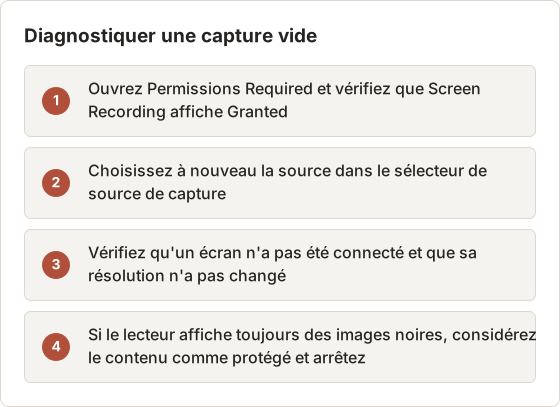
Les trois premières étapes corrigent les défauts de configuration de l'application. La dernière étape correspond au cas d'un contenu protégé. Temposhot ne contourne pas la protection contre la capture. Des images noires répétées provenant d'un même lecteur signifient donc que l'éditeur a bloqué la capture pour ce contenu.
Le schéma ci-dessous indique la marche à suivre après ces vérifications, lorsqu'un lecteur bloque la capture ou que les conditions l'interdisent. Chaque chemin aboutit à une solution qui ne copie pas le contenu protégé.
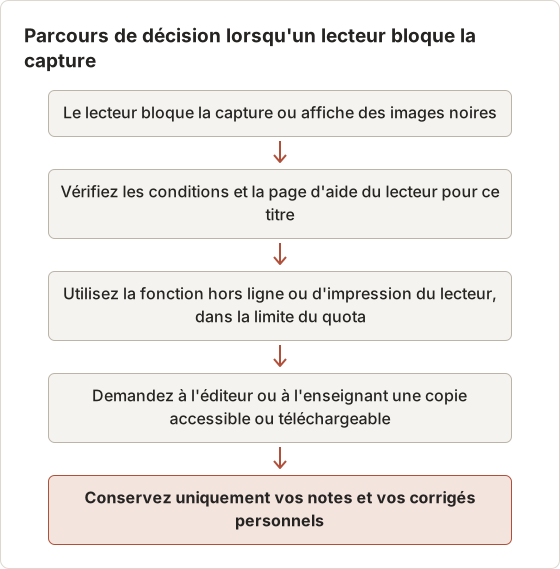
Le parcours ne se termine par une capture d'écran dans aucune de ses branches. Une capture contournerait le blocage. Le contenu protégé reste donc hors de Temposhot.
Ne dépassez pas le quota de pages avec des captures d'écran
Beaucoup de lecteurs permettent d'imprimer ou de copier un nombre défini de pages par titre. Le quota de votre titre figure dans le lecteur ou dans votre compte sur la plateforme, et il varie selon les titres. Capturer davantage de pages une fois le quota épuisé contourne la limite fixée par l'éditeur. Si vous avez besoin de pages supplémentaires, demandez-les à l'éditeur, à votre enseignant ou à votre bibliothèque.
Une capture d'écran d'une page est une copie de cette page. Elle consomme le même quota qu'une page imprimée. Le décompte est donc identique quelle que soit la méthode choisie.
Calcul du quota pour un titre
Supposons qu'un titre autorise 40 pages imprimées pour le semestre. Les chiffres ci-dessous utilisent cette limite d'exemple. Remplacez-la par la limite affichée pour votre titre.
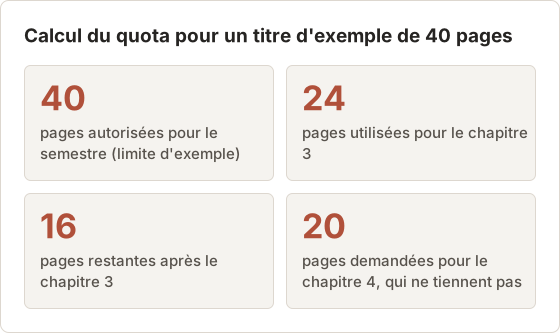
Une demande qui ne tient pas a deux issues honnêtes. Vous pouvez la réduire aux pages qui tiennent, ou vous pouvez demander le reste à l'éditeur. Prendre malgré tout les 20 pages revient à utiliser du contenu au-delà du quota.
Lorsque le quota est épuisé
Certaines plateformes réinitialisent le quota selon un calendrier, par exemple au début d'un nouveau semestre. D'autres fixent un quota unique pour l'ensemble du titre. La page d'aide du lecteur ou l'écran du compte indique la règle applicable. Ne supposez pas une réinitialisation sans l'avoir vue indiquée.
Une fois le quota épuisé, les seules options utilisables sont celles qui ne copient pas : demander à l'enseignant l'extrait précis, vérifier si la bibliothèque possède un exemplaire imprimé, ou demander à l'éditeur une extension du quota. Une réponse écrite de l'éditeur couvre la demande, alors qu'une capture réalisée après la limite ne la couvre pas.
Ne capturez pas un livre avant la fin de l'accès
Les locations, les abonnements et les accès à un cours prennent fin à une date. Capturer un livre entier pendant la dernière semaine pour le conserver ensuite est une copie que la licence exclut presque toujours. Les options conformes aux conditions incluent la prolongation de la location, l'achat d'une licence plus longue, l'export de vos propres surlignages et notes, ou l'emprunt du titre à une bibliothèque.
Six jours avant la fin d'une location
Une location qui se termine dans six jours laisse le temps d'utiliser les options ci-dessus, mais pas celui d'une longue recherche. La frise ci-dessous présente un ordre qui garde chaque option ouverte le plus longtemps possible.
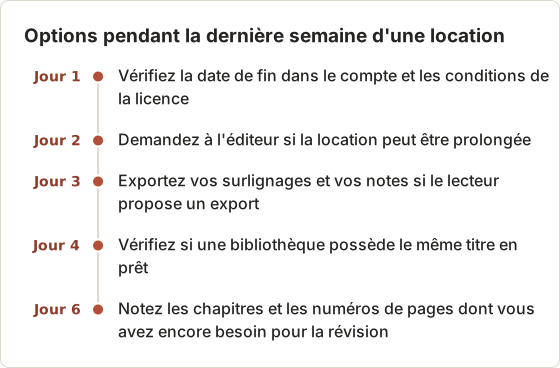
Notez les noms de chapitres et les numéros de pages avant la fin de l'accès. Cette liste indique ce qu'il faut demander à l'éditeur ou à la bibliothèque, ainsi que les contenus à revoir sur la plateforme pendant que l'accès est encore actif.
Ne choisissez pas la capture d'écran comme solution d'accessibilité par défaut
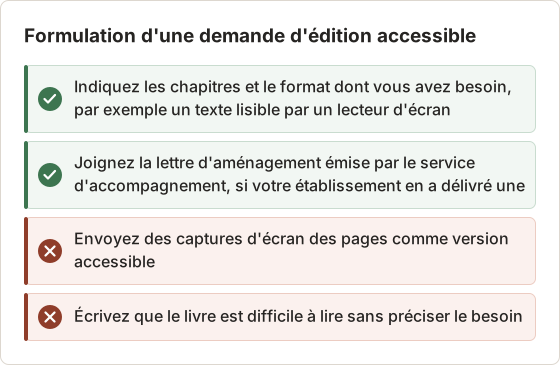
Un PDF de captures d'écran contient des images de pages et une couche de texte issue de la reconnaissance optique de caractères (OCR). Il n'a ni titres, ni ordre de lecture, ni texte alternatif, de sorte que les lecteurs d'écran le traitent mal. Si vous avez besoin d'un format accessible, contactez le service d'accompagnement des étudiants en situation de handicap de votre établissement ou l'éditeur. Des éditions accessibles sont souvent disponibles sur demande.
La reconnaissance de texte ajoute du texte recherchable à une image. Elle n'ajoute ni titres, ni ordre de lecture, ni texte alternatif. Un PDF recherchable sert à retrouver des mots dans vos propres notes. Il ne répond pas à un besoin d'accessibilité.
Demander une édition accessible
Une demande qui précise le besoin et le format obtient une réponse plus rapide qu'une plainte générale. Le tableau ci-dessous indique comment formuler la demande.
Ne capturez pas à la légère des informations privées ou notées
Les plateformes de cours affichent d'autres personnes : des noms dans les fils de discussion, des visages dans les visioconférences, des notes dans les feuilles partagées et des adresses e-mail dans les listes d'étudiants.
- Retirez les autres personnes du cadre avec une Custom Area ou une seule fenêtre.
- Ne capturez pas les questions d'examen, les banques de quiz ni les corrigés, pendant ou après l'évaluation.
- Floutez les noms et les visages avant de conserver une capture. L'outil Blur (Pro) de l'éditeur Temposhot le fait dans un Document, et Image Redaction Tool fonctionne dans le navigateur.
Garder les autres personnes hors du cadre
La plupart des fuites viennent de la fenêtre qui entoure le contenu, et non du contenu lui-même. Une barre latérale de messagerie, une bannière de notification ou un onglet de relevé de notes en arrière-plan peuvent se retrouver dans une capture destinée à montrer un seul paragraphe.
Choisissez la source la plus étroite avant de commencer. Une seule fenêtre écarte la plupart des autres applications. Une Custom Area écarte tout ce qui se trouve hors d'un rectangle fixe. Le cadrage dans l'éditeur de Document recadre ensuite chaque page, et Show full image restaure l'original si le recadrage supprime un élément dont vous avez besoin. Vérifiez la page à la taille d'export, car un nom lisible en plein écran peut être illisible dans un PDF de petite taille, et l'inverse est également vrai.
Si une page doit contenir une personne, comme un intervenant dans un cours enregistré, ne gardez que la partie du cadre utile à l'étude. Floutez les autres personnes du même cadre avant de le conserver.
Cadrer et flouter une page de cours
Une page de discussion n'a généralement besoin que d'un message et pas de barre latérale. Les réglages ci-dessous gardent un cadre réduit et un floutage suffisamment fort pour rester lisible à l'export.
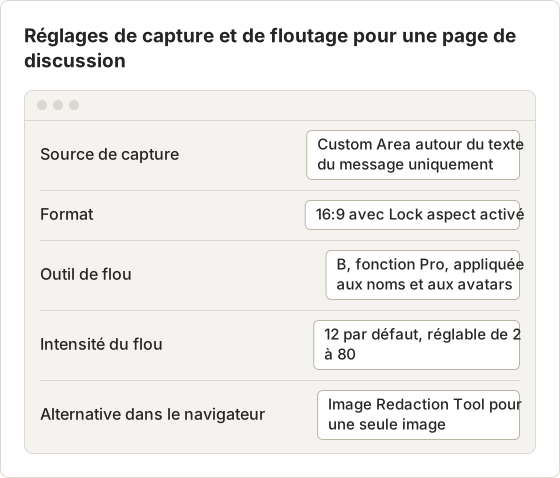
Zoomez à la taille d'export et vérifiez que les noms sont illisibles avant de conserver le fichier. Le ZIP de capture issu de Capture History contient les images d'origine, sans flou. Ne partagez donc que l'export du Document. L'export d'un Document conserve aussi le flou, car le flou est une annotation sur la page.
Ne figez pas une tâche interactive
Les simulations, les quiz adaptatifs et les exercices pratiques évoluent au fil de leur réalisation. Une capture d'écran conserve un seul état et perd les retours, les indices et la vérification des réponses. Capturez plutôt votre propre solution résolue, ou notez le numéro de l'exercice et revenez sur la plateforme.
Capturer votre propre solution résolue
Un exercice pratique demande un bilan comptable. L'étudiant le réalise dans un tableur, capture uniquement la fenêtre du tableur avec Capture Area, et écrit le numéro de l'exercice ainsi que la page du livre dans la note placée à côté de l'image.
Le fichier capturé contient le travail personnel de l'étudiant. Il exclut les indices, les retours et les bonnes réponses de la plateforme. Il ne constitue donc pas une copie de la tâche interactive. Gardez l'enregistrement court et précis : le numéro de l'exercice, la date et le résultat obtenu par l'étudiant.
Quand les captures d'écran conviennent
- Vos propres notes, diapositives ou projets affichés dans une visionneuse web.
- Quelques pages que votre licence vous autorise à copier pour votre étude personnelle.
- Des documents sous licence libre ou du domaine public disponibles uniquement en ligne.
- Des diapositives de cours que votre enseignant vous a autorisé à conserver.
Les bons cas ont trois points communs : les conditions autorisent la copie, le contenu vous appartient ou est publié sous licence ouverte, et le fichier reste sur votre Mac. Le tutoriel sur la conversion des pages d'ebook en PDF présente une configuration soignée pour ces cas.
Conserver un enregistrement recherchable de vos propres notes
Les notes manuscrites ou tapées, capturées sous forme d'images, sont difficiles à rechercher. L'outil du navigateur les convertit en PDF recherchable sans copie du support source.
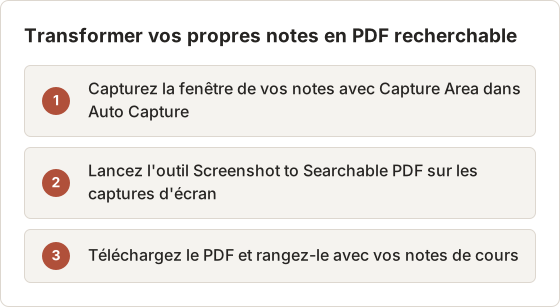
Lancez la reconnaissance de texte sur quelques pages d'abord, et recherchez un mot que vous savez présent sur ces pages. Un mot manquant indique que la capture est trop petite ou trop floue pour la reconnaissance.
Un test de décision rapide
| Question | Si non |
|---|---|
| Les conditions autorisent-elles les copies personnelles de ce titre ? | Utilisez les fonctions propres au lecteur |
| La quantité est-elle limitée à ce dont vous avez besoin pour étudier ? | Réduisez-la, ou demandez l'autorisation |
| Le contenu est-il exempt de matériel d'évaluation ? | Ne capturez pas |
| Le cadre est-il exempt de détails privés sur d'autres personnes ? | Réduisez la zone ou floutez |
| Le fichier restera-t-il sur votre Mac, sans être partagé ? | Ne capturez pas |
Cinq réponses « oui » signifient qu'une capture est raisonnable. Temposhot conserve les captures, les sessions et les Documents sur votre Mac.
Chaque question écarte un risque différent. La première porte sur la licence. La deuxième porte sur la quantité, car une licence peut autoriser des copies personnelles tout en limitant le volume copiable. La troisième porte sur les évaluations, où une copie peut enfreindre les règles d'intégrité académique même si la licence ne dit rien. La quatrième concerne les autres personnes. La cinquième concerne la diffusion, car un fichier conservé sur un seul Mac présente beaucoup moins de risque qu'un fichier envoyé dans un groupe de discussion.
Une réponse « non » à la première question met fin au test, même si les quatre autres réponses sont « oui ». Une réponse « non » à une autre question signifie que la capture doit d'abord être modifiée : une zone plus petite, un flou, une autre source ou une demande d'autorisation. Consignez les réponses dans la note jointe au fichier, afin que la raison de la capture reste claire plus tard.
Appliquer le test à deux cas
Les cinq questions donnent des réponses différentes selon les supports. Le comparatif ci-dessous les applique aux diapositives de cours d'un enseignant et à un quiz d'entraînement du même cours.
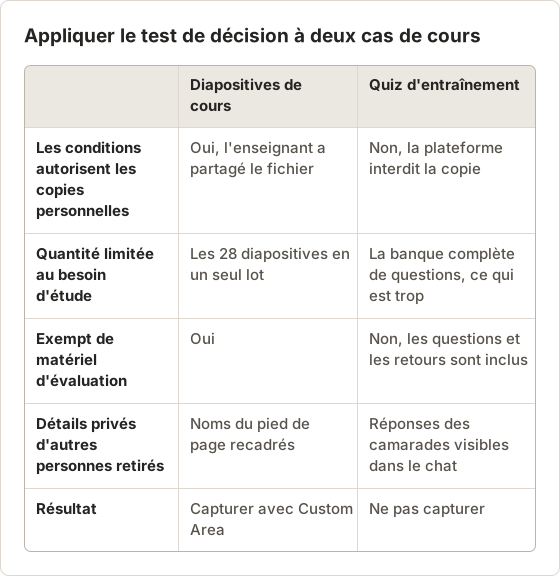
Un seul « non » dans le tableau suffit à arrêter. Le quiz échoue sur trois lignes : l'étudiant ne doit donc capturer aucune partie de ce quiz.
Demandez l'autorisation avec des détails suffisants
Lorsque les conditions ne sont pas claires, écrivez à l'éditeur, à l'enseignant ou au bibliothécaire. Indiquez :
- Le titre, l'édition et l'ISBN.
- Les pages ou chapitres exacts.
- L'objectif, par exemple une révision hors ligne pendant un stage.
- La durée de conservation de la copie, et le fait qu'elle ne sera pas partagée.
Une demande précise obtient une réponse plus rapide et plus claire qu'une demande générale.
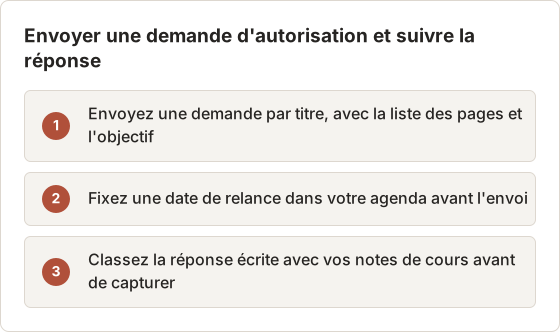
Une réponse écrite constitue le justificatif qui vous protège si les conditions sont contestées plus tard. Conservez la réponse avec le fichier capturé, et supprimez la capture si la réponse ne la couvre pas.
Lorsqu'aucune réponse n'arrive
Le silence n'est pas une autorisation. Si l'éditeur ou l'enseignant ne répond pas avant la date de relance, envoyez un message de rappel qui reprend la demande, et adressez-vous à un second interlocuteur, comme le coordinateur du cours ou la bibliothèque. Tant qu'une réponse écrite n'est pas arrivée, ne capturez pas les pages. Utilisez entre-temps les fonctions du lecteur ou l'exemplaire de la bibliothèque.
FAQ
Une capture d'écran d'une seule page relève-t-elle de l'usage loyal ?
Cela dépend de la loi de votre pays, de l'objectif et de la quantité. Une seule page destinée à l'étude privée est traitée très différemment d'un chapitre entier partagé en ligne. Consultez les consignes de votre établissement sur le droit d'auteur.
Puis-je partager des pages capturées avec un groupe d'étude ?
Partagez plutôt les numéros de pages, afin que chacun ouvre sa propre copie. Partager des pages capturées d'un éditeur enfreint généralement la licence.
Temposhot peut-il capturer un lecteur qui affiche une fenêtre noire ?
Non. Temposhot ne contourne pas la protection contre la capture. Utilisez la fonction hors ligne ou d'impression de la plateforme, et suivez les vérifications de capture vide ci-dessus avant de supposer un défaut.
Temposhot envoie-t-il mes captures à un serveur ?
Les captures, les sessions et les Documents sont enregistrés sur le Mac où Temposhot est lancé. Temposhot ne propose pas de fonction de partage cloud pour ces éléments.
Puis-je capturer une page publiée publiquement par mon enseignant ?
En général oui, lorsque la page ne comporte aucune restriction et que les conditions du site autorisent les copies pour un usage personnel. Consultez la mention de licence de la page, et demandez à l'enseignant lorsqu'elle est absente.
J'ai déjà capturé des pages que je n'aurais pas dû. Que faire ?
Supprimez-les. Ouvrez la page Action Capture, sélectionnez le travail sous Recent work, puis choisissez Delete work…. L'action supprime le Document et peut aussi supprimer la capture d'origine. Les images déjà copiées dans un autre Document restent dans ce Document : vérifiez donc aussi ces Documents, et supprimez-en les pages.
Les sessions Auto Capture figurent dans Capture History, où elles peuvent être supprimées. Temposhot n'autorise pas la suppression d'une session enregistrée pendant qu'une capture est en cours. Terminez ou arrêtez donc d'abord l'exécution.
Une vidéo d'une page suit-elle les mêmes règles ?
Oui. Une vidéo ou un fichier animé d'un lecteur, d'une diapositive ou d'un cours copie le même contenu qu'une capture d'écran. Les conditions d'arrêt de ce guide s'appliquent à tous les formats, y compris les exports MP4 et GIF d'une session de capture. Vérifiez les images de la vidéo pour détecter les noms et les notes de la même façon, et exportez le plus court extrait qui répond à l'objectif.
Le flou supprime-t-il le texte d'origine du fichier ?
Le flou modifie la page dans le Document, et la capture d'écran d'origine reste inchangée dessous, car les annotations sont non destructives. Le ZIP de capture issu de Capture History contient les images d'origine. Si la version floutée est la seule copie dont vous avez besoin, supprimez les images ou la session d'origine.
Travailler avec des pages que vous avez le droit d'enregistrer ?
Capturez-les localement et exportez un PDF recherchable. La page enregistrer des captures d'écran en PDF décrit la marche à suivre.
copyrightprivacystudentsebooks
Transformez vos captures d'écran répétitives en résultats prêts à l'emploi
Temposhot capture l'écran à intervalles réguliers ou à chaque clic et exporte le résultat au format PDF, image, ZIP ou MP4.
Articles connexes
- Points à vérifier avant d'acheter un manuel numérique pour l'étude hors ligneUtilisez cette liste de contrôle avant l'achat pour vérifier les appareils hors ligne, l'accès aux fichiers, les quotas d'impression, la durée d'accès, l'export des notes et l'accessibilité.
- Téléchargement officiel, impression en PDF ou capture d'écran d'un manuel numérique ?Choisissez la sortie la plus sûre et la plus utile pour un manuel numérique : téléchargement hors ligne officiel, pages PDF autorisées, export des notes ou captures d'écran approuvées.
- Puis-je transférer un eTextbook en ligne vers GoodNotes ou Acrobat ?Découvrez quels fichiers de manuels peuvent passer dans une autre app, pourquoi les copies des lecteurs hors ligne ne le peuvent pas et quel export officiel rechercher.
- Comment enregistrer les pages d'un livre numérique en PDF sur Mac, lorsque c'est autoriséVérifiez d'abord les options PDF et hors ligne officielles du lecteur, puis enregistrez les pages autorisées en PDF ordonné et consultable sur Mac.