Comment lire un manuel en ligne sans connexion Internet ?
Préparez un manuel en ligne pour un vol, un trajet ou une connexion faible grâce au mode hors ligne officiel du lecteur, puis testez l'accès avant de partir.
15 min de lecturePDFPar Temposhot Team
La plupart des manuels en ligne se lisent sans connexion Internet, mais seulement après une préparation faite pendant que vous êtes encore connecté. La méthode fiable consiste à utiliser le mode hors ligne du lecteur lui-même, configuré et testé avant le départ.
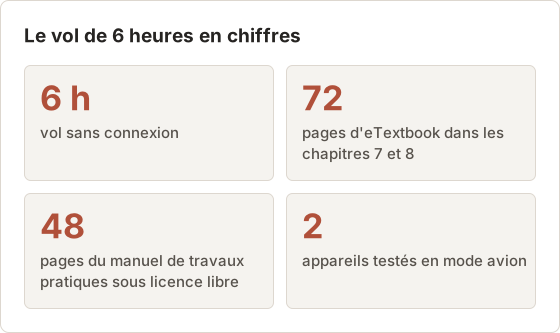
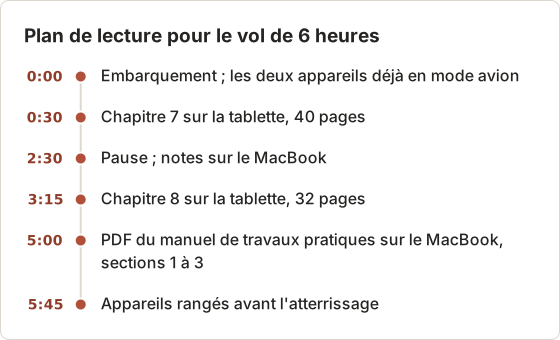
Cet article présente une routine en cinq étapes pour un vol, un trajet ou un stage avec un signal faible, ainsi que la marche à suivre si le lecteur ne propose pas la lecture hors ligne. Un exemple détaillé planifie un vol de 6 heures avec deux chapitres de manuel, un manuel de travaux pratiques sous licence libre, et un budget de batterie et de stockage.
L'exemple détaillé : un vol de 6 heures
Une étudiante en soins infirmiers prend un vol de 6 heures vers un stage clinique et souhaite arriver après avoir lu les chapitres 7 et 8 d'un eTextbook de pharmacologie, soit 72 pages au total. Elle a aussi besoin du manuel de travaux pratiques du stage, qui compte 48 pages et que l'école publie sous licence libre dans une visionneuse web. Le vol ne propose pas de Wi-Fi payant.
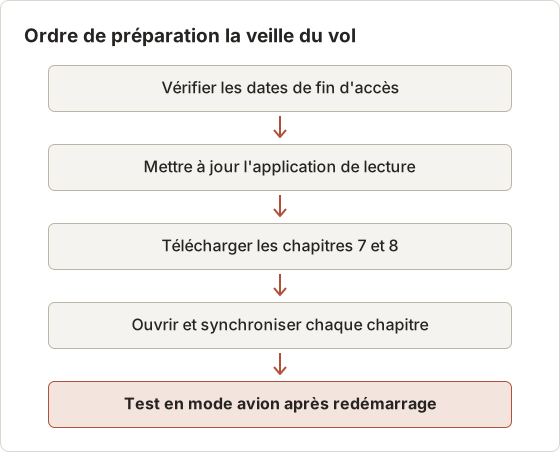
L'étudiante emporte une tablette pour l'eTextbook et un MacBook pour ses notes. Le plan ci-dessous indique quel appareil contient quoi, la batterie et le stockage nécessaires à chaque élément, et la manière de tout tester la veille.
D'abord, vérifier où la lecture hors ligne fonctionne
La lecture hors ligne n'est souvent prise en charge que dans certaines applications. Une plateforme peut la proposer dans ses applications mobiles et tablettes sans la proposer dans un navigateur sur Mac, ou l'inverse. Consultez le centre d'aide de la plateforme pour une page sur la lecture hors ligne, et le panneau d'informations du livre pour une option hors ligne ou de téléchargement.
Notez quels appareils peuvent contenir une copie hors ligne. Ce choix détermine l'appareil que vous emportez.
Attribuer un rôle à chaque appareil
Dans l'exemple, la plateforme de l'eTextbook ne prend en charge la lecture hors ligne que dans son application tablette. La tablette devient donc l'appareil de lecture. Le MacBook contient le manuel de travaux pratiques au format PDF et les notes de l'étudiante, qui n'ont pas besoin d'application de lecture.
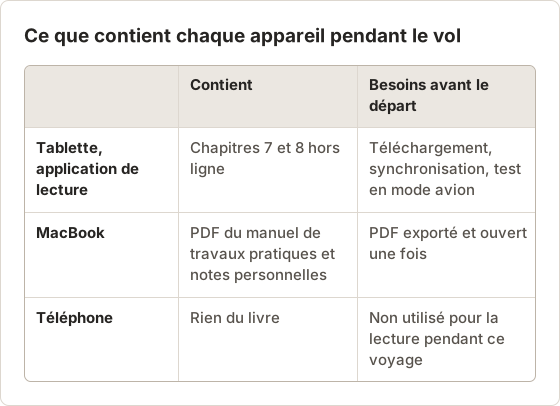
Le centre d'aide répond à quatre questions qui structurent le plan : quelles applications prennent en charge la lecture hors ligne, si les téléchargements se font par chapitre ou par livre, combien de temps l'application peut rester hors ligne avant de devoir se reconnecter, et si les notes fonctionnent hors ligne. Notez les réponses à côté de l'heure du vol. Si la durée hors ligne est plus courte que le voyage, prévoyez une brève connexion à l'arrivée, avant que le livre ne cesse de s'ouvrir.
Un appareil par élément évite la difficulté la plus courante : ouvrir un livre sur un appareil qui ne l'a jamais téléchargé. Si la plateforme permet la lecture hors ligne sur deux appareils, téléchargez sur les deux seulement si vous utiliserez les deux.
Étape 1 : confirmer l'accès avant le téléchargement
Ouvrez votre compte et vérifiez :
- La date de fin d'accès du titre. Une location qui se termine pendant votre voyage met aussi fin à l'accès hors ligne.
- Que le livre s'ouvre normalement en ligne.
- Que le titre lui-même autorise la lecture hors ligne. Les éditeurs le définissent livre par livre.
Vérifier les dates sur toute la durée du voyage
Un stage de 4 semaines nécessite un accès de 4 semaines, et pas seulement pour le vol. Dans l'exemple, la location se termine 10 jours après l'arrivée. L'étudiante la prolonge avant le départ, pendant que la connexion est fiable et qu'un moyen de paiement est disponible. La prolongation depuis l'étranger est possible sur la plupart des plateformes, mais elle nécessite une connexion au moment où le livre cesse de s'ouvrir.
Étape 2 : installer l'application prise en charge
Installez l'application officielle de la plateforme depuis l'App Store ou le site de l'éditeur, puis connectez-vous avec le même compte que celui utilisé pour acheter ou activer le livre. Les livres fournis par l'établissement peuvent exiger une connexion par l'intermédiaire de votre institution.
Mettez l'application à jour avant le départ. Une version obsolète peut refuser de s'ouvrir tant qu'elle n'est pas mise à jour, ce qui nécessite une connexion.
Désactiver les mises à jour automatiques pendant le voyage
Une mise à jour de l'application installée pendant une correspondance avec un Wi-Fi intermittent peut modifier la copie hors ligne ou exiger une nouvelle connexion. Installez la dernière version à la maison, testez-la, puis évitez les mises à jour tant que la connexion n'est pas de nouveau stable. Vérifiez les réglages de mise à jour automatique dans l'App Store de l'appareil.
Étape 3 : télécharger uniquement ce dont vous avez besoin
Les copies hors ligne occupent du stockage, et certaines plateformes limitent le nombre de titres que vous pouvez conserver simultanément.
- Téléchargez les chapitres des jours à venir si l'application propose le téléchargement par chapitre.
- Ajoutez les compléments nécessaires, comme un glossaire ou une annexe de réponses, s'ils sont séparés.
- Ne téléchargez pas les vidéos et les audios, sauf si vous en avez besoin, car ils sont volumineux.
Les compléments situés hors du chapitre
Les glossaires, les tableaux de médicaments et les annexes de réponses sont souvent des sections séparées dans le lecteur. Le téléchargement d'un chapitre peut ne pas les inclure. Dans l'exemple, le chapitre 7 renvoie à un tableau de posologie de l'annexe C. L'étudiante télécharge donc aussi l'annexe C et l'ouvre une fois pendant le test hors ligne.
Les ressources web liées, comme le site compagnon de l'éditeur, ne font pas partie du téléchargement. Notez celles auxquelles les chapitres renvoient et consultez-les avant le départ ou après l'atterrissage.
Calcul du stockage pour la tablette
La taille varie selon le livre : mesurez-la au lieu de la deviner. Relevez l'espace utilisé par l'application de lecture dans les réglages de la tablette, téléchargez un chapitre, puis relevez de nouveau le chiffre. Dans l'exemple, le chapitre 7 ajoute environ 120 Mo à cause de ses schémas de structures moléculaires, et le chapitre 8 environ 90 Mo.
Les deux chapitres nécessitent environ 210 Mo. L'étudiante garde au moins le double d'espace libre, soit environ 420 Mo, pour que l'application dispose de place pour les notes et les fichiers temporaires. Un téléchargement qui manque d'espace peut s'interrompre en cours de route et laisser un chapitre qui n'affiche que ses premières pages.
Calcul de la batterie pour 6 heures
Le temps de lecture détermine la consommation de batterie davantage que le nombre de pages. À environ 20 pages par heure pour un contenu dense, 72 pages prennent environ 3,6 heures. L'étudiante ajoute une heure de prise de notes sur le MacBook, ce qui laisse du temps pour se reposer.
Un test de lecture de 30 minutes, à la luminosité utilisée dans un avion, montre la consommation de la tablette. Dans l'exemple, la tablette perd 5 % en 30 minutes, donc 3,6 heures de lecture consomment environ 36 %. En partant de 100 %, la marge est confortable, et le chargeur reste dans le sac pour le stage.
Étape 4 : ouvrir et synchroniser avant de passer hors ligne
Ouvrez chaque livre téléchargé une fois pendant que vous êtes connecté. Laissez-le synchroniser les surlignages et les notes issus de vos autres appareils. Certains lecteurs vérifient aussi votre licence pendant cette étape, ce qui réinitialise la durée pendant laquelle vous pouvez rester hors ligne. Cette durée varie : les pages d'aide de votre lecteur l'indiquent.
Faire cette étape la veille, et non à la porte d'embarquement
Le Wi-Fi de l'aéroport est souvent lent et peut exiger une page de connexion que l'application de lecture ne peut pas afficher. Une synchronisation qui se bloque à la porte laisse l'application dans un état incertain. Lancez la synchronisation à la maison la veille, puis laissez l'application fermée.
Étape 5 : effectuer un vrai test hors ligne
Déconnecter
Activez le mode avion, ou désactivez le Wi-Fi et les données cellulaires.
Redémarrer l'application
Quittez complètement l'application, puis rouvrez-la. Une application en cours d'exécution peut masquer des problèmes.
Lire et annoter
Ouvrez chaque livre, accédez à un chapitre ultérieur, affichez une figure et ajoutez un surlignage.
Noter ce qui échoue
Tout ce qui ne se charge pas maintenant ne se chargera pas pendant le voyage.
Couper toutes les connexions, et pas seulement le Wi-Fi
Une tablette avec des données cellulaires, ou un point d'accès personnel à proximité, peut réussir un test Wi-Fi désactivé qui échouerait dans un avion. Le mode avion coupe toutes les radios et correspond mieux à la situation réelle. Si l'appareil se reconnecte au Bluetooth ou au Wi-Fi en mode avion, désactivez-les aussi pour le test.
Ce que le test a révélé dans l'exemple
Le test en mode avion sur la tablette réussit pour le texte, les figures et les surlignages. Une animation intégrée du chapitre 7 affiche un espace réservé, et la recherche ne renvoie aucun résultat. L'étudiante note les deux points : l'animation sera visionnée à la maison avant le départ, et la table des matières du chapitre remplacera la recherche dans l'avion.
Sur le MacBook, l'étudiante ouvre le PDF du manuel de travaux pratiques Wi-Fi désactivé et recherche « dosage ». La recherche fonctionne, car le PDF contient une couche de texte.
Identifier les fonctions qui peuvent encore nécessiter Internet
Même avec une copie hors ligne complète, ces fonctions nécessitent souvent une connexion :
- Vidéos, audios et figures interactives intégrés.
- Devoirs, quiz et outils d'entraînement liés au livre.
- Recherche dans toute votre bibliothèque.
- Synchronisation des notes avec d'autres appareils.
Effectuez ces tâches avant le départ ou après le retour.
Si un problème survient en vol
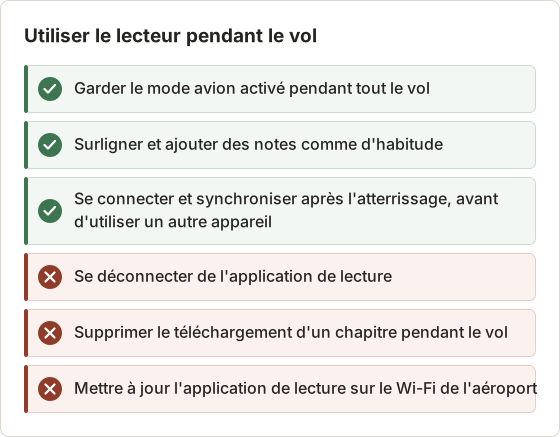
Si un chapitre qui a passé le test cesse de s'ouvrir, quittez complètement l'application et rouvrez-la une fois. Ne vous déconnectez pas et ne supprimez pas le téléchargement : ces deux actions nécessitent une connexion pour être annulées. Si le chapitre échoue toujours, passez au PDF du manuel de travaux pratiques et à vos notes sur le MacBook, puis revenez au chapitre après l'atterrissage.
Une figure qui se charge lentement en mode avion peut être une grande image en cours de décodage sur une tablette ancienne. Attendez quelques secondes avant de la considérer comme manquante.
Notes prises en vol
Les surlignages et les notes créés hors ligne restent sur la tablette jusqu'à la synchronisation. Si l'étudiante ouvre le livre sur un autre appareil avant que la tablette ne se connecte, ces notes n'y figurent pas. Connectez d'abord la tablette après l'atterrissage, et laissez-la synchroniser pendant quelques minutes.
Si le bouton de téléchargement officiel est absent
Le titre ou l'appareil ne prend pas en charge la lecture hors ligne. Options conformes aux conditions d'utilisation :
- Essayez l'autre application de la plateforme, comme la version tablette.
- Utilisez le quota d'impression pour les pages dont vous avez besoin. Le quota s'affiche dans le lecteur ou dans votre compte.
- Vérifiez dans votre bibliothèque s'il existe un téléchargement par chapitre du même livre.
- Demandez à votre enseignant si un document distribué couvre la matière.
L'article sur pourquoi la copie hors ligne n'est pas dans Téléchargements vous aidera si vous avez téléchargé le livre sans parvenir à le retrouver.
Quota d'impression pour un court voyage
Lorsqu'un titre n'a pas de mode hors ligne mais autorise l'impression, imprimer les pages du voyage au format PDF produit un fichier qui s'ouvre partout. Sur Mac, le menu PDF de la boîte de dialogue d'impression comporte l'option Save as PDF. Imprimez d'abord une page de test et vérifiez-la, car les travaux d'impression échoués peuvent quand même être décomptés du quota.
Comptez les pages avant d'imprimer. Une plage de chapitres comme 7 à 8 représente 72 pages dans l'exemple, et le PDF imprimé doit contenir exactement ces 72 pages, sans doublons provenant d'une seconde tentative d'impression. Ouvrez le PDF et vérifiez le numéro de la dernière page avant de fermer la boîte de dialogue d'impression.
Dans l'exemple, cela représente 72 pages du quota pour les chapitres 7 et 8. Vérifiez le quota restant dans le lecteur avant de décider, et conservez le PDF pour ne jamais imprimer deux fois les mêmes pages.
Un trajet en train avec un signal instable
Un trajet en train avec des zones sans réseau est une version atténuée du vol. Certains lecteurs conservent en cache les pages ouvertes récemment, de sorte que le chapitre en cours peut continuer de fonctionner pendant une courte coupure. Le cache n'est pas un téléchargement hors ligne, et les pages au-delà du chapitre en cours peuvent échouer. Téléchargez les chapitres de la semaine si l'application le permet, et considérez le cache comme un avantage supplémentaire.
Pour un trajet de 40 minutes, une section de 10 à 15 pages est un objectif réaliste. Téléchargez le chapitre de cette section la veille, ouvrez-le une fois à la maison, et réservez le trajet à la lecture plutôt qu'au chargement.
Quand un fichier portable est réellement nécessaire
Certaines situations nécessitent un fichier : un stage où l'application de lecture n'est pas autorisée sur un appareil, ou un outil d'accessibilité qui ne lit que les PDF. Adressez-vous d'abord à l'éditeur ou au service d'accompagnement des personnes en situation de handicap de votre établissement. Les éditions accessibles ou téléchargeables sont souvent disponibles sur demande.
Pour les documents que vous êtes autorisé à copier, comme vos propres notes ou des chapitres sous licence libre, Temposhot peut capturer les pages visibles et exporter un PDF consultable sur votre Mac. Le tutoriel sur l'enregistrement des pages d'un ebook en PDF présente la configuration.
Appareils sur un stage clinique
Les stages et les lieux de travail restreignent souvent les appareils personnels sur place, et certains interdisent de photographier ou de capturer quoi que ce soit dans un cadre clinique. Lisez le règlement du stage avant de prévoir d'étudier sur place. Dans l'exemple, l'étudiante lit le soir à son hébergement, de sorte que la tablette et le MacBook restent hors de la zone clinique.
Capturer le manuel de travaux pratiques de 48 pages avant le départ
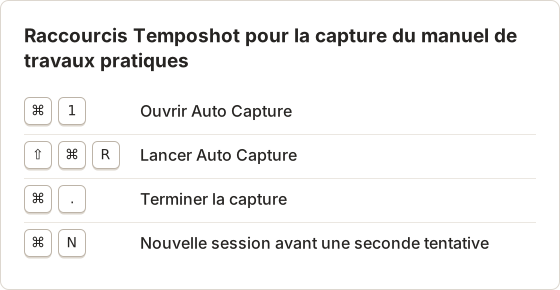
Le manuel de travaux pratiques est publié par l'école sous une licence libre qui autorise les copies. Sa visionneuse web n'affiche qu'une page à la fois et tourne les pages avec la touche Right Arrow, mais elle n'a pas de bouton de téléchargement et nécessite une connexion. Un PDF sur le MacBook règle ce problème.
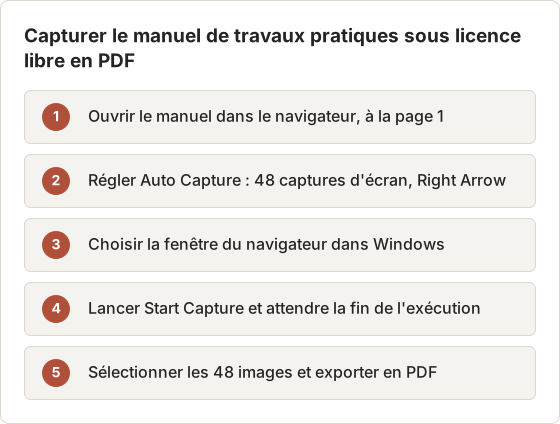
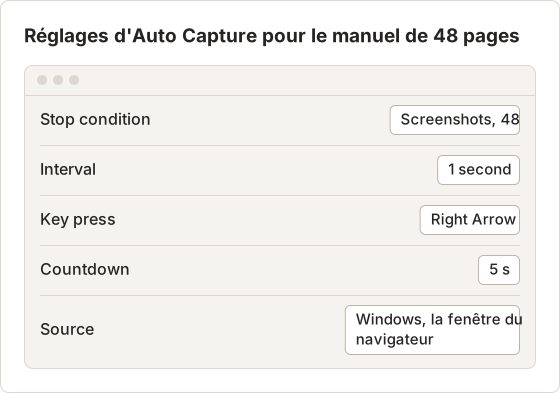
L'exécution dure 48 secondes après le compte à rebours de 5 secondes. Key press est une fonction Pro, et le forfait gratuit impose une limite de captures d'écran par session. Avec le forfait gratuit, capturez le manuel en plusieurs sessions plus courtes et tournez les pages à la main.
Windows comme source ne capture que la fenêtre du navigateur, même si une notification apparaît ailleurs à l'écran. Temposhot amène la fenêtre au premier plan avant la première image, ce qui nécessite l'autorisation Accessibility.
Pourquoi la condition d'arrêt est Screenshots
Auto Capture propose trois conditions d'arrêt. Pour un document dont le nombre de pages est connu, Screenshots correspond à la tâche : la capture s'arrête après exactement 48 images.
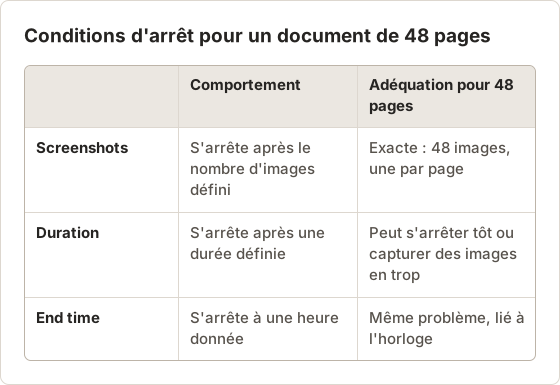
Duration et End time conviennent aux travaux sans fin, comme un tableau de bord ou un timelapse d'une session de travail. Le préréglage Timelapse intégré utilise une durée de 1 heure avec un intervalle de 3 secondes, ce qui ne convient pas à un manuel de 48 pages. Une tâche de tournage de pages se termine quand les pages se terminent, donc le nombre est la bonne limite.
Vérifier le PDF avant le voyage
Sélectionnez les 48 images et choisissez PDF dans le panneau des résultats. Temposhot assemble les images dans l'ordre et lance l'OCR, de sorte que le PDF peut être consulté hors ligne. Ouvrez-le, vérifiez la page 1 et la page 48, puis recherchez un mot que vous savez présent dans le manuel.
Une page dupliquée ou manquante signifie généralement que la visionneuse n'avait pas fini de charger lorsque la touche a été pressée. Passez l'intervalle à 2 secondes et recommencez la capture. Le PDF est enregistré dans le chemin Export path défini dans Settings, General.
Deux images permettent de vérifier l'alignement. L'image 1 doit montrer la page 1, que le compte à rebours de 5 secondes laisse le temps de préparer. L'image 48 doit montrer la page 48. Si l'image 1 montre une couverture ou une table des matières, placez la visionneuse sur la page 1 pendant le compte à rebours, puis relancez la tâche, car les images suivantes sont décalées d'une page.
Garder le kit hors ligne dans un seul dossier
Le MacBook contient tout ce qui ne se trouve pas dans l'application de lecture. Un seul dossier permet de le retrouver dans un avion, où une recherche Finder sur tout le disque est lente et distrayante.
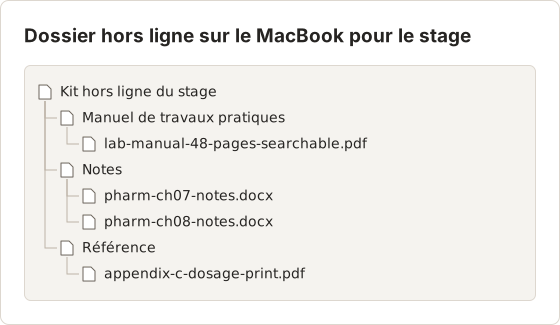
Ouvrez chaque fichier une fois, Wi-Fi désactivé, avant le départ. Un document stocké dans un dossier cloud peut n'afficher qu'un espace réservé tant qu'il n'est pas téléchargé, et ce téléchargement nécessite une connexion. Marquez le dossier pour qu'il reste sur le Mac dans les réglages du service cloud.
Liste de contrôle pour le voyage hors ligne
- Date de fin d'accès vérifiée.
- Application installée et mise à jour sur l'appareil que vous emporterez.
- Livres et compléments téléchargés.
- Chaque livre ouvert et synchronisé en ligne.
- Test en mode avion réussi après redémarrage de l'application.
- Chargeur emballé.
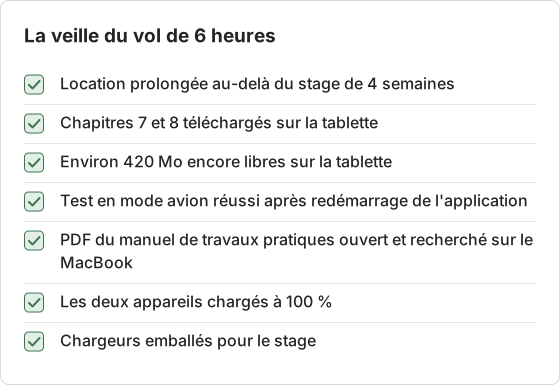
Parcourez la liste la veille du voyage, et ne cochez chaque élément qu'après la réussite de son test. Un élément coché de mémoire échoue souvent à la porte d'embarquement, où la connexion est lente et une synchronisation ne peut pas se terminer.
FAQ
Puis-je capturer une page que j'ai déjà téléchargée ?
Seulement si le contenu peut être copié, comme vos propres notes ou un chapitre sous licence libre. Les chapitres sous licence de cet exemple restent dans l'application de lecture, et la section sur les fichiers portables explique la limite.
Combien de temps puis-je rester hors ligne ?
Cela dépend de la plateforme et du titre. Les pages d'aide du lecteur indiquent à quelle fréquence il doit se reconnecter.
Mes notes prises hors ligne seront-elles enregistrées ?
Elles sont stockées sur l'appareil et se synchronisent lorsque vous vous reconnectez. Connectez-vous avant de passer à un autre appareil.
Puis-je copier le livre hors ligne sur mon ordinateur portable ?
Non. Téléchargez-le de nouveau dans l'application de lecture de l'ordinateur portable.
Temposhot a-t-il besoin d'Internet pour capturer ou exporter ?
Non. La capture et l'export fonctionnent hors ligne, et les fichiers sont enregistrés sur votre Mac. La visionneuse web du manuel de travaux pratiques nécessite une connexion pour charger les pages, donc capturez-le avant le départ.
Que faire si le lecteur demande une connexion pendant le vol ?
L'application doit vérifier la licence, ce qu'elle ne peut pas faire hors ligne. Lisez les PDF sur le MacBook et connectez la tablette à l'arrivée. Lancer la synchronisation la veille rend ce cas moins probable.
Faut-il utiliser Duration pour capturer un long document ?
Non. Utilisez la condition d'arrêt Screenshots avec le nombre de pages. Duration s'arrête selon le temps, et non selon les pages.
Travailler avec des pages que vous avez le droit d'enregistrer ?
Temposhot les capture localement et exporte un seul PDF consultable. La page enregistrer des captures d'écran en PDF explique la procédure.
etextbooksofflinetravelstudy
Transformez vos captures d'écran répétitives en résultats prêts à l'emploi
Temposhot capture l'écran à intervalles réguliers ou à chaque clic et exporte le résultat au format PDF, image, ZIP ou MP4.
Articles connexes
- Points à vérifier avant d'acheter un manuel numérique pour l'étude hors ligneUtilisez cette liste de contrôle avant l'achat pour vérifier les appareils hors ligne, l'accès aux fichiers, les quotas d'impression, la durée d'accès, l'export des notes et l'accessibilité.
- Accès hors ligne à un manuel numérique ou PDF téléchargeableL'accès hors ligne conserve le manuel dans son lecteur. Un PDF téléchargeable est un fichier portable. Comparez où chacun fonctionne, ce qui expire et ce que vous pouvez déplacer.
- Pourquoi mon eTextbook hors ligne n'apparaît-il pas dans le dossier Downloads ?Un eTextbook hors ligne peut être stocké dans le cache de son application ou du navigateur, et non sous forme de PDF. Découvrez où le rouvrir et ce qu'il ne faut ni déplacer ni supprimer.
- Meilleures alternatives à Xnapper pour Mac en 2026Comparez les alternatives à Xnapper pour Mac : captures répétées, capture et enregistrement de défilement, arrière-plans gratuits, guides multiplateformes et l'application intégrée.