Pourquoi ne puis-je pas télécharger le manuel numérique acheté au format PDF ?
L'achat d'un manuel numérique donne souvent accès à une application de lecture, et non à un PDF portable. Découvrez ce que signifient le téléchargement, l'accès hors ligne, le quota d'impression et la propriété.
14 min de lecturePDFPar Temposhot Team
Vous avez payé un manuel, le cours commence la semaine prochaine, et il n'y a aucun bouton PDF. C'est la situation normale pour la plupart des manuels numériques, et non un problème de votre compte. Les raisons tiennent à la manière dont les manuels numériques sont concédés sous licence et livrés.
Vous trouverez ci-dessous les termes à l'origine de la confusion, l'endroit où vérifier ce que votre titre autorise, et les solutions de remplacement.
Un achat peut donner un accès, pas un fichier
La plupart des achats et locations de manuels numériques accordent une licence de lecture du livre sur une plateforme, pendant une durée déterminée. L'éditeur conserve le fichier, et la plateforme affiche le livre page par page. Votre compte ne contient aucun PDF, car le produit n'a jamais été un PDF.
Consultez la confirmation de commande et la fiche produit. Les mentions « access » (accès), « subscription » (abonnement) ou « rental period » (durée de location) décrivent une licence de lecture. Les mentions « Download » (Télécharger) ou « DRM-free » (sans DRM) décrivent un fichier.
Lisez les mentions de la fiche produit une par une
Les fiches produit présentent les mêmes informations avec des formulations différentes, et l'intitulé de chaque mention détermine ce que vous recevez. Le tableau ci-dessous indique ce que signifie chaque mention courante pour un étudiant. Les valeurs sont des exemples, et non les conditions d'un titre précis.
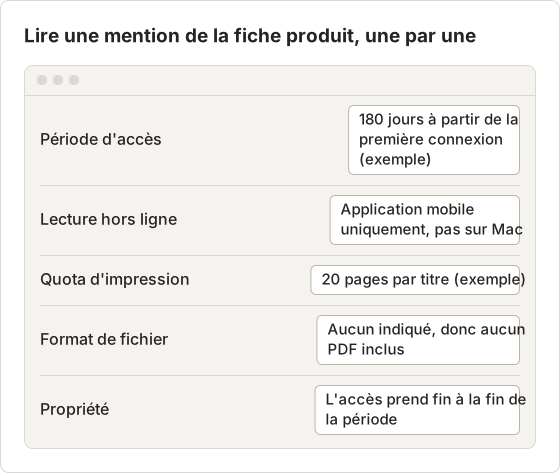
Une mention qui indique une durée, un appareil ou une limite décrit ce que la licence autorise. Une mention qui n'indique aucun format de fichier ne garantit pas l'existence d'un fichier. Copiez le texte de la fiche produit dans vos notes de commande au moment de l'achat, car les plateformes modifient parfois la formulation après la vente.
Exemple détaillé : lire une commande de location
Un étudiant loue un titre pour un cours de 12 semaines. La fiche produit indique « 180 days access » (accès de 180 jours) et la confirmation de commande indique « rental period ends » (fin de la période de location) avec une date située 180 jours après l'achat. L'étudiant lit les deux mentions et les compare au calendrier du cours.
Si la location commence le premier jour du cours, elle se termine 96 jours après la fin du cours (180 jours moins les 84 jours du cours). Cet écart est utile : l'étudiant peut garder le titre pendant toute la durée du cours, mais aucun PDF ne subsiste après la fin de la location. L'étudiant inscrit la date de fin dans son agenda, note que le cours exige les chapitres pour l'examen final de la semaine 12, et décide d'exporter ses notes avant la semaine 10. C'est la licence, et non l'intitulé du bouton, qui a fixé chaque date de ce plan.
Si le même étudiant avait vu « Download » sur la fiche produit, la question suivante aurait porté sur le type de téléchargement. La section consacrée aux trois sens de ce terme explique la vérification à effectuer.
Pourquoi les éditeurs utilisent des lecteurs dédiés
Les lecteurs dédiés permettent aux éditeurs de faire ce qu'un PDF simple ne permet pas :
- Contrôler la copie, l'impression et la durée de lecture hors ligne pour chaque titre.
- Mettre à jour le contenu, corriger les erreurs et ajouter des médias après la publication.
- Relier le livre aux devoirs, aux quiz et aux statistiques du cours.
- Mettre fin à l'accès lorsque la période de location ou de cours se termine.
Pour l'étudiant, cela signifie que l'application de lecture est le livre. Ses fonctions déterminent ce que vous pouvez faire avec lui.
Ce choix a deux effets. Un lecteur peut recevoir des corrections et de nouveaux contenus sans nouveau fichier. Il peut aussi centraliser votre accès au titre, de sorte que l'accès prend fin avec la licence et non avec le fichier présent sur votre disque. Aucun de ces deux effets n'est un défaut. Ils sont à la fois la raison pour laquelle l'éditeur a choisi ce format et la raison pour laquelle le bouton PDF est absent.
Deux titres sur une même plateforme
Une même plateforme peut traiter deux titres différemment. Une location et un achat effectués dans le même magasin obéissent souvent à des règles différentes, et un titre ajouté par votre établissement peut différer d'un titre que vous avez acheté vous-même. Le comparatif ci-dessous utilise des valeurs d'exemple pour montrer ce schéma.
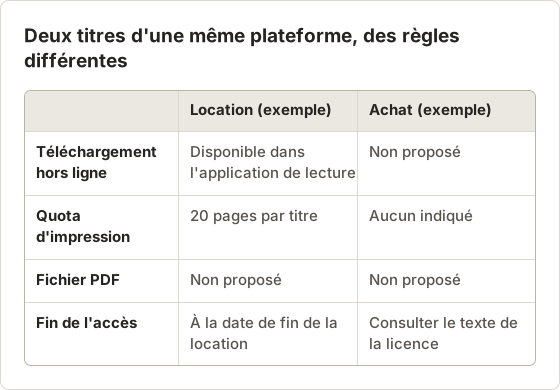
La ligne PDF est identique pour les deux titres, donc l'absence du bouton PDF ne signale un défaut dans aucun des deux comptes. Ce sont les licences, et non la plateforme dans son ensemble, qui déterminent les options de chaque titre.
« Download » a trois sens différents
| Sens | Ce que vous obtenez | Où il s'ouvre |
|---|---|---|
| Téléchargement hors ligne | Une copie chiffrée dans l'application de lecture | Uniquement dans cette application, sur votre compte |
| Quota d'impression ou PDF | Un nombre défini de pages envoyé à la boîte de dialogue d'impression | Tout lecteur PDF, sous forme de pages imprimées |
| Téléchargement de fichier | Un PDF ou un EPUB, avec ou sans DRM | Tout lecteur compatible |
La plupart des manuels numériques proposent le premier sens, beaucoup proposent le deuxième, et moins nombreux sont ceux qui proposent le troisième. L'article accès hors ligne ou PDF téléchargeable compare en détail le premier et le troisième.
Ce que chaque sens implique pour un cours
Les trois sens correspondent à trois besoins d'étude différents. Faire correspondre le besoin au sens évite la plupart des regrets d'achat.
- Lire dans un avion ou en stage sans réseau : le téléchargement hors ligne convient, sur un appareil compatible, pendant la durée de la licence.
- Annoter les chapitres pour un examen : le quota d'impression convient, car les pages imprimées vont dans votre propre classeur. Les surlignages et les notes du lecteur peuvent être exportables, ce que confirme la page des options d'export.
- Importer le livre dans un autre outil, comme un logiciel de travaux pratiques ou un système de notes : seul le téléchargement de fichier convient. Si la fiche produit n'en propose aucun, le titre ne répond pas au besoin, quel que soit son prix.
Chaque ligne indique d'abord le besoin, puis le sens correspondant. Un étudiant qui part du besoin lit la fiche produit avec une question précise, et la réponse figure en général sur la page ou dans l'aide du lecteur.
Vérifiez le sens avant de payer
L'intitulé du bouton est l'élément le moins fiable de la page, car un seul mot peut désigner trois choses. Le schéma ci-dessous va du bouton à la décision d'achat.
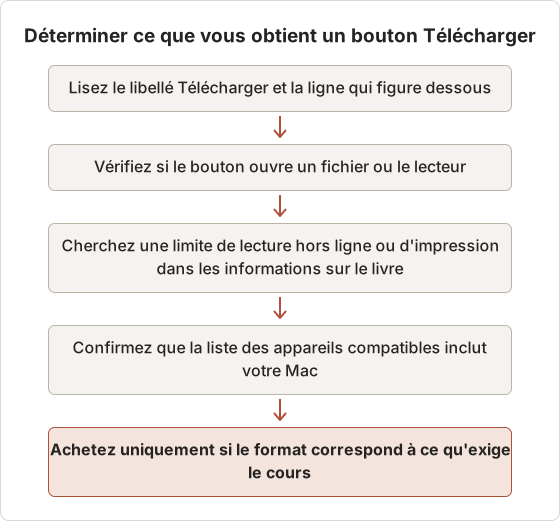
Si le cours exige un fichier, comme un PDF qu'un outil de travaux pratiques importe, et que la fiche produit n'indique que l'accès, le titre ne répond pas au besoin. Demandez le format requis à l'enseignant avant d'acheter.
Pourquoi le bouton PDF peut être absent
- Paramètre de l'éditeur : chaque titre a ses propres règles, si bien que deux livres d'une même plateforme peuvent différer.
- Location ou abonnement : un accès temporaire n'inclut en général aucun fichier.
- Accès fourni par l'établissement : les livres distribués dans le cadre d'un cours suivent l'accord passé par l'établissement.
- Appareil : le téléchargement hors ligne peut n'exister que dans l'application mobile ou tablette, et non dans un navigateur sur Mac.
- Quota épuisé : l'option d'impression peut disparaître une fois la limite atteinte.
Le quota est la surprise la plus fréquente en cours de semestre. Un étudiant qui imprime tôt dans le cours peut atteindre la limite avant les partiels, et l'option d'impression peut cesser de fonctionner pour le reste du semestre. Imprimez d'abord les chapitres nécessaires pour la première moitié du cours, et réservez une partie du quota pour les chapitres suivants.
Les options du titre figurent dans le panneau d'informations sur le livre du lecteur, dans votre compte ou sur les pages d'aide de la plateforme.
Accès fourni par l'établissement
Un cours qui inclut le livre dans ses frais ou dans son LMS fournit en général l'accès par l'accord de l'établissement avec l'éditeur. Le fait que votre nom figure sur l'accès ne fait pas de ce titre un achat personnel. La licence prend fin avec le cours, et l'établissement décide du sort des notes et de la copie hors ligne après cette date.
Posez deux questions à l'enseignant ou à la librairie lorsqu'un cours fournit l'accès : si l'accès se prolonge après le semestre, et s'il existe un autre format pour les étudiants ayant un besoin documenté. Les réponses émanent de l'établissement, et non du lecteur. Elles déterminent le plan pour tout le semestre.
Vérifier les options hors ligne sur Mac
Un Mac peut ne pas figurer dans la liste des appareils compatibles avec le mode hors ligne pour un titre. Vérifiez la liste avant de conclure que l'option hors ligne est absente de votre titre.
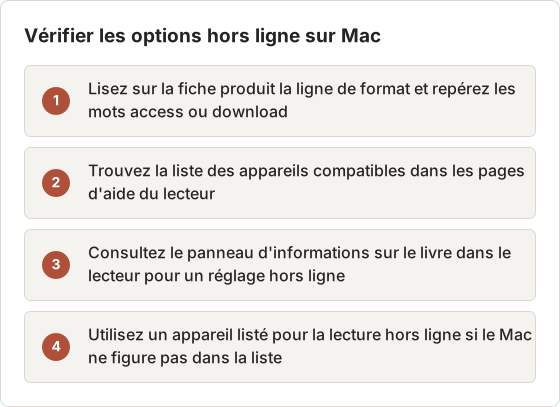
La lecture hors ligne et les quotas d'impression sont des réglages distincts. Un titre peut autoriser l'impression sur Mac tout en réservant la lecture hors ligne à l'application mobile, ou l'inverse. Vérifiez chaque réglage séparément.
Ce qu'il ne faut pas supposer
- Ne supposez pas qu'un téléchargement hors ligne est un fichier que vous pouvez déplacer. Il ne s'ouvre que dans le lecteur.
- Ne supposez pas qu'un accès « lifetime » ou « permanent » est une copie qui vous appartient. Consultez la définition donnée par la plateforme.
- N'essayez pas de déchiffrer ou de convertir les fichiers hors ligne du lecteur. Supprimer le DRM enfreint la licence et, dans de nombreux pays, la loi.
« Lifetime » et « permanent » sont des termes que le texte de la licence définit. Un tel terme peut désigner la durée de vie de la plateforme et non celle de l'étudiant. Recherchez la définition dans les conditions avant de lire ce mot comme une propriété.
Dépanner une copie hors ligne qui ne s'ouvre pas
Une copie hors ligne qui cesse de s'ouvrir relève en général d'un problème de licence ou d'appareil. Passez les vérifications dans l'ordre, et arrêtez-vous à la première qui explique le problème.
- Vérifiez que la période d'accès à la location ou au cours n'est pas terminée. Une licence expirée supprime la copie hors ligne.
- Connectez-vous avec le compte qui a acheté le titre. Une copie liée à un autre compte ne s'ouvre pas.
- Mettez à jour l'application de lecture et consultez à nouveau la liste des appareils compatibles.
- Contactez le support avec le numéro de commande, le titre et le modèle de l'appareil. Le support peut confirmer l'état de la licence pour ce compte.
Solutions de remplacement
- Lisez hors ligne avec l'application propre au lecteur, sur un appareil compatible.
- Imprimez les pages nécessaires dans la limite du quota, et enregistrez le travail d'impression en PDF si la boîte de dialogue le permet.
- Exportez vos surlignages et vos notes, qui sont votre travail personnel.
- Consultez la bibliothèque pour un téléchargement de chapitre ou un prêt du même titre.
- Demandez à l'éditeur une édition accessible ou téléchargeable si vous avez un besoin documenté.
Si la licence autorise les copies personnelles et que le lecteur affiche les pages normalement, vous pouvez capturer les pages visibles pour une étude privée avec Temposhot. Lisez d'abord quand ne pas faire de capture d'écran de supports pédagogiques.
Ne capturez que les pages couvertes par la licence, une section à la fois, avec Capture Area sur la fenêtre du lecteur. N'exécutez pas de capture automatisée sur l'ensemble du livre. Une exécution qui couvre tout le titre copie un contenu que la licence n'autorise pas, même si chaque page est visible à l'écran.
Utiliser Temposhot pour vos propres documents
Temposhot convient bien aux documents qui vous appartiennent : notes photographiées, fiche de travail remplie ou compte rendu de travaux pratiques numérisé. L'outil Image to PDF assemble des images JPG, PNG, WebP ou HEIC dans l'ordre et les enregistre en un seul PDF. L'outil Screenshot to Searchable PDF ajoute du texte recherchable lorsque les images sont assez nettes pour la reconnaissance.
Conservez vos documents séparément des pages de l'éditeur dans le dossier. Un fichier nommé d'après sa source facilite la suppression des pages de l'éditeur en premier lorsqu'une licence prend fin.
Imprimer dans la limite du quota
Le quota est un compte, donc planifiez les pages avant d'imprimer. Les chiffres ci-dessous supposent un quota d'exemple de 20 pages pour un titre.
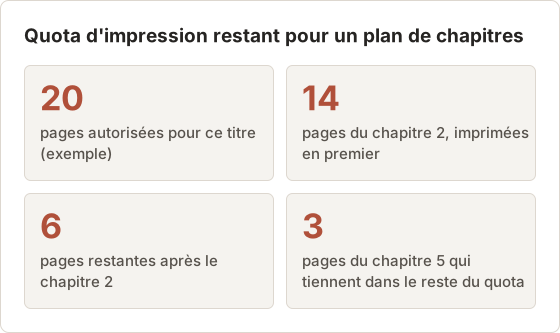
Imprimez d'abord les pages nécessaires à votre prochain examen. Notez les numéros des pages non imprimées, pour que le prochain lot n'imprime pas une page deux fois. Si un travail d'impression échoue en cours de route, vérifiez si la plateforme a déjà décompté les pages avant de relancer l'impression.
Poser la bonne question au support
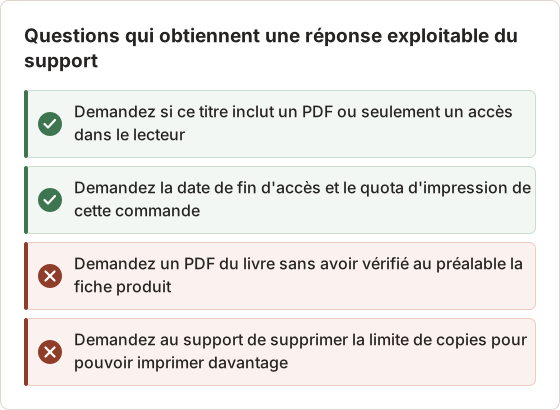
Le support peut répondre aux questions sur votre licence. Il ne peut pas modifier à votre place les règles du titre. Le tableau ci-dessous montre comment formuler une question pour obtenir une réponse exploitable.
Un message qui comporte le numéro de commande, le titre et l'édition, le modèle de l'appareil et les mots exacts figurant sur la fiche produit obtient une réponse plus rapide qu'un message qui décrit le problème en termes généraux. Si le lecteur affiche une erreur, joignez uniquement une capture d'écran de l'erreur. Ne joignez pas de pages du livre, car un message au support constitue également une copie.
Vérifiez le format avant votre prochain achat
Avant d'acheter ou de louer, vérifiez :
- Si le produit est un accès ou un fichier.
- Quels appareils prennent en charge la lecture hors ligne.
- Combien d'impressions le titre autorise.
- Quand l'accès prend fin et ce qui advient de vos notes.
- Si le cours exige une plateforme donnée.
Chaque point a une source. Les deux premiers proviennent de la fiche produit et des pages d'aide du lecteur. Le troisième provient du panneau d'informations sur le livre ou du compte. Les deux derniers proviennent du programme du cours et de l'enseignant. Une vérification qui n'a aucune source sur la page relève du support, et non d'une hypothèse sur laquelle agir.
L'ordre des vérifications compte. Commencez par l'exigence du cours, car elle élimine les options qui ne peuvent pas la satisfaire. Vérifiez ensuite le type de licence, les appareils et le quota pour les options restantes. Un titre qui ne satisfait pas l'exigence du cours n'a pas besoin de comparaison de prix.
Plan de semestre pour un manuel numérique loué
Une location qui prend fin à la fin du semestre demande un calendrier, et non une seule vérification à l'achat. La frise ci-dessous présente un ordre pour le semestre.
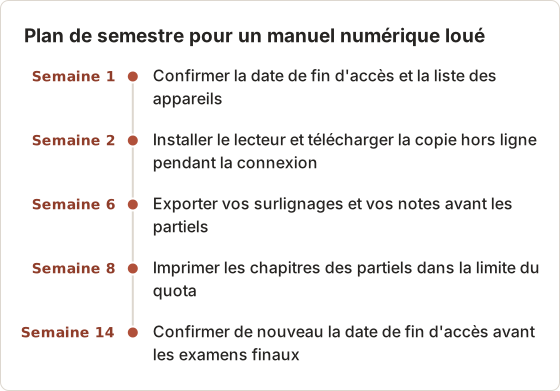
Ce plan fonctionne parce que chaque point de contrôle protège une seule ressource : le temps, la copie hors ligne, vos notes, le quota d'impression et l'accès lui-même. Un point manqué ne coûte que cette ressource, et non l'ensemble du cours.
Les numéros de semaine dépendent du cours. Un cours de 10 semaines exige des points d'export et d'impression plus tôt, et un cours qui se termine par un projet exige de vérifier la copie hors ligne dès le début. Placez chaque point de contrôle avant l'événement qui dépend de la ressource, et gardez un écart d'au moins une semaine avant toute échéance.
Conserver une trace de l'achat
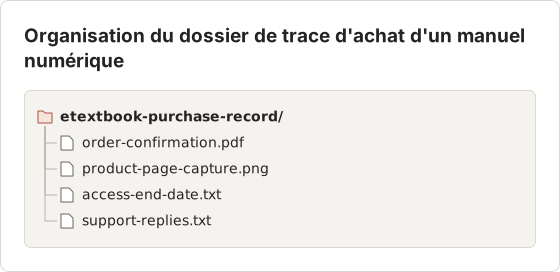
Une trace de l'achat répond en un seul message à la plupart des questions au support. Conservez ces traces dans un dossier à côté de vos fichiers de cours.
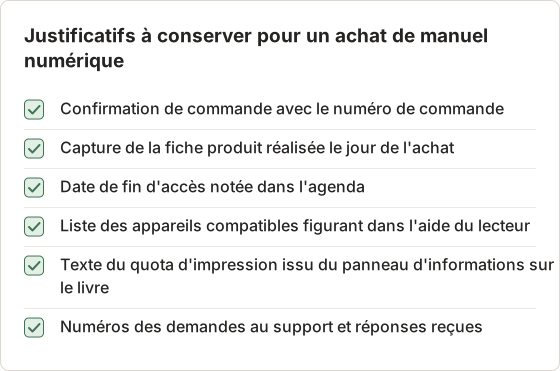
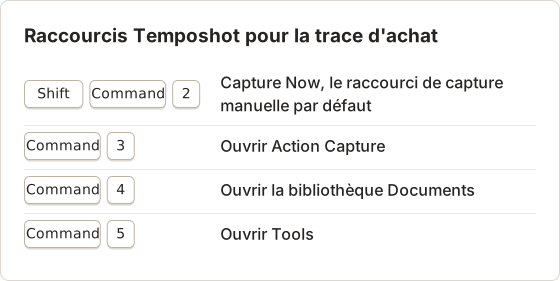
Une capture de la fiche produit constitue une trace de la formulation du vendeur à une date donnée, à usage personnel. Utilisez Capture Area dans Temposhot pour ne capturer que les détails du produit, et excluez les informations de paiement ou de compte.
FAQ
Le support peut-il m'envoyer un PDF ?
En général non, sauf si l'éditeur propose une édition téléchargeable. Le support peut confirmer les options disponibles pour votre titre.
La copie hors ligne sur mon Mac est-elle un PDF ?
Non. Elle est stockée dans l'application de lecture, dans un format protégé, et ne s'ouvre que dans celle-ci.
L'impression en PDF est-elle décomptée du quota ?
En général oui. Les lecteurs comptent les pages imprimées, qu'elles partent sur papier ou vers un PDF. Le quota affiché dans votre compte indique le fonctionnement de votre titre.
Puis-je conserver mes notes après la fin de l'accès ?
Cela dépend de la plateforme. Certaines permettent d'exporter les surlignages et les notes avant la date de fin d'accès. Consultez les options d'export dans le lecteur tant que l'accès est actif, et notez les notes dont vous avez besoin avant cette date.
Temposhot fonctionne-t-il avec la copie hors ligne ?
Temposhot capture ce qui est visible à l'écran. Il ne peut pas lire les fichiers hors ligne du lecteur, et il ne supprime pas le DRM. Utilisez les fonctions propres au lecteur pour la copie hors ligne.
Que signifie DRM-free ?
DRM-free désigne un fichier sans gestion des droits numériques, que tout lecteur acceptant ce format peut ouvrir. Un fichier DRM-free reste soumis aux conditions de la licence pour la copie et le partage. Vérifiez les conditions avant de copier le fichier, même lorsqu'il s'ouvre sans mot de passe.
Pourquoi une copie sur mon Mac affiche-t-elle moins de pages que le lecteur ?
Le lecteur peut limiter ce qui est disponible hors ligne ou dans l'aperçu avant impression pour votre titre et votre appareil. La fiche produit et le panneau d'informations sur le livre indiquent les réglages hors ligne et d'impression. Comparez ces réglages avec ce qu'affiche le Mac avant de conclure à un défaut.
Faut-il louer ou acheter un manuel ?
Comparez le coût avec la durée du cours et les fonctions dont vous avez besoin. Une location qui prend fin avant les examens finaux peut coûter plus cher qu'un achat avec un quota d'impression, tandis qu'un titre utilisé pendant un seul semestre peut convenir à une location. Vérifiez la date de fin d'accès et le quota pour les deux options avant de décider.
Travailler avec des pages que vous avez le droit d'enregistrer ?
Capturez-les sur votre Mac et exportez un PDF recherchable. La page enregistrer des captures d'écran en PDF explique la marche à suivre.
etextbookspdfdrmoffline
Transformez vos captures d'écran répétitives en résultats prêts à l'emploi
Temposhot capture l'écran à intervalles réguliers ou à chaque clic et exporte le résultat au format PDF, image, ZIP ou MP4.
Articles connexes
- Points à vérifier avant d'acheter un manuel numérique pour l'étude hors ligneUtilisez cette liste de contrôle avant l'achat pour vérifier les appareils hors ligne, l'accès aux fichiers, les quotas d'impression, la durée d'accès, l'export des notes et l'accessibilité.
- Téléchargement officiel, impression en PDF ou capture d'écran d'un manuel numérique ?Choisissez la sortie la plus sûre et la plus utile pour un manuel numérique : téléchargement hors ligne officiel, pages PDF autorisées, export des notes ou captures d'écran approuvées.
- Accès hors ligne à un manuel numérique ou PDF téléchargeableL'accès hors ligne conserve le manuel dans son lecteur. Un PDF téléchargeable est un fichier portable. Comparez où chacun fonctionne, ce qui expire et ce que vous pouvez déplacer.
- Meilleures alternatives à Xnapper pour Mac en 2026Comparez les alternatives à Xnapper pour Mac : captures répétées, capture et enregistrement de défilement, arrière-plans gratuits, guides multiplateformes et l'application intégrée.