¿Puedo conservar un libro de texto digital después de que termine mi curso o mi periodo de acceso?
Una copia sin conexión normalmente caduca con la licencia. Revisa tu tipo de acceso, exporta tus propias notas y pide un formato aprobado antes de la fecha de fin.
14 min de lecturaPDFPor Temposhot Team
La mayoría de los libros de texto digitales dejan de abrirse cuando termina el periodo de acceso, incluidas las copias que descargaste para leer sin conexión. Lo que puedes conservar depende del tipo de acceso que tengas y de lo que guardes antes de la fecha de fin. Tus propias notas son lo principal que conviene guardar, y el libro en sí normalmente requiere una compra aparte.
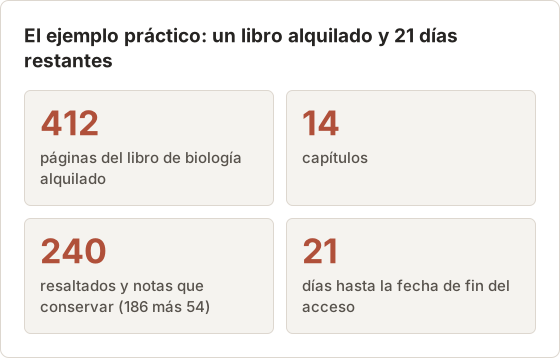
Este artículo usa un único ejemplo práctico en todo el texto. Un estudiante tiene un libro de texto de biología de 412 páginas y 14 capítulos, alquilado a través de una plataforma de cursos. La cuenta indica que el acceso termina en 21 días, y el estudiante tiene 186 resaltados y 54 notas escritas repartidos por el libro.
Identifica el tipo de acceso que tienes
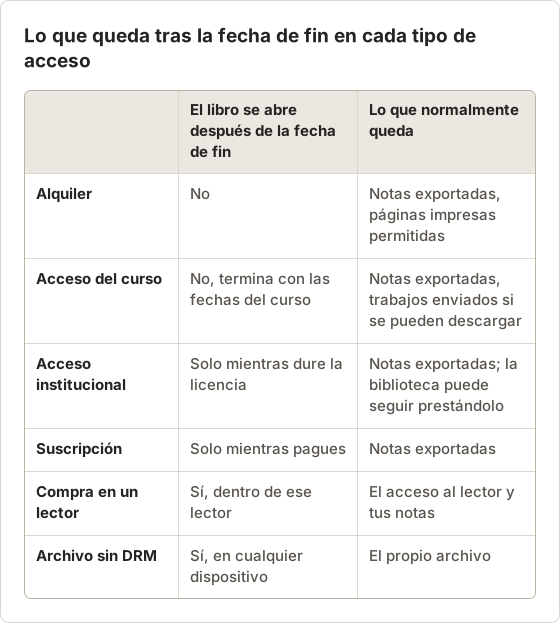
Abre tu cuenta en la plataforma y busca los datos de acceso de cada título. Normalmente corresponden a uno de estos tipos:
- Alquiler: acceso durante un periodo fijo desde la activación.
- Acceso del curso: se concede a través del curso del profesor y está ligado a las fechas del curso.
- Acceso institucional: lo concede tu biblioteca o universidad mientras dure su licencia.
- Suscripción: acceso mientras sigas pagando.
- Compra: una licencia con un plazo más largo o sin fecha de fin, que sigue dentro del lector.
- Archivo sin DRM: un PDF o EPUB que descargaste y guardas tú.
Solo el último tipo es un archivo que conservas independientemente de la plataforma. Anota la fecha de fin que aparece para cada uno de los demás.
Dónde suele aparecer la fecha de fin
La fecha de fin aparece en lugares distintos según la plataforma. Los lugares habituales son la estantería o la página de la biblioteca, el panel de detalles del título, el historial de pedidos y, en el caso del acceso del curso, la página del curso. Algunos lectores muestran una insignia con cuenta atrás sobre la portada unas semanas antes del final.
Si no aparece ninguna fecha, ponte en contacto con la plataforma o con la librería que vendió el acceso. Que no haya fecha no significa que el acceso sea permanente. Consulta las condiciones vigentes de tu proveedor para conocer la regla exacta.
Registra las fechas en un solo lugar
En el ejemplo práctico, el estudiante tiene tres títulos: el alquiler de biología, un libro de estadística con acceso del curso y un libro de química a través de la biblioteca. Cada uno termina en un día distinto. Una lista única con el título, el tipo de acceso, la fecha de fin y el lugar donde están las notas evita una sorpresa en la semana de exámenes.
| Título | Tipo de acceso | Fecha de fin | Dónde están las notas |
|---|---|---|---|
| Biología, 412 páginas | Alquiler | Día 21 | Cuenta del lector |
| Estadística | Acceso del curso | Último día del trimestre | Plataforma del curso |
| Química | Acceso institucional | Mientras dure la licencia de la biblioteca | Cuenta del lector |
El acceso del curso puede terminar antes que el trimestre
El acceso del curso está ligado al registro del curso, no al calendario. Abandonar el curso, cambiar de grupo o una matrícula tardía pueden terminar el acceso antes de tiempo o trasladarlo a otro título. En el ejemplo práctico, el libro de estadística se cerraría el día que el estudiante cambia de grupo, aunque queden semanas de trimestre.
Antes de cualquier cambio de matrícula, exporta primero las notas de los títulos con acceso del curso. La plataforma del curso también puede conservar tareas y resultados de cuestionarios que no se trasladan contigo a un nuevo grupo.
El acceso institucional depende de un contrato que no ves
El acceso de biblioteca o universidad dura mientras dure la licencia de la institución con la editorial. Graduarte, dejar la institución o una renovación de licencia que excluya un título pueden terminar ese acceso. La página del catálogo de la biblioteca para el título es el lugar donde comprobarlo, y un bibliotecario puede indicarte si se prevé una renovación.
Sin conexión no significa permanente
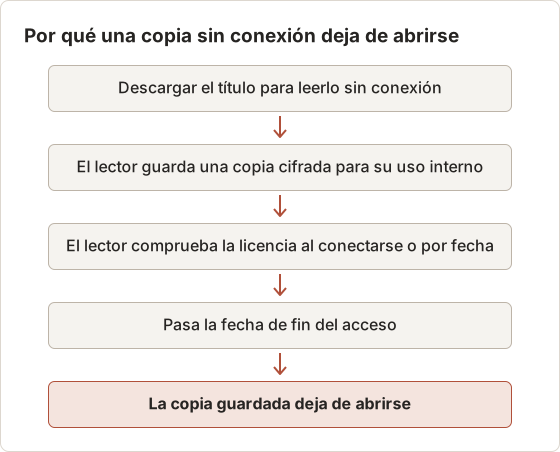
Las descargas sin conexión son una comodidad de lectura. La app del lector comprueba tu licencia de forma periódica y, cuando la licencia termina, la copia descargada deja de abrirse. Seguir sin conexión no la mantiene activa: la app vuelve a comprobarla cuando se conecta de nuevo o cuando llega la fecha del periodo de licencia.
Los archivos que la app guarda en tu Mac están cifrados para esa app. No son una copia de seguridad del libro.
Malinterpretaciones habituales del modo sin conexión
Tres suposiciones causan la mayor parte de las notas perdidas que vemos en los estudiantes. La primera es que una copia en el Mac pertenece al usuario. La segunda es que apagar el Wi-Fi detiene el reloj de la licencia. La tercera es que copiar la carpeta de almacenamiento del lector equivale a hacer una copia de seguridad.
Ninguna de las tres es correcta. El lector decide cuándo se abre su copia guardada, y los archivos guardados solo funcionan dentro de ese lector. El artículo relacionado sobre archivos de libros de texto digitales sin conexión que no están en la carpeta Descargas explica dónde están esos archivos y por qué no se pueden usar en otro lugar.
Semanas de examen cerca de la fecha de fin
Una fecha de fin que cae en la semana de exámenes es un problema habitual. Un alquiler que termina el día 21 mientras el examen final es el día 23 deja dos días sin el libro. Ampliar el acceso durante un periodo corto, o preguntar al profesor si el acceso del curso llega hasta el examen, lo resuelve antes de que ocurra.
«Acceso de por vida» sigue necesitando una definición
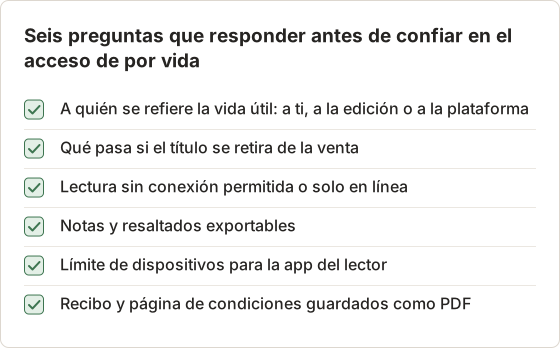
Algunas ofertas prometen acceso de por vida o permanente. Lee las condiciones para saber qué significa:
- A quién se refiere la vida útil: a ti, a la edición o a la plataforma.
- Si el acceso continúa cuando la plataforma deja de vender el título.
- Si puedes leer sin conexión o solo en línea.
- Si puedes exportar las notas.
Incluso una licencia de por vida suele ser acceso dentro del lector, no un archivo. Guarda el recibo de compra y la página de condiciones como PDF para consultarlos más adelante.
Guarda la página de condiciones como prueba
Las páginas de condiciones cambian. Una copia guardada el día de la compra muestra lo que se prometía en ese momento. Usa el cuadro de diálogo de impresión del navegador para guardar la página de condiciones y la confirmación del pedido como archivos PDF, y ponles nombre con la fecha de compra.
Si la página es larga o usa un diseño que se rompe al imprimir, Website Capture de Temposhot puede guardarla como una única captura de página completa. Añade la URL, abre los ajustes de su fila, establece Area en Full page y deja Wait until en Load. Website Capture usa una sesión privada del navegador sin tu inicio de sesión, así que solo funciona con páginas de condiciones públicas.
Qué guardar antes de la fecha de fin
Céntrate en el material que es tuyo o que la licencia te permite conservar:
- Notas y resaltados. Usa la opción de exportar o imprimir del lector. Consulta exportar resaltados y notas de libros de texto en línea.
- Páginas dentro del límite de impresión. Muchos títulos permiten imprimir un número determinado de páginas. Usa el límite que aparece en tu cuenta para los capítulos que vas a repasar.
- Datos de cita. Título, edición, ISBN, autores y números de página de todo lo que cites en las tareas.
- Tu trabajo entregado. Tareas y resultados de cuestionarios de la plataforma del curso, cuando ofrece descarga.
Exporta las notas en un formato que puedas reutilizar
Los lectores exportan las notas en formatos distintos: PDF, texto plano o CSV, un correo a ti mismo o una página de notas imprimible. Elige el formato que vas a usar el próximo trimestre. Un CSV se abre en una hoja de cálculo y se puede ordenar por capítulo, mientras que un PDF conserva los colores de los resaltados y el pasaje citado junto a tu nota.
Cada nota exportada debe incluir su número de página o su ubicación. Una nota sin número de página pierde gran parte de su valor cuando ya no tienes el libro, porque no puedes encontrar su contexto. Si la exportación elimina los números de página, añade al menos el número de capítulo al nombre del archivo.
Datos de cita que conviene guardar
Para cada pasaje citado en una tarea, guarda la referencia completa. El mínimo es autor, título, edición, editorial, año, ISBN y número de página. Algunos lectores muestran números de ubicación en lugar de números de página impresos, así que anota cuál usaste.
En el ejemplo práctico, el estudiante citó 17 pasajes en 3 informes de laboratorio. Un archivo de texto breve con una línea por cita tarda 15 minutos en prepararse mientras el libro sigue abierto, y horas en reconstruirse cuando se cierra.
Tu trabajo entregado
Las plataformas de cursos suelen adjuntar tareas, cuestionarios y comentarios calificados al mismo acceso que el libro. Descarga lo que la plataforma ofrezca: resúmenes PDF de resultados de cuestionarios, archivos calificados y comentarios del profesor. Si la plataforma no tiene descarga, el cuadro de diálogo de impresión del navegador normalmente guarda la página de resultados como PDF.
Planifica los 21 días por capítulo
Repartir el trabajo evita una carrera de última hora cuando el lector va lento o no hay conexión. En el ejemplo práctico, los 14 capítulos se agrupan según cuándo los estudió el estudiante. Cada grupo tiene una exportación de notas y una decisión sobre qué páginas, si hay alguna, entran en el límite de impresión.
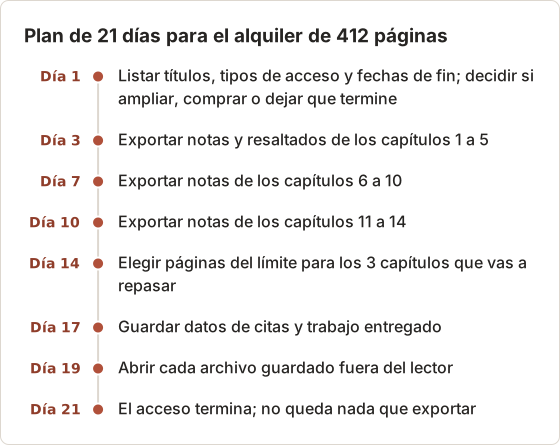
El calendario termina dos días antes a propósito. Si una exportación falla o la plataforma no está disponible, queda tiempo para reintentar antes de la fecha de fin.
Elige las páginas del límite con un presupuesto
Los límites se establecen por título, así que lee el número en tu cuenta. En el ejemplo, supón que la cuenta muestra un límite de 41 páginas, alrededor del 10 por ciento de 412. El estudiante repasa tres capítulos para un curso de seguimiento: un resumen de capítulo de 12 páginas, un glosario de 9 páginas con los términos que ya había marcado y 20 páginas de figuras que citó en un informe de laboratorio.
Eso suma 41 páginas, justo el límite. Escribir la lista antes de imprimir evita gastar páginas en contenido que ya cubre la exportación de notas.
Captura una vista de notas que no tiene botón de exportar
Algunos lectores muestran las notas en un panel con desplazamiento, pero no ofrecen exportación. Tus notas son tu propio trabajo, así que capturar ese panel para uso personal es una alternativa razonable. Consulta antes las condiciones vigentes de tu proveedor y captura solo el panel de notas, no las páginas del libro.
Abre el panel de notas
Abre la lista de notas o resaltados del lector y desplázate hasta arriba. Haz la ventana lo bastante grande para que una pantalla muestre entre 8 y 10 notas.
Establece el origen
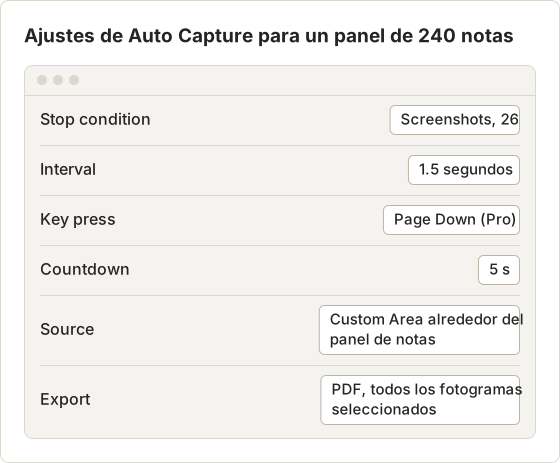
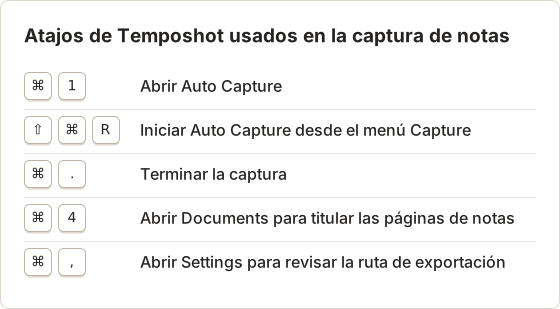
En Temposhot, abre Auto Capture con Command+1. Elige Custom Area y dibuja el rectángulo alrededor del panel de notas únicamente.
Establece las opciones
Configura Stop condition en Screenshots, Interval en 1.5 segundos y Countdown en 5 s. Registra Page Down en Key press (Pro) para que la lista se desplace después de cada fotograma.
Ejecuta y comprueba
Selecciona Start Auto Capture en la superposición. Revisa los 3 primeros fotogramas y deja que la ejecución termine.
Exporta un PDF con texto buscable
Selecciona todos los fotogramas y elige PDF. La exportación ejecuta OCR, así que las notas quedan buscables.
Con 240 notas y unas 10 por pantalla, la ejecución necesita 24 fotogramas más 2 de reserva. En el plan gratuito, el límite de capturas de pantalla por sesión puede detener la ejecución antes de tiempo, y la pulsación de tecla requiere Pro. Sin Pro, divide la lista en ejecuciones más cortas y desplázate a mano entre ellas, o usa la opción de impresión del lector para la vista de notas.
Organiza el material guardado
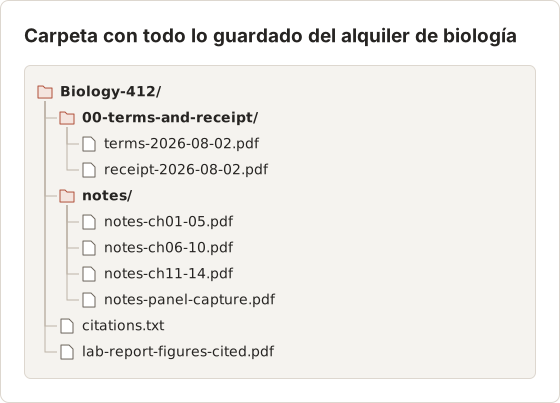
Una carpeta por título separa las exportaciones del trabajo del curso. Usa nombres que se ordenen por fecha y que indiquen el contenido de cada archivo.
Qué no hacer
Temposhot captura solo lo que está visible en pantalla y no puede capturar contenido que una app de lectura bloquea. Está pensado para material que tienes derecho a conservar, como la vista de notas o las páginas permitidas, para uso personal.
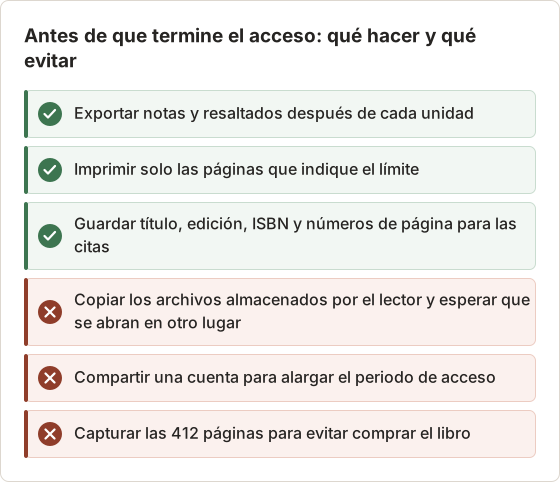
Una captura completa del libro es un mal sustituto de todos modos
Aparte de la licencia, una copia en capturas de 412 páginas es una herramienta de estudio deficiente. Las páginas de imagen pierden la búsqueda del lector, el glosario enlazado, los cuestionarios integrados y el contenido multimedia. El OCR recupera la mayor parte del texto principal, pero a menudo lee mal las ecuaciones, las fórmulas químicas y las etiquetas de las figuras, que son justo las partes que más necesita un estudiante de biología.
La exportación de notas y la selección de páginas dentro del límite de impresión son más pequeñas, buscables y legales de conservar. Para el resto, un ejemplar impreso de segunda mano o un préstamo de biblioteca ofrece el libro completo con las figuras funcionando.
Cuando la captura sale en negro
Si un lector bloquea la captura de pantalla, Temposhot guarda fotogramas negros o en blanco. Temposhot no evita esa protección. Un fotograma negro es la respuesta del lector, y el siguiente paso correcto es la opción de exportar o imprimir del propio lector.
Si aún necesitas el libro más adelante
- Amplía o compra. Muchas plataformas ofrecen una extensión o una opción de compra antes de la fecha de fin.
- Edición impresa. Un ejemplar impreso de segunda mano suele ser la forma más barata de conservar un libro de texto durante años.
- Edición sin DRM. Algunas editoriales y proyectos de libros de texto abiertos ofrecen archivos que puedes conservar.
- Biblioteca. Tu biblioteca puede tener una copia impresa o digital que puedas tomar prestada cuando la necesites.
- Profesor. Para un curso posterior que se apoye en el mismo libro, pregunta si una edición más reciente lo sustituye.
Elige una opción según la frecuencia con la que abrirás el libro
La mejor opción depende de con qué frecuencia vuelves al libro. Una referencia que abres cada semana durante dos años más justifica una compra. Un libro que quizá consultes dos veces el próximo trimestre se resuelve con un préstamo de biblioteca.
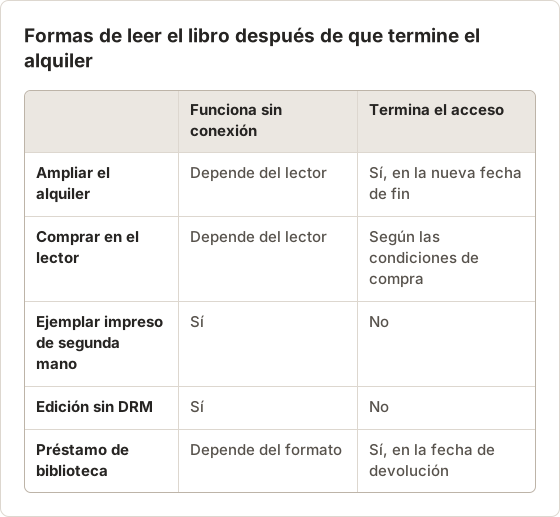
Decide el día 1 del plan de 21 días, no el día 20. Las ofertas de ampliación o compra pueden desaparecer en la fecha de fin, y un ejemplar impreso de segunda mano puede tardar una semana en llegar.
Comprueba la edición antes de comprar un ejemplar
Un ejemplar impreso de segunda mano solo sirve si sus números de página coinciden con tus notas. Compara el ISBN y el número de edición con los de tu archivo de citas. Una edición distinta puede cambiar los capítulos, renumerar las páginas y modificar las figuras, lo que rompe todas las referencias de página de tus notas.
Si solo está disponible una edición más reciente, conserva igualmente la exportación de notas. La estructura de capítulos de un libro de biología rara vez cambia por completo entre ediciones, y las notas siguen apuntando a los temas correctos.
Lista de verificación antes de que termine el acceso
| Cuándo | Tarea |
|---|---|
| Al inicio del trimestre | Anotar la fecha de fin de cada título |
| Después de cada unidad | Exportar notas y resaltados |
| Un mes antes | Decidir si ampliar, comprar o pasar a impreso |
| Dos semanas antes | Imprimir las páginas permitidas y guardar los datos de citas |
| Última semana | Hacer una última exportación de notas y comprobar que los archivos se abren fuera del lector |
Prueba cada archivo guardado antes del último día
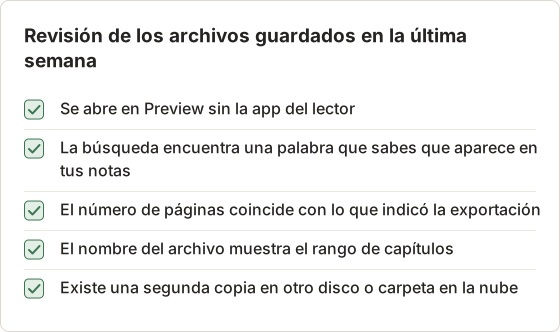
Una exportación de notas que solo se abre dentro del lector no cuenta como guardada. Abre cada archivo en Preview en el Mac. Busca una palabra que sepas que aparece en tus notas; si la búsqueda la encuentra, la capa de texto funciona.
Si un PDF de captura de notas no admite búsqueda, pásalo por Screenshot to Searchable PDF o vuelve a exportarlo desde Temposhot con PDF, que añade una capa de texto OCR.
Atajos de teclado para las ejecuciones de captura
FAQ
¿Seguirá funcionando mi copia descargada si nunca me conecto?
No. La app comprueba el periodo de la licencia, y la copia deja de abrirse cuando ese periodo termina.
¿Desaparecen mis notas cuando termina el acceso?
En algunas plataformas se mantienen en tu cuenta y en otras no. Expórtalas para asegurarte.
¿Puedo hacer capturas de las páginas que imprimí dentro del límite?
Ya tienes esas páginas como impresión. Consérvalas para uso personal con las mismas condiciones.
¿Cuánto tarda una captura de notas?
Con un intervalo de 1.5 segundos, 26 fotogramas tardan unos 40 segundos más la cuenta atrás de 5 segundos. Revisar los fotogramas y exportar el PDF lleva unos minutos más.
¿Puedo ampliar el acceso después de que haya pasado la fecha de fin?
Depende de la plataforma. Algunas ofrecen una renovación más tarde y otras no, así que decide antes de la fecha de fin y consulta las condiciones vigentes de tu proveedor.
¿Está permitida una captura de mis notas?
Tus notas son tu propia redacción, pero el panel también puede mostrar pasajes citados del libro. Consulta las condiciones vigentes de tu proveedor, guarda la captura para uso personal y prefiere la exportación propia del lector cuando exista.
¿Por qué capturar un Custom Area en lugar de la ventana completa?
Un Custom Area alrededor del panel de notas deja fuera de los fotogramas las páginas del libro, las barras de herramientas y otras apps. Así, el texto OCR del PDF solo contiene las notas, lo que hace más útil la búsqueda.
¿Dónde se guardan los PDF exportados?
Temposhot escribe las exportaciones en la ruta de exportación que se define en Settings > General. Open Export Folder en el panel de resultados muestra esa carpeta en Finder.
¿Cómo trabajar con páginas que puedes guardar?
Temposhot convierte tu vista de notas y otro material permitido en un PDF con texto buscable que se queda en tu Mac. Descarga Temposhot y luego lee la guía de formatos de exportación.
etextbooksaccessnotesstudents
Convierte capturas repetibles en trabajo terminado
Temposhot toma capturas con un temporizador o en cada clic y exporta el resultado en PDF, imágenes, ZIP o MP4.
Publicaciones relacionadas
- Qué revisar antes de comprar un libro de texto digital para estudiar sin conexiónUsa esta lista de comprobación para verificar los dispositivos sin conexión, el acceso a los archivos, los límites de impresión, la duración del acceso, la exportación de notas y la accesibilidad antes de pagar.
- Cómo exportar resaltados y notas de un libro de texto en líneaGuarda tu trabajo de estudio antes de que termine el acceso. Localiza la exportación de notas del lector o del Notebook, conserva las citas y verifica el archivo exportado.
- Acceso sin conexión a un libro de texto digital frente a un PDF descargableEl acceso sin conexión mantiene el libro dentro de su lector; un PDF descargable es un archivo portátil. Compara dónde funciona cada uno, qué caduca y qué puedes mover.
- Mejores alternativas a Xnapper para Mac en 2026Compara alternativas a Xnapper para Mac: captura repetida, captura y grabación con desplazamiento, fondos gratuitos, guías multiplataforma y la app integrada.