Mejores alternativas a Xnapper para Mac en 2026
Compara alternativas a Xnapper para Mac: captura repetida, captura y grabación con desplazamiento, fondos gratuitos, guías multiplataforma y la app integrada.
13 min de lecturaGuíasPor Temposhot Team
Xnapper es una app de Mac centrada en presentar capturas de pantalla: coloca una captura sobre un fondo con márgenes y sombras para que esté lista para una publicación, una diapositiva o una actualización de producto. Las personas buscan alternativas cuando la presentación es solo una parte del trabajo. También necesitan captura con desplazamiento, grabación de pantalla, lotes de capturas o una herramienta que puedan usar sus compañeros de Windows.
La presentación, la captura y la automatización son trabajos distintos. La lista siguiente indica qué trabajo cubre cada opción.
Un trabajo de presentación empieza con una imagen y termina con un archivo que se ve terminado en una diapositiva o en un feed. Un trabajo de captura empieza con una pantalla o una página y termina con muchos archivos que coinciden entre sí. Un trabajo de automatización empieza con una regla, como un temporizador o una lista de URL, y termina con un lote que se ejecuta sin una persona delante del teclado. Muchas personas necesitan dos de los tres. Elegir una herramienta para el trabajo que más tiempo consume evita pagar por funciones que el trabajo no usa.
Este artículo describe Temposhot en detalle, porque sus funciones se comprueban con su propia guía. Para las otras herramientas, este artículo no añade afirmaciones nuevas. Consulta el sitio de cada proveedor para conocer las funciones actuales antes de decidir.
Alternativas a Xnapper de un vistazo
| Opción | Trabajo principal | Fondos y encuadre | Captura con desplazamiento | Plataformas |
|---|---|---|---|---|
| Temposhot | Captura repetida y por pasos, más herramientas gratuitas del navegador | Herramienta Social Image Composer; encuadre alrededor de los clics | Páginas web mediante la extensión de Chrome | macOS 14+, Apple Silicon |
| CleanShot X | Captura rápida, anotación y grabación | Consultar al proveedor | Sí | macOS |
| Shottr | Captura ligera con OCR | Consultar al proveedor | Sí | macOS |
| Snagit | Suite de captura y edición | Plantillas y efectos | Sí | Mac, Windows |
| Captura de pantalla de macOS | Imágenes fijas y video básicos | No | No | macOS |
Otros criterios: herramientas de anotación, formatos de exportación, dónde se guardan los archivos y el modelo de precio.
Cómo leer la tabla
Una celda que dice "Consultar al proveedor" significa que este artículo no verificó esa función en ese producto. Las celdas con "Sí" o "No" reflejan las categorías de la tabla en el momento de escribirlo, no una prueba de cada app. Usa la prueba de la última sección de este artículo para confirmar las celdas que importan a tu trabajo.
La fila de Temposhot es la única que este artículo comprueba con una guía del producto. La guía cubre cada modo de captura, y el editor de Documents cubre los ajustes de presentación. Las páginas de la guía de Temposhot cubren cada modo de captura, cada nivel de encuadre y cada formato de exportación, así que las afirmaciones siguientes nombran el ajuste que produce el resultado.
1. Temposhot
Temposhot es una app de Mac de LODYWORKS que cubre trabajos de captura en los que Xnapper no se centra, y añade herramientas gratuitas para presentar imágenes.
Captura
Auto Capture toma capturas a un intervalo y se detiene después de un número de capturas, una duración o una hora de fin. Website Capture guarda una lista de URL como imágenes de ventana gráfica o de página completa en tamaño Desktop, Tablet o Mobile. Action Capture guarda la pantalla justo antes de cada clic aceptado y construye un documento de pasos.
Action Capture encaja con la presentación de un flujo de trabajo, porque cada paso es una imagen de la pantalla tal como se veía antes del clic. El marcador de clic y el cursor se añaden en el documento, no en la captura original, así que el original permanece sin cambios. Un paso que cambia sin un clic, como un estado que se actualiza, se añade con el atajo de captura manual.
Los atajos siguientes controlan una sesión de captura sin salir de la app que estás mostrando.
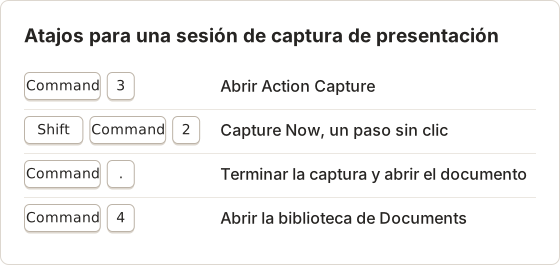
El atajo de captura manual se define en Configure, y se puede grabar cualquier combinación. Elige una combinación que la app que estás mostrando no use para sus propias acciones. Prueba el atajo una vez antes de que empiece la sesión.
Capturas web con ajustes fijos
Website Capture ejecuta una lista de URL con un solo conjunto de valores predeterminados de ejecución. Cada fila de URL puede sustituirlos, lo que mantiene coherente un lote cuando la mayoría de las páginas comparten una maquetación. Pueden ejecutarse hasta 10 navegadores a la vez.
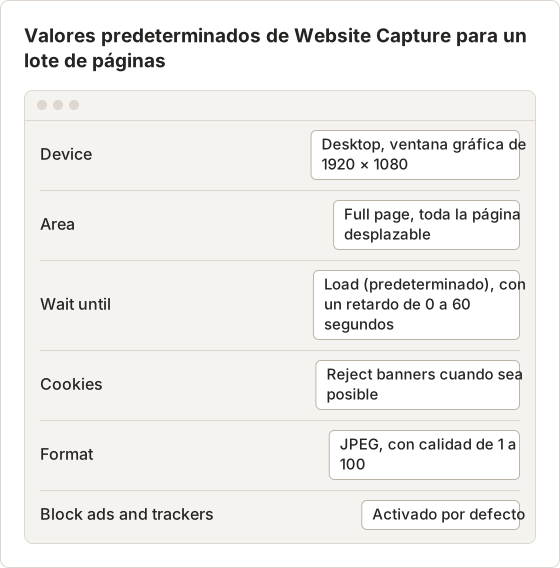
Usa la vista previa antes de una ejecución larga. Render preview muestra el resultado con las opciones actuales, y una opción que se cambia después marca la vista previa como desactualizada. Mantén el dispositivo, el área, la espera, el retardo y el bloqueo iguales en cada fila cuando las páginas vayan a compararse. Ajustes distintos producen imágenes que no coinciden.
La concurrencia se define para toda la ejecución, entre 1 y 10 navegadores. Un número más alto termina antes una lista larga, pero cada navegador carga su propia copia de cada página. Empieza con un número pequeño, revisa en el panel de resultados las filas fallidas y sube el número solo cuando los resultados estén limpios. Cada fila puede cancelarse o reintentarse por separado, así que una página fallida no obliga a reiniciar toda la ejecución.
Los banners de cookies se gestionan con el mejor esfuerzo. Un sistema de consentimiento personalizado puede seguir apareciendo en la imagen, así que revisa la primera imagen del lote a tamaño completo antes de que termine la ejecución.
El ajuste de espera controla cuándo se toma la imagen. Load es el valor predeterminado y funciona para la mayoría de las páginas estáticas. Una página con animaciones o widgets que tardan necesita un retardo después del evento, de 0 a 60 segundos. Network idle espera a que se detengan las solicitudes en segundo plano, lo que encaja con un panel que carga datos después de renderizar la página. Define la espera en una fila, muestra la vista previa y compárala con la página en vivo antes de aplicar el ajuste a todo el lote.
El bloqueo de anuncios y rastreadores está activado por defecto. Desactívalo para una página que necesite un recurso que el bloqueador elimina, o cuando la imagen deba coincidir con lo que muestra un navegador sin bloqueadores. Una imagen de marketing suele necesitar la página tal como la ve el visitante, así que desactiva el bloqueo solo en las filas donde la diferencia importa.
Presentar imágenes
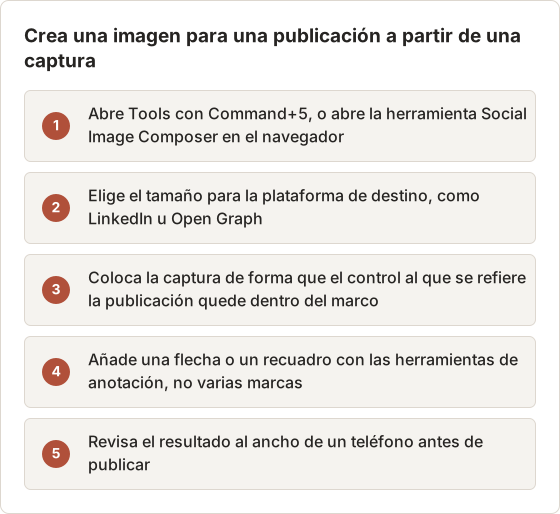
La herramienta Social Image Composer coloca una captura en un lienzo con el tamaño de las publicaciones en redes sociales. Se ejecuta en la app, en Tools (Command+5), y en el navegador sin coste: Social Image Composer. En Documents, el encuadre amplía cada página alrededor del punto pulsado en cinco niveles, de Wide a Tight, lo que mantiene la atención en la acción. Las herramientas de anotación añaden flechas, formas y texto, y la herramienta Blur de Pro oculta los detalles.
La app y el navegador ofrecen el mismo tipo de herramienta para una imagen, así que la elección depende de dónde se crea la imagen. La comparación siguiente muestra dónde está cada herramienta y qué produce.
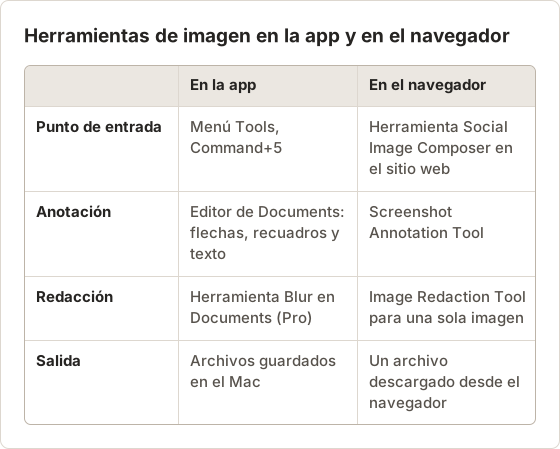
Usa la app cuando la imagen forme parte de una sesión de captura o de un documento. Usa el navegador cuando la imagen sea un único archivo que ya existe en el disco y necesita un solo cambio. Una publicación que combina ambos, como una captura de la app y un marco social hecho en el navegador, necesita un archivo por paso, así que mantén coherentes los nombres de los dos conjuntos desde el principio.
El encuadre se define por página, así que un mismo documento puede mezclar niveles. Supongamos una publicación de tres páginas que muestra un menú, un formulario y una confirmación. La página del menú puede usar Wide, porque el lector necesita encontrar el menú en la ventana. La página del formulario puede usar Balanced, para que las etiquetas de los campos sigan siendo legibles. La página de la confirmación puede usar Tight, porque el lector solo necesita el mensaje. Cambiar los niveles lleva menos tiempo que volver a capturar la página, y ese es uno de los motivos para conservar los fotogramas originales. El ZIP de captura contiene los fotogramas originales, así que un recorte nuevo puede empezar desde ellos.
Los niveles de encuadre sirven para publicaciones distintas. Wide conserva el contexto, y Tight conserva solo la acción. Una publicación sobre un único botón suele funcionar con Close o Tight, mientras que una publicación sobre un resultado de varios pasos necesita Balanced o Wide para que el lector vea dónde se sitúa el paso dentro de la ventana.
Formatos de exportación para archivos de presentación
Un documento se exporta como PDF, PNG, JPG, WebP o un paquete ZIP. Para un PDF, el diálogo de exportación define el tamaño de papel, la orientación y la calidad de imagen, con High quality como valor predeterminado. Las exportaciones de captura leen la calidad de JPEG y WebP desde Export settings. Las cifras siguientes enumeran los valores que importan para un archivo de presentación.
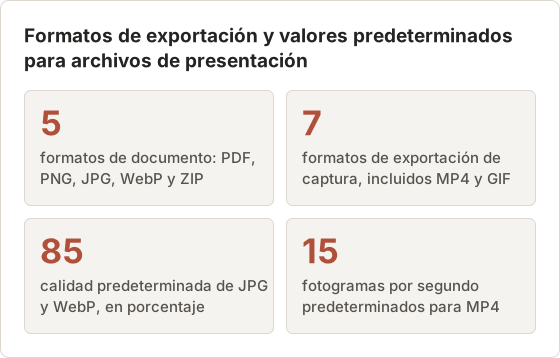
La exportación de documento conserva el orden, el encuadre y las anotaciones actuales, y no cambia la captura original. Cambiar una página después no actualiza un archivo que ya se exportó, así que exporta de nuevo después de cada edición.
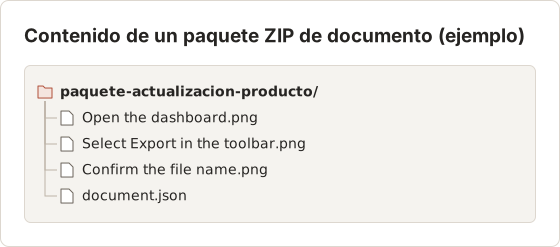
Los archivos de imagen de un documento toman sus nombres de los títulos de página, así que un título como "Select Export in the toolbar" se convierte en el nombre del archivo. Define los títulos de página antes de exportar, porque renombrar archivos después de exportar significa renombrarlos a mano. El paquete ZIP contiene las páginas renderizadas y un archivo document.json.
Límites
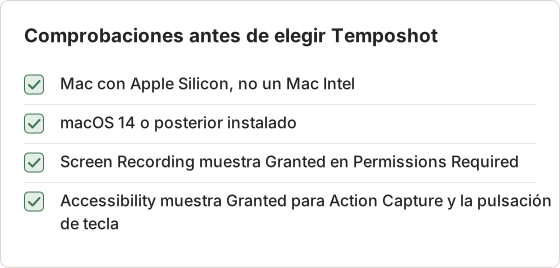
Temposhot solo funciona en Mac con Apple Silicon y macOS 14 o posterior. No graba video de pantalla y no tiene uso compartido en la nube. No es un embellecedor de un solo paso como lo es Xnapper.
Los permisos también fijan un límite. Screen Recording permite a Temposhot leer los píxeles de una pantalla o ventana, y Accessibility le permite leer los clics en Action Capture y enviar la pulsación de tecla en Auto Capture. Sin Screen Recording, la lista de fuentes puede estar vacía. Sin Accessibility, Action Capture no registra clics. Concede ambos antes de la primera sesión, y revisa el estado en Permissions Required después de cada actualización de macOS.
El plan gratuito tiene un límite de pasos por cada ejecución de Action Capture, y Auto Capture limita el número de capturas por sesión. Temposhot Pro elimina ambos límites. Pro también desbloquea Blur, Click Markers y Step Numbers en el editor, y la licencia Pro cubre uno, tres o una suscripción de tres Macs.
2. CleanShot X
CleanShot X es una app de capturas y grabación para Mac con anotación, captura con desplazamiento y una superposición rápida después de cada captura. Encaja con quien quiere una sola app para captura, video y marcado, con la presentación como una parte menor del trabajo.
3. Shottr
Shottr es una herramienta ligera de capturas para Mac con OCR, captura con desplazamiento y anotación. Encaja con quien quiere una captura rápida en una app pequeña. Consulta el sitio del proveedor para conocer sus funciones de presentación actuales.
4. Snagit
Snagit es la app de captura y edición de TechSmith para Mac y Windows, con grabación de pantalla. Su editor incluye efectos y plantillas para gráficos terminados, y la misma herramienta funciona en las dos plataformas, lo que encaja con equipos multiplataforma que producen imágenes para guías prácticas.
5. Captura de pantalla de macOS
La app Captura de pantalla integrada se abre con Shift+Command+5. Toma imágenes fijas y video de pantalla, y Markup en Vista Previa añade anotaciones. No tiene funciones de fondo ni de márgenes.
¿Qué alternativa deberías elegir?
- Capturas individuales pulidas para publicaciones y diapositivas: Xnapper sigue siendo una opción directa. Para una imagen ocasional, la herramienta gratuita Social Image Composer puede bastar.
- Muchas capturas sin pulsar un atajo cada vez: Temposhot.
- Guías paso a paso con cada página encuadrada alrededor del clic: Action Capture de Temposhot y Documents.
- Captura, grabación y marcado en una sola app de Mac: CleanShot X.
- Una herramienta de captura pequeña con OCR: Shottr.
- Equipos de Mac y Windows: Snagit.
Temposhot se descarga gratis, con Pro a $39 de por vida para 1 Mac, $109 de por vida para 3 Macs, o $12 al mes para 3 Macs (precios). Para páginas web largas, la extensión gratuita Temposhot Full Page Screenshot para Chrome une la página en un solo PNG; consulta captura con desplazamiento.
Herramienta de presentación o herramienta de captura
Una herramienta de presentación y una herramienta de captura resuelven problemas distintos, así que una sola prueba puede dar una impresión engañosa. Una herramienta de presentación se juzga por la imagen terminada: su encuadre, su fondo y cómo se ve al tamaño de la publicación. Una herramienta de captura se juzga por el conjunto de archivos: si todos tienen el mismo tamaño, si los nombres están en orden y si una ejecución repetida da el mismo resultado.
Juzga cada herramienta según el trabajo que más tiempo ocupa en tu semana. Un diseñador que hace una imagen al día necesita las funciones de presentación. Un responsable de soporte que documenta un proceso cada mes necesita las funciones de captura y los títulos de paso. Anotar el recuento semanal de cada trabajo antes de la prueba hace concreta la elección.
Relaciona el trabajo con la ruta en Temposhot
La mayoría de los lectores necesitan una de tres rutas en Temposhot. El flujo siguiente parte del trabajo y termina en la función que hay que abrir.
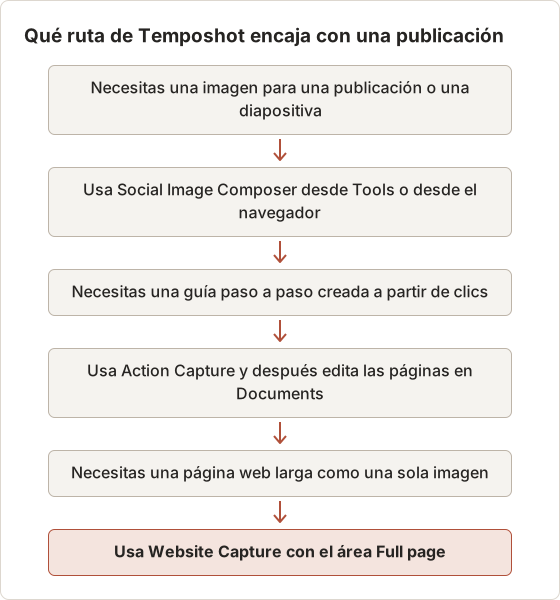
Las rutas se pueden combinar. Una actualización de producto puede usar Website Capture para la página pública, Action Capture para los pasos dentro de la app y Social Image Composer para la imagen que anuncia ambas cosas.
Elige con una prueba de dos horas
Las listas de funciones no muestran cómo se siente una herramienta en tu propio trabajo. Una prueba corta con capturas reales dice más que cualquier tabla. La línea de tiempo siguiente plantea una prueba que dura unas dos horas por cada herramienta candidata.
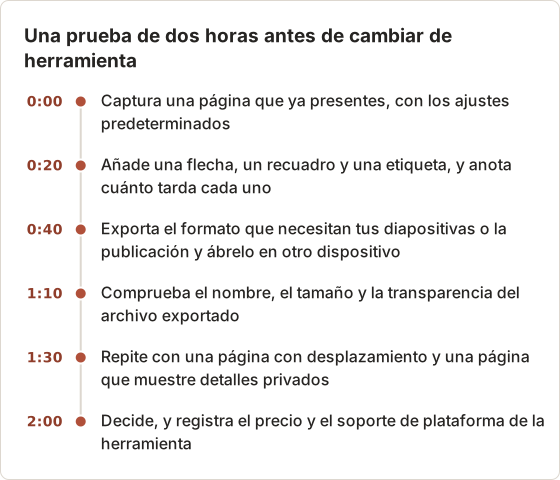
Haz la misma prueba con cada candidata, con la misma página y el mismo plazo. Guarda las notas de cada paso, para que la decisión se base en números y no en el recuerdo de la última herramienta usada.
Registra tres números para cada herramienta: los minutos para anotar una imagen, el número de exportaciones que necesitaron un segundo intento y el tamaño de archivo de la exportación que usará la publicación. El primer número muestra el coste de cada imagen, el segundo muestra la fiabilidad de la exportación y el tercero muestra si el archivo encaja con el lugar donde se publicará. Una herramienta más rápida para anotar pero que produce archivos demasiado grandes para el feed puede costar más tiempo en total.
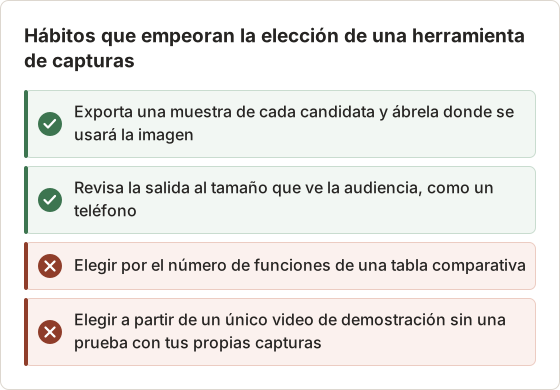
Hacer y no hacer al elegir una herramienta
Algunos hábitos empeoran la elección de una herramienta más de lo necesario. La tabla siguiente enumera los que aparecen con más frecuencia.
Preguntas frecuentes
¿Temposhot puede añadir fondos a las capturas?
Sí, mediante la herramienta Social Image Composer en la app y en el navegador. Los documentos usan encuadre y anotaciones en lugar de fondos decorativos.
¿Hay una forma gratuita de redactar una captura?
Sí. La herramienta Image Redaction cubre áreas de una imagen en el navegador, y los archivos permanecen en tu dispositivo: Image Redaction Tool.
¿Qué alternativa graba la pantalla?
CleanShot X, Snagit y la app integrada graban video de pantalla. Temposhot crea MP4 y GIF a partir de capturas.
¿Estas herramientas guardan los archivos en línea?
Temposhot, Shottr y la app integrada guardan en local. CleanShot X y Snagit guardan en local y además ofrecen servicios opcionales para compartir.
¿Qué formato debo usar para diapositivas?
PNG es la opción sin pérdida para texto de interfaz nítido y transparencia. JPG da archivos más pequeños con una calidad ajustable, con 85 por ciento como valor predeterminado. Para una presentación de diapositivas, PNG suele ser la opción más segura para capturas con texto pequeño, y JPG encaja con fotos o imágenes grandes donde el tamaño del archivo importa más.
¿Cuántos pasos permite el plan gratuito en Action Capture?
El plan gratuito tiene un límite de pasos por cada ejecución de Action Capture. Cuando una ejecución alcanza el límite, la grabación se pausa y los pasos ya capturados se conservan. Termina la ejecución para abrir el documento con esos pasos, o activa Pro para continuar. Auto Capture también limita las capturas por sesión en el plan gratuito.
¿Pueden usar Temposhot los compañeros con Windows?
No. Temposhot es una app de Mac que solo se ejecuta con Apple Silicon y macOS 14 o posterior. Un equipo mixto puede compartir la exportación de un documento, como un PDF o un conjunto de PNG, que se abre en cualquier sistema. El documento editable permanece en el Mac donde se creó, así que quien edita la guía necesita un Mac.
¿Temposhot puede crear un video a partir de capturas?
Sí, a partir de fotogramas que ya se capturaron. Una sesión de Auto Capture o un lote de Website Capture pueden exportar un MP4 a 5, 10, 15, 24, 30 o 60 fotogramas por segundo, con calidad High, Medium o Low. La app no graba la pantalla en directo como video.
Convierte capturas repetibles en trabajo terminado
Prueba la Social Image Composer para una imagen, o configura un lote con la guía de captura automática.
xnapperalternativesscreenshot appsmac
Términos utilizados aquí: ocr, screenshot automation
Convierte capturas repetibles en trabajo terminado
Temposhot toma capturas con un temporizador o en cada clic y exporta el resultado en PDF, imágenes, ZIP o MP4.
Publicaciones relacionadas
- Las mejores herramientas de automatización de capturas para Mac (2026)Elige una herramienta de Mac para capturas automatizadas: intervalos temporizados, una captura por clic, lotes de listas de URL o PDF buscables, con Temposhot, Snagit y CleanShot X.
- Mejores alternativas a CleanShot X para Mac en 2026Compara alternativas a CleanShot X para Mac en automatización, capturas puntuales, anotación, grabación, uso compartido y herramientas integradas.
- CleanShot X frente a Snagit: qué app de capturas encaja con tu trabajoCompara CleanShot X y Snagit en Mac: captura y grabación, edición, guías paso a paso, OCR, uso compartido, compatibilidad con Windows y forma de venta de cada una.
- Mejores alternativas a Shottr para Mac en 2026Compara alternativas a Shottr para Mac: capturas repetidas, grabación de pantalla y enlaces para compartir, redacción automática, guías multiplataforma y la app integrada.