Cómo exportar resaltados y notas de un libro de texto en línea
Guarda tu trabajo de estudio antes de que termine el acceso. Localiza la exportación de notas del lector o del Notebook, conserva las citas y verifica el archivo exportado.
13 min de lecturaPDFPor Temposhot Team
Los resaltados y las notas son la parte del libro de texto digital que tú creaste. Cuando termina el acceso, pueden desaparecer junto con el libro. Exportarlos lleva unos minutos por título y conserva meses de trabajo de estudio en un archivo que controlas.
Esta guía recorre las rutas oficiales de exportación en el orden que menos datos pierde: sincronizar, localizar el panel, elegir un formato de salida, añadir contexto y verificar. Después cubre el caso en que el lector no tiene exportación y una rutina que mantiene el trabajo a salvo durante todo el semestre.
Qué pueden exportar los distintos lectores
La mayoría de los lectores de libros de texto digitales agrupan el trabajo de estudio en un panel llamado Notes, Notebook o Study Tools. Lo que sale de ese panel varía:
| Salida | Contenido habitual |
|---|---|
| Archivo de exportación | Resaltados, notas y referencias de página en un documento o una hoja de cálculo |
| Imprimir notas | Una lista imprimible que puedes guardar como PDF desde el diálogo de impresión |
| Compartir o enviar por correo | Notas enviadas a tu dirección de correo |
| Tarjetas de estudio | Resaltados convertidos en tarjetas dentro del lector |
| Ninguna | Las notas permanecen solo en el lector |
Los editores pueden limitar cuánto texto resaltado incluye una exportación. Tus notas escritas suelen estar completas, mientras que los pasajes largos citados pueden acortarse.
Qué conserva cada salida
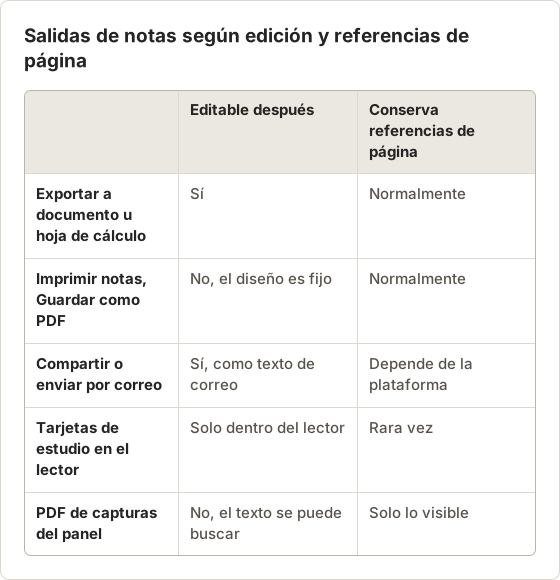
Las salidas difieren en dos aspectos que importan después: si puedes editar el resultado y si se conservan las referencias de página. Una exportación a hoja de cálculo es fácil de ordenar por capítulo, pero puede perder el formato. Un PDF impreso conserva el diseño, pero es más difícil de reorganizar.
Las tarjetas de estudio y los envíos por correo son prácticos durante el semestre, pero ninguno es un archivo fiable. Las tarjetas permanecen dentro del lector, y una lista enviada por correo solo está tan completa como el correo que envía la plataforma.
Tus notas y el texto del editor
Una exportación mezcla dos tipos de contenido. Tus notas escritas y la selección de resaltados son trabajo tuyo. Los pasajes resaltados son texto del editor, y por eso una exportación puede acortarlos.
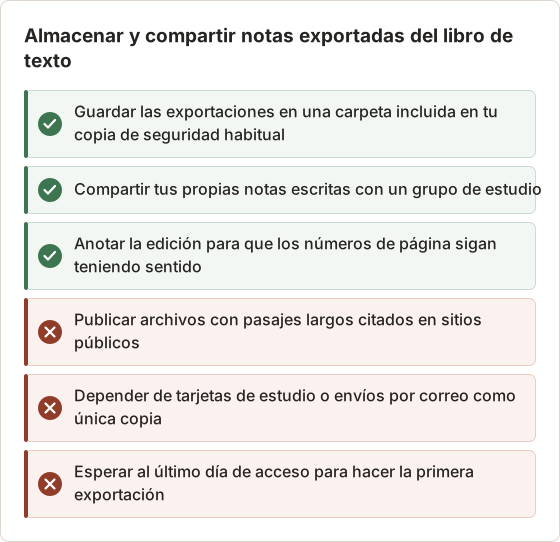
Al guardar y compartir el archivo, ten en cuenta esta división. Tus notas pueden ir a un documento de estudio compartido. Los pasajes largos citados deben quedarse en tu copia personal, según las condiciones de la plataforma.
Localiza primero la fecha de fin de acceso
Todos los planes siguientes parten de una fecha: el día en que el lector deja de abrir el libro. Los alquileres, los códigos de acceso de curso y las suscripciones la muestran en la cuenta o en la página del pedido. Anótala en tu calendario con un recordatorio dos semanas antes.
Si la fecha no está clara, pregunta al soporte de la plataforma o al proveedor de tu curso. Equivocarte por un día puede costar un semestre de notas.
Paso 1: sincroniza el dispositivo con las notas más recientes
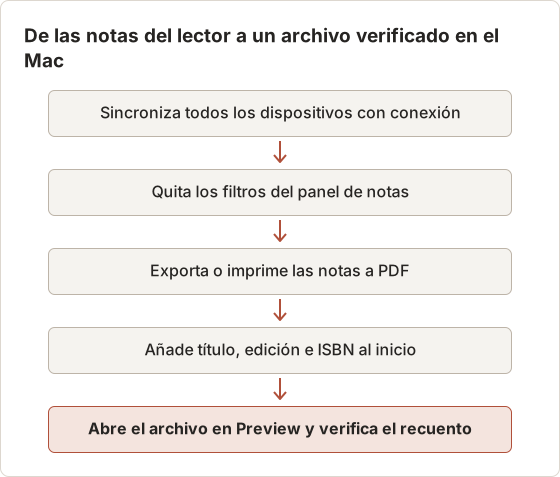
Abre el lector en cada dispositivo que hayas usado, con conexión, y deja que cada uno se sincronice. Las notas hechas sin conexión permanecen en ese dispositivo hasta que se vuelve a conectar. Después abre el lector en el navegador o en tu dispositivo principal y comprueba que aparecen las notas recientes.
Orden de sincronización con tres dispositivos
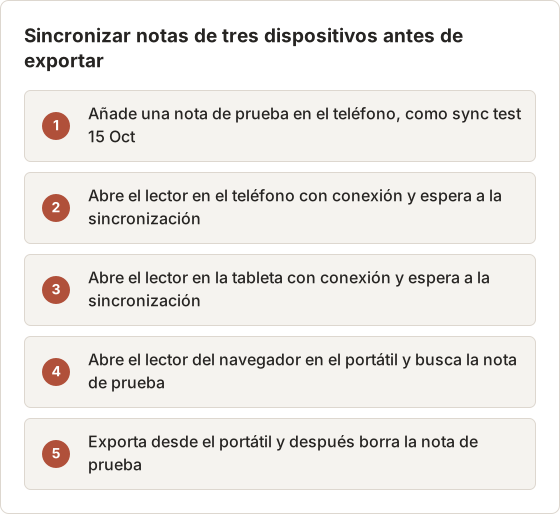
Un caso habitual: un teléfono para leer en el autobús, una tableta para leer por la noche y un portátil para el lector del navegador. Las notas del teléfono y de la tableta solo llegan al portátil después de que cada uno se haya sincronizado. Abre los dispositivos uno a uno, espera en cada uno hasta que el lector indique que está actualizado y exporta desde el portátil.
Una prueba rápida confirma que la sincronización funcionó. Antes de empezar, añade una nota de prueba corta en el teléfono, como "sync test 15 Oct". Si aparece en el portátil, la ruta de sincronización funciona y puedes borrar la nota de prueba.
Paso 2: localiza el panel de herramientas de estudio
Busca un icono de cuaderno o de notas en la barra de herramientas o en el panel lateral del lector. En muchos lectores, los filtros permiten mostrar solo resaltados, solo notas o un color. Quita los filtros antes de exportar para que no se quede nada fuera.
Filtros que ocultan notas
Los filtros son útiles durante el estudio y fáciles de olvidar antes de una exportación. Un filtro de color dejado en amarillo, un filtro de capítulo dejado en el capítulo 6 o un ajuste que muestra solo notas pueden quitar casi toda la lista. Algunos lectores conservan el filtro de tu última sesión.
Antes de exportar, lee el recuento que muestra el panel, si muestra alguno. Anótalo. Lo compararás con el archivo exportado en el paso 5.
Notas sobre figuras, tablas e imágenes
Las notas asociadas a una figura o una tabla pueden guardarse de forma distinta a las notas sobre texto. En algunos lectores aparecen en el panel solo con una referencia de página y sin texto citado, porque no hay texto que citar. Recorre el panel y busca entradas sin pasaje antes de exportar.
Después de la exportación, añade una descripción corta junto a esas entradas, como "Figura 7.3, diagrama de transporte de membrana". El número de página por sí solo no indica a qué se refería la nota cuando el libro ya no está disponible.
Paso 3: elige la salida oficial más útil
Elige la salida que coincida con el uso que darás a las notas:
- Para repasar: una exportación a documento, que puedes editar y reorganizar.
- Para archivar: imprime la vista de notas y elige PDF en el diálogo de impresión de macOS, después Save as PDF.
- Para una lista de referencias: una exportación que conserve los números de página, para citarlos más adelante.
Si se ofrecen varios formatos, guarda dos. Un documento es fácil de editar, y un PDF conserva el diseño.
Imprimir la vista de notas a PDF en un Mac
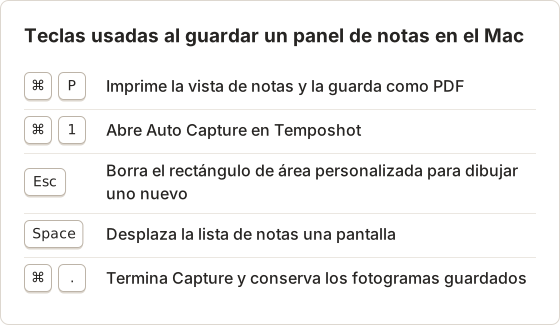
Cuando el lector ofrece una opción de impresión para las notas, el diálogo de impresión de macOS la convierte en PDF. Abre la vista de notas, pulsa Command+P o elige el botón de impresión del lector. Después abre el menú PDF del diálogo y elige Save as PDF, que en macOS en español aparece como Guardar como PDF.
Hacer legible una exportación a hoja de cálculo
Una exportación a hoja de cálculo suele poner una nota o un resaltado por fila, con columnas para el texto, la nota, la página y la fecha. Ordénala por número de página para recuperar el orden del libro y luego añade una columna de capítulo. Un filtro en esa columna convierte una hoja larga en una lista de repaso por capítulo.
Guarda también una copia en formato de documento. Los archivos de hoja de cálculo se editan por error con facilidad, y un solo ordenamiento por una columna puede romper el vínculo entre un resaltado y su página.
Revisa el rango de impresión
Revisa el rango de páginas en el diálogo de impresión antes de guardar. Algunos lectores imprimen solo las notas cargadas en pantalla, así que desplázate hasta el final de la lista primero si el panel carga las notas por lotes.
Paso 4: añade el contexto que la exportación omitió
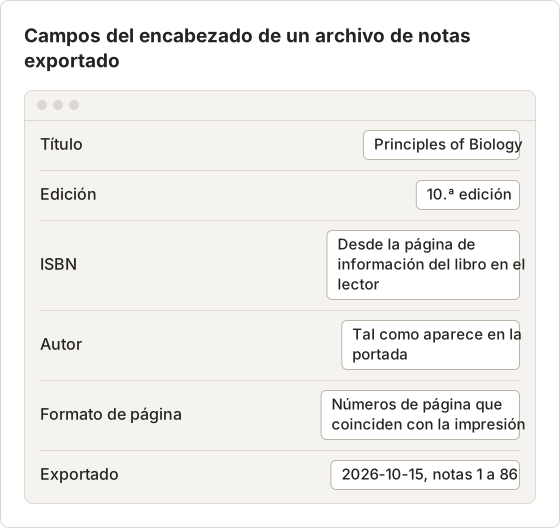
Las exportaciones suelen omitir los datos del libro. En la parte superior del archivo, añade el título, la edición, el ISBN, el autor y la fecha de exportación. Sin estos datos, las referencias de página resultan difíciles de usar para citar.
Si faltan los nombres de los capítulos, añádelos como títulos. Dedicar unos minutos ahora ahorra tiempo cuando vuelvas a las notas meses después.
Un bloque de encabezado que mantiene útiles las citas
Un número de página solo es útil con la edición a la que pertenece. La página 214 de la novena edición es un pasaje distinto de la página 214 de la décima. Por eso el encabezado debe indicar la edición y el formato, como el lector en línea o una vista de páginas que coincida con la impresa.
Cursos con más de un libro
Cuando un curso usa dos o tres libros, exporta cada uno a su propio archivo con su propio bloque de encabezado. Combinarlos en un solo documento oculta a qué edición pertenece cada número de página. Un archivo índice corto en la carpeta del curso puede listar los libros y enlazar cada exportación.
Dónde encontrar el ISBN
El ISBN aparece en la página de información o de derechos de autor del libro en la mayoría de los lectores. Si la edición en línea tiene su propio ISBN, anótalo, porque identifica la versión de la que proceden los números de página.
Paso 5: verifica el archivo fuera del lector
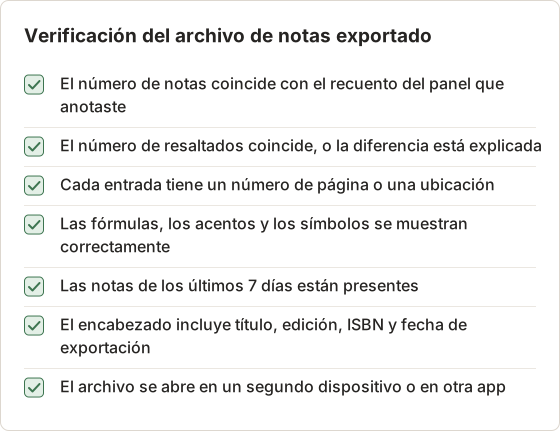
Abre el archivo exportado en Preview, Pages u otra app. Comprueba cuatro cosas:
- El número de notas coincide aproximadamente con el recuento del lector.
- Hay números de página o ubicaciones.
- Los caracteres especiales y las fórmulas se muestran correctamente.
- Las notas de la última semana están incluidas.
Un ejemplo de comprobación
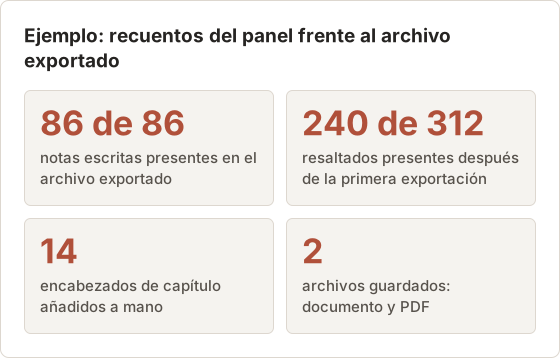
En este ejemplo, el panel mostraba 86 notas y 312 resaltados antes de la exportación. El documento exportado enumera 86 notas, pero la sección de resaltados se detiene en 240 entradas. Las notas están completas; los resaltados no.
Esa diferencia apunta a una de dos causas: un filtro que seguía activo o un límite del editor sobre los resaltados exportados. Quitar los filtros y exportar otra vez permite distinguirlas. Si el recuento se mantiene en 240, aplica el límite, y las referencias de página del archivo siguen llevando a cada pasaje.
Cuando la exportación está incompleta
Si faltan notas, sincroniza otra vez y repite la exportación. Si el texto resaltado aparece cortado, aplica el límite del editor; tus notas y las referencias de página siguen permitiéndote encontrar el pasaje más adelante. Si no hay ninguna exportación, pregunta al soporte de la plataforma si existe una para tu título.
Faltan notas recientes
Las notas de los últimos días son las que más suelen faltar, porque se hicieron en un dispositivo que todavía no se ha sincronizado. Vuelve al paso 1 para ese dispositivo. Si una nota sigue sin aparecer, ábrela en el dispositivo donde la escribiste y copia su texto a mano.
No hay ninguna exportación
Algunos lectores guardan las notas dentro del panel sin opción de exportar, imprimir o compartir. Pregunta primero al soporte de la plataforma, porque una exportación puede existir con otro nombre, como una guía de estudio o una descarga de cuaderno. Si no hay ninguna, las opciones restantes son copiar las notas a mano capítulo por capítulo o capturar el panel como se describe en la sección siguiente.
Copiar a mano es lento, pero da un texto limpio y editable. Sirve para una lista corta de 20 o 30 notas. Para una lista de 80 o más, una captura del panel seguida de reconocimiento de texto es más rápida.
Caracteres rotos y fórmulas
Las exportaciones a texto plano o a hojas de cálculo pueden convertir fórmulas y caracteres especiales en signos de interrogación o recuadros vacíos. Prueba primero con el otro formato de salida; una impresión a PDF suele conservar símbolos que una exportación de texto pierde. Para unas pocas entradas rotas, copia la fórmula del lector a tu archivo a mano.
¿Debes capturar el panel de notas como capturas de pantalla?
Cuando no existe una exportación, capturar el panel de notas es una copia de seguridad personal razonable de tu propio trabajo. Los pasajes citados en el panel siguen perteneciendo al editor, así que conserva el resultado para estudio personal y revisa las condiciones de la plataforma.
Abre el panel de notas
Amplía el panel de notas todo lo que permita la ventana y desplázate hasta arriba.
Configura Auto Capture
Abre Auto Capture con Command+1. Elige Screenshots como condición de parada e introduce suficientes fotogramas para cubrir la lista.
Configura la tecla de desplazamiento
En Key press, graba Space para que la lista se desplace una pantalla entre fotogramas. Ajusta el intervalo a 1 segundo.
Encuadra el panel
Usa Custom Area para capturar solo el panel de notas, después selecciona Start Auto Capture y haz clic en el panel durante la cuenta atrás.
Exporta
Elimina los fotogramas duplicados al final de la lista y elige PDF, que añade una capa de texto OCR.
Para unir los fotogramas en una sola imagen larga, usa Stitch Screenshots. La guía de captura automatizada explica los intervalos y las pulsaciones de teclas.
Calcula el número de fotogramas
Cuenta cuántas notas caben en el panel a la vez y divide. En el ejemplo anterior, el panel muestra unas 6 notas por pantalla, así que 86 notas necesitan 15 pantallas. Añade 3 fotogramas de margen para las notas que ocupan varias líneas y pon Screenshots en 18.
Los fotogramas sobrantes al final muestran varias veces la misma última pantalla. No tienen coste, porque los desmarcas antes de exportar.
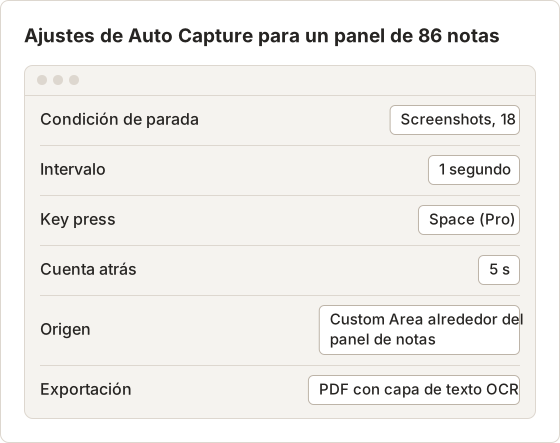
Key press es una función de Pro y necesita el permiso de Accesibilidad. En el plan gratuito, ajusta el intervalo a 3 segundos y pulsa Space a mano después de cada fotograma. La cuenta atrás de 5 s da tiempo para hacer clic en el panel y que reciba la tecla.
Corrige problemas de desplazamiento
Si dos fotogramas seguidos muestran las mismas notas, el panel no tenía el foco del teclado cuando se envió la tecla. Haz clic dentro de la lista durante la cuenta atrás, no en la página del lector que queda al lado. Si los fotogramas saltan notas, Space avanza más que el área visible; reduce la altura de Custom Area para que coincida exactamente con el panel.
Si los fotogramas salen negros, el lector bloquea la captura de pantalla. Temposhot no puede capturar ni eludir esa protección. Pide a la plataforma una exportación oficial.
Limpia y exporta los fotogramas
Cuando el panel muestre Capture complete, selecciona todos los fotogramas y desmarca los repetidos del final. Cada exportación usa solo los fotogramas seleccionados. Selecciona PDF para guardar un PDF con búsqueda, en el que la capa de texto OCR te permite buscar un término de tus notas.
Para convertir un fotograma de nuevo en texto editable, Extract Text from Image copia el texto de una captura. Comprueba las fórmulas a simple vista, porque el reconocimiento de texto puede leer mal los símbolos.
Organiza los fotogramas como Document
Un PDF simple de 15 fotogramas no tiene separación por capítulos. Para añadirla, selecciona Create Document en la sesión; Temposhot abre los fotogramas como páginas en el editor de Document. Asigna a cada página un Page title, como "Capítulo 4, notas 22 a 27", y exporta con Export PDF.
Document guarda sus propias copias de los fotogramas, así que editarlo no modifica la sesión de captura. Usa la herramienta de encuadre (F) para recortar la barra de herramientas del lector si se coló en el área personalizada. La guía de exportación de Document enumera las opciones de PDF.
Un ritmo práctico de exportación
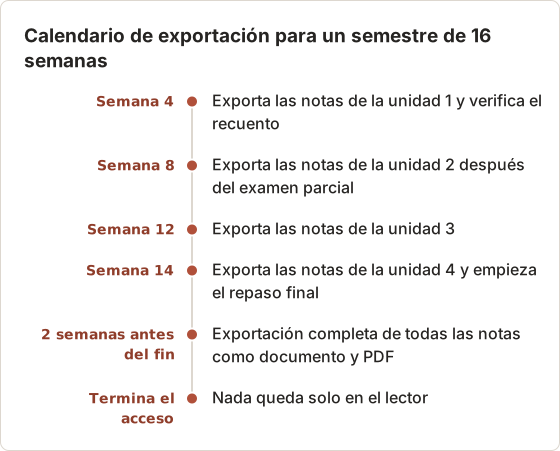
- Exporta después de cada capítulo o unidad, no solo al final del semestre.
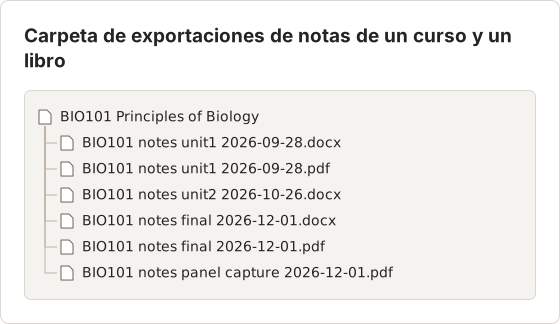
- Nombra los archivos con curso, libro y fecha, como "BIO101 notes 2026-10".
- Guarda las exportaciones en una carpeta incluida en tu copia de seguridad habitual.
- Haz una exportación final dos semanas antes de que termine el acceso.
Un semestre de 16 semanas en cinco exportaciones
Exportar después de cada unidad reparte el trabajo en sesiones cortas. Para un semestre de 16 semanas con cuatro unidades, son cuatro exportaciones de unidad más una exportación final dos semanas antes de que termine el acceso. Cada exportación de unidad solo necesita cubrir los capítulos nuevos, lo que mantiene breve la verificación.
Nombres de archivo y carpetas
Un nombre coherente hace que los archivos se puedan ordenar. Código de curso, nombre corto del libro, alcance y fecha, en ese orden, ordenan primero por curso y después por fecha. Guarda el documento y el PDF de la misma exportación uno al lado del otro.
Preguntas frecuentes
¿Se conservan las notas después de terminar un alquiler?
Depende de la plataforma. Exporta antes de la fecha de fin para estar seguro.
¿Por qué algunos resaltados aparecen acortados?
El editor establece un límite para el texto exportado. Tus notas y las referencias de página normalmente no se ven afectadas.
¿Puedo importar las notas a otro lector?
Rara vez. Guárdalas como documento o PDF.
¿Con qué frecuencia debo exportar durante un semestre?
Después de cada unidad, más una exportación final dos semanas antes de que termine el acceso. Para un semestre de 16 semanas con cuatro unidades, son cinco exportaciones cortas en lugar de una larga.
¿Puedo compartir las notas exportadas con mis compañeros?
Tus notas escritas son tuyas para compartir. Las exportaciones que contienen pasajes resaltados largos también contienen texto del editor, así que elimina esos pasajes o guarda el archivo solo para ti. Consulta las condiciones de la plataforma si tienes dudas.
¿Qué pasa si el acceso termina mañana?
Sincroniza todos los dispositivos, quita los filtros del panel y haz ahora la exportación oficial. Comprueba el número de notas y guarda un segundo formato si se ofrece. Deja el bloque de encabezado y los títulos de capítulo para más tarde, porque pueden añadirse después de que termine el acceso.
¿Un PDF de capturas de pantalla es tan bueno como una exportación oficial?
Es una alternativa de respaldo. La capa de texto OCR lo hace buscable, pero las entradas ocultas por una nota plegada o un filtro no están incluidas, y las fórmulas pueden leerse mal. Úsalo solo cuando el lector no tenga exportación.
¿Trabajas con páginas que tienes permiso para guardar?
Descarga Temposhot para convertir tu panel de notas u otras vistas permitidas en un PDF con búsqueda. Consulta cómo conservar un libro de texto digital después de que expire el acceso para ver qué más guardar antes de la fecha de fin.
etextbooksnoteshighlightsexport
Convierte capturas repetibles en trabajo terminado
Temposhot toma capturas con un temporizador o en cada clic y exporta el resultado en PDF, imágenes, ZIP o MP4.
Publicaciones relacionadas
- ¿Puedo conservar un libro de texto digital después de que termine mi curso o mi periodo de acceso?Una copia sin conexión normalmente caduca con la licencia. Revisa tu tipo de acceso, exporta tus propias notas y pide un formato aprobado antes de la fecha de fin.
- Lectura sin conexión en Kortext, exportación de notas y límites de impresiónDescarga libros de Kortext en la app de escritorio o móvil, sincroniza las anotaciones sin conexión, exporta notas e imprime solo las páginas que permite tu título.
- Lectura sin conexión y exportación de notas de Pearson+: qué puedes guardarDescarga los libros de texto digitales de Pearson+ en la app para estudiar sin conexión, exporta las notas del Notebook a PDF y entiende las descargas solo de la app y las condiciones de acceso.
- Mejores alternativas a Xnapper para Mac en 2026Compara alternativas a Xnapper para Mac: captura repetida, captura y grabación con desplazamiento, fondos gratuitos, guías multiplataforma y la app integrada.