¿Por qué mi libro de texto digital sin conexión no aparece en la carpeta Descargas?
Un libro de texto sin conexión puede estar guardado dentro de su app o en la caché del navegador, no como PDF. Aprende dónde volver a abrirlo y qué no mover ni borrar.
13 min de lecturaPDFPor Temposhot Team
Seleccionaste descargar en el lector de tu libro de texto digital, la barra de progreso terminó y la carpeta Descargas está vacía. La descarga funcionó. Se guardó en el almacenamiento propio del lector, al que solo puede acceder el lector.
Este artículo explica adónde van los libros sin conexión, cómo confirmar que funcionan y qué evitar mientras los buscas. También cubre un caso relacionado: capturas y PDF hechos con Temposhot que parecen perdidos porque se guardaron en la ruta de exportación en lugar de en Descargas.
Qué hizo realmente el botón de descarga
En la mayoría de los lectores de libros de texto digitales, el botón de descarga guarda una copia sin conexión de las páginas, las imágenes y tus notas del libro en un almacenamiento que pertenece al lector. Después, el lector marca el título como disponible sin conexión.
No se crea ningún PDF. La copia es un conjunto de archivos de datos cifrados que el lector decodifica a medida que pasas las páginas. Por eso no aparece nada en Descargas, en Documentos ni en la barra lateral del Finder.
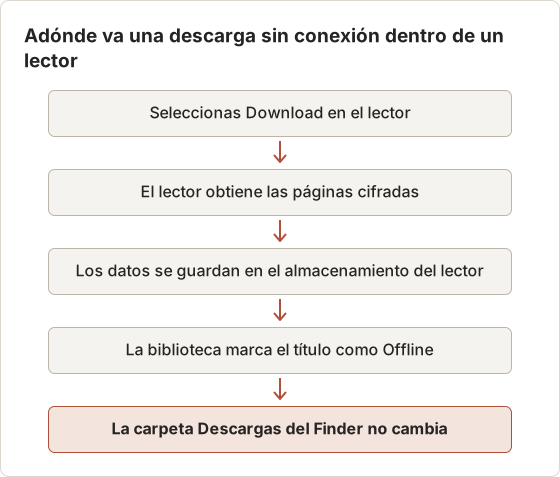
La copia sin conexión y la descarga de archivos son dos funciones distintas
Muchos lectores ofrecen ambas funciones, y en un menú se parecen. "Download for offline reading" llena el almacenamiento del lector. "Download PDF" o "Download file" guarda un documento a través del navegador o del sistema operativo, y ese documento llega a Descargas.
Si el elemento de menú que usaste mencionaba la lectura sin conexión, es normal que la carpeta Descargas esté vacía. Si mencionaba un tipo de archivo como PDF o EPUB, revisa primero la lista de descargas del navegador, porque el archivo puede seguir en curso o haberse guardado en otra carpeta.
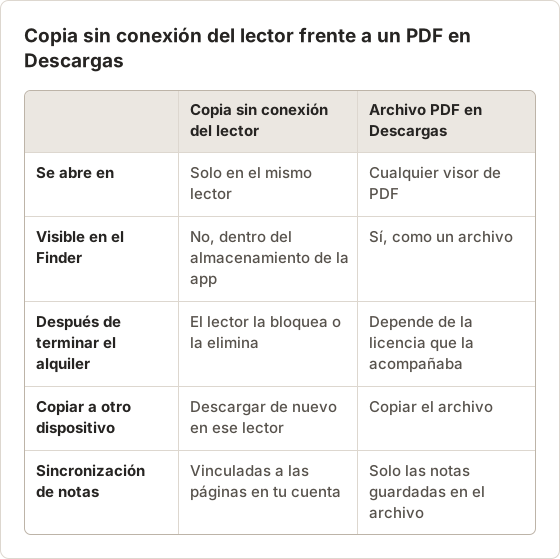
Cuánto puede ocupar una copia sin conexión
Las copias sin conexión de libros de texto con muchas imágenes suelen ocupar cientos de megabytes. Un lector que muestra el almacenamiento usado por título ayuda a confirmar que la descarga terminó. Un título que aparece con pocos megabytes tras una descarga completa puede haber guardado solo los primeros capítulos o el índice.
Algunos lectores descargan los capítulos bajo demanda. En ese caso, la primera prueba sin conexión muestra los capítulos abiertos y falla en el resto. La prueba más adelante en este artículo lo detecta.
Lee correctamente el estado de la descarga
Los lectores usan varias etiquetas para el mismo estado. "Available offline", "Downloaded" y un icono de dispositivo relleno normalmente significan que el título completo está guardado. "Downloading", un anillo de progreso o un icono parcialmente relleno significan que la transferencia sigue en curso o está en pausa.
Una transferencia puede pausarse cuando el Mac entra en reposo, cuando se cierra la ventana del lector o cuando cambia la red. Deja el lector abierto y el Mac despierto hasta que cambie la etiqueta. En una laptop, conecta la corriente antes de descargar un título grande, porque algunos lectores detienen las transferencias en segundo plano cuando funcionan con batería.
Por qué las apps mantienen privados los datos del libro
- Control de la licencia: el editor permite leer con tu cuenta, no un archivo independiente.
- Caducidad: el lector puede eliminar o bloquear la copia cuando termina un alquiler o una suscripción.
- Actualizaciones: el lector puede renovar las páginas cuando el editor corrige una edición.
- Sincronización: los resaltados y las notas siguen vinculados a la página correcta en todos los dispositivos.
Un archivo sencillo en Descargas no permitiría ninguna de estas cosas, así que los lectores guardan los datos dentro de su propio almacenamiento.
Alquileres, suscripciones y códigos de acceso
El tipo de acceso decide cuánto tiempo sigue siendo utilizable la copia sin conexión. Un alquiler tiene una fecha de fin fija. Una suscripción sigue activa mientras se renueva. Un código de acceso comprado con un curso puede terminar con el trimestre del curso.
Las copias sin conexión también necesitan una comprobación periódica de la licencia. Un lector que no se ha conectado durante un tiempo puede pedirte que inicies sesión antes de volver a abrir el título. Revisa las condiciones actuales de tu proveedor sobre la frecuencia con la que el lector debe conectarse, y conéctate al menos una vez antes de un periodo largo sin conexión.
Qué significa esto para las copias de seguridad
Time Machine y las herramientas de copia de seguridad en la nube pueden copiar la carpeta de almacenamiento del lector junto con el resto del Mac. Restaurar esa copia no te da un libro que funcione por sí solo. El lector sigue comprobando tu cuenta, y una copia restaurada de un alquiler caducado sigue bloqueada.
Tus propias notas son otra cosa. Las notas exportadas desde el lector como archivo son tuyas, y puedes respaldarlas como cualquier otro documento. Expórtalas antes de que termine un alquiler; revisa las condiciones actuales de tu proveedor sobre cuánto tiempo siguen disponibles las notas después de terminar el acceso.
Dónde buscar en los lectores habituales
La copia sin conexión se vuelve a abrir desde el lector, no desde el Finder.
- App de escritorio o móvil del lector: abre la biblioteca y busca un filtro de descargados o sin conexión, una marca de verificación o un icono de dispositivo en la portada del libro.
- Lector basado en navegador: los datos sin conexión se guardan en el almacenamiento del sitio del navegador para ese lector. Abre el mismo navegador, con el mismo perfil de usuario, e inicia sesión en el lector.
- App de tableta o teléfono: los ajustes de la app suelen enumerar el almacenamiento usado por los títulos descargados.
Las páginas de ayuda del lector indican el menú exacto de tu versión. Si un título no tiene ninguna opción sin conexión, el editor no la ha activado para ese libro.
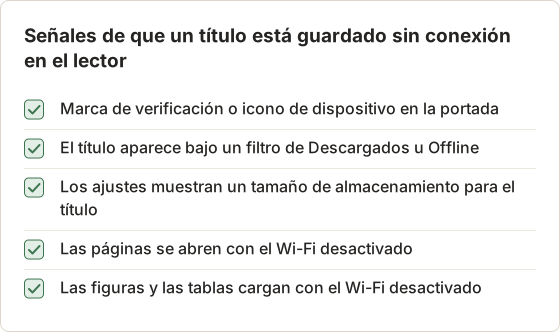
App de escritorio, lector web y app móvil comparados
Una app de escritorio de lectura mantiene su biblioteca en su propia ventana. El filtro de contenido sin conexión suele estar en la barra lateral o encima de la cuadrícula de portadas. Cerrar la app no elimina los títulos sin conexión.
Un lector web no tiene una app de biblioteca separada. La copia sin conexión aparece solo después de abrir el sitio del lector en el mismo navegador e iniciar sesión. Si el sitio te pide descargar de nuevo cada vez, el navegador está configurado para borrar los datos del sitio al cerrarse.
Una app de teléfono o tableta guarda su propia copia, separada de la del Mac. Descargar en el Mac no hace que el título esté disponible en el teléfono. Cada dispositivo necesita su propia descarga y su propia prueba sin conexión.
El mismo navegador, el mismo perfil y la misma cuenta
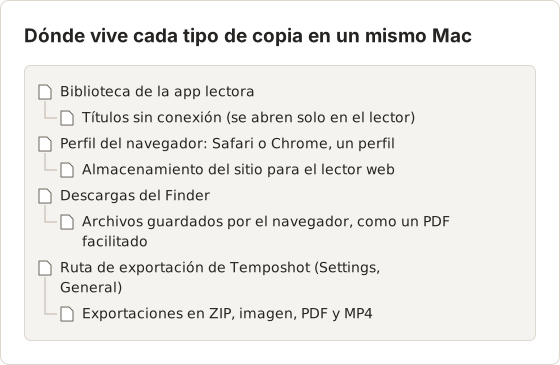
Los lectores basados en navegador guardan los datos sin conexión por navegador y por perfil. Un libro descargado en Safari no está disponible en Chrome. Un libro descargado en un perfil de trabajo de Chrome no está disponible en un perfil personal del mismo Mac.
La cuenta también importa. Iniciar sesión con una cuenta escolar y una personal en el mismo lector genera dos bibliotecas separadas. Comprueba qué cuenta es la propietaria del título antes de descargarlo otra vez.
No muevas ni renombres archivos internos
Borrar el historial del navegador con "site data" o "cookies" seleccionado también elimina los libros sin conexión de un lector basado en navegador. Descarga el título otra vez después de cualquier limpieza.
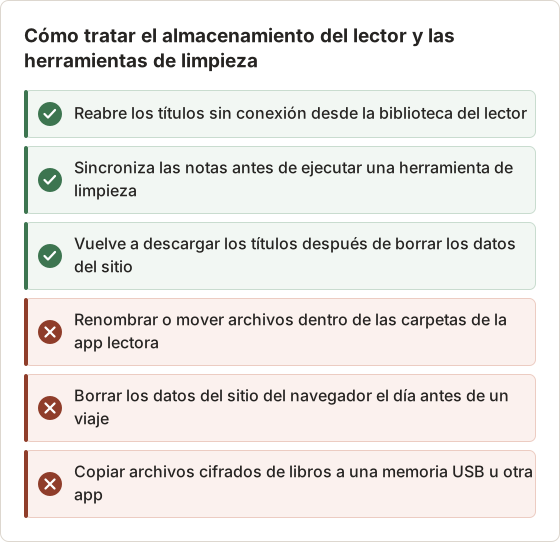
Herramientas de limpieza y optimización de almacenamiento
Las apps de limpieza de disco suelen indicar las cachés del navegador y de las apps como seguras para borrar. En un lector basado en navegador, esa caché es el libro sin conexión. Excluye el navegador y el lector de la limpieza automática durante todo el trimestre, o prevé volver a descargar después de cada limpieza.
La optimización de almacenamiento de macOS no elimina por sí sola los datos del lector, pero un lector puede eliminar títulos sin conexión cuando el disco se queda sin espacio. Mantén libres al menos unos pocos gigabytes antes de descargar varios libros de texto grandes.
Reinstalar el lector
Borrar y volver a instalar una app lectora elimina sus títulos sin conexión. Los resaltados y las notas que ya se sincronizaron vuelven después de iniciar sesión. Las notas hechas sin conexión que todavía no se sincronizaron pueden perderse.
Antes de reinstalar, conéctate, abre cada título con notas sin conexión y espera a que termine la sincronización. Después reinstala, inicia sesión y vuelve a descargar los títulos. Repite la prueba sin conexión una vez más.
Pasar a un Mac nuevo
El Asistente de migración puede copiar la app del lector y su carpeta de datos a un Mac nuevo. El lector normalmente trata el Mac nuevo como un dispositivo nuevo y pide iniciar sesión. Algunos lectores cuentan los dispositivos por cuenta; revisa las condiciones actuales de tu proveedor sobre el límite de dispositivos antes de descargar en una tercera o cuarta máquina.
Confirma que el libro funciona sin conexión
Abre el libro una vez en línea
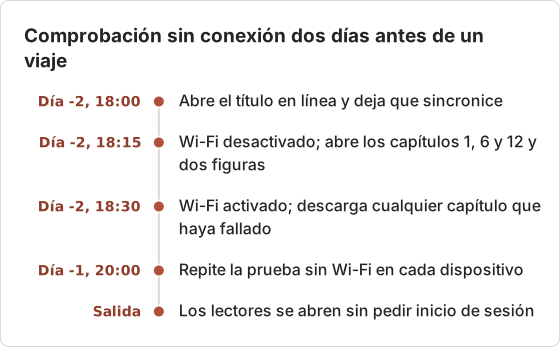
Abre el título en el lector mientras estás conectado y deja que termine la sincronización.
Desactiva el Wi-Fi
Desconéctate de internet usando el menú Wi-Fi.
Vuelve a abrir el libro
Cierra y vuelve a abrir el lector, y después abre el título. Pasa páginas de unos cuantos capítulos, incluidas las figuras.
Comprueba notas y búsqueda
Añade un resaltado de prueba y ejecuta una búsqueda. Algunas funciones pueden necesitar conexión, y es mejor descubrirlo ahora.
Repite esta prueba en cada dispositivo que vayas a usar, porque cada uno guarda su propia copia sin conexión. El artículo sobre cómo leer un libro de texto en línea sin internet tiene una lista de comprobación de viaje más extensa.
Un calendario de pruebas antes de un viaje
Haz la prueba dos días antes de necesitar el libro, no la noche antes. Si un capítulo falla, todavía tienes tiempo para conectarte, descargarlo de nuevo y repetir la comprobación. La mayoría de los fallos vienen de capítulos que nunca se abrieron o de una sesión que caducó.
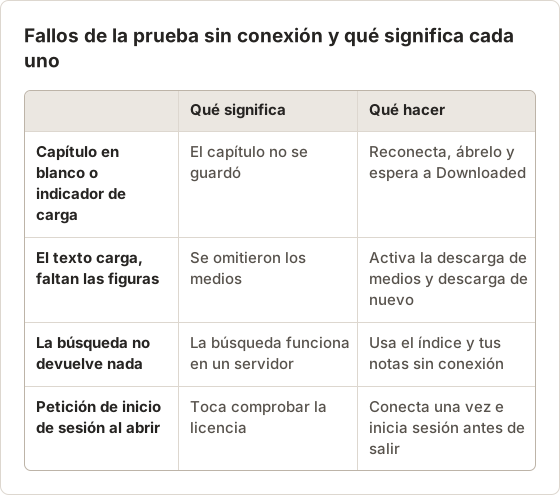
Cuando un capítulo falla la prueba
Una página en blanco, un indicador de carga o un mensaje de "connect to continue" significan que ese capítulo no se guardó. Vuelve a conectarte, abre el capítulo una vez y espera a que la etiqueta de descarga muestre el título completo. Después repite la prueba solo para ese capítulo.
Si fallan las figuras pero el texto carga, el lector guardó el texto y omitió los medios. Algunos lectores tienen un ajuste aparte para descargar imágenes y video. Actívalo y vuelve a descargar el título.
Si falla la búsqueda mientras las páginas se abren, la búsqueda necesita un servidor en ese lector. Prevé usar el índice y tus propias notas durante el periodo sin conexión.
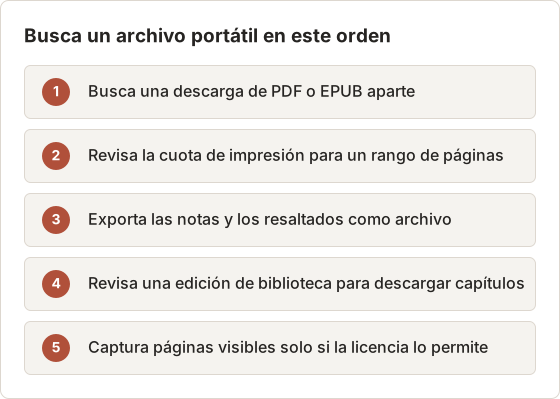
Cómo obtener un archivo portátil cuando existe
Un archivo portátil solo existe si el editor lo proporciona:
- Descarga de archivo: algunos títulos incluyen un PDF o EPUB. Aparece por separado de la lectura sin conexión.
- Cuota de impresión: imprimir un rango de páginas y guardar el trabajo de impresión como PDF te da esas páginas como archivo.
- Exportación de notas: muchos lectores exportan tus resaltados y notas como archivo.
- Edición de biblioteca: una plataforma de biblioteca puede permitir descargar un capítulo del mismo título.
Si la licencia permite copias personales y ninguna de estas opciones existe, Temposhot puede capturar las páginas visibles para estudio privado y exportar un PDF buscable. Solo captura lo que está en pantalla y no puede capturar un lector que bloquea la captura de pantalla. El artículo sobre acceso sin conexión frente a un PDF descargable compara las opciones.
Tres casos en los que parece que falta un archivo
El mismo síntoma de "no está en Descargas" tiene tres causas distintas. Cada una tiene una solución diferente.
Caso 1: el lector dice Downloaded, pero el Finder no muestra nada. Es la copia sin conexión descrita arriba. Vuelve a abrir el título desde la biblioteca del lector. No hay ningún archivo que encontrar.
Caso 2: el libro estaba sin conexión ayer y hoy ha desaparecido. El lector lo eliminó tras una comprobación de licencia, terminó el alquiler o se borraron los datos del sitio. Conéctate, inicia sesión y vuelve a descargar el título. Si el alquiler terminó, el libro no se puede restaurar moviendo archivos.
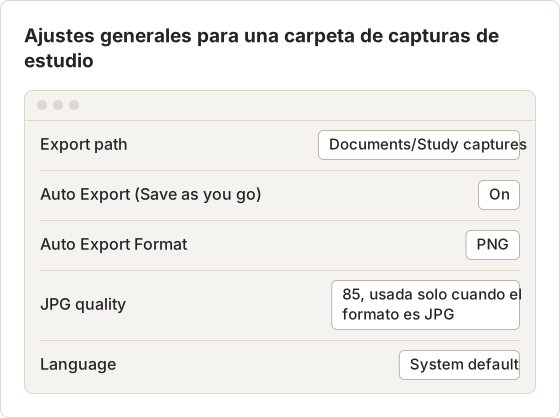
Caso 3: las páginas capturadas con Temposhot no están en Descargas. Temposhot no guarda las exportaciones en Descargas a menos que elijas Descargas como ruta de exportación. Cada exportación va a la carpeta definida en Settings, General, Export path.
El caso 3 tiene una variante más. Con Auto Export activado y sin ruta de exportación, Temposhot pide elegir una carpeta antes de que empiece la ejecución. Si elegiste una carpeta en ese diálogo y no recuerdas cuál, el campo Export path de Settings la muestra.
Encuentra las exportaciones de Temposhot en el Mac
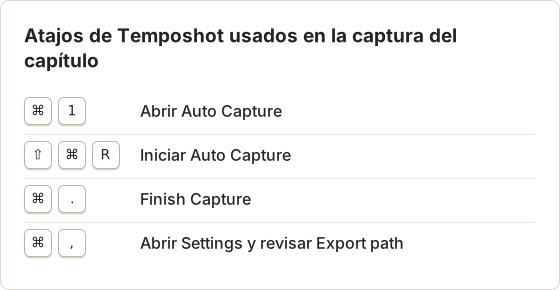
Abre Settings con Command+, y lee el campo Export path. Si muestra "No folder selected", elige una carpeta con Change antes de exportar. El botón de carpeta junto a la ruta la abre en el Finder.
Después de una captura, Open Export Folder en el panel de resultados abre la misma carpeta. Si ya existe una exportación con el mismo nombre, Temposhot añade un número al nombre del archivo nuevo en lugar de sobrescribir el anterior. Busca nombres que terminen en número cuando un PDF nuevo parezca tener el contenido antiguo.
Ejemplo práctico: un capítulo de 42 páginas
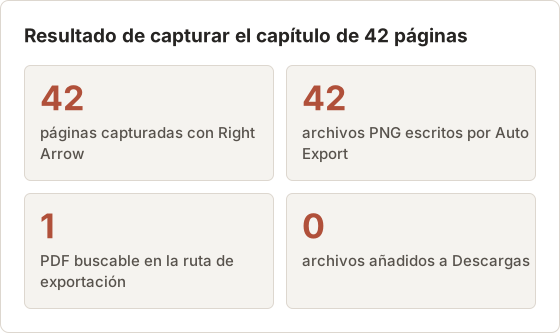
La licencia del curso de una estudiante permite copias personales del capítulo 5, que tiene 42 páginas. El lector muestra una página por pantalla y pasa las páginas con Right Arrow. Auto Capture se ejecuta con la condición de parada Screenshots en 42, Interval de 1 segundo, Key press Right Arrow y Countdown de 5 s. Key press es una función Pro; en el plan gratuito, pasa las páginas a mano entre fotogramas.
Con Auto Export activado, cada fotograma se escribe como PNG en la ruta de exportación durante la ejecución. Después de la ejecución, seleccionar los 42 fotogramas y elegir PDF produce un PDF buscable en la misma carpeta. Descargas no se toca. La sesión también permanece en Capture History, que conserva 30 sesiones de forma predeterminada.
Mantén la captura separada de los archivos del lector
Los archivos PNG capturados y el PDF son archivos nuevos creados a partir de lo que había en pantalla. Viven en la ruta de exportación y no dependen del almacenamiento del lector. Eliminar la copia sin conexión del lector no les afecta, y tampoco restauran la copia del lector.
Conserva estos archivos para la finalidad que permite la licencia, como el estudio personal. No los compartas ni los subas a un sitio del curso a menos que la licencia lo permita.
Si el lector muestra fotogramas negros, bloquea la captura de pantalla. Temposhot no puede capturar ni evitar el DRM ni las apps que bloquean la captura de pantalla. Para ese título, usa el modo sin conexión propio del lector.
Convierte los fotogramas en un documento de estudio
Un PDF de capturas normal tiene una página por fotograma y no tiene títulos. Para una copia de estudio con encabezados de capítulo, selecciona Create Document en el panel de resultados. Cada fotograma se convierte en una página, y puedes escribir un título de página como "5.3 Enzyme kinetics" en las páginas donde empiezan las secciones.
El encuadre recorta cada página a la columna de texto, lo que elimina la barra de herramientas y los paneles laterales del lector. Export PDF escribe después el documento en la ruta de exportación con la misma regla de nombres que las demás exportaciones. El documento conserva sus propias copias de los 42 fotogramas, así que borrar la sesión más tarde no lo cambia.
Atajos para una ejecución de captura
La ejecución de captura se controla desde la barra de menús mientras el lector está delante. Tres atajos cubren toda la ejecución, y un cuarto abre los ajustes que deciden adónde van los archivos.
Preguntas frecuentes
Veo archivos grandes en la carpeta de la app. ¿Es mi libro?
Son datos cifrados que usa el lector. No se abren en otras apps, y moverlos puede romper la copia del lector.
¿Por qué ha desaparecido mi libro sin conexión?
Terminó el alquiler o la suscripción, el lector necesitó una comprobación de licencia, o se borraron los datos del sitio. Conéctate, inicia sesión y vuelve a descargar el título.
¿Puedo poner la copia sin conexión en una memoria USB?
No. Las copias sin conexión están vinculadas al lector y a tu cuenta. Instala el lector en el otro dispositivo y descarga allí.
Mi navegador muestra el PDF como descargado, pero no lo encuentro
Abre la lista de descargas del navegador y usa su acción de mostrar en la carpeta. El navegador puede guardar en una carpeta distinta de Descargas, o pedir una ubicación cada vez.
¿Dónde guarda Temposhot el PDF exportado?
En la carpeta definida como Export path en Settings, General. Open Export Folder en el panel de resultados la abre en el Finder.
¿Puedo cambiar Export path durante una captura?
No. Los controles de Export path y de Auto Export se bloquean mientras hay una captura activa. Cámbialos antes de la siguiente ejecución.
¿Por qué mi PDF tiene copias numeradas?
Temposhot nunca sobrescribe una exportación. Cuando ya existe un archivo con el mismo nombre en Export path, al archivo nuevo se le añade un número en el nombre.
¿Pierdo las capturas si borro la sesión?
Los archivos exportados en Export path se quedan donde están. Borrar una sesión elimina sus fotogramas guardados de Capture History, y las copias ya añadidas a un documento se conservan.
¿Trabajas con páginas que tienes permiso para guardar?
Captúralas en tu Mac y exporta un único PDF buscable. La página guardar capturas de pantalla como PDF muestra los pasos.
etextbooksofflinetroubleshootingdrm
Convierte capturas repetibles en trabajo terminado
Temposhot toma capturas con un temporizador o en cada clic y exporta el resultado en PDF, imágenes, ZIP o MP4.
Publicaciones relacionadas
- ¿Puedo pasar un libro de texto en línea a GoodNotes o Acrobat?Averigua qué archivos de libros de texto pueden pasar a otra app, por qué no pueden hacerlo las descargas sin conexión de un lector y qué exportación oficial buscar.
- Acceso sin conexión a un libro de texto digital frente a un PDF descargableEl acceso sin conexión mantiene el libro dentro de su lector; un PDF descargable es un archivo portátil. Compara dónde funciona cada uno, qué caduca y qué puedes mover.
- ¿Cómo leo un libro de texto en línea sin internet?Prepara un libro de texto en línea para un vuelo, un trayecto o una conexión débil usando el modo sin conexión oficial del lector y comprueba el acceso antes de salir.
- Mejores alternativas a Xnapper para Mac en 2026Compara alternativas a Xnapper para Mac: captura repetida, captura y grabación con desplazamiento, fondos gratuitos, guías multiplataforma y la app integrada.