Qué revisar antes de comprar un libro de texto digital para estudiar sin conexión
Usa esta lista de comprobación para verificar los dispositivos sin conexión, el acceso a los archivos, los límites de impresión, la duración del acceso, la exportación de notas y la accesibilidad antes de pagar.
14 min de lecturaGuíasPor Temposhot Team
Un libro de texto digital se obtiene con rapidez, pero la lectura sin conexión, la impresión y el acceso a largo plazo cambian entre plataformas e incluso entre títulos de una misma plataforma. Diez minutos de comprobación antes del pago evitan la mayoría de las sorpresas en la semana de exámenes. Las cifras que importan, como los límites de impresión y los periodos de acceso, se definen por título, así que consúltalas en la ficha del producto o en el lector, no en los foros.
Esta publicación convierte esos diez minutos en ocho comprobaciones, un ejemplo práctico que compara dos ediciones y una plantilla de mensaje para el vendedor. También cubre qué hacer después de la compra, para que las respuestas que reuniste sigan siendo útiles hasta que termine el curso.
Lista de comprobación previa a la compra
Revisa las ocho comprobaciones siguientes con la ficha del producto, el centro de ayuda de la plataforma y, si lo ofrecen, una vista previa gratuita abierta en paralelo. Anota las respuestas en una nota para poder comparar dos ediciones.
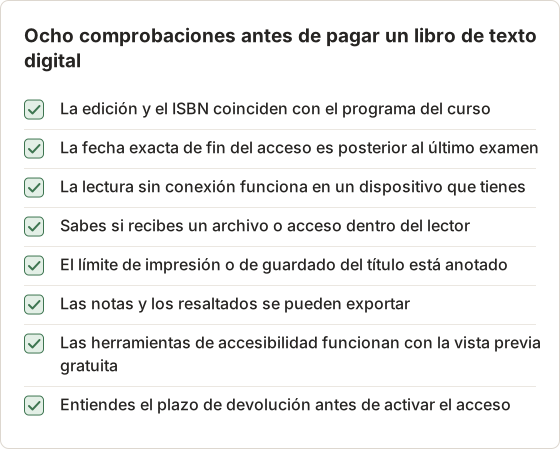
Cuánto tarda cada comprobación
La mayoría de las comprobaciones tardan entre uno y dos minutos cuando la ficha del producto es clara. La comprobación del dispositivo sin conexión y la prueba de accesibilidad tardan más, porque necesitan la app de lectura o la vista previa abiertas. Reserva unos 10 minutos por edición, o 20 minutos si comparas dos.
Si una respuesta no aparece en 2 minutos, márcala como "preguntar al vendedor" y continúa. La plantilla de mensaje al vendedor que aparece más adelante reúne todas las preguntas abiertas en una sola solicitud.
Guarda las respuestas en una sola nota comparativa
Una tabla corta mantiene la comparación objetiva. Pon una fila por comprobación y una columna por edición o tienda, y rellena lo que dice la ficha del producto. Deja una celda vacía antes que adivinar.
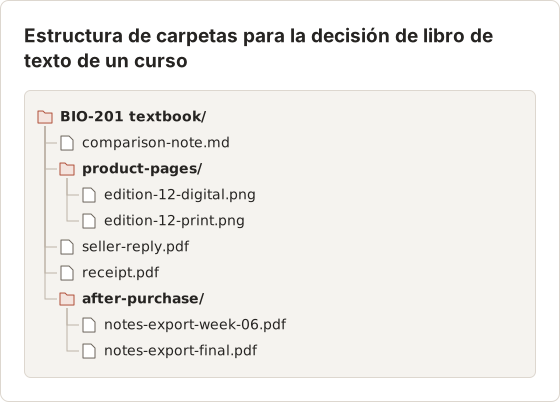
Las capturas de las fichas de producto son pruebas útiles. Las fichas cambian, y una imagen guardada muestra cuál era el periodo de acceso y el límite el día en que compraste. Basta con una captura de ventana por ficha; la entrada captura de pantalla explica la diferencia entre capturas de ventana y de pantalla completa.
1. Comprueba la edición y el ISBN
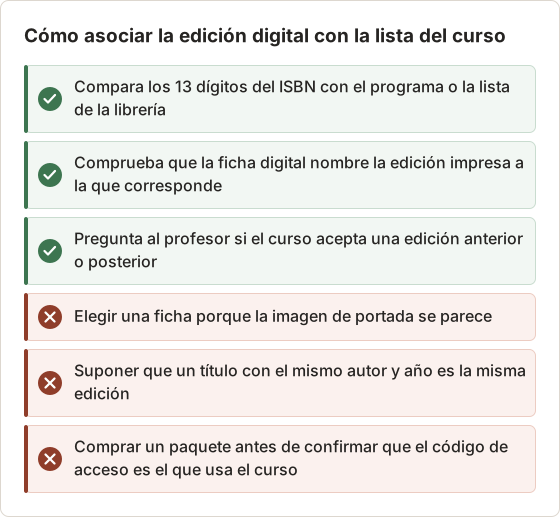
Las listas de los cursos citan una edición concreta. Compara el ISBN del programa o de la lista de la librería con el de la ficha del producto. Las ediciones digitales suelen tener un ISBN propio, así que comprueba que la tienda lo asocie a la edición impresa correcta.
Una edición equivocada tiene otra numeración de páginas, capítulos que faltan y tareas que no coinciden.
Lee los dígitos del ISBN, no la portada
Las portadas de ediciones consecutivas suelen parecer casi iguales. Compara los 13 dígitos del ISBN, o los 10 dígitos en un anuncio antiguo, bloque a bloque. Un cambio en los últimos 4 dígitos basta para que sea un producto distinto.
Comprueba que la numeración de páginas corresponda a la edición impresa
Algunos lectores muestran los números de página impresos junto al texto reflujado, y otros solo muestran números de posición o porcentajes. Si el profesor asigna "páginas 214 a 238", un lector sin números de página impresos hace más difícil localizar esas páginas. La vista previa gratuita suele mostrar qué numeración usa el lector.
2. Anota la fecha de fin del acceso
Los alquileres y las suscripciones terminan en una fecha fija. "Un semestre" puede significar un número de días fijo desde la activación, y no el final de tu periodo lectivo. Busca la fecha exacta y compárala con tu examen final y con cualquier fecha de recuperación.
Ejemplo práctico: fecha de activación frente a fin del periodo
Las cifras siguientes son un ejemplo, no las condiciones de ninguna plataforma. Supón que una ficha indica que el acceso dura 180 días desde la activación, que el curso empieza el 2 de septiembre y que el examen final es el 18 de enero. Si activas el 25 de agosto, la fecha de fin resulta ser el 21 de febrero.
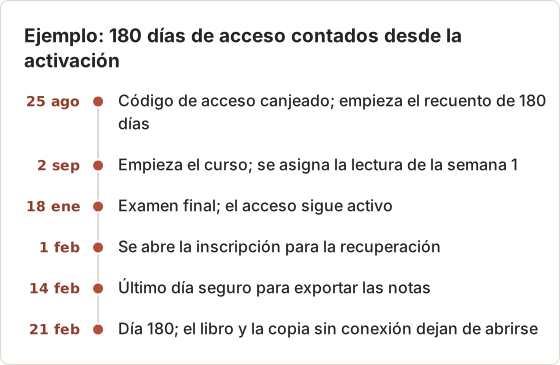
En este ejemplo, la recuperación cae después del día 180 si se programa en marzo. Eso es una razón para exportar las notas pronto y para preguntar si se puede comprar una prórroga. El mismo ejemplo con activación el 1 de octubre traslada la fecha de fin al 30 de marzo.
Activa tarde cuando la licencia cuenta desde la activación
Cuando el acceso cuenta desde la activación, canjear el código con unas semanas de antelación desperdicia esas semanas al final. Canjéalo en la semana en que vence la primera lectura. Comprueba antes que el plazo de devolución de la tienda no se cierre antes de esa fecha.
3. Confirma el dispositivo sin conexión
La lectura sin conexión suele funcionar a través de la app propia de la plataforma. Comprueba qué dispositivos admite la app. En algunas plataformas, el Mac solo tiene un lector en el navegador, y la lectura sin conexión funciona solo en una tableta o un teléfono.
Comprueba también cuántos dispositivos puede usar una misma cuenta a la vez.
Prueba la lectura sin conexión con la vista previa gratuita
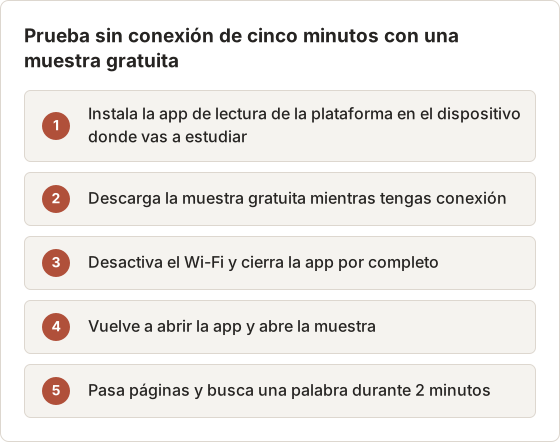
Si la plataforma ofrece una vista previa o una muestra gratuita, instala la app y descárgala. Desactiva el Wi-Fi, cierra la app por completo, vuelve a abrirla y abre de nuevo la muestra. Una muestra que se abre sin conexión es buena señal de que el título comprado también lo hará.
Qué significa "sin conexión" en la práctica
La lectura sin conexión en una app de lectura suele estar ligada a una comprobación de la licencia. La app puede pedir conectarse de nuevo después de algunos días para confirmar que la licencia sigue vigente. Si no puede hacerlo, el libro descargado deja de abrirse hasta que vuelva a conectarse.
La plataforma define la duración de ese periodo, y a menudo no aparece en la ficha del producto. Búscala en el centro de ayuda, en la sección de lectura sin conexión, o pregúntala al vendedor. Para una excursión o un vuelo largo, abre la app con conexión el día anterior para que la comprobación esté reciente.
El almacenamiento también importa. Un libro de texto con muchas imágenes puede ocupar varios cientos de megabytes, y algunas apps guardan cada título por separado en cada dispositivo. Comprueba el espacio libre del dispositivo antes de una descarga larga, sobre todo en un teléfono de 64 GB.
Cuenta los dispositivos que usas de verdad
Enumera los dispositivos donde piensas leer: por ejemplo, un MacBook para escribir, un iPad para leer y un teléfono para repasar en el autobús. Si la cuenta permite menos dispositivos de los que necesitas, decide cuál recibirá la copia sin conexión. Quitar un dispositivo más adelante suele ser posible, pero el número de cambios puede estar limitado.
4. Pregunta qué archivo recibes, si recibes alguno
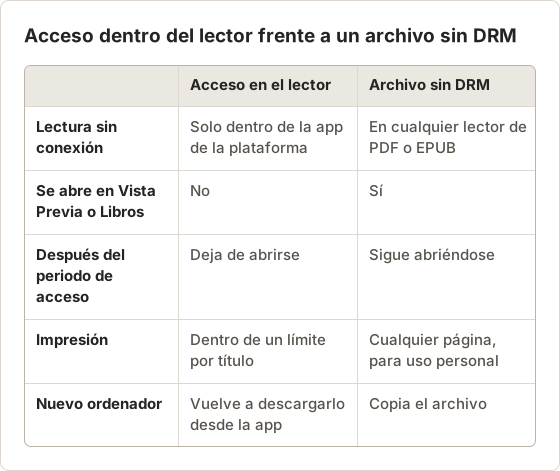
La mayoría de los libros de texto digitales son licencias para leer dentro de una app, no archivos. Algunos se venden como archivos PDF o EPUB sin DRM que puedes abrir en cualquier lector. Pregunta directamente: "¿Recibo un archivo que pueda conservar o el acceso es dentro de vuestro lector?"
Si la respuesta es solo acceso, la copia sin conexión dejará de abrirse cuando termine la licencia.
Frases de la ficha del producto que significan "solo acceso"
Expresiones como "acceso en línea", "léelo en nuestra app", "periodo de acceso" o "alquiler" indican que recibes una licencia, no un archivo. "Sin DRM", "descarga el PDF" o "archivo EPUB" indican que recibes un archivo. Cuando una ficha no usa ninguna de esas expresiones, suele ser solo acceso, y la pregunta al vendedor que aparece más abajo lo aclara.
5. Revisa el límite de impresión del título
Muchas editoriales permiten imprimir o guardar un número limitado de páginas. El límite se define por título y aparece en el cuadro de impresión del lector o en la ficha del producto. Algunos títulos no permiten ninguno.
Si prefieres estudiar en papel, un límite bajo es motivo para comprar una copia impresa.
Ejemplo práctico: ¿es suficiente el límite para tu curso?
De nuevo, las cifras son un ejemplo. Un libro de 640 páginas con un límite del 10 por ciento permite imprimir 64 páginas. Si el programa asigna 9 capítulos con una media de 28 páginas, la lista de lectura son 252 páginas, así que el límite cubre cerca de una cuarta parte.
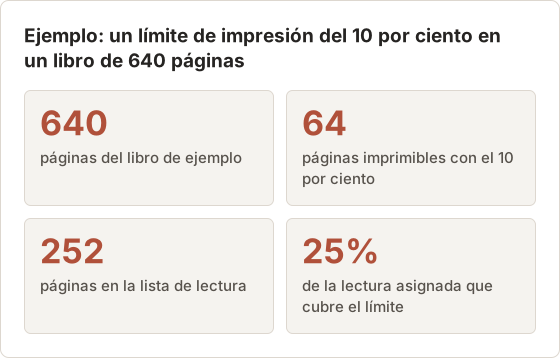
En un caso así, imprimir sirve para diagramas clave, páginas de fórmulas y problemas de práctica, no para capítulos completos. Si repasas en papel, la edición impresa es la mejor compra. Las reimpresiones de la misma página suelen contar de nuevo, así que imprime una vez y conserva el PDF.
Guarda las páginas impresas como PDF en lugar de en papel
Cuando el lector permite imprimir, el cuadro de impresión de macOS tiene un menú PDF que guarda la salida como archivo. Un PDF con las páginas permitidas consume el mismo límite que el papel, pero se puede anotar, buscar e imprimir de nuevo sin gastar más páginas. Nombra el archivo con el capítulo y el rango de páginas, por ejemplo ch04-p88-103.pdf, para que las impresiones posteriores no lo repitan.
Si las páginas guardadas salen muy grandes, la herramienta gratuita Compress PDF reduce el tamaño del archivo, y PDF Page Organizer reordena o elimina páginas sin volver a imprimir.
6. Comprueba las notas, los resaltados y las citas
Busca tres cosas en el lector:
- Una opción de exportar, imprimir o compartir en la vista de notas o del cuaderno.
- Números de página que coincidan con la edición impresa, para las citas.
- Una herramienta de citas que genere una referencia en el estilo que exige tu curso.
Pregunta también si las notas siguen en tu cuenta cuando termina el acceso.
Qué debe contener una exportación de notas útil
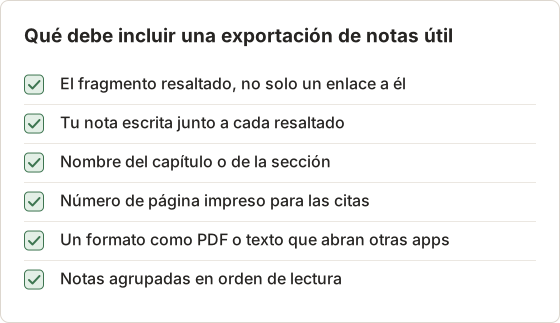
Una exportación de notas solo merece la pena si contiene suficiente contexto para leerse por sí sola. Comprueba en la vista previa o en el centro de ayuda qué incluye la exportación.
Citas sin números de página impresos
Muchas guías de estilo aceptan una referencia a capítulo y sección cuando una edición digital no tiene números de página estables. Otras exigen un número de página, que solo puede dar un lector con la correspondencia de páginas impresas. Pregunta al profesor qué forma acepta el curso antes del primer trabajo, no la noche antes de entregarlo.
Una herramienta de citas dentro del lector ahorra tiempo solo si su resultado coincide con tu estilo. Genera una cita desde la vista previa gratuita y compárala con la guía de estilo que usa tu curso. Corregir a mano el formato del autor o la mención de la edición en cada cita suma mucho tiempo en un trabajo de 3.000 palabras.
Notas después del fin del acceso
Algunas plataformas conservan las notas en tu cuenta cuando termina un alquiler, y las restauran si vuelves a comprar el acceso. Otras las eliminan junto con la licencia. El centro de ayuda suele indicar cuál es el caso, y esa respuesta determina lo urgente que es exportar.
Cuando el lector no tiene exportación, la vista de cuaderno en pantalla sigue siendo tu propio trabajo. Capturar esa vista para un PDF de estudio personal se explica en la sección sobre PDF de libros completos, más abajo.
7. Verifica la accesibilidad con el título exacto
El soporte de lector de pantalla, la conversión de texto a voz, el texto reflujable y las fuentes ajustables varían según el título, no solo según la plataforma. Un libro escaneado de diseño fijo puede no funcionar con un lector de pantalla. Prueba la vista previa gratuita con las herramientas que usas, o pide a la editorial su declaración de accesibilidad para ese ISBN.
Títulos reflujables y de diseño fijo
Un título reflujable recoloca el texto cuando cambia el tamaño de la fuente, así que se lee bien en un teléfono y funciona con la lectura en voz alta. Un título de diseño fijo mantiene cada página tal como la diseñó el autor, lo que es adecuado para diagramas y matemáticas, pero obliga a ampliar y desplazarse en pantallas pequeñas. Algunos títulos de diseño fijo son imágenes de página sin capa de texto, y un lector de pantalla no tiene nada que leer.
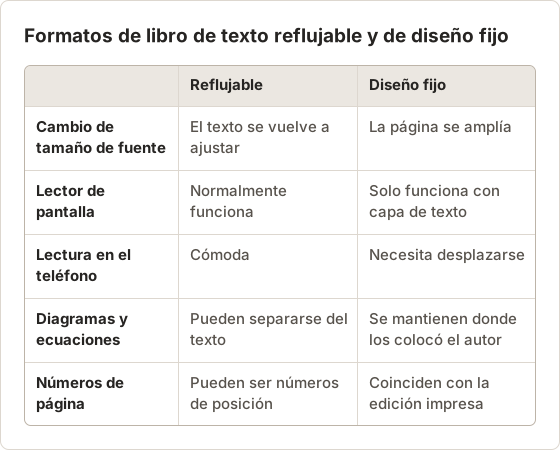
Si necesitas un formato accesible por una discapacidad, consulta a la oficina de servicios para la discapacidad de tu institución antes de comprar. Pueden solicitar formatos a las editoriales por los canales aprobados.
8. Lee la política de devolución digital antes de activar
Muchas tiendas reembolsan los libros de texto digitales solo dentro de un plazo corto y solo antes de canjear el código de acceso o de abrir el libro más allá de una vista previa. Lee la política antes de canjear un código.
Ordena tus acciones según el plazo de devolución
El orden de las acciones importa más que la duración del plazo. Prueba todo lo que puedas probar con la vista previa gratuita antes de canjear el código. Una vez canjeado, muchas políticas consideran la compra como usada.
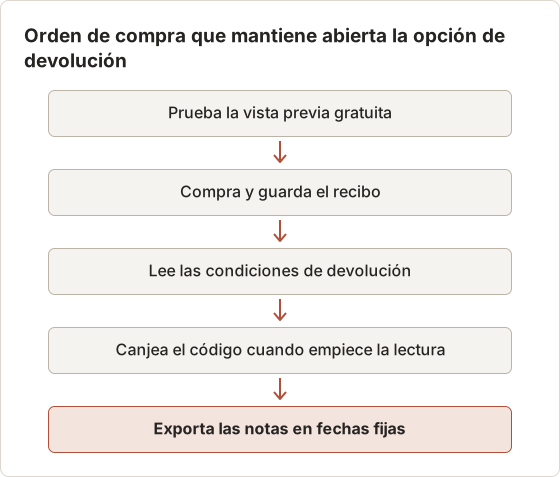
Guarda el recibo y la política de devolución como PDF el día de la compra. Una página de política puede cambiar durante el curso, y la copia guardada muestra las condiciones que se aplicaban a tu pedido.
Una pregunta lista para copiar y pegar al vendedor
Envía este mensaje al soporte de la librería o de la editorial cuando la ficha del producto no esté clara:
Estoy considerando la edición digital con el ISBN [número]. Por favor, confirmad: la fecha de fin del acceso, qué dispositivos admiten la lectura sin conexión, si recibo un archivo descargable, el límite de impresión o de guardado de este título, si las notas se pueden exportar y las condiciones de devolución antes y después de la activación.
Lee la respuesta buscando cifras exactas
Una respuesta útil da una fecha o un número para cada pregunta. "Acceso durante el semestre" no es una fecha, y "la impresión está permitida" no es un límite. Responde una vez pidiendo la cifra exacta, y guarda la respuesta final junto con el recibo.
Preguntas adicionales para cursos de laboratorio, matemáticas e idiomas
Algunos cursos necesitan algo más que lectura. Un texto de matemáticas o ingeniería puede tener soluciones resueltas en un producto aparte, y un curso de idiomas puede depender de audio que solo se reproduce en línea. Añade una línea al mensaje cuando corresponda:
- "¿Las soluciones de final de capítulo están incluidas en esta edición o se venden por separado?"
- "¿Los archivos de audio o vídeo se reproducen sin conexión, o solo con conexión?"
- "¿La plataforma de tareas usa el mismo inicio de sesión y la misma fecha de fin del acceso?"
Si las respuestas de dos tiendas difieren para el mismo ISBN, la tienda que responde por escrito y con cifras es la opción más segura. Su respuesta es algo a lo que puedes remitirte si el periodo de acceso resulta más corto de lo prometido.
No planifiques crear tu propio PDF del libro completo
Hacer capturas de un libro con licencia completo para tener tu propia copia no sustituye el acceso sin conexión. Normalmente infringe las condiciones de la licencia, y una app de lectura puede bloquear la captura por completo.
Si necesitas el libro completo fuera de una app, compra una edición impresa o un archivo sin DRM. La publicación sobre cuándo no hacer capturas de material de estudio explica los límites.
Qué produce la captura de un lector bloqueado
Las apps de lectura que bloquean la captura de pantalla suelen producir fotogramas negros o en blanco. Temposhot no lo evita, y ningún ajuste lo cambia. Si tu plan depende de que una captura funcione, depende de algo que la licencia no concede, y la decisión de compra no debe basarse en ello.
Qué puedes capturar para tu propio estudio
Tu vista de cuaderno es el candidato principal. Cuando el lector muestra resaltados y notas escritas en pantalla pero no tiene exportación, una ejecución corta de Auto Capture de esa vista te da un PDF de estudio personal. Los libros abiertos con una licencia abierta y las páginas dentro de un límite de impresión permitido son otros ejemplos, siempre que las condiciones permitan copias personales.
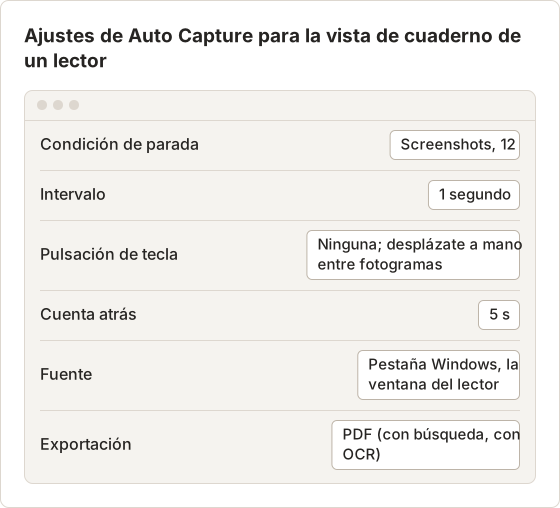
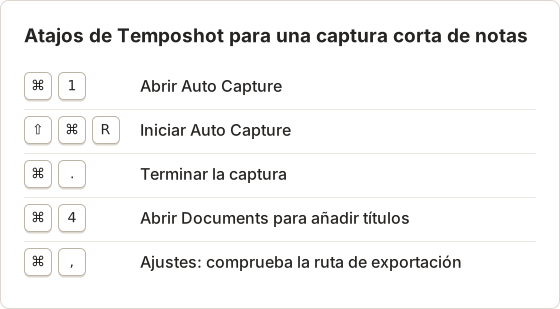
Con 12 fotogramas separados por un segundo y sin pulsación de tecla, desplaza la vista de notas una pantalla después de cada fotograma. La automatización de pulsaciones de tecla es una función de Temposhot Pro; en el plan gratuito, desplazarte a mano con un intervalo de 1 segundo funciona para una lista corta de notas. Haz primero una prueba de 3 fotogramas con Screenshots en 3, y después abre el PDF exportado en Vista Previa y busca una palabra de tus notas.
Preguntas frecuentes
¿Para estudiar sin conexión, la compra es mejor que el alquiler?
Solo si incluye un acceso más largo. Ambos suelen quedarse dentro de la app de lectura. Comprueba la fecha de fin del acceso de cada uno.
¿Puedo fiarme de las cifras de límite de impresión que dicen otros estudiantes?
No. Los límites cambian y varían según el título. Usa la cifra que aparece en tu propia cuenta.
¿Qué pasa si mi curso exige un código de acceso incluido en un paquete?
Pregunta al profesor si acepta una edición impresa más un código independiente para las tareas.
¿Cuándo debo exportar mis notas?
Exporta en puntos fijos y no una sola vez al final, por ejemplo después de los parciales y de nuevo dos semanas antes del fin del acceso. Una exportación hecha con prisa por una fecha límite es la que más probablemente se olvide.
¿Comprar a través de la tienda del campus cambia las condiciones?
La editorial fija las condiciones de la licencia, pero la tienda fija su propia política de devolución. Lee las dos, y comprueba si la tienda del campus aplica un periodo de acceso distinto para el mismo ISBN.
¿Merece la pena comprar un código de acceso usado?
Normalmente no. La mayoría de los códigos de acceso funcionan una sola vez, y un código canjeado no se puede volver a activar.
¿Trabajas con páginas que tienes permiso para guardar?
Temposhot convierte las páginas y las notas permitidas en un único PDF con búsqueda en tu Mac. Consulta la guía de formatos de exportación o descarga Temposhot.
La herramienta gratuita del navegador Merge PDF une en un solo archivo los PDF de notas de cada fecha de exportación, en orden cronológico. Para comprobar que el texto exportado se puede buscar, Extract Text from Image muestra lo que reconoce el reconocimiento de texto en una sola imagen de página.
etextbooksofflinecheckliststudents
Convierte capturas repetibles en trabajo terminado
Temposhot toma capturas con un temporizador o en cada clic y exporta el resultado en PDF, imágenes, ZIP o MP4.
Publicaciones relacionadas
- ¿Puedo pasar un libro de texto en línea a GoodNotes o Acrobat?Averigua qué archivos de libros de texto pueden pasar a otra app, por qué no pueden hacerlo las descargas sin conexión de un lector y qué exportación oficial buscar.
- Acceso sin conexión a un libro de texto digital frente a un PDF descargableEl acceso sin conexión mantiene el libro dentro de su lector; un PDF descargable es un archivo portátil. Compara dónde funciona cada uno, qué caduca y qué puedes mover.
- ¿Por qué no puedo descargar como PDF el libro de texto digital que compré?Comprar un libro de texto digital suele comprar acceso dentro de un lector, no un PDF portátil. Aprende qué significan descarga, acceso sin conexión, cuota de impresión y propiedad.
- Mejores alternativas a Xnapper para Mac en 2026Compara alternativas a Xnapper para Mac: captura repetida, captura y grabación con desplazamiento, fondos gratuitos, guías multiplataforma y la app integrada.