Cuándo no debes hacer capturas de materiales de aprendizaje en línea
No captures alrededor del DRM, de los límites de impresión, de la caducidad del acceso, de la falta de permiso ni de los problemas de accesibilidad. Usa descargas oficiales y alternativas aprobadas.
13 min de lecturaGuíasPor Temposhot Team
Las capturas de pantalla son una forma rápida de guardar una página, una diapositiva o un ejemplo resuelto. También son una copia, y las copias de materiales de aprendizaje llevan reglas de los editores, de los centros educativos y de las personas que aparecen en ellas. Esta guía enumera los casos en los que una captura es la herramienta equivocada y qué usar en su lugar.
Es información general, no asesoramiento jurídico. Las normas de tu centro y la licencia de cada producto son las reglas que se aplican a ti.
Detente en estas situaciones
No captures cuando se cumpla alguna de estas condiciones:
- Las condiciones de la plataforma prohíben las capturas de pantalla o la copia masiva.
- El lector bloquea la captura de pantalla o la copia de texto.
- Has agotado la cuota de impresión del título.
- Tu acceso está a punto de caducar y el objetivo es conservar el libro.
- El contenido es un examen, un cuestionario o una tarea evaluada.
- El fotograma muestra nombres, rostros o calificaciones de otras personas.
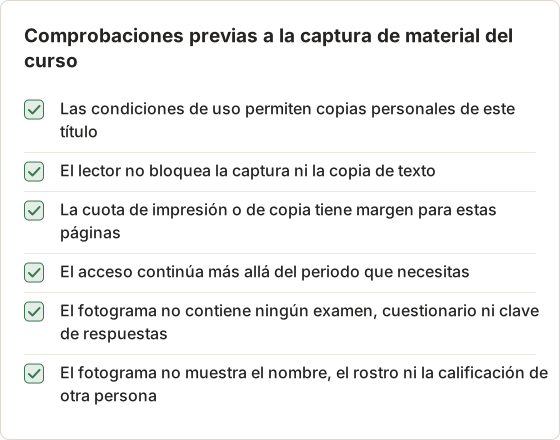
Cada caso tiene una vía mejor, descrita más abajo. La lista de comprobación cubre los mismos seis puntos en un formato que puedes repasar antes de pulsar Start.
Los dos primeros puntos dependen de la plataforma, y los cuatro últimos dependen del contenido y del calendario. Las condiciones y los ajustes de bloqueo cambian cuando un editor actualiza una plataforma, así que una captura que estaba permitida el trimestre pasado puede no estarlo ahora. Revisa las condiciones en cada trimestre, no una sola vez por producto.
Una captura que incumple una de estas reglas puede causar daños más allá de la copia en sí. La captura de una pregunta de examen puede exponer una evaluación a otros estudiantes. Una captura con la calificación de un compañero puede exponer información privada. La regla se refiere al contenido del fotograma, así que revisa el fotograma antes de cada captura, incluidas las que repites a partir de una sesión anterior.
Dónde encontrar las reglas
Las reglas de un título aparecen en cuatro lugares: las condiciones de uso de la plataforma, el panel de información del libro o de ayuda del lector, la licencia o la confirmación del pedido de la compra, y el programa del curso o el aviso del LMS del profesor. Lee todas las fuentes que existan para tu título.
Si dos fuentes no coinciden, sigue la más restrictiva y pregunta al profesor o al editor cuál se aplica. Una condición que prohíbe copiar se aplica aunque el lector te deje seleccionar texto, porque la selección es una función técnica y la condición es la licencia.
No captures alrededor de una prohibición explícita
Cuando un lector bloquea la captura de pantalla, los fotogramas salen en blanco o la ventana no está disponible. Ese bloqueo forma parte del control de acceso del editor. Temposhot captura solo lo que se ve en pantalla y no puede capturar contenido protegido. Nunca intentes eliminar el DRM, exportar los archivos sin conexión del lector ni compartir una cuenta para obtener acceso.
Una prohibición escrita en las condiciones de uso cuenta igual, aunque el lector no bloquee técnicamente la captura.
Qué significa una captura en blanco
Un lector protegido puede producir un fotograma negro o en blanco en Temposhot. Un fotograma en blanco no indica que otro método vaya a funcionar. Antes de suponer un fallo en la app, haz estas comprobaciones:
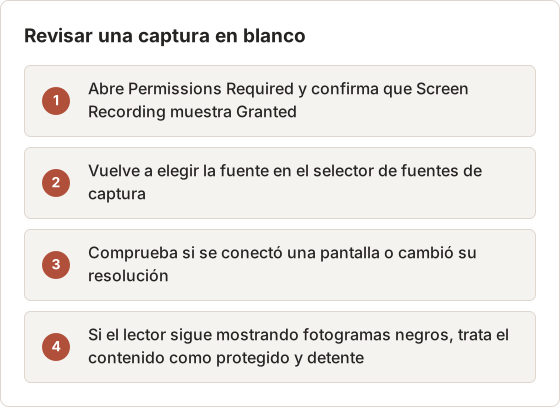
Los tres primeros pasos corrigen fallos de configuración de la app. El último paso es la respuesta para el contenido protegido. Temposhot no evita la protección de la captura, así que los fotogramas negros repetidos de un mismo lector indican que el editor ha bloqueado la captura de ese contenido.
El flujo siguiente muestra qué hacer después de las comprobaciones, cuando un lector bloquea la captura o las condiciones la prohíben. Cada camino termina en una vía que no copia el contenido protegido.
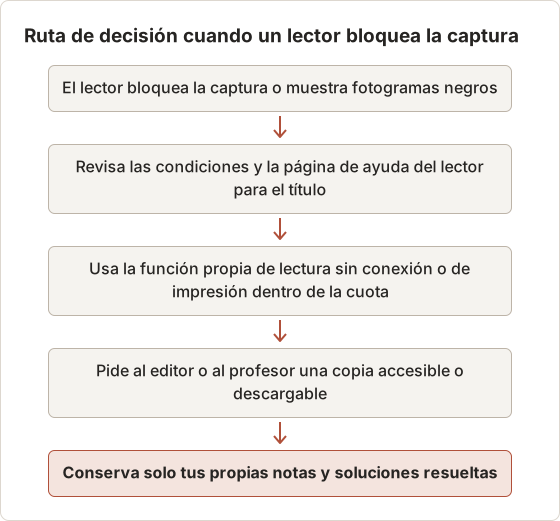
Ninguna rama termina en una captura de pantalla. Una captura eludiría el bloqueo, así que el contenido protegido queda fuera de Temposhot.
No uses capturas para superar la cuota de páginas
Muchos lectores permiten imprimir o copiar un número fijo de páginas por título. La cuota de tu título aparece en el lector o en tu cuenta de esa plataforma, y varía entre títulos. Capturar más páginas cuando la cuota se ha agotado anula el límite que fijó el editor. Si necesitas más páginas, pregunta al editor, al profesor o a tu biblioteca.
Una captura de una página es una copia de esa página. Usa la misma cuota que una página impresa, así que el recuento es el mismo con independencia del método que elijas.
Aritmética de la cuota de un título
Supongamos que un título permite 40 páginas impresas durante el trimestre. Las cifras siguientes usan ese límite de ejemplo. Sustitúyelo por el límite que aparece en tu propio título.
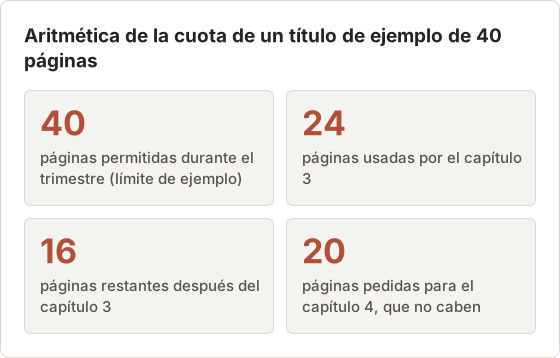
Una petición que no cabe tiene dos resultados honestos. Puedes reducirla a las páginas que sí caben, o pedir el resto. Tomar las 20 páginas de todos modos supone usar material más allá de la cuota.
Cuando se agota la cuota
Algunas plataformas restablecen la cuota según un calendario, por ejemplo al empezar un trimestre nuevo. Otras fijan una sola cuota para todo el título. La página de ayuda del lector o la pantalla de la cuenta muestran qué regla se aplica. No des por supuesto un restablecimiento sin verlo indicado.
Cuando la cuota se agota, las opciones útiles son las que no copian: pedir al profesor el extracto concreto, comprobar si la biblioteca tiene una copia impresa, o pedir al editor una ampliación de la cuota. Una respuesta escrita del editor cubre la petición, mientras que una captura hecha después del límite no la cubre.
No captures un libro antes de que caduque el acceso
Los alquileres, las suscripciones y el acceso de los cursos terminan en una fecha. Capturar un libro entero en la última semana para conservarlo después es una copia que la licencia casi siempre excluye. Las opciones que se mantienen dentro de las condiciones incluyen ampliar el alquiler, comprar una licencia más larga, exportar tus propios resaltados y notas, o tomar prestado el título de una biblioteca.
Seis días antes de que termine un alquiler
Un alquiler que termina en seis días deja tiempo para las opciones anteriores, pero no para una búsqueda larga. La línea de tiempo siguiente muestra un orden que mantiene cada opción abierta durante el mayor tiempo posible.
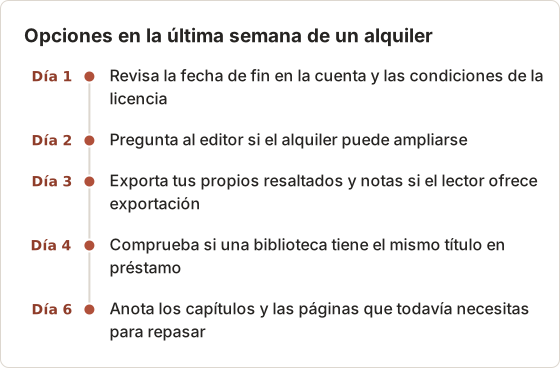
Anota los nombres de los capítulos y los números de página antes de que termine el acceso. La lista te dice qué pedir al editor o a la biblioteca, y qué contenido volver a consultar en la plataforma mientras el acceso siga activo.
No elijas las capturas para la accesibilidad por defecto
Un PDF de capturas contiene imágenes de página y una capa de texto OCR. No tiene encabezados, orden de lectura ni texto alternativo, así que los lectores de pantalla lo gestionan mal. Si necesitas un formato accesible, contacta con la oficina de servicios para personas con discapacidad de tu centro o con el editor. Las ediciones accesibles suelen estar disponibles bajo petición.
El reconocimiento de texto añade texto buscable a una imagen. No añade encabezados, orden de lectura ni texto alternativo. Un PDF buscable es una comodidad para encontrar palabras en tus propias notas. No cubre una necesidad de accesibilidad.
Pide una edición accesible
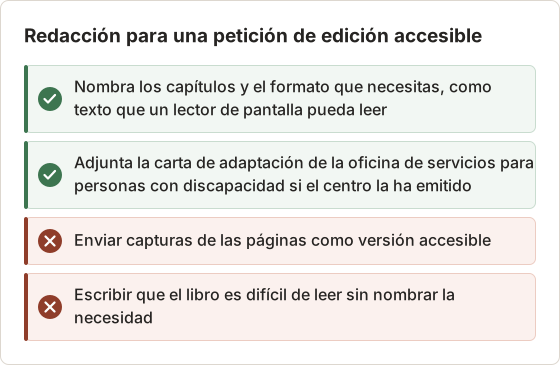
Una petición que nombra la necesidad y el formato obtiene una respuesta más rápida que una queja general. La tabla siguiente muestra cómo formular la petición.
No captures información privada o evaluada a la ligera
Las plataformas de los cursos muestran a otras personas: nombres en los hilos de debate, rostros en las videollamadas, calificaciones en hojas compartidas, correos en los listados de clase.
- Deja a otras personas fuera del fotograma con un Custom Area o una sola ventana.
- No captures preguntas de examen, bancos de preguntas ni claves de respuestas, durante la evaluación ni después.
- Difumina los nombres y los rostros antes de conservar una captura. La herramienta Blur del editor de Temposhot (Pro) lo hace en un documento, y Image Redaction Tool funciona en el navegador.
Deja a otras personas fuera del fotograma
La mayoría de las filtraciones vienen de la ventana alrededor del contenido, no del contenido en sí. Una barra lateral de chat, un banner de notificación o una pestaña de calificaciones en segundo plano pueden acabar en una captura que pretendía mostrar un solo párrafo.
Elige la fuente más estrecha antes de empezar. Una sola ventana elimina la mayoría de las demás apps. Un Custom Area elimina todo lo que queda fuera de un rectángulo fijo. El encuadre en el editor de Documents recorta después cada página, y Show full image restaura el original si el recorte elimina algo que necesitas. Revisa la página al tamaño de exportación, porque un nombre legible en una vista de pantalla completa puede ser ilegible en un PDF pequeño, y viceversa.
Si una página debe incluir a una persona, como un ponente en una clase grabada, conserva solo la parte del fotograma que necesita el estudio. Difumina el resto de personas del mismo fotograma antes de conservarlo.
Encuadra y redacta una página del curso
Una página de debate suele necesitar una sola publicación y ninguna barra lateral. Los ajustes siguientes mantienen el fotograma pequeño y la redacción lo bastante fuerte para leerla en la exportación.
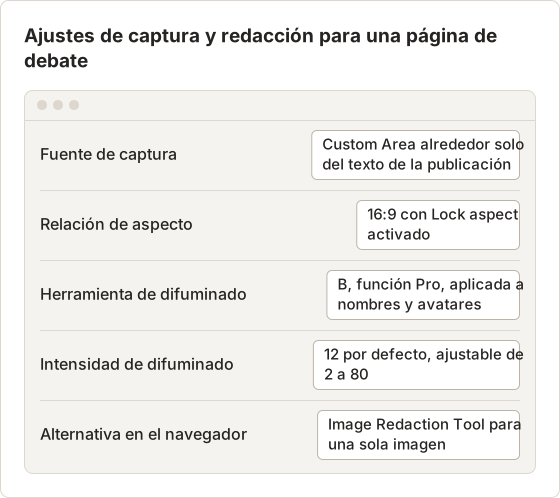
Amplía al tamaño de exportación y confirma que los nombres son ilegibles antes de conservar el archivo. El ZIP de captura de Capture History contiene los fotogramas originales, sin difuminado, así que comparte solo una exportación de documento. Una exportación de documento también conserva el difuminado, porque el difuminado es una anotación de la página.
No aplanes una tarea interactiva
Las simulaciones, los cuestionarios adaptativos y los problemas de práctica cambian a medida que avanzas en ellos. Una captura conserva un solo estado y pierde la retroalimentación, las pistas y la comprobación de respuestas. Captura en su lugar tu propia solución resuelta, o anota el número del problema y vuelve a la plataforma.
Captura tu propia solución resuelta
Un problema de práctica pide un balance. El estudiante lo resuelve en una hoja de cálculo, captura solo la ventana de la hoja de cálculo con Capture Area, y escribe el número del problema y la página del libro en la nota junto a la imagen.
El archivo capturado contiene el trabajo propio del estudiante. Omite las pistas, la retroalimentación y las respuestas correctas de la plataforma, así que el archivo no es una copia de la tarea interactiva. Mantén el registro breve y concreto: el número del problema, la fecha y el resultado al que llegó el estudiante.
Cuándo encajan bien las capturas
- Tus propias notas, diapositivas o proyectos mostrados en un visor web.
- Unas pocas páginas que la licencia te permite copiar para estudio personal.
- Material con licencia abierta o de dominio público que solo está disponible en línea.
- Diapositivas de clase que tu profesor te ha dicho que puedes conservar.
Los buenos casos comparten tres rasgos: las condiciones permiten la copia, el contenido es tuyo o tiene una licencia abierta, y el archivo permanece en tu Mac. El tutorial sobre cómo guardar páginas de libros electrónicos en PDF muestra una configuración cuidadosa para estos casos.
Guarda un registro buscable de tus propias notas
Las notas escritas a mano o a máquina y capturadas como imágenes son difíciles de buscar. La herramienta del navegador las convierte en un PDF buscable sin una copia del material de origen.
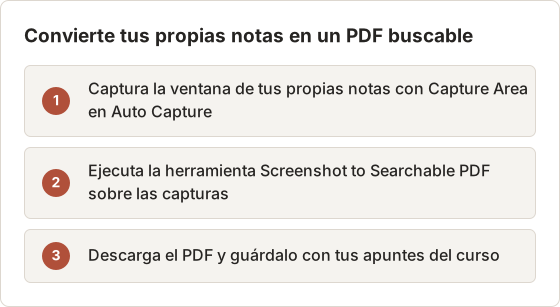
Ejecuta primero el reconocimiento de texto en unas pocas páginas y busca una palabra que sepas que aparece en ellas. Una palabra que no se encuentra indica que la captura es demasiado pequeña o demasiado borrosa para el reconocimiento.
Una prueba rápida de decisión
| Pregunta | Si la respuesta es no |
|---|---|
| ¿Las condiciones permiten copias personales de este título? | Usa las funciones propias del lector |
| ¿La cantidad se limita a lo que necesitas para estudiar? | Redúcela, o pide permiso |
| ¿El contenido está libre de material de evaluación? | No captures |
| ¿El fotograma está libre de datos privados de otras personas? | Reduce el área o difumina |
| ¿El archivo permanecerá en tu Mac y no se compartirá? | No captures |
Cinco respuestas afirmativas significan que una captura es razonable. Temposhot guarda las capturas, las sesiones y los documentos en tu Mac.
Cada pregunta bloquea un riesgo distinto. La primera pregunta cubre la licencia. La segunda cubre la cantidad, porque una licencia puede permitir copias personales y aun así limitar cuánto se puede copiar. La tercera cubre las evaluaciones, donde una copia puede incumplir las normas de integridad académica aunque la licencia no diga nada. La cuarta cubre a otras personas. La quinta cubre la distribución, porque un archivo guardado en un solo Mac tiene mucho menos riesgo que un archivo enviado a un chat de grupo.
Un no en la primera pregunta termina la prueba, aunque las otras cuatro respuestas sean sí. Un no en cualquier otra pregunta significa que la captura necesita antes un cambio: un área más pequeña, un difuminado, otra fuente o una petición de permiso. Registra las respuestas en la nota que acompaña al archivo, para que el motivo de la captura quede claro más tarde.
Aplicar la prueba a dos casos
Las mismas cinco preguntas dan respuestas distintas para materiales distintos. La comparación siguiente aplica la prueba a las diapositivas de clase de un profesor y a un cuestionario de práctica del mismo curso.
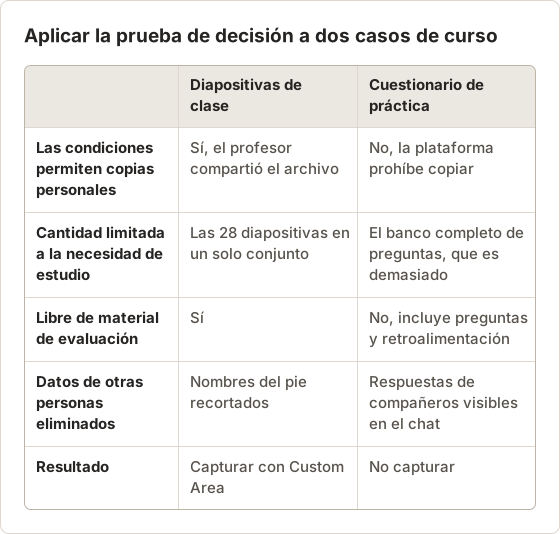
Un solo no en la tabla basta para detenerse. El cuestionario falla en tres filas, así que el estudiante no debe capturar ninguna parte de él.
Pide permiso con suficiente detalle
Cuando las condiciones no son claras, escribe al editor, al profesor o al bibliotecario. Incluye:
- El título, la edición y el ISBN.
- Las páginas o los capítulos exactos.
- El propósito, por ejemplo la revisión sin conexión durante unas prácticas.
- Cuánto tiempo conservarás la copia y que no se compartirá.
Una petición precisa obtiene una respuesta más rápida y más clara que una general.
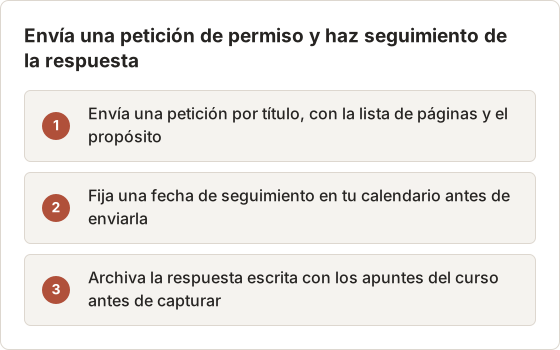
Una respuesta escrita es el registro que te protege si las condiciones se cuestionan más tarde. Guarda la respuesta junto al archivo capturado, y elimina la captura cuando la respuesta no la cubra.
Cuando no llega ninguna respuesta
El silencio no es permiso. Si el editor o el profesor no responden antes de la fecha de seguimiento, envía un mensaje más que reitere la petición, y pregunta a un segundo contacto, como el coordinador del curso o la biblioteca. Hasta que llegue una respuesta escrita, no captures las páginas. Mientras tanto, usa las funciones propias del lector o la copia de la biblioteca.
Preguntas frecuentes
¿Una captura de una página es un uso legítimo?
Depende de la ley de tu país, de la finalidad y de la cantidad. Una sola página para estudio personal se trata de forma muy distinta que un capítulo entero compartido en línea. Consulta la guía de derechos de autor de tu centro.
¿Puedo compartir las páginas capturadas con un grupo de estudio?
Comparte mejor los números de página, para que cada persona abra su propia copia. Compartir páginas capturadas de un editor normalmente incumple la licencia.
¿Temposhot puede capturar un lector que muestra una ventana negra?
No. Temposhot no evita la protección de la captura. Usa la función propia del plataforma de lectura sin conexión o de impresión, y sigue las comprobaciones de captura en blanco anteriores antes de suponer un fallo.
¿Temposhot envía mis capturas a un servidor?
Las capturas, las sesiones y los documentos se guardan en el Mac donde se ejecuta Temposhot. Temposhot no ofrece una función de uso compartido en la nube para ellos.
¿Puedo capturar una página que mi profesor publicó en abierto?
Normalmente sí, cuando la página no tiene restricciones y las condiciones del sitio permiten copias para uso personal. Revisa la nota de licencia de la página, y pregunta al profesor cuando la nota falte.
Ya capturé páginas que no debía capturar. ¿Qué hago ahora?
Elimínalas. Abre la página de Action Capture, selecciona el trabajo en Recent work y elige Delete work…. La acción elimina el documento y puede eliminar también la captura original. Las imágenes que ya se copiaron en otro documento permanecen en ese documento, así que revisa también esos documentos y elimina las páginas de ellos.
Las sesiones de Auto Capture aparecen en Capture History, donde la sesión puede eliminarse. Temposhot no permite eliminar sesiones guardadas mientras hay una captura en curso, así que termina o detén primero la ejecución.
¿Un video de una página sigue las mismas reglas?
Sí. Un video o un archivo animado de un lector, una diapositiva o una clase copia el mismo contenido que una captura de pantalla. Las condiciones de parada de esta guía se aplican a todos los formatos, incluidas las exportaciones MP4 y GIF de una sesión de captura. Revisa los fotogramas del video en busca de nombres y calificaciones del mismo modo, y exporta el clip más corto que sirva al propósito.
¿El difuminado elimina el texto original del archivo?
El difuminado cambia la página del documento, y la captura original permanece sin cambios debajo, porque las anotaciones no son destructivas. Un ZIP de captura de Capture History contiene los fotogramas originales. Elimina los fotogramas o la sesión cuando la versión difuminada sea la única copia que necesitas.
¿Trabajas con páginas que tienes permiso para guardar?
Captúralas en local y exporta un PDF buscable. La página guardar capturas de pantalla como PDF explica el flujo de trabajo.
copyrightprivacystudentsebooks
Convierte capturas repetibles en trabajo terminado
Temposhot toma capturas con un temporizador o en cada clic y exporta el resultado en PDF, imágenes, ZIP o MP4.
Publicaciones relacionadas
- Qué revisar antes de comprar un libro de texto digital para estudiar sin conexiónUsa esta lista de comprobación para verificar los dispositivos sin conexión, el acceso a los archivos, los límites de impresión, la duración del acceso, la exportación de notas y la accesibilidad antes de pagar.
- ¿Descargar oficialmente, imprimir a PDF o hacer capturas de un libro de texto digital?Elige la salida más segura y útil para un libro de texto digital: descarga oficial sin conexión, páginas en PDF permitidas, exportación de notas o capturas aprobadas.
- ¿Puedo pasar un libro de texto en línea a GoodNotes o Acrobat?Averigua qué archivos de libros de texto pueden pasar a otra app, por qué no pueden hacerlo las descargas sin conexión de un lector y qué exportación oficial buscar.
- Cómo guardar páginas de libros electrónicos como PDF en Mac, cuando está permitidoRevisa primero las opciones oficiales de PDF y sin conexión del lector y, después, guarda las páginas permitidas como un PDF ordenado y con búsqueda en Mac.