Cómo automatizar capturas de sitios web sin código
Elige una forma sin código de automatizar capturas de sitios web: captura desde una lista de URL, una plataforma de automatización con API de capturas, herramientas de monitorización o ayudas del navegador.
14 min de lecturaCaptura de sitios webPor Temposhot Team

Las herramientas basadas en scripts, como Playwright y Puppeteer, capturan bien las páginas web, pero necesitan Node.js, un editor de código y alguien que mantenga el script. Marketing, diseño, responsables de QA e investigadores suelen necesitar las mismas imágenes sin esa configuración. Cuatro grupos de herramientas sin código cubren la mayoría de estos trabajos.
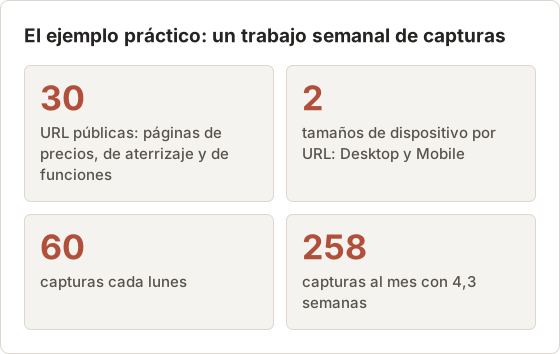
Este artículo usa un único ejemplo práctico: un equipo de marketing que captura 30 páginas públicas cada lunes, una vez en tamaño de escritorio y otra en tamaño móvil. Son 60 capturas a la semana, unas 258 al mes. Las cifras facilitan comparar las opciones en tiempo, almacenamiento y modelo de coste.
Define el trabajo antes de elegir la herramienta
Tres preguntas reducen rápido la elección:
- ¿Cuántas páginas? Una página, una lista de 20 o varios cientos.
- ¿Con qué frecuencia? Una vez, bajo demanda cuando algo cambia, o con un calendario fijo.
- ¿Qué pasa después? Una carpeta de imágenes, un PDF para un cliente, una alerta cuando cambia una página o un archivo enviado a otra app.
Una captura puntual de una sola página no necesita más que el navegador. Una captura diaria de 50 páginas con alertas de cambio necesita un servicio alojado. La mayoría de los trabajos reales están entre ambos extremos.
Escribe el trabajo antes de comparar herramientas
Las páginas de los proveedores describen funciones, no tu trabajo. Una hoja corta convierte las tres preguntas en cifras que puedes contrastar con cada opción. Rellénala una vez y guárdala junto a la lista de URL.
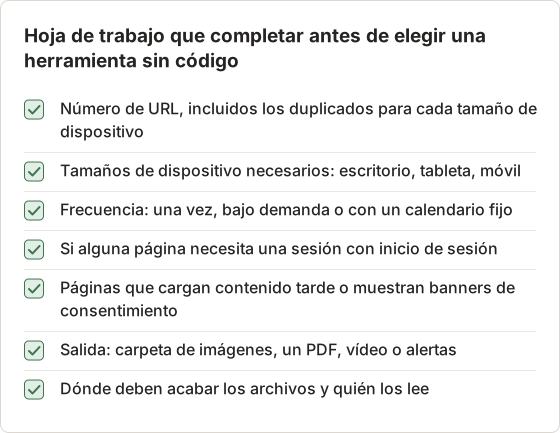
Para el trabajo de ejemplo, la hoja dice: 60 filas, Desktop y Mobile, semanal, sin inicio de sesión, 4 páginas con contenido tardío, un ZIP de imágenes y un PDF para el equipo, archivos guardados en una unidad compartida. Cada opción de abajo se mide contra esa hoja.
Cuenta capturas, no páginas
El precio de las herramientas alojadas y el tiempo de ejecución de las locales dependen ambos del número de capturas. Una captura es una URL con un tamaño de dispositivo en un momento concreto. El trabajo de ejemplo tiene 30 páginas, pero 60 capturas por ejecución, y 258 al mes.
Las capturas de página completa cuestan más que las de viewport en la mayoría de los planes alojados y tardan más en cualquier herramienta. Una página de aterrizaje larga puede medir entre 8 y 12 alturas de pantalla. Decide pronto si el equipo necesita la página entera o solo la primera pantalla.
Opción 1: herramientas de captura por lista de URL
Una herramienta de lista de URL recibe una lista pegada, carga cada página en un navegador y guarda una imagen por URL. En un Mac, Website Capture de Temposhot funciona así y se ejecuta por completo en tu equipo.
Pega la lista
Abre Website Capture con Command+2, selecciona Bulk insert y pega una URL por línea.
Elige el diseño
Elige Desktop 1920×1080, Tablet 768×1024 o Mobile 390×844, y Viewport o Full page.
Define cuándo capturar
Mantén Load como espera para la mayoría de los sitios. Usa Network idle más un retardo de unos segundos para las páginas que completan su contenido tarde.
Ejecuta y exporta
Selecciona Start Capture. Cuando las filas muestren Capture complete, exporta el conjunto como ZIP, Images, PDF o MP4.
Las filas pueden tener sus propios ajustes, así que una página lenta puede esperar más sin cambiar el resto. Hasta 10 navegadores funcionan a la vez, con 4 como predeterminado. Los banners de cookies se gestionan con el mejor esfuerzo y cuatro modos: Reject banners, Accept minimal, Hide only y Leave unchanged.
Este grupo encaja con lotes bajo demanda de páginas públicas. No se ejecuta de forma programada mientras el Mac está apagado.
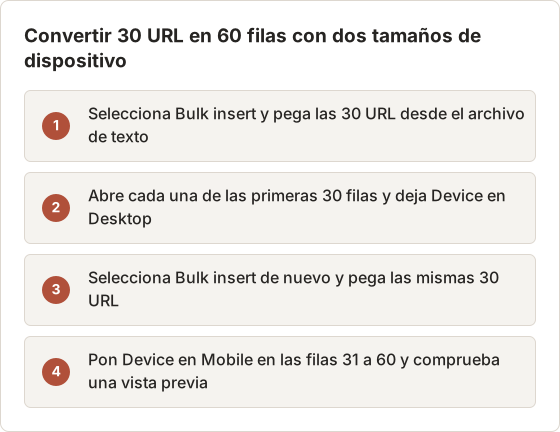
Crea la lista de 60 filas a partir de 30 URL
Cada fila de Website Capture tiene un único tamaño de dispositivo. Para capturar la misma página en tamaño de escritorio y móvil, la página necesita dos filas. Guarda las 30 URL en un archivo de texto sencillo y pégalas dos veces.
Temposhot añade https:// a un dominio sin protocolo, como example.com, así que el archivo de texto puede contener entradas cortas. Cualquier esquema distinto de HTTP o HTTPS muestra "Enter a valid HTTP or HTTPS URL." Corrige también esas líneas en el archivo de texto, para que el pegado de la semana siguiente salga limpio.
Ajustes predeterminados de las filas para la ejecución semanal
Las páginas que se van a comparar de una semana a otra necesitan los mismos ajustes siempre. Tiempos de espera o opciones de bloqueo distintos producen imágenes que no coinciden. Los valores de abajo sirven para páginas de precios y de aterrizaje que cargan en unos segundos.
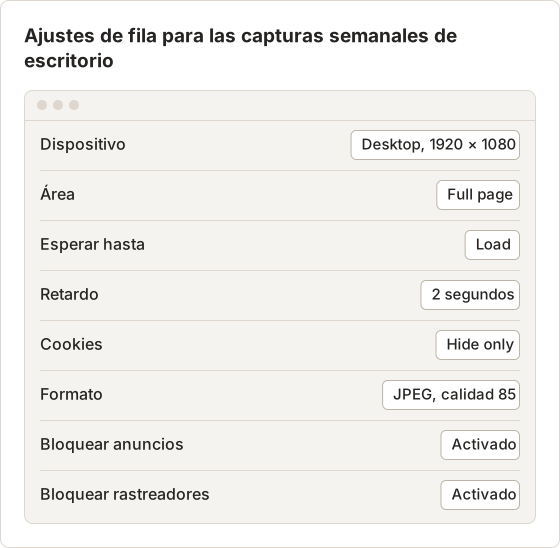
Hide only elimina el banner sin responderlo, lo que mantiene la disposición de la página lo más parecida a lo que ve un visitante que vuelve. Reject banners puede provocar una recarga en algunos sitios. Si una página se ve distinta tras una recarga, compara con una vista previa de Leave unchanged antes de decidir.
Sustituye los ajustes de las filas lentas y móviles
Cuatro de las 30 páginas del ejemplo cargan tablas de precios mediante un script después del evento load. Esas filas conservan los valores predeterminados salvo un retardo más largo. Las filas móviles usan solo el viewport, porque el equipo quiere la primera pantalla que ve una persona usuaria del teléfono.
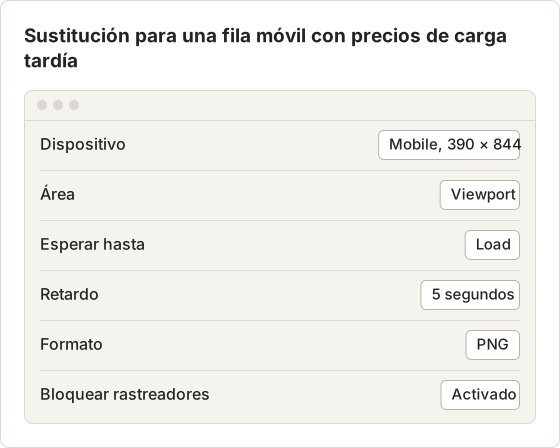
Selecciona Render preview en el panel de la fila para probar una sustitución antes de la ejecución. Haz doble clic en la vista previa para verla más grande. Si cambias un valor después, la vista previa muestra Out of date hasta que la vuelvas a renderizar.
Calcula el tiempo de ejecución
El tiempo de ejecución depende del peso de la página, de la velocidad de la red y de los valores de retardo. Mide una fila con un cronómetro y multiplica. En el ejemplo, una fila tarda unos 8 segundos desde el inicio hasta el archivo guardado.
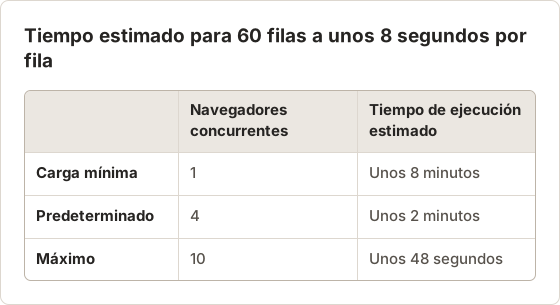
El valor predeterminado de 4 basta para un trabajo semanal de este tamaño. Sube Concurrent browsers hacia 10 solo cuando la lista crezca más allá de unos cientos de filas y el Mac tenga memoria libre. Cuando el Mac está cargado, Temposhot muestra una nota que sugiere un valor más bajo.
Sigue una fila durante la ejecución
Cada fila pasa por sus propios estados, independientemente del resto del lote. La línea de tiempo siguiente muestra una fila de escritorio con un retardo de 2 segundos. Observar una fila de esta forma explica la mayoría de los problemas de tiempo.
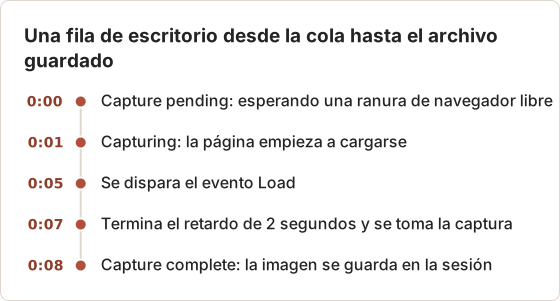
Una fila que permanece mucho tiempo en Capturing suele estar esperando su condición de espera. Network idle puede agotar el tiempo en páginas que siguen consultando la red. Cambia esas filas a Load con un retardo corto.
Gestiona las filas fallidas sin reiniciar
Una fila fallida no detiene el lote. Selecciona Retry en esa fila una vez que aparezca el control, y vuelve a Retry pending. Cambia antes sus ajustes si la causa es conocida.
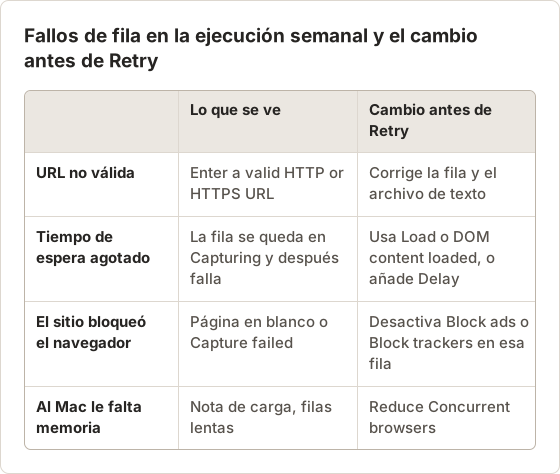
Cuando el lote termina con algunos fallos, el estado de la sesión muestra Partial. Las capturas terminadas siguen disponibles para exportar. Stop Capture termina el trabajo restante y también conserva las capturas terminadas.
Exporta y archiva los resultados
Las exportaciones van a la ruta de exportación definida en Settings > General. Open Export Folder muestra esa carpeta en el Finder. Para el trabajo de ejemplo, el equipo exporta un ZIP para el archivo y un PDF para la reunión del lunes.
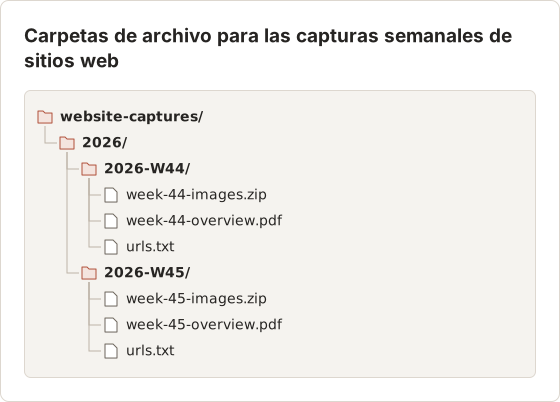
Copiar urls.txt en la carpeta de cada semana deja constancia exacta de qué páginas estaban en esa ejecución. Si una URL se añade en la semana 45, el cambio queda visible más adelante. Los nombres de las carpetas son tuyos; Temposhot escribe las exportaciones en la ruta de exportación, y tú las mueves al archivo.
Si ya existe un archivo con el mismo nombre en la ruta de exportación, Temposhot añade un número al nombre del archivo nuevo. El archivo anterior no se sobrescribe. Cada ejecución también se guarda como sesión en Capture History, que conserva 30 sesiones por defecto.
Repite el trabajo cada semana
La rutina semanal es corta cuando los ajustes son estables. El orden importa: revisa las filas antes de exportar, y exporta antes de iniciar la ejecución de la semana siguiente.
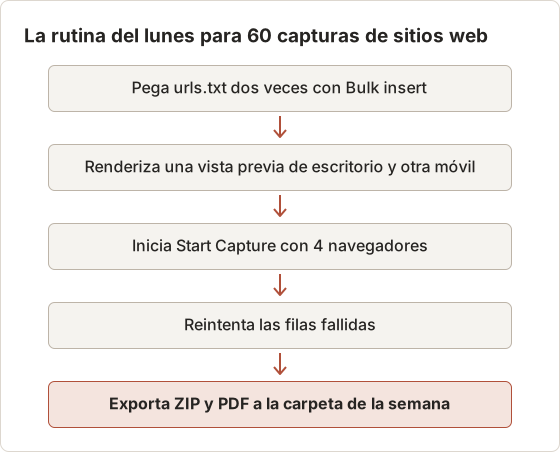
Selecciona Clear all antes del nuevo pegado, para que las filas de la semana anterior no se ejecuten dos veces. Las filas añadidas con Bulk insert empiezan con los valores predeterminados de la ejecución. Guarda la lista de sustituciones de las filas en un archivo aparte, como overrides.txt, y vuelve a aplicarlas después de cada pegado.
Opción 2: plataformas de automatización con una API de capturas
Las plataformas de automatización generales conectan apps mediante disparadores y acciones. Combinadas con una API de capturas de pantalla, pueden capturar una página cuando se añade una fila a una hoja de cálculo, cuando se envía un formulario o cuando se dispara un disparador programado. La imagen pasa después a un almacenamiento en la nube, a un canal de chat o a una base de datos.
Esta ruta no necesita código en el sentido habitual, pero sí una cuenta en cada servicio, una clave de API y cierto cuidado al asignar campos. El precio de la plataforma y de la API suele depender del volumen. Consulta la página de planes actual de cada proveedor antes de construir sobre ella.
Cómo se ve el trabajo de ejemplo en esta ruta
Un disparador programado se activa cada lunes a las 08:00. Un paso lee las 30 URL de una hoja de cálculo, y un bucle llama a la API de capturas dos veces por URL, con un ancho de escritorio y otro móvil. Un último paso sube las 60 imágenes a una carpeta en la nube.
La mayoría de las plataformas cuentan cada paso o cada pasada del bucle como una tarea facturable. Una ejecución de 60 llamadas a la API más 60 subidas puede contar como más de 120 tareas cada semana. Multiplica por 4,3 semanas y compara el resultado con la cuota mensual de tareas de cada plan.
Puntos que revisar antes de construir
- Tiempos de espera. Las plataformas de automatización suelen limitar cuánto puede durar un paso. Una captura de página completa de una página pesada puede tardar más que el límite de un paso corto.
- Opciones de espera. Comprueba si la API expone un retardo o una condición de espera. Sin eso, los precios que cargan tarde aparecen en blanco.
- Gestión de fallos. Decide qué pasa cuando falla una llamada. Un bucle que se detiene al primer error pierde las capturas restantes.
- Almacenamiento. Las imágenes pasan por el proveedor de la API y por la plataforma antes de llegar a tu carpeta. Revisa las condiciones de retención de datos de ambos proveedores.
Opción 3: herramientas de monitorización de sitios web
Los servicios de monitorización web capturan páginas según un calendario y comparan cada captura con la anterior. Cuando la diferencia supera un umbral, envían una alerta. Algunos guardan un archivo de cada captura.
Estas herramientas responden a "¿ha cambiado esta página?" y no a "dame una carpeta de capturas". Encajan con el seguimiento de precios, las comprobaciones de cumplimiento y las páginas de la competencia. Las páginas, el calendario y las imágenes viven en los servidores del proveedor.
Cuándo la monitorización encaja mejor con el trabajo de ejemplo
Si las capturas del lunes solo existen para detectar cambios de precios, un servicio de monitorización elimina la revisión manual. Se ejecuta aunque todos los Mac estén apagados y envía una alerta solo cuando cambia una página. El equipo abre entonces 2 páginas modificadas en lugar de revisar 60 imágenes.
La monitorización encaja peor cuando el equipo necesita las imágenes en sí, por ejemplo para una presentación trimestral. Exportar un archivo desde un servicio alojado puede requerir pasos extra, y el formato depende del proveedor.
Compara capturas a mano con una herramienta local
Una ejecución local por lista de URL no tiene detección automática de cambios. Dos capturas semanales de la misma página se pueden comparar lado a lado. La herramienta gratuita Compare Images ofrece un deslizador, un fundido, una vista lado a lado y una vista de diferencias de píxeles.
Las comparaciones solo funcionan si ambas capturas usaron el mismo dispositivo, área, espera, retardo y ajustes de bloqueo. Si no, la vista de diferencias muestra desplazamientos de diseño que no son cambios reales.
Opción 4: extensiones del navegador y ayudas puntuales
Todos los navegadores principales pueden guardar al menos una página sin software adicional:
- DevTools de Chrome y Edge. Abre DevTools, abre el menú de comandos con Shift+Command+P y ejecuta "Capture full size screenshot".
- Firefox. Haz clic con el botón derecho en la página, elige Take Screenshot y después Save full page.
- Safari. Elige File y después Export as PDF para guardar la página como PDF.
Las extensiones de página completa añaden un botón en la barra de herramientas que desplaza, captura y une la página en una sola imagen. La extensión gratuita Temposhot Full Page Screenshot para Chrome 116 o posterior une los viewports en local con resolución Retina y descarga un PNG.
Estas ayudas funcionan dentro de tu propia sesión del navegador, así que las páginas con sesión iniciada no suponen problema. Gestionan una pestaña por acción.
Después de la captura, Image Converter convierte PNG a JPG o WebP, y Stitch Screenshots une capturas separadas en una sola imagen alta. Ambas funcionan en el navegador sin subir archivos.
Atajos que ahorran tiempo en páginas sueltas
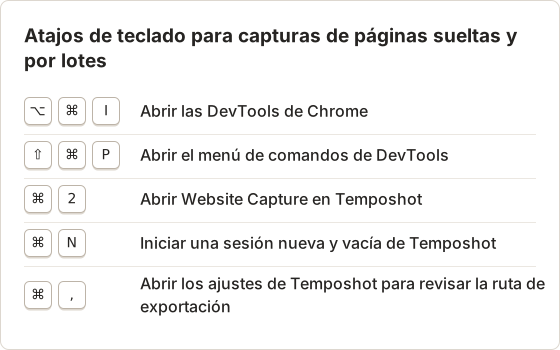
Las ayudas del navegador son rápidas cuando se conoce el camino por teclado. La tabla empareja los atajos del navegador con los atajos de Temposhot que se usan en la rutina semanal.
La diferencia con las páginas que requieren inicio de sesión
Website Capture abre cada página en una sesión privada del navegador que no conserva cookies ni datos del sitio entre ejecuciones. No usa el inicio de sesión de tu propio navegador. Un panel o una página de cuenta se captura como la vería un visitante sin sesión, normalmente un formulario de inicio de sesión.
Para el equipo del ejemplo, 2 de las páginas que les importan están detrás de un inicio de sesión de un socio. Esas 2 páginas pasan por la extensión en el navegador con sesión iniciada. Las otras 58 capturas se quedan en la ejecución por lista de URL.
Cuando el código sigue siendo la mejor opción
Las herramientas sin código dejan de ser el camino más corto cuando:
- las capturas deben ejecutarse dentro de un pipeline de CI en cada despliegue
- cada página necesita pasos programados antes, como rellenar un formulario o abrir un menú
- la salida debe seguir un esquema estricto de nombres o de almacenamiento
- la captura es un paso de una suite de pruebas, por ejemplo una prueba de regresión visual
En esos casos, empieza por cómo automatizar capturas de sitios web con Playwright.
Señales de que la configuración sin código se ha quedado pequeña
El cambio rara vez ocurre el primer día. Ocurre cuando las partes manuales de la rutina empiezan a tardar más de lo que tardaría escribir un script. Estas señales aparecen primero.
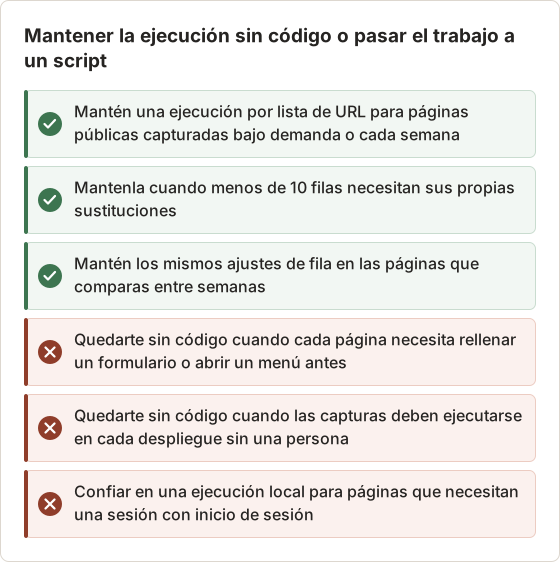
Un script también encaja cuando los nombres de archivo deben seguir un esquema estricto, como pricing__mobile__2026-11-02.png. En una ejecución sin código, renombrar 60 archivos a mano cada semana cuesta más tiempo que la propia captura. La guía de pruebas de capturas con Playwright cubre la ruta con script para las pruebas.
Una regla sencilla para decidir
| Situación | Elige |
|---|---|
| Una página, ahora mismo | Ayuda del navegador o extensión |
| Una lista de páginas públicas, bajo demanda, con archivos en local | Herramienta de captura por lista de URL |
| Capturas enviadas a otras apps automáticamente | Plataforma de automatización con API de capturas |
| Alertas cuando cambian las páginas, de forma programada | Herramienta de monitorización web |
| Capturas dentro de pruebas o despliegues | Código |
Aplica la regla al trabajo de ejemplo
El equipo del ejemplo acaba con una mezcla. Las 58 capturas públicas se ejecutan como lote por URL el lunes por la mañana. Las 2 páginas con inicio de sesión pasan por la extensión del navegador.
Si el equipo necesita más adelante alertas en pocas horas tras un cambio de precio, las páginas de precios pasan a un servicio de monitorización. La ejecución por URL conserva entonces solo las páginas usadas en los informes. Revisa la hoja de trabajo cada vez que cambien el número de URL, la frecuencia o la salida.
Preguntas frecuentes
¿Puedo capturar páginas que necesitan inicio de sesión sin código?
Usa una ayuda del navegador o la extensión, porque se ejecutan en tu navegador con la sesión iniciada. Las herramientas por URL que usan sus propios navegadores capturan lo que ve un visitante sin sesión.
¿Las capturas sin código son de menor calidad que las de script?
No necesariamente. Ambas cargan la página en un motor de navegador real. La calidad depende del tamaño del viewport, del momento de la espera y del formato de imagen, que la mayoría de las herramientas sin código expone como ajustes.
¿Necesito mantener el Mac despierto para una ejecución por lista de URL?
Sí, en una herramienta local. Website Capture se ejecuta en navegadores gestionados en el Mac, así que mantén la app abierta hasta que termine cada fila.
¿Una misma fila puede capturar tamaños de escritorio y móvil?
No. Cada fila tiene un solo ajuste Device. Añade la URL dos veces y pon una fila en Desktop y la otra en Mobile.
¿Qué formato elegir para un archivo semanal?
JPEG con calidad 85 mantiene pequeñas las capturas largas de página completa. PNG sirve para páginas con texto pequeño de interfaz que debe seguir nítido. WebP también está disponible, con el mismo rango de calidad de 1 a 100 que JPEG.
¿Por qué una página se ve distinta de mi propio navegador?
Website Capture bloquea anuncios y rastreadores por defecto y gestiona los banners de cookies según el ajuste de la fila. Además, se ejecuta sin tus cookies. Desactiva el bloqueo para esa fila y pon Cookies en Leave unchanged para acercarte a una visita normal.
¿Necesitas automatización de capturas de sitios web sin código?
Website Capture de Temposhot convierte una lista de URL pegada en una carpeta de capturas, un PDF o un MP4 en tu Mac. Consulta automatización de capturas de sitios web o sigue la guía de inicio rápido de Website Capture.
no-codewebsite-capturescreenshotsautomation
Términos utilizados aquí: full page screenshot, playwright, puppeteer, screenshot api, screenshot automation
Convierte capturas repetibles en trabajo terminado
Temposhot toma capturas con un temporizador o en cada clic y exporta el resultado en PDF, imágenes, ZIP o MP4.
Publicaciones relacionadas
- Cómo capturar capturas de sitios web por lotes en MacCaptura sitios web por lotes en Mac con Temposhot. Pega una lista de URL, elige preajustes de escritorio, tableta o móvil, ejecuta capturas en paralelo y exporta para auditorías o informes.
- Las mejores herramientas de automatización de capturas para Mac (2026)Elige una herramienta de Mac para capturas automatizadas: intervalos temporizados, una captura por clic, lotes de listas de URL o PDF buscables, con Temposhot, Snagit y CleanShot X.
- Cómo automatizar capturas de sitios web con PlaywrightUsa Playwright para automatizar capturas de sitios web con JavaScript. Captura una página, páginas completas, vistas móviles y lotes de URL con reintentos.
- Cómo automatizar capturas de sitios web con PuppeteerUsa Puppeteer para automatizar capturas de sitios web con JavaScript. Captura una página, páginas completas, lotes de URL y viewports móviles con un script reutilizable.