Por que meu eTextbook offline não aparece na pasta Downloads?
Um eTextbook offline pode ficar guardado no cache do app ou do navegador, e não como PDF. Veja onde reabri-lo e o que não mover nem apagar.
13 min de leituraPDFPor Temposhot Team
Você selecionou o download no leitor de etextbooks, a barra de progresso chegou ao fim e a pasta Downloads continua vazia. O download funcionou. O conteúdo foi para o armazenamento do próprio leitor, que é o único que consegue abri-lo.
Este post explica para onde vão os livros offline, como confirmar que eles funcionam e o que evitar durante a busca. Ele também trata de um caso relacionado: capturas de tela e PDFs feitos com o Temposhot que parecem ter sumido porque foram salvos no Export path, e não em Downloads.
O que o botão de download faz
Na maioria dos leitores de etextbooks, o botão de download salva uma cópia offline das páginas, imagens e anotações do livro no armazenamento pertencente ao leitor. Em seguida, o leitor marca o título como disponível offline.
Nenhum PDF é criado. A cópia é um conjunto de arquivos de dados criptografados que o leitor decodifica conforme você vira as páginas. Por isso, nada aparece em Downloads, Documentos ou na barra lateral do Finder.
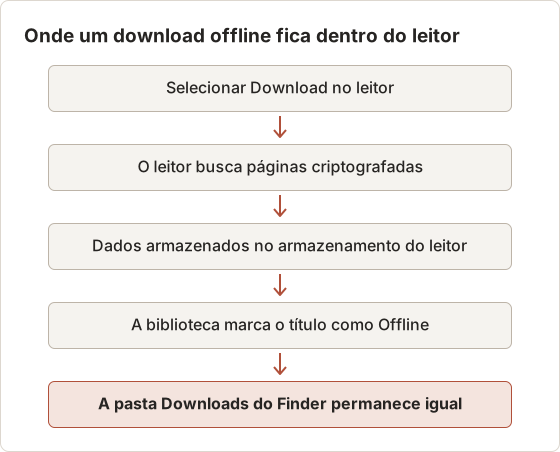
Cópia offline e download de arquivo são recursos diferentes
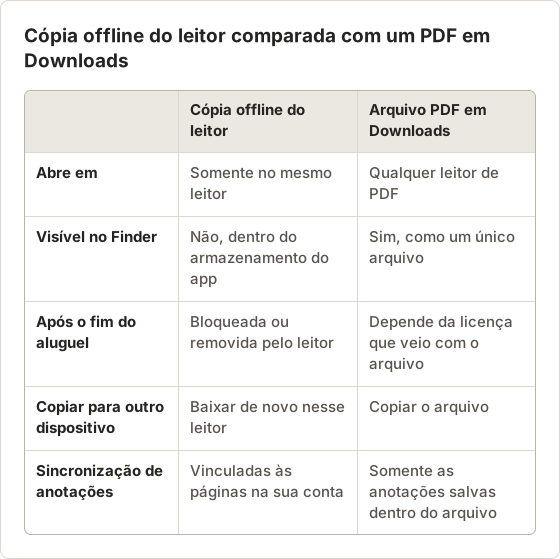
Muitos leitores oferecem os dois recursos, e eles parecem semelhantes no menu. "Download for offline reading" preenche o armazenamento do leitor. "Download PDF" ou "Download file" salva um documento pelo navegador ou pelo sistema operacional, e esse documento vai para Downloads.
Se o item de menu que você usou mencionava leitura offline, a pasta Downloads vazia é o esperado. Se ele mencionava um tipo de arquivo, como PDF ou EPUB, verifique primeiro a lista de downloads do navegador, porque o arquivo pode ainda estar em andamento ou ter sido salvo em outra pasta.
Tamanho de uma cópia offline
Cópias offline de livros com muitas imagens costumam ocupar centenas de megabytes. Um leitor que mostra o armazenamento usado por título ajuda a confirmar que o download terminou. Um título que aparece com poucos megabytes depois de um download completo pode ter salvo apenas os primeiros capítulos ou o sumário.
Alguns leitores baixam os capítulos sob demanda. Nesse caso, o primeiro teste offline mostra os capítulos abertos e falha nos demais. O teste mais adiante neste post detecta esse problema.
Como ler o status do download
Os leitores usam vários rótulos para o mesmo estado. "Available offline", "Downloaded" e um ícone de dispositivo preenchido normalmente indicam que o título completo está armazenado. "Downloading", um anel de progresso ou um ícone parcialmente preenchido indicam que a transferência ainda está em andamento ou pausada.
Uma transferência pode pausar quando o Mac entra em repouso, quando a janela do leitor é fechada ou quando a rede muda. Mantenha o leitor aberto e o Mac acordado até o rótulo mudar. Em notebooks, conecte a energia antes de baixar um título grande, porque alguns leitores interrompem transferências em segundo plano quando o computador está na bateria.
Por que os apps mantêm os dados dos livros privados
- Controle de licença: a editora permite a leitura na sua conta, não um arquivo independente.
- Expiração: o leitor pode remover ou bloquear a cópia quando um aluguel ou uma assinatura termina.
- Atualizações: o leitor pode atualizar as páginas quando a editora corrige uma edição.
- Sincronização: destaques e anotações permanecem vinculados à página correta em todos os dispositivos.
Um arquivo comum em Downloads não permitiria nenhum desses recursos, por isso os leitores mantêm os dados no próprio armazenamento.
Aluguéis, assinaturas e códigos de acesso
O tipo de acesso determina por quanto tempo a cópia offline continua utilizável. Um aluguel tem data final fixa. Uma assinatura permanece ativa enquanto for renovada. Um código de acesso comprado com um curso pode terminar junto com o período letivo.
Cópias offline também precisam de uma verificação periódica de licença. Um leitor que não se conectou por um tempo pode pedir que você faça login antes de abrir o título de novo. Consulte os termos atuais do seu provedor para saber com que frequência o leitor precisa de conexão e conecte-se pelo menos uma vez antes de um período longo sem internet.
O que isso significa para backups
O Time Machine e as ferramentas de backup em nuvem podem copiar a pasta de armazenamento do leitor junto com o restante do Mac. Restaurar esse backup não basta para ter um livro funcionando. O leitor ainda verifica sua conta, e uma cópia restaurada de um aluguel expirado continua bloqueada.
Suas anotações são outro caso. Anotações exportadas do leitor como arquivo são suas e podem ser copiadas como qualquer outro documento. Exporte-as antes do fim de um aluguel e consulte os termos atuais do provedor sobre por quanto tempo as anotações ficam disponíveis após o fim do acesso.
Onde procurar em leitores comuns
A cópia offline é reaberta pelo leitor, não pelo Finder.
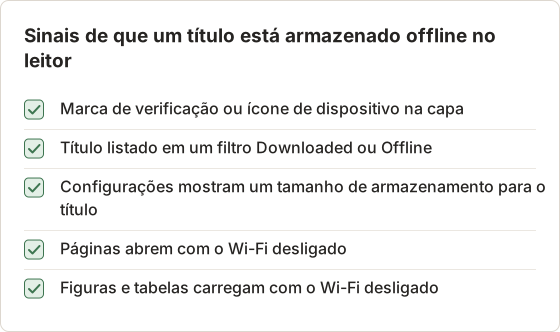
- App de leitor para desktop ou celular: abra a biblioteca e procure um filtro de baixados ou offline, uma marca de verificação ou um ícone de dispositivo na capa do livro.
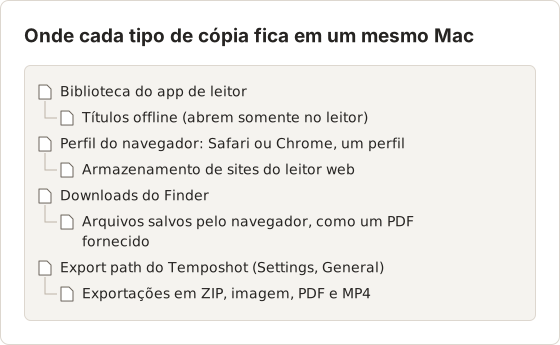
- Leitor no navegador: os dados offline ficam no armazenamento de sites do navegador para esse leitor. Abra o mesmo navegador, com o mesmo perfil de usuário, e faça login no leitor.
- App para tablet ou celular: as configurações do app costumam listar o armazenamento usado pelos títulos baixados.
As páginas de ajuda do leitor indicam o menu exato da sua versão. Se um título não tiver nenhuma opção offline, a editora não ativou esse recurso para o livro.
App para desktop, leitor web e app para celular
Um app de leitor para desktop mantém a biblioteca na própria janela. O filtro offline geralmente fica na barra lateral ou acima da grade de capas. Fechar o app não remove os títulos offline.
Um leitor web não tem app de biblioteca separado. A cópia offline só aparece depois que você abre o site do leitor no mesmo navegador e faz login. Se o site pedir o download de novo sempre, o navegador está configurado para apagar os dados do site ao fechar.
Um app para celular ou tablet guarda uma cópia própria, separada do Mac. Baixar no Mac não disponibiliza o título no celular. Cada dispositivo precisa do próprio download e do próprio teste offline.
Mesmo navegador, mesmo perfil, mesma conta
Leitores em navegador guardam os dados offline por navegador e por perfil. Um livro baixado no Safari não fica disponível no Chrome. Um livro baixado em um perfil de trabalho do Chrome não fica disponível em um perfil pessoal no mesmo Mac.
A conta também importa. Fazer login com uma conta da escola e uma conta pessoal no mesmo leitor cria duas bibliotecas separadas. Verifique qual conta é dona do título antes de baixá-lo de novo.
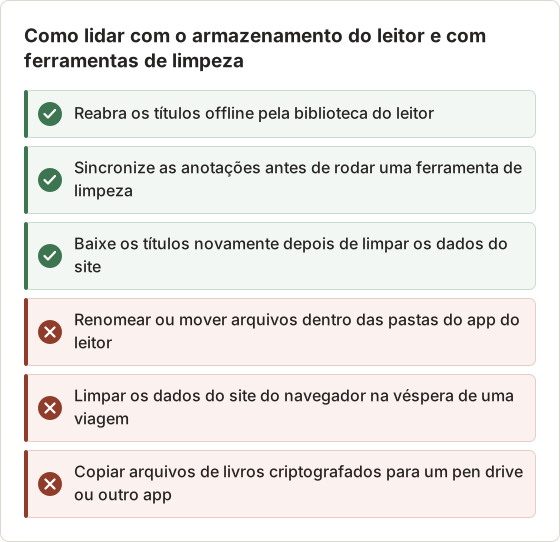
Não mova nem renomeie arquivos internos
Limpar o histórico do navegador com "site data" ou "cookies" marcados também remove os livros offline de um leitor em navegador. Baixe o título novamente após qualquer limpeza.
Apps de limpeza e otimização de armazenamento
Apps de limpeza de disco costumam listar os caches do navegador e dos apps como seguros para apagar. Em um leitor no navegador, esse cache é o próprio livro offline. Exclua o navegador e o leitor da limpeza automática durante um período letivo ou planeje baixar de novo após cada limpeza.
A otimização de armazenamento do macOS não remove os dados do leitor por conta própria, mas um leitor pode remover títulos offline quando o disco fica com pouco espaço. Mantenha pelo menos alguns gigabytes livres antes de baixar vários livros grandes.
Reinstalando o leitor
Apagar e reinstalar um app de leitor remove os títulos offline. Destaques e anotações que já foram sincronizados voltam depois do login. Anotações feitas offline e ainda não sincronizadas podem ser perdidas.
Antes de reinstalar, conecte-se, abra cada título com anotações offline e aguarde a sincronização terminar. Depois, reinstale, faça login e baixe os títulos de novo. Execute o teste offline mais uma vez em seguida.
Mudando para um novo Mac
O Migration Assistant pode copiar o app do leitor e a pasta de dados para um novo Mac. O leitor normalmente trata o novo Mac como um dispositivo novo e pede login. Alguns leitores contam dispositivos por conta. Consulte os termos atuais do provedor sobre o limite de dispositivos antes de baixar em uma terceira ou quarta máquina.
Confirme que o livro funciona offline
Abra o livro uma vez online
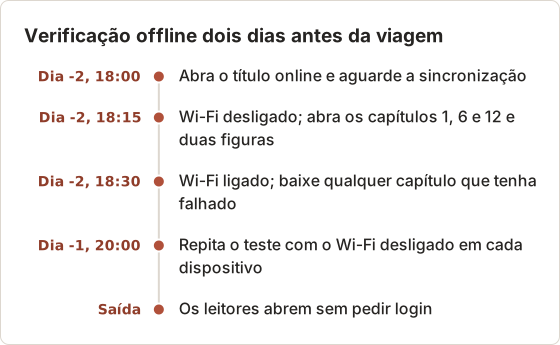
Abra o título no leitor com a conexão ativa e aguarde a sincronização terminar.
Desligue o Wi-Fi
Desconecte-se da internet pelo menu Wi-Fi.
Reabra o livro
Feche e abra o leitor de novo e depois abra o título. Vire algumas páginas de alguns capítulos, incluindo as figuras.
Verifique anotações e busca
Adicione um destaque de teste e faça uma busca. Alguns recursos podem exigir conexão, e é melhor descobrir isso agora.
Repita este teste em cada dispositivo que você pretende usar, já que cada um mantém a própria cópia offline. O post sobre leitura de um livro didático online sem internet tem uma lista de verificação mais completa para viagens.
Cronograma de teste antes de uma viagem
Execute o teste dois dias antes de precisar do livro, não na véspera. Se um capítulo falhar, você ainda tem tempo para se conectar, baixar de novo e repetir a verificação. A maioria das falhas vem de capítulos que nunca foram abertos ou de uma sessão expirada.
Quando um capítulo falha no teste
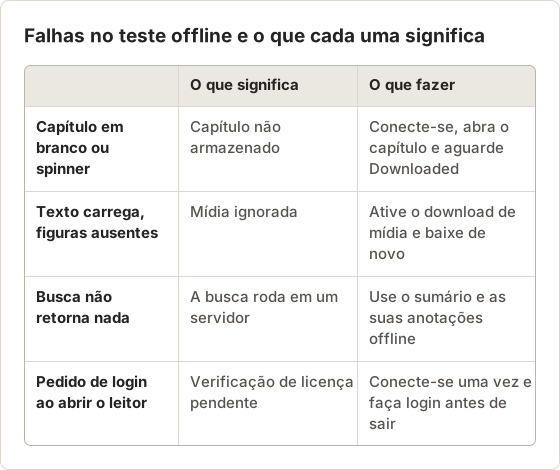
Uma página em branco, um spinner ou a mensagem "connect to continue" indicam que o capítulo não foi armazenado. Conecte-se, abra o capítulo uma vez e aguarde o rótulo de download mostrar o título completo. Depois, repita o teste somente para esse capítulo.
Se as figuras falharem, mas o texto carregar, o leitor armazenou o texto e ignorou a mídia. Alguns leitores têm uma configuração separada para baixar imagens e vídeos. Ative-a e baixe o título de novo.
Se a busca falhar enquanto as páginas abrem, a busca precisa de um servidor no leitor. Planeje usar o sumário e as suas anotações durante o período offline.
Como obter um arquivo portátil, quando houver um
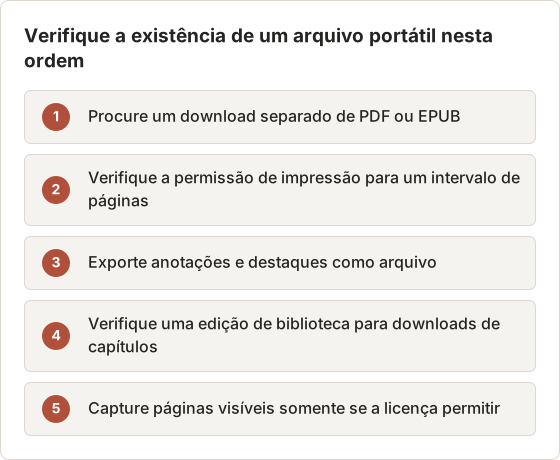
Um arquivo portátil existe somente se a editora fornecer um:
- Download de arquivo: alguns títulos incluem um PDF ou EPUB. Ele aparece separado da leitura offline.
- Permissão de impressão: imprimir um intervalo de páginas e salvar o trabalho de impressão como PDF gera um arquivo com essas páginas.
- Exportação de anotações: muitos leitores exportam seus destaques e anotações como arquivo.
- Edição de biblioteca: uma plataforma de bibliotecas pode permitir o download de um capítulo do mesmo título.
Se a licença permitir cópias pessoais e nenhuma dessas opções existir, o Temposhot pode capturar as páginas visíveis para estudo particular e exportar um PDF pesquisável. Ele captura somente o que está na tela e não consegue capturar um leitor que bloqueie a captura de tela. O post sobre acesso offline x PDF para download compara as opções.
Três casos em que um arquivo parece ausente
O mesmo sintoma, "não está em Downloads", tem três causas diferentes. Cada uma tem uma solução diferente.
Caso 1: o leitor mostra Downloaded, mas o Finder não mostra nada. Esta é a cópia offline descrita acima. Reabra o título pela biblioteca do leitor. Não há arquivo para encontrar.
Caso 2: o livro estava offline ontem e hoje não está mais. O leitor o removeu após uma verificação de licença, o aluguel terminou ou os dados do site foram apagados. Conecte-se, faça login e baixe o título de novo. Se o aluguel terminou, o livro não pode ser restaurado movendo arquivos.
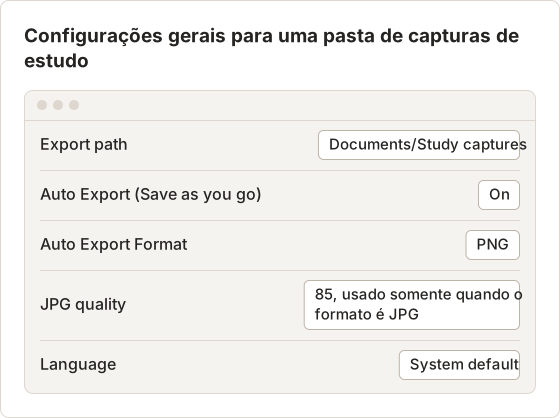
Caso 3: páginas capturadas com o Temposhot não estão em Downloads. O Temposhot não salva exportações em Downloads, a menos que você tenha escolhido Downloads como Export path. Cada exportação vai para a pasta definida em Settings, General, Export path.
O caso 3 tem uma variação. Com o Auto Export ativado e nenhum Export path definido, o Temposhot pede que você escolha uma pasta antes de a execução começar. Se você escolheu uma pasta nessa janela e não lembra qual foi, o campo Export path nas Configurações mostra o caminho.
Encontre as exportações do Temposhot no Mac
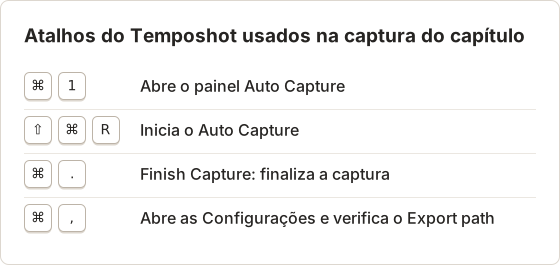
Abra as Configurações com Command+, e leia o campo Export path. Se ele mostrar "No folder selected", escolha uma pasta com Change antes de exportar. O botão de pasta ao lado do caminho abre a pasta no Finder.
Depois de uma captura, Open Export Folder no painel de resultados abre a mesma pasta. Se já existir uma exportação com o mesmo nome, o Temposhot acrescenta um número ao nome do novo arquivo em vez de sobrescrever o anterior. Procure nomes terminados em número quando um novo PDF parecer ter o conteúdo antigo.
Exemplo prático: um capítulo de 42 páginas
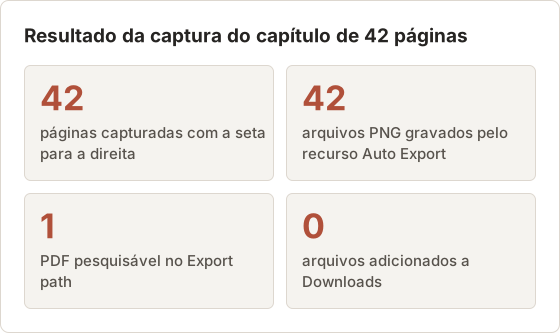
A licença do curso de um estudante permite cópias pessoais do capítulo 5, que tem 42 páginas. O leitor mostra uma página por tela e avança as páginas com a seta para a direita. O recurso Auto Capture roda com Stop condition em Screenshots definido como 42, Interval de 1 second, Key press em Right Arrow e Countdown de 5 s. O Key press faz parte do plano Pro. No plano gratuito, vire as páginas manualmente entre um quadro e outro.
Com o Auto Export ativado, cada quadro é gravado como PNG no Export path durante a execução. Ao final, ao selecionar os 42 quadros e escolher PDF, é gerado um PDF pesquisável na mesma pasta. A pasta Downloads não é alterada. A sessão também permanece em Capture History, que mantém 30 sessões por padrão.
Mantenha a captura separada dos arquivos do leitor
Os arquivos PNG capturados e o PDF são arquivos novos, feitos a partir do que estava na tela. Eles ficam no Export path e não dependem do armazenamento do leitor. Apagar a cópia offline do leitor não afeta esses arquivos, e eles também não restauram a cópia do leitor.
Guarde esses arquivos para a finalidade que a licença permite, como estudo pessoal. Não os compartilhe nem envie para um site de curso, a menos que a licença permita.
Se o leitor mostrar quadros pretos, ele bloqueia a captura de tela. O Temposhot não consegue capturar nem contornar DRM ou apps que bloqueiam a captura de tela. Nesse caso, use o modo offline do próprio leitor para esse título.
Transforme os quadros em um Document de estudo
Um PDF de captura simples tem uma página por quadro e nenhum título. Para uma cópia de estudo com títulos de capítulo, selecione Create Document no painel de resultados. Cada quadro vira uma página, e você pode digitar um título de página, como "5.3 Cinética enzimática", nas páginas em que as seções começam.
A opção Framing recorta cada página na coluna de texto, o que remove a barra de ferramentas e os painéis laterais do leitor. Export PDF grava o Document no Export path com a mesma regra de nomes das outras exportações. O Document mantém as próprias cópias dos 42 quadros, então apagar a sessão depois não altera o Document.
Atalhos para uma execução de captura
A execução da captura é controlada pela barra de menus enquanto o leitor está em primeiro plano. Três atalhos cobrem toda a execução, e um quarto abre as configurações que definem para onde os arquivos vão.
FAQ
Vejo arquivos grandes na pasta do app. Esse é o meu livro?
São dados criptografados que o leitor usa. Eles não abrem em outros apps, e movê-los pode quebrar a cópia do leitor.
Por que meu livro offline desapareceu?
O aluguel ou a assinatura terminou, o leitor precisou de uma verificação de licença ou os dados do site foram apagados. Conecte-se, faça login e baixe o título novamente.
Posso colocar a cópia offline em um pen drive?
Não. As cópias offline ficam vinculadas ao leitor e à sua conta. Instale o leitor no outro dispositivo e baixe o título lá.
O navegador mostra o PDF como baixado, mas não consigo encontrá-lo
Abra a lista de downloads do navegador e use a ação de mostrar na pasta. O navegador pode salvar em uma pasta diferente de Downloads ou pedir um local a cada vez.
Onde o Temposhot salva o PDF exportado?
Na pasta definida como Export path em Settings, General. Open Export Folder no painel de resultados abre a pasta no Finder.
Posso mudar o Export path durante uma captura?
Não. Os controles de Export path e Auto Export ficam bloqueados enquanto uma captura está ativa. Altere-os antes da próxima execução.
Por que existem cópias numeradas do meu PDF?
O Temposhot nunca sobrescreve uma exportação. Quando já existe um arquivo com o mesmo nome no Export path, o novo arquivo recebe um número no nome.
Perco as capturas se apagar a sessão?
Os arquivos exportados no Export path permanecem onde estão. Apagar uma sessão remove seus quadros armazenados do Capture History, mas as cópias já adicionadas a um Document são mantidas.
Páginas que você tem permissão para salvar
Capture-as no seu Mac e exporte um único PDF pesquisável. A página salvar capturas de tela como PDF mostra os passos.
etextbooksofflinetroubleshootingdrm
Transforme capturas de tela repetitivas em trabalho pronto
O Temposhot faz capturas por temporizador ou a cada clique e exporta o resultado em PDF, imagens, ZIP ou MP4.
Posts relacionados
- Dá para mover um livro didático online para o GoodNotes ou o Acrobat?Veja quais arquivos de livros didáticos podem ir para outro app, por que os downloads para leitura offline não podem e qual exportação oficial procurar.
- Acesso offline ao eTextbook versus PDF para downloadO acesso offline mantém o livro dentro do leitor. Um PDF para download é um arquivo portátil. Compare onde cada um funciona, o que expira e o que você pode mover.
- Como ler um livro didático online sem internet?Prepare um livro didático online para um voo, um deslocamento ou uma conexão fraca usando o modo offline oficial do leitor e teste o acesso antes de sair.
- Melhores alternativas ao Xnapper para Mac em 2026Compare alternativas ao Xnapper para Mac em captura repetida, captura e gravação com rolagem, fundos gratuitos, guias multiplataforma e o app nativo do sistema.