O que verificar antes de comprar um livro didático digital para estudo offline
Use esta lista de verificação antes da compra para conferir dispositivos offline, acesso a arquivos, limites de impressão, duração do acesso, exportação de anotações e acessibilidade.
13 min de leituraGuiasPor Temposhot Team
Um livro didático digital é rápido de obter, mas a leitura offline, a impressão e o acesso de longo prazo variam entre plataformas e até entre títulos da mesma plataforma. Dez minutos de verificação antes da compra evitam a maioria das surpresas na semana de provas. Os números que importam, como cotas de impressão e períodos de acesso, são definidos por título. Consulte-os na página do produto ou no app de leitura, não em fóruns.
Este post transforma esses dez minutos em oito verificações, um exemplo prático que compara duas edições e um modelo de mensagem para o vendedor. Ele também explica o que fazer depois da compra, para que as respostas coletadas continuem úteis até o fim da disciplina.
Checklist antes da compra
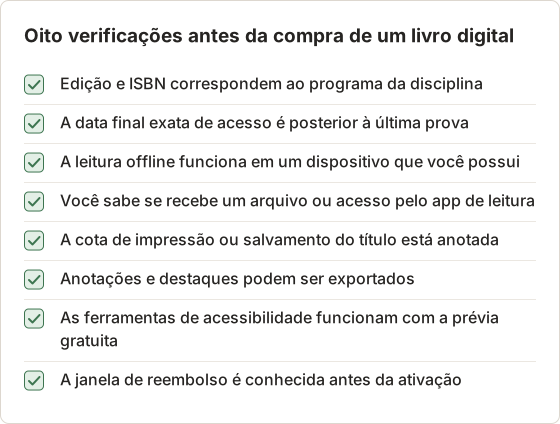
Faça as oito verificações abaixo com a página do produto, a central de ajuda da plataforma e, quando oferecida, uma prévia gratuita abertas lado a lado. Anote as respostas em uma nota para comparar duas edições.
Quanto tempo leva cada verificação
A maioria das verificações leva de um a dois minutos quando a página do produto é clara. A verificação do dispositivo offline e o teste de acessibilidade levam mais tempo, porque exigem o app de leitura ou a prévia abertos. Reserve cerca de 10 minutos por edição, ou 20 minutos ao comparar duas.
Se uma resposta não for encontrada em 2 minutos, marque “perguntar ao vendedor” e siga em frente. A mensagem para o vendedor, mais adiante neste post, reúne todas as perguntas em aberto em um único pedido.
Guarde as respostas em uma nota comparativa
Uma tabela curta mantém a comparação objetiva. Coloque uma linha por verificação e uma coluna por edição ou loja, e preencha com o que a página do produto informa. Deixe a célula vazia em vez de adivinhar.
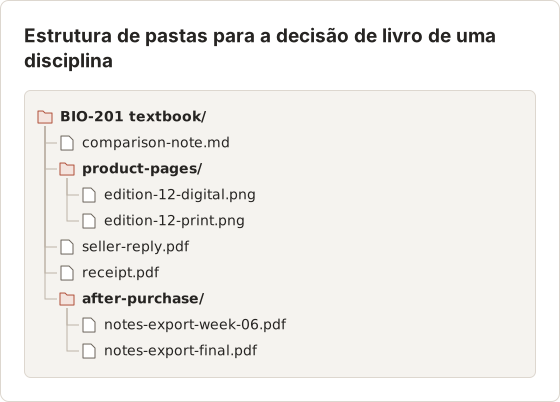
Capturas das páginas do produto são evidências úteis. As páginas mudam, e uma imagem salva mostra qual era o período de acesso e a cota no dia da compra. Uma captura de janela por página basta. A entrada screen capture explica a diferença entre captura de janela e captura de tela inteira.
1. Confira a edição e o ISBN
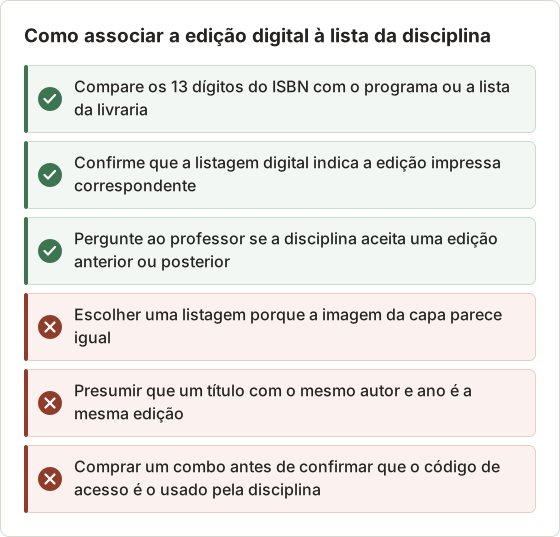
As listas de disciplinas indicam uma edição específica. Compare o ISBN do programa ou da lista da livraria com o ISBN da página do produto. Edições digitais costumam ter ISBN próprio, então confirme que a loja associa esse ISBN à edição impressa correta.
Uma edição errada significa números de página diferentes, capítulos ausentes e exercícios que não correspondem ao conteúdo.
Compare os dígitos do ISBN, não a capa
Capas de edições vizinhas costumam parecer quase iguais. Compare os 13 dígitos do ISBN, ou os 10 dígitos de uma listagem antiga, bloco por bloco. Uma diferença nos últimos 4 dígitos já basta para tratar o item como outro produto.
Confira se a numeração segue a edição impressa
Alguns leitores mostram os números de página impressa ao lado do texto reflow, e outros mostram apenas números de localização ou porcentagens. Se o professor indicar “páginas 214 a 238”, um leitor sem números de página impressa dificulta a localização dessas páginas. A prévia gratuita normalmente mostra qual numeração o leitor usa.
2. Anote a data final de acesso
Aluguéis e assinaturas terminam em uma data fixa. “Um semestre” pode significar um número fixo de dias a partir da ativação, e não o fim do seu semestre. Descubra a data exata e compare-a com a prova final e com a data de eventual segunda chamada.
Exemplo: data de ativação e fim do semestre
Os números abaixo são um exemplo, não as condições de nenhuma plataforma. Suponha que a oferta informe acesso de 180 dias a partir da ativação, que o semestre começa em 2 de setembro e que a prova final é em 18 de janeiro. Ativando em 25 de agosto, a data final fica em 21 de fevereiro.
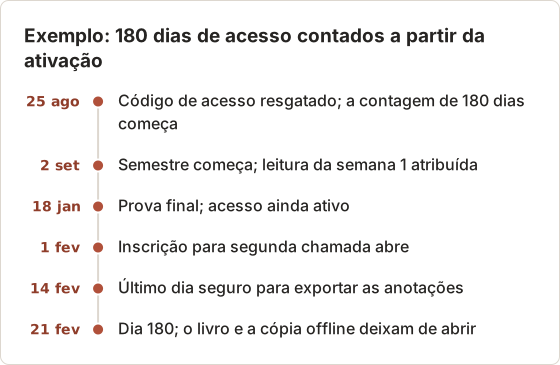
Neste exemplo, a segunda chamada cai depois do dia 180 se for marcada para março. Isso é motivo para exportar as anotações cedo e perguntar se é possível comprar uma extensão. O mesmo exemplo com ativação em 1 de outubro leva a data final para 30 de março.
Ative tarde quando a licença conta a partir da ativação
Quando o acesso conta a partir da ativação, resgatar o código algumas semanas antes desperdiça essas semanas no fim do período. Resgate o código na semana em que a primeira leitura vence. Antes disso, confirme que a janela de reembolso da loja não fecha antes dessa data.
3. Confirme o dispositivo para uso offline
A leitura offline normalmente funciona pelo app da própria plataforma. Verifique quais dispositivos o app suporta. Em algumas plataformas, o Mac só tem um leitor no navegador, e a leitura offline funciona apenas em tablet ou celular.
Verifique também quantos dispositivos uma conta pode usar ao mesmo tempo.
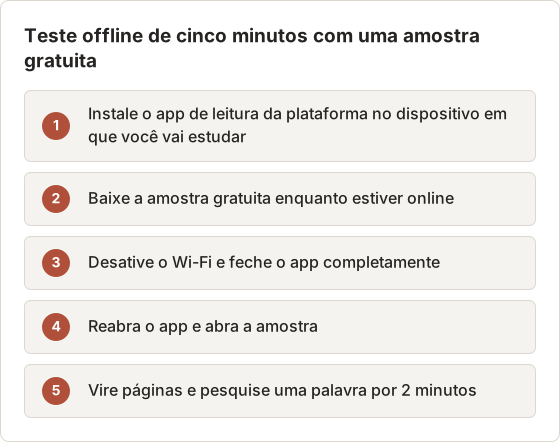
Teste a leitura offline com a prévia gratuita
Se a plataforma oferece prévia ou amostra gratuita, instale o app e baixe a amostra. Desative o Wi-Fi, feche o app, abra-o de novo e abra a amostra. Uma amostra que abre offline é um bom sinal de que o título comprado também abrirá.
Na prática, o que significa “offline”
A leitura offline em um app de leitura geralmente depende de uma verificação da licença. O app pode pedir conexão após alguns dias para confirmar que a licença ainda é válida. Se não conseguir, o livro baixado deixa de abrir até que ele se conecte de novo.
A duração desse período é definida pela plataforma e muitas vezes não aparece na página do produto. Procure-a na central de ajuda, na seção de leitura offline, ou pergunte ao vendedor. Para uma viagem de campo ou um voo longo, abra o app online no dia anterior para que a verificação esteja atualizada.
O armazenamento também importa. Um livro com muitas imagens pode ocupar várias centenas de megabytes, e alguns apps guardam cada título separadamente em cada dispositivo. Verifique o espaço livre antes de um download grande, especialmente em um celular de 64 GB.
Conte os dispositivos que você realmente usa
Liste os dispositivos em que pretende ler: por exemplo, um MacBook para escrever, um iPad para ler e um celular para revisar no ônibus. Se a conta permitir menos dispositivos do que isso, decida qual deles recebe a cópia offline. Remover um dispositivo depois costuma ser possível, mas pode ter limite de quantidade.
4. Pergunte se você recebe algum arquivo
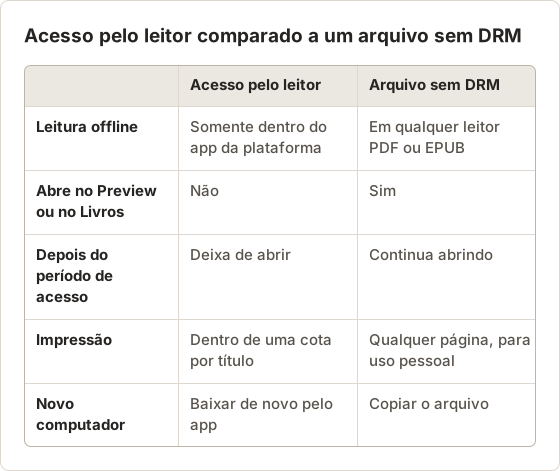
A maioria dos livros didáticos digitais é uma licença para ler dentro de um app, não um arquivo. Alguns são vendidos como arquivos PDF ou EPUB sem DRM, que podem ser abertos em qualquer leitor. Pergunte diretamente: “Recebo um arquivo que posso guardar ou o acesso é apenas pelo seu leitor?”
Se a resposta for somente acesso, a cópia offline deixará de abrir quando a licença terminar.
Termos da página do produto que indicam “somente acesso”
Expressões como “acesso online”, “leia no nosso app”, “período de acesso” ou “aluguel” indicam que você recebe uma licença, não um arquivo. “DRM-free”, “baixe o PDF” ou “arquivo EPUB” indicam que você recebe um arquivo. Quando a listagem não usa nenhum desses termos, normalmente o acesso é somente pelo app, e a pergunta ao vendedor resolve a dúvida.
5. Confira a cota de impressão do título
Muitas editoras permitem imprimir ou salvar um número limitado de páginas. A cota é definida por título e aparece na caixa de impressão do leitor ou na página do produto. Alguns títulos não permitem nenhuma.
Se você prefere estudar em papel, uma cota baixa é motivo para comprar a edição impressa.
Exemplo: a cota basta para a sua disciplina?
Novamente, os números aqui são um exemplo. Um livro de 640 páginas com cota de 10% permite imprimir 64 páginas. Se o programa atribui 9 capítulos com média de 28 páginas, a lista de leitura tem 252 páginas, e a cota cobre cerca de um quarto dela.
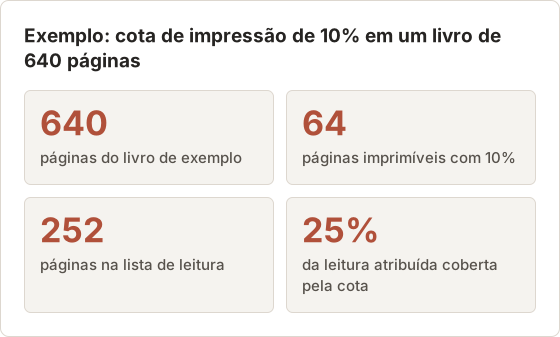
Nesse caso, a impressão serve para diagramas-chave, páginas de fórmulas e exercícios, e não para capítulos inteiros. Se você revisa em papel, a edição impressa é a melhor compra. Reimpressões da mesma página normalmente contam de novo, então imprima uma vez e guarde o PDF.
Salve as páginas impressas como PDF em vez de papel
Quando o leitor permite impressão, o diálogo de impressão do macOS tem um menu PDF que salva a saída como arquivo. Um PDF das páginas permitidas consome a mesma cota que o papel, mas pode ser anotado, pesquisado e impresso de novo sem gastar mais páginas. Nomeie o arquivo com o capítulo e o intervalo de páginas, por exemplo ch04-p88-103.pdf, para que as impressões seguintes não repitam páginas.
Se as páginas salvas ficarem grandes, a ferramenta gratuita Compress PDF reduz o tamanho do arquivo, e PDF Page Organizer reordena ou remove páginas sem precisar imprimir de novo.
6. Confira anotações, destaques e citações
Procure três coisas no leitor:
- Uma opção de exportar, imprimir ou compartilhar na visualização de anotações ou no caderno.
- Números de página que correspondam à edição impressa, para citações.
- Uma ferramenta de citação que gere uma referência no estilo exigido.
Pergunte também se as anotações continuam na sua conta depois que o acesso termina.
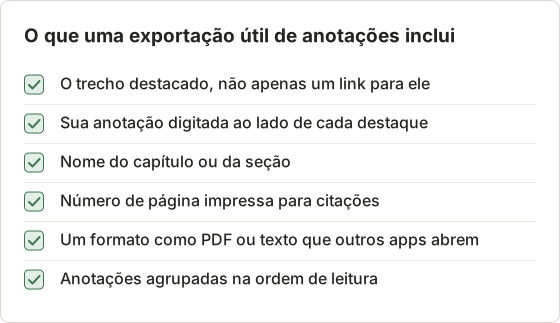
O que uma exportação útil de anotações contém
Uma exportação de anotações só vale a pena se tiver contexto suficiente para ser lida sozinha. Verifique na prévia gratuita ou na central de ajuda o que a exportação inclui.
Citações sem números de página impressa
Muitos guias de estilo aceitam uma referência de capítulo e seção quando uma edição digital não tem números de página estáveis. Outros exigem número de página, que só um leitor com mapeamento de páginas impressas pode fornecer. Pergunte ao professor qual formato a disciplina aceita antes do primeiro trabalho, e não na véspera da entrega.
Uma ferramenta de citação no leitor economiza tempo somente se o resultado seguir o seu estilo. Gere uma citação a partir da prévia gratuita e compare-a com o guia de estilo da disciplina. Corrigir à mão o formato do autor ou a indicação da edição em cada citação se acumula ao longo de um trabalho de 3.000 palavras.
Anotações depois do fim do acesso
Algumas plataformas mantêm as anotações na conta depois que um aluguel termina e as restauram se você comprar o acesso de novo. Outras apagam as anotações junto com a licença. A central de ajuda normalmente informa qual é o caso, e a resposta define a urgência da exportação.
Quando o leitor não tem exportação, a visualização de anotações na tela continua sendo trabalho seu. Capturar essa visualização para um PDF de estudo pessoal é tratado na seção sobre PDFs de livro completo, mais adiante.
7. Verifique a acessibilidade do título exato
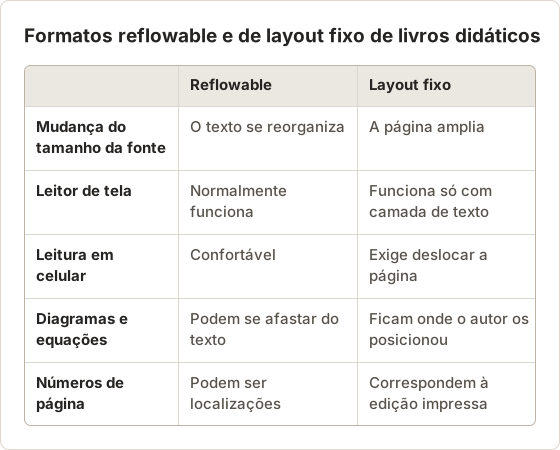
O suporte a leitor de tela, leitura em voz alta, texto reflow e fontes ajustáveis varia por título, não apenas por plataforma. Um livro digitalizado de layout fixo pode não funcionar com leitor de tela. Teste a prévia gratuita com as ferramentas que você usa, ou peça à editora a declaração de acessibilidade desse ISBN.
Títulos reflowable e de layout fixo
Um título reflowable reorganiza o texto quando o tamanho da fonte muda, então funciona bem em celular e com leitura em voz alta. Um título de layout fixo mantém cada página como foi diagramada, o que é adequado para diagramas e matemática, mas obriga a dar zoom e a deslocar a página em telas pequenas. Alguns títulos de layout fixo são imagens de página sem camada de texto, e nesse caso o leitor de tela não tem o que ler.
Se você precisa de um formato acessível por causa de uma deficiência, procure o setor de serviços de acessibilidade da sua instituição antes de comprar. Ele pode solicitar formatos às editoras pelos canais aprovados.
8. Leia a política de devolução antes da ativação
Muitas lojas reembolsam livros digitais apenas dentro de uma janela curta e somente antes de o código de acesso ser usado ou de o livro ser aberto além de uma prévia. Leia a política antes de resgatar um código.
Organize as ações de acordo com o prazo de reembolso
A ordem das ações importa mais do que a duração da janela. Teste tudo o que puder ser testado com a prévia gratuita antes de resgatar o código. Depois do resgate, muitas políticas tratam a compra como usada.
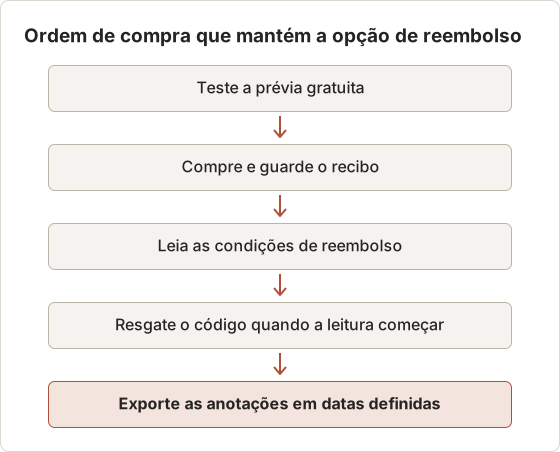
Salve o recibo e a política de reembolso em PDF no dia da compra. Uma página de política pode mudar durante o semestre, e a cópia salva mostra as condições que valiam para o seu pedido.
Mensagem pronta para o vendedor
Envie esta mensagem à livraria ou ao suporte da editora quando a página do produto não for clara:
Estou considerando a edição digital com ISBN [número]. Por favor, confirme: a data final de acesso, quais dispositivos suportam leitura offline, se eu recebo um arquivo para download, a cota de impressão ou salvamento deste título, se as anotações podem ser exportadas e as condições de reembolso antes e depois da ativação.
Exija números exatos na resposta
Uma resposta útil informa uma data ou um número para cada pergunta. “Acesso pelo semestre” não é uma data, e “impressão é suportada” não é uma cota. Peça o valor exato em uma única resposta e guarde a resposta final junto com o recibo.
Perguntas extras para disciplinas de laboratório, matemática e idiomas
Algumas disciplinas exigem mais do que leitura. Um livro de matemática ou engenharia pode ter resoluções comentadas em um produto separado, e um curso de idiomas pode depender de áudio que só funciona online. Acrescente uma linha à mensagem quando isso se aplicar:
- “As soluções dos exercícios do fim de capítulo estão incluídas nesta edição ou são vendidas separadamente?”
- “Arquivos de áudio ou vídeo funcionam offline, ou só com conexão?”
- “A plataforma de exercícios usa o mesmo login e a mesma data final de acesso?”
Se as respostas de duas lojas forem diferentes para o mesmo ISBN, a loja que responde por escrito, com números, é a escolha mais segura. A resposta dela é um documento que você pode apresentar se o período de acesso for menor do que o prometido.
Não planeje criar um PDF do livro inteiro
Capturar a tela de um livro licenciado inteiro para fazer uma cópia própria não substitui o acesso offline. Isso normalmente conflita com os termos da licença, e um app de leitura pode bloquear a captura por completo.
Se você precisa do livro inteiro fora de um app, compre a edição impressa ou um arquivo sem DRM. O post sobre quando não capturar materiais de estudo explica os limites.
O que a captura de um leitor bloqueado produz
Apps de leitura que bloqueiam a captura de tela normalmente geram quadros pretos ou em branco. O Temposhot não contorna esse bloqueio, e nenhuma configuração o altera. Se o seu plano depende de a captura funcionar, ele depende de algo que a licença não concede, e a decisão de compra não deve se apoiar nisso.
O que você pode capturar para seu próprio estudo
A principal opção é a visualização das suas anotações. Quando o leitor mostra destaques e anotações digitadas na tela, mas não tem exportação, uma execução curta do Auto Capture sobre essa visualização gera um PDF de estudo pessoal. Livros abertos sob licença aberta e páginas dentro de uma cota de impressão permitida são outros exemplos, desde que os termos permitam cópias pessoais.
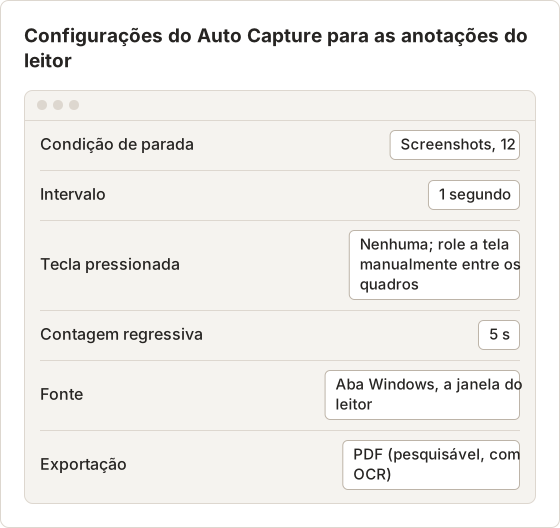
Com 12 quadros com um segundo de intervalo e sem tecla pressionada, role a visualização de anotações por uma tela inteira depois de cada quadro. A automação de tecla pressionada é um recurso do Temposhot Pro. No plano gratuito, rolar manualmente com intervalo de 1 segundo funciona para uma lista curta de anotações. Antes, faça um teste de 3 quadros com Screenshots definido como 3, depois abra o PDF exportado no Preview e pesquise uma palavra das suas anotações.
Perguntas frequentes
Uma “compra” é melhor do que um aluguel para estudo offline?
Só se incluir um acesso mais longo. Os dois normalmente continuam dentro do app de leitura. Verifique a data final de acesso de cada um.
Posso confiar nas cotas de impressão informadas por outros estudantes?
Não. As cotas mudam e variam por título. Use o valor exibido na sua própria conta.
E se a disciplina exigir um código de acesso em combo?
Pergunte ao professor se é aceita uma edição impressa somada a um código avulso para os exercícios.
Quando devo exportar minhas anotações?
Exporte em pontos fixos, e não apenas uma vez no fim, por exemplo depois das provas parciais e de novo duas semanas antes do fim do acesso. Uma exportação feita sob pressão de prazo é a que mais chances tem de ser esquecida.
Comprar pela loja do campus muda as condições?
A editora define as condições da licença, mas a loja define a própria política de reembolso. Leia as duas e verifique se a loja do campus usa um período de acesso diferente para o mesmo ISBN.
Vale a pena comprar um código de acesso usado?
Normalmente não. A maioria dos códigos funciona uma única vez, e um código já resgatado não pode ser ativado de novo.
Trabalhando com páginas que você tem permissão para salvar?
O Temposhot transforma páginas e anotações permitidas em um único PDF pesquisável no seu Mac. Veja o guia de formatos de exportação ou baixe o Temposhot.
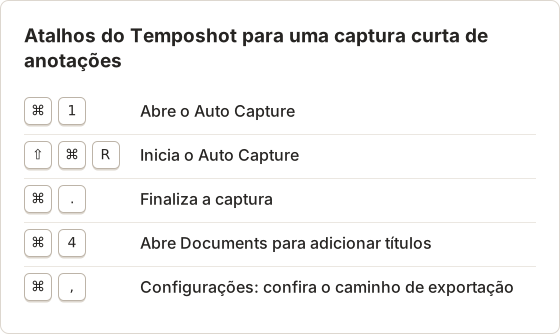
O navegador gratuito Merge PDF junta em um único arquivo, na ordem das datas, os PDFs de anotações de cada data de exportação. Para verificar se o texto exportado é pesquisável, Extract Text from Image mostra o que o reconhecimento de texto lê de uma única imagem de página.
etextbooksofflinecheckliststudents
Transforme capturas de tela repetitivas em trabalho pronto
O Temposhot faz capturas por temporizador ou a cada clique e exporta o resultado em PDF, imagens, ZIP ou MP4.
Posts relacionados
- Dá para mover um livro didático online para o GoodNotes ou o Acrobat?Veja quais arquivos de livros didáticos podem ir para outro app, por que os downloads para leitura offline não podem e qual exportação oficial procurar.
- Acesso offline ao eTextbook versus PDF para downloadO acesso offline mantém o livro dentro do leitor. Um PDF para download é um arquivo portátil. Compare onde cada um funciona, o que expira e o que você pode mover.
- Por que não consigo baixar em PDF o livro didático digital que comprei?Comprar um livro didático digital muitas vezes compra acesso em um leitor, e não um PDF portátil. Saiba o que significam download, acesso offline, cota de impressão e posse.
- Melhores alternativas ao Xnapper para Mac em 2026Compare alternativas ao Xnapper para Mac em captura repetida, captura e gravação com rolagem, fundos gratuitos, guias multiplataforma e o app nativo do sistema.