Posso continuar com um etextbook depois que o curso ou o período de acesso terminar?
A cópia offline normalmente expira junto com a licença. Verifique o tipo de acesso, exporte as suas anotações e solicite um formato aprovado antes da data de término.
14 min de leituraPDFPor Temposhot Team
A maioria dos etextbooks deixa de abrir quando o período de acesso termina, inclusive as cópias baixadas para leitura offline. O que você pode manter depende do tipo de acesso que tem e do que salva antes da data de término. As suas anotações são o principal item a salvar, e o livro em si normalmente exige uma compra separada.
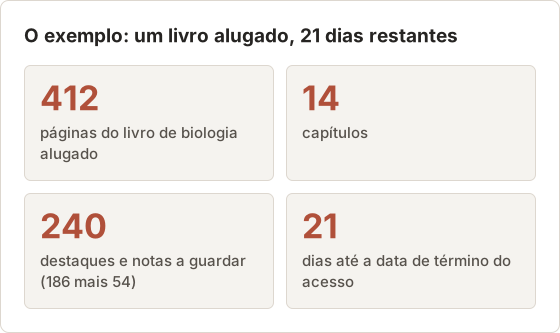
Este post usa um único exemplo do início ao fim. Um estudante tem um livro de biologia de 412 páginas com 14 capítulos, alugado por meio de uma plataforma de curso. A conta mostra que o acesso termina em 21 dias, e o estudante tem 186 destaques e 54 notas digitadas distribuídos pelo livro.
Identifique o tipo de acesso que você tem
Abra a sua conta na plataforma e localize os detalhes de acesso de cada título. Normalmente, eles se enquadram em um destes tipos:
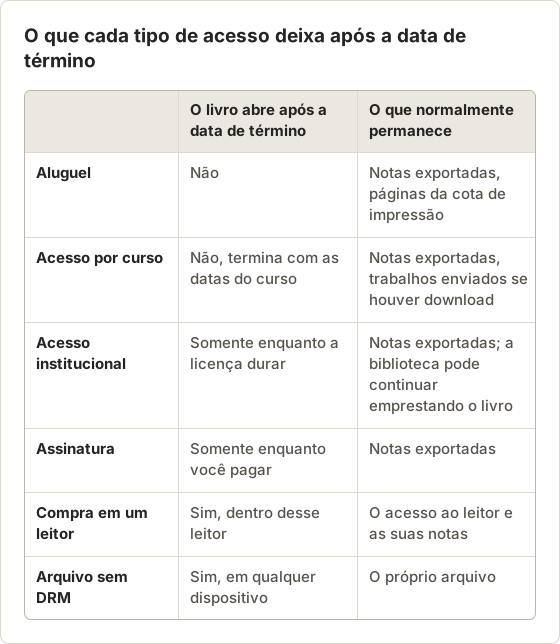
- Aluguel: acesso por um período fixo a partir da ativação.
- Acesso por curso: fornecido por meio do curso do professor e vinculado às datas do curso.
- Acesso institucional: fornecido pela biblioteca ou pela universidade enquanto a licença da instituição estiver válida.
- Assinatura: acesso enquanto você continuar pagando.
- Compra: licença com prazo mais longo ou sem prazo definido, válida somente dentro do leitor.
- Arquivo sem DRM: um PDF ou EPUB que você baixou e mantém consigo.
Somente o último tipo é um arquivo que você mantém independentemente da plataforma. Para os demais, anote a data de término exibida para cada título.
Onde a data de término normalmente aparece
A data de término fica em lugares diferentes em cada plataforma. Locais comuns são a página da estante ou da biblioteca, o painel de detalhes do título, o histórico de pedidos e a página do curso, no caso do acesso por curso. Alguns leitores exibem um selo com contagem regressiva na capa algumas semanas antes do término.
Se nenhuma data aparecer, entre em contato com a plataforma ou com a livraria que vendeu o acesso. A ausência de data não significa acesso permanente. Consulte os termos atuais do seu provedor para conhecer a regra exata.
Registre as datas em um único lugar
No exemplo, o estudante tem três títulos: o livro de biologia alugado, um livro de estatística com acesso por curso e um livro de química pela biblioteca. Cada um termina em um dia diferente. Uma lista única com o título, o tipo de acesso, a data de término e o local onde as notas estão evita uma surpresa na semana das provas.
| Título | Tipo de acesso | Data de término | As notas ficam em |
|---|---|---|---|
| Biologia, 412 páginas | Aluguel | Dia 21 | Conta no leitor |
| Estatística | Acesso por curso | Último dia do período letivo | Plataforma do curso |
| Química | Acesso institucional | Enquanto a licença da biblioteca durar | Conta no leitor |
O acesso por curso pode terminar antes do período letivo
O acesso por curso está vinculado ao registro do curso, não ao calendário. Cancelar a matrícula, trocar de turma ou fazer uma matrícula tardia pode encerrar o acesso antecipadamente ou transferi-lo para outro título. No exemplo, o livro de estatística seria encerrado no dia em que o estudante trocasse de turma, mesmo com semanas de período letivo restantes.
Antes de qualquer alteração de matrícula, exporte primeiro as notas dos títulos com acesso por curso. A plataforma do curso também pode manter trabalhos e resultados de questionários que não acompanham você para uma nova turma.
O acesso institucional depende de um contrato que você não vê
O acesso por biblioteca ou universidade dura enquanto durar a licença da instituição com a editora. A formatura, a saída da instituição ou uma renovação de licença que retire um título podem encerrar esse acesso. A página do título no catálogo da biblioteca é o local para verificar, e um bibliotecário pode informar se há renovação prevista.
Offline não significa permanente
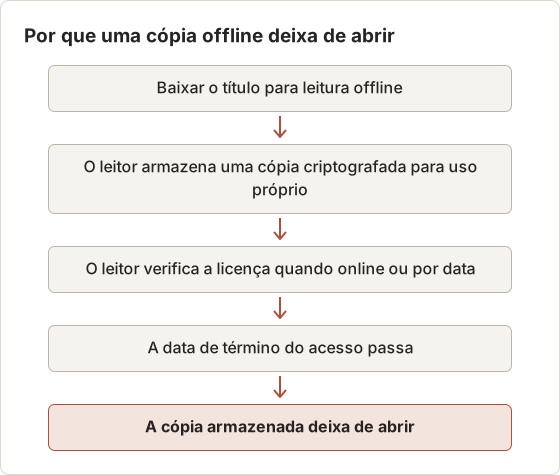
Os downloads offline são uma conveniência de leitura. O aplicativo do leitor verifica a sua licença de tempos em tempos, e quando a licença termina, a cópia baixada deixa de abrir. Permanecer offline não mantém a cópia ativa: o aplicativo verifica novamente na próxima conexão ou quando o período da licença expira.
Os arquivos que o aplicativo armazena no seu Mac são criptografados para uso exclusivo do aplicativo. Eles não são uma cópia de segurança do livro.
Equívocos comuns sobre o modo offline
Três suposições causam a maior parte das notas perdidas que observamos entre estudantes. A primeira é que a cópia no Mac pertence ao usuário. A segunda é que desligar o Wi-Fi interrompe a contagem da licença. A terceira é que copiar a pasta de armazenamento do leitor cria uma cópia de segurança.
Nenhuma delas se confirma. O leitor decide quando a cópia armazenada abre, e os arquivos armazenados só funcionam dentro desse leitor. O post relacionado sobre arquivos offline de etextbook que não estão na pasta Downloads explica onde esses arquivos ficam e por que não podem ser usados em outro lugar.
Semanas de prova perto da data de término
Uma data de término que cai na semana de provas é um problema comum. Um aluguel que termina no Dia 21, com a prova final no Dia 23, deixa dois dias sem o livro. Estender o acesso por um período curto, ou perguntar ao professor se o acesso por curso vai até a prova, resolve o problema antes que ele aconteça.
"Acesso vitalício" ainda precisa de uma definição
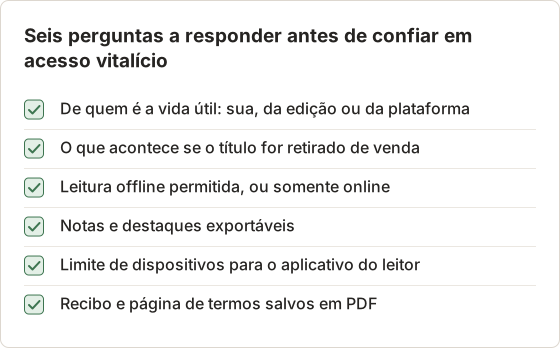
Algumas ofertas prometem acesso vitalício ou permanente. Leia os termos para entender o que isso significa:
- De quem é a vida útil: sua, da edição ou da plataforma.
- Se o acesso continua quando a plataforma deixa de vender o título.
- Se você pode ler offline ou somente online.
- Se você pode exportar as notas.
Mesmo uma licença vitalícia costuma ser acesso dentro do leitor, não um arquivo. Salve o recibo da compra e a página de termos em PDF para consultá-los depois.
Salve a página de termos como comprovante
As páginas de termos mudam. Uma cópia salva no dia da compra mostra o que foi prometido naquele momento. Use a caixa de diálogo de impressão do navegador para salvar a página de termos e a confirmação do pedido como arquivos PDF, e nomeie-os com a data da compra.
Se a página for longa ou usar um layout que quebra na impressão, o Website Capture do Temposhot pode salvá-la como uma captura de página inteira. Adicione a URL, abra as configurações da linha, defina Area como Full page e mantenha Wait until em Load. O Website Capture usa uma sessão privada do navegador sem a sua autenticação, então funciona apenas com páginas de termos públicas.
O que salvar antes da data de término
Concentre-se no material que é seu ou que a licença permite manter:
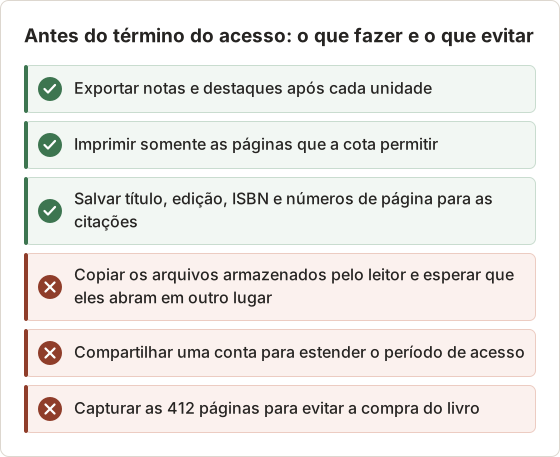
- Notas e destaques. Use a opção de exportação ou impressão do leitor. Veja exportar destaques e notas de livros didáticos online.
- Páginas dentro da cota de impressão. Muitos títulos permitem imprimir um número definido de páginas. Use a cota exibida na sua conta para os capítulos que você vai revisitar.
- Dados de citação. Título, edição, ISBN, autores e números de página de tudo o que você citou nos trabalhos.
- Os seus trabalhos enviados. Lições e resultados de questionários da plataforma do curso, quando ela oferece download.
Exporte as notas em um formato que você possa reutilizar
Os leitores exportam notas em formatos diferentes: PDF, arquivo de texto simples ou CSV, e-mail para você mesmo ou uma página de notas para impressão. Escolha o formato que você vai usar no próximo período letivo. Um CSV abre em uma planilha e pode ser ordenado por capítulo, enquanto um PDF mantém as cores dos destaques e o trecho citado ao lado da sua nota.
Cada nota exportada deve conter o número da página ou a localização. Uma nota sem número de página perde a maior parte do valor quando o livro não está mais disponível, porque você não consegue mais localizar o contexto. Se a exportação remover os números de página, inclua pelo menos o número do capítulo no nome do arquivo.
Citações que vale guardar
Para cada trecho citado em um trabalho, guarde a referência completa. O mínimo é autor, título, edição, editora, ano, ISBN e número da página. Alguns leitores exibem números de localização em vez de números de página impressa, então registre qual deles você usou.
No exemplo, o estudante citou 17 trechos em 3 relatórios de laboratório. Um arquivo de texto curto, com uma linha por citação, leva 15 minutos para ser montado enquanto o livro ainda está aberto, e horas para ser reconstruído depois que ele é fechado.
Os seus trabalhos enviados
As plataformas de curso costumam anexar lições, questionários e comentários de correção ao mesmo acesso do livro. Baixe o que a plataforma oferecer: resumos em PDF dos resultados de questionários, arquivos corrigidos e comentários do professor. Se a plataforma não tiver download, a caixa de diálogo de impressão do navegador normalmente salva a página de resultados como PDF.
Planeje os 21 dias por capítulo
Distribuir o trabalho evita a correria no último dia, quando o leitor pode estar lento ou offline. No exemplo, os 14 capítulos foram divididos em grupos conforme o momento em que o estudante os estudou. Cada grupo recebe uma exportação de notas e uma decisão sobre quais páginas, se houver, cabem na cota de impressão.
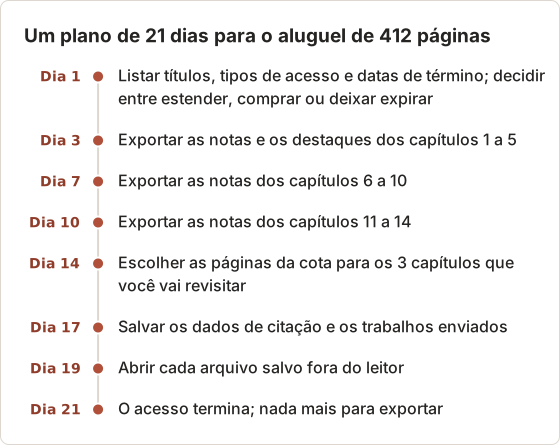
O cronograma termina dois dias antes de propósito. Se uma exportação falhar ou a plataforma estiver fora do ar, ainda há tempo para tentar de novo antes da data de término.
Escolha as páginas da cota com um orçamento
As cotas são definidas por título, então leia o número na sua conta. No exemplo, considere que a conta mostra uma cota de 41 páginas, cerca de 10 por cento de 412. O estudante revisita três capítulos para um curso de continuação: um resumo de capítulo de 12 páginas, um glossário de 9 páginas com termos que ele já havia marcado e 20 páginas de figuras que citou em um relatório de laboratório.
Isso soma 41 páginas, exatamente a cota. Escrever a lista antes de imprimir evita gastar páginas com conteúdo que uma exportação de notas já cobre.
Capture uma visualização de notas que não tem botão de exportação
Alguns leitores exibem as notas em um painel com rolagem, mas não oferecem exportação. As suas notas são trabalho seu, então capturar esse painel para uso pessoal é uma alternativa razoável. Verifique antes os termos atuais do seu provedor e capture somente o painel de notas, não as páginas do livro.
Abra o painel de notas
Abra a lista de notas ou destaques do leitor e role até o topo. Deixe a janela grande o suficiente para que uma tela contenha de 8 a 10 notas.
Defina a origem
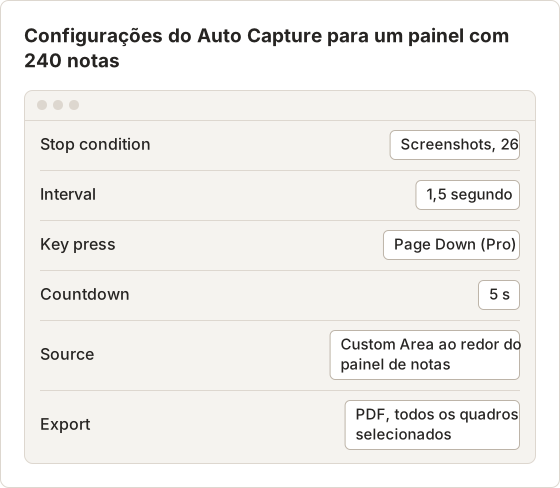
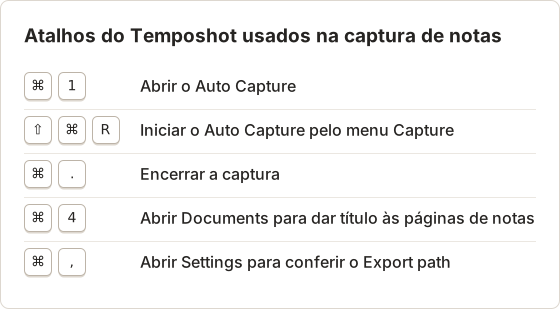
No Temposhot, abra o Auto Capture com Command+1. Escolha Custom Area e desenhe o retângulo somente em torno do painel de notas.
Defina as opções
Defina Stop condition como Screenshots, Interval como 1,5 segundo e Countdown como 5 s. Grave Page Down em Key press (Pro) para que a lista role após cada quadro.
Execute e confira
Selecione Start Auto Capture na sobreposição. Confira os 3 primeiros quadros e depois deixe a execução terminar.
Exporte um PDF pesquisável
Selecione todos os quadros e escolha PDF. A exportação executa OCR, para que as notas fiquem pesquisáveis.
Com 240 notas e cerca de 10 por tela, a execução precisa de 24 quadros mais 2 de reserva. No plano gratuito, o limite de capturas de tela por sessão pode interromper a execução antes do fim, e a tecla de atalho exige o plano Pro. Sem o Pro, divida a lista em execuções menores e role manualmente entre elas, ou use a opção de impressão do leitor para a visualização de notas.
Mantenha o material salvo organizado
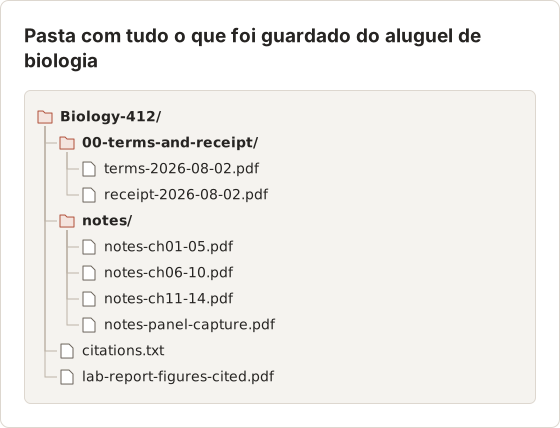
Uma pasta por título mantém as exportações separadas dos trabalhos do curso. Use nomes que ordenem por data e indiquem o conteúdo de cada arquivo.
O que não fazer
O Temposhot captura somente o que está visível na tela e não consegue capturar conteúdo que o aplicativo do leitor bloqueia. Ele se destina a material que você tem o direito de manter, como a sua visualização de notas ou páginas permitidas, para uso pessoal.
Uma captura do livro inteiro é um substituto ruim de qualquer forma
Além da questão da licença, uma cópia em captura de tela de 412 páginas é uma ferramenta de estudo fraca. Páginas em imagem perdem a busca do leitor, o glossário com links, os questionários incorporados e a mídia. O OCR recupera a maior parte do texto, mas costuma errar equações, fórmulas químicas e rótulos de figuras, que são justamente as partes que um estudante de biologia mais precisa.
A exportação de notas e uma seleção dentro da cota de impressão são menores, pesquisáveis e legais de manter. Para o restante, um exemplar impresso usado ou um empréstimo da biblioteca oferece o livro completo, com as figuras funcionando.
Quando a captura sai preta
Se um leitor bloquear a captura de tela, o Temposhot salva quadros pretos ou em branco. O Temposhot não contorna essa proteção. Um quadro preto é a resposta do leitor, e o próximo passo correto é a opção de exportação ou impressão do próprio leitor.
Se você ainda precisar do livro depois
- Estender ou comprar. Muitas plataformas oferecem extensão ou opção de compra antes da data de término.
- Edição impressa. Um exemplar impresso usado costuma ser a forma mais barata de manter um livro didático por anos.
- Edição sem DRM. Algumas editoras e projetos de livros didáticos abertos oferecem arquivos que você pode manter.
- Biblioteca. A sua biblioteca pode ter uma cópia impressa ou digital que você pode pegar emprestada quando precisar.
- Professor. Para um curso posterior que use o mesmo livro, pergunte se uma edição mais nova o substitui.
Escolha uma opção de acordo com a frequência de uso do livro
A melhor escolha depende de com que frequência o livro vai voltar a ser usado. Uma obra de referência que você abre toda semana por mais dois anos justifica a compra. Um livro que você talvez consulte duas vezes no próximo período letivo é um empréstimo de biblioteca.
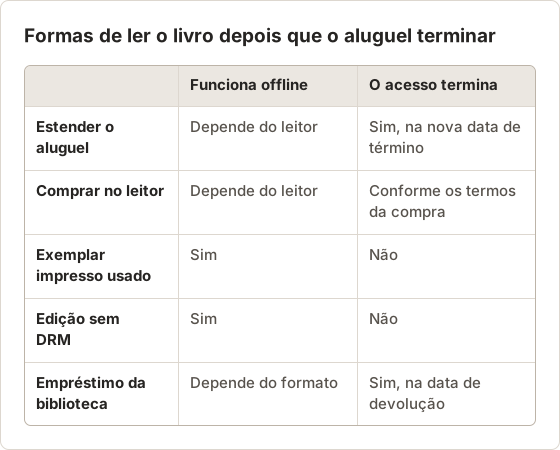
Decida no Dia 1 do plano de 21 dias, não no Dia 20. As ofertas de extensão e compra podem desaparecer na data de término, e um exemplar impresso usado pode levar uma semana para chegar.
Confira a edição antes de comprar um exemplar
Um exemplar impresso usado só ajuda se os números de página corresponderem às suas notas. Compare o ISBN e o número da edição com os do seu arquivo de citações. Uma edição diferente pode mudar a ordem dos capítulos, renumerar as páginas e alterar as figuras, o que quebra todas as referências de página nas suas notas.
Se só houver disponível uma edição mais nova, mantenha mesmo assim a exportação de notas. A estrutura de capítulos de um livro de biologia raramente muda por completo entre edições, e as notas continuam apontando para os temas corretos.
Checklist antes do término do acesso
| Quando | Tarefa |
|---|---|
| No início do período letivo | Anotar a data de término de cada título |
| Após cada unidade | Exportar notas e destaques |
| Um mês antes | Decidir se estende, compra ou muda para o impresso |
| Duas semanas antes | Imprimir as páginas permitidas e salvar os dados de citação |
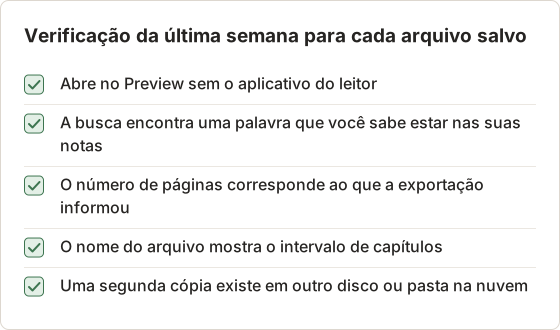
| Na última semana | Fazer uma última exportação de notas e verificar se os arquivos abrem fora do leitor |
Teste cada arquivo salvo antes do último dia
Uma exportação de notas que só abre dentro do leitor não conta como salva. Abra cada arquivo no Preview no Mac. Pesquise uma palavra que você sabe que está nas suas notas: se a busca encontrar a palavra, a camada de texto funciona.
Se um PDF de notas capturado não for pesquisável, passe-o por Screenshot to Searchable PDF ou exporte-o de novo no Temposhot com PDF, o que adiciona uma camada de texto OCR.
Atalhos de teclado para as capturas
Perguntas frequentes
Minha cópia baixada continuará funcionando se eu nunca me conectar à internet?
Não. O aplicativo verifica o período da licença, e a cópia deixa de abrir quando ele termina.
As minhas notas desaparecem quando o acesso termina?
Em algumas plataformas, elas permanecem na sua conta; em outras, não. Exporte-as para ter certeza.
Posso capturar a tela das páginas que imprimi dentro da cota?
Você já tem essas páginas como material impresso. Mantenha-as para uso pessoal, sob os mesmos termos.
Quanto tempo leva uma captura de notas?
Com intervalo de 1,5 segundo, 26 quadros levam cerca de 40 segundos, mais a contagem regressiva de 5 segundos. Conferir os quadros e exportar o PDF leva mais alguns minutos.
Posso estender o acesso depois que a data de término passou?
Depende da plataforma. Algumas oferecem renovação depois, outras não. Por isso, decida antes da data de término e consulte os termos atuais do seu provedor.
Uma captura de tela das minhas notas é permitida?
As suas notas são trabalho seu, mas o painel pode também exibir trechos citados do livro. Verifique os termos atuais do seu provedor, mantenha a captura para uso pessoal e prefira a exportação própria do leitor sempre que ela existir.
Por que capturar uma Custom Area em vez da janela inteira?
Uma Custom Area em torno do painel de notas deixa de fora as páginas do livro, as barras de ferramentas e os outros aplicativos dos quadros. O texto OCR do PDF passa a conter somente as notas, o que torna a busca mais útil.
Para onde vão os PDFs exportados?
O Temposhot grava as exportações no Export path definido em Settings > General. Open Export Folder no painel de resultados abre essa pasta no Finder.
Trabalhando com páginas que você tem permissão para salvar?
O Temposhot transforma a sua visualização de notas e outros materiais permitidos em um PDF pesquisável que fica no seu Mac. Baixe o Temposhot e depois leia o guia de formatos de exportação.
etextbooksaccessnotesstudents
Transforme capturas de tela repetitivas em trabalho pronto
O Temposhot faz capturas por temporizador ou a cada clique e exporta o resultado em PDF, imagens, ZIP ou MP4.
Posts relacionados
- O que verificar antes de comprar um livro didático digital para estudo offlineUse esta lista de verificação antes da compra para conferir dispositivos offline, acesso a arquivos, limites de impressão, duração do acesso, exportação de anotações e acessibilidade.
- Como exportar destaques e anotações de um livro didático onlineSalve seu trabalho de estudo antes que o acesso termine. Encontre a exportação de Notes ou Notebook do leitor, preserve as citações e verifique o arquivo exportado.
- Acesso offline ao eTextbook versus PDF para downloadO acesso offline mantém o livro dentro do leitor. Um PDF para download é um arquivo portátil. Compare onde cada um funciona, o que expira e o que você pode mover.
- Melhores alternativas ao Xnapper para Mac em 2026Compare alternativas ao Xnapper para Mac em captura repetida, captura e gravação com rolagem, fundos gratuitos, guias multiplataforma e o app nativo do sistema.