Como exportar destaques e anotações de um livro didático online
Salve seu trabalho de estudo antes que o acesso termine. Encontre a exportação de Notes ou Notebook do leitor, preserve as citações e verifique o arquivo exportado.
13 min de leituraPDFPor Temposhot Team
Destaques e anotações são a parte do livro didático digital que você criou. Quando o acesso termina, eles podem desaparecer junto com o livro. Exportá-los leva alguns minutos por título e mantém meses de trabalho de estudo em um arquivo sob o seu controle.
Este texto descreve as rotas oficiais de exportação, na ordem que menos perde dados: sincronizar, encontrar o painel, escolher a saída, adicionar contexto e verificar. Em seguida, trata do caso em que o leitor não oferece exportação e de uma rotina que mantém o trabalho seguro durante todo o semestre.
O que cada leitor permite exportar
A maioria dos leitores de livros didáticos digitais reúne o trabalho de estudo em um painel chamado Notes, Notebook ou Study Tools. O que sai desse painel varia:
| Saída | Conteúdo usual |
|---|---|
| Arquivo de exportação | Destaques, anotações e referências de página em um documento ou planilha |
| Imprimir anotações | Lista imprimível que você pode salvar como PDF pela caixa de diálogo de impressão |
| Compartilhar ou enviar por e-mail | Anotações enviadas para o seu endereço de e-mail |
| Flashcards | Destaques convertidos em cartões dentro do leitor |
| Nenhuma | As anotações ficam somente no leitor |
As editoras podem limitar a quantidade de texto destacado incluída na exportação. Suas anotações digitadas normalmente ficam completas, enquanto trechos citados longos podem ser encurtados.
Qual saída mantém o quê
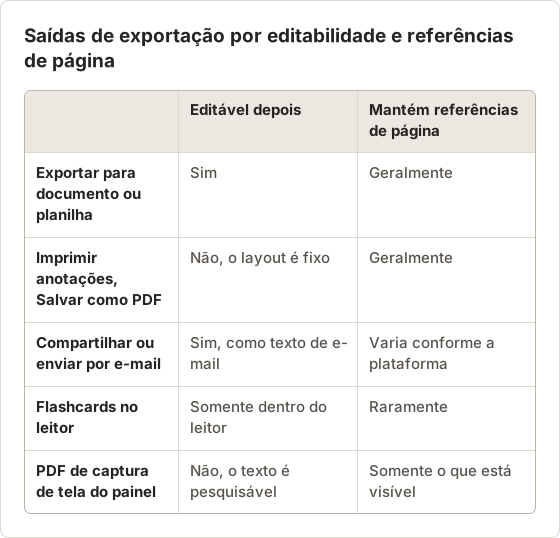
As saídas diferem em dois pontos que importam depois: se o resultado pode ser editado e se as referências de página são mantidas. Uma exportação para planilha é fácil de ordenar por capítulo, mas pode perder a formatação. Um PDF impresso mantém o layout, porém é mais difícil de reorganizar.
Flashcards e compartilhamentos por e-mail são práticos durante o semestre, mas nenhum dos dois é um arquivo confiável. Os flashcards ficam dentro do leitor, e uma lista enviada por e-mail só está tão completa quanto o e-mail que a plataforma envia.
Suas anotações e o texto da editora
Uma exportação reúne dois tipos de conteúdo. Suas anotações digitadas e a escolha dos destaques são trabalho seu. Os trechos destacados são o texto da editora, por isso a exportação pode encurtá-los.
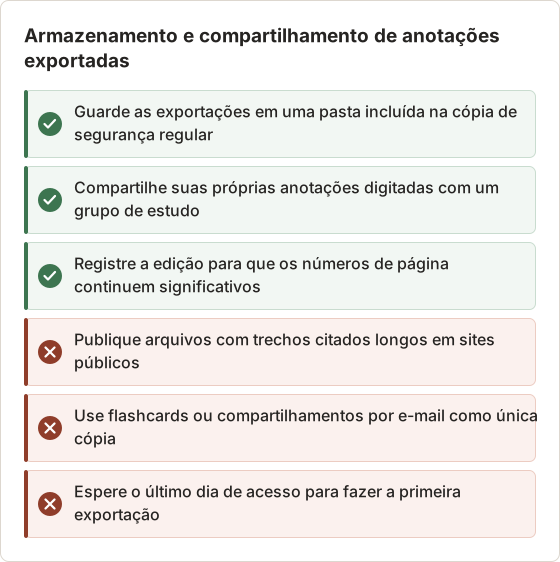
Considere essa separação ao guardar e compartilhar o arquivo. Suas anotações podem entrar em um documento de estudo compartilhado. Trechos citados longos devem ficar apenas na sua cópia pessoal, de acordo com os termos da plataforma.
Descubra primeiro a data de término do acesso
Todos os planos abaixo partem de uma data: o dia em que o leitor deixa de abrir o livro. Aluguéis, códigos de acesso de disciplina e assinaturas exibem essa data em algum ponto da página da conta ou do pedido. Anote-a na agenda com um lembrete duas semanas antes.
Se a data não estiver clara, pergunte ao suporte da plataforma ou ao seu provedor de curso. Um erro de um dia pode custar um semestre inteiro de anotações.
Passo 1: sincronize o dispositivo com as anotações mais recentes
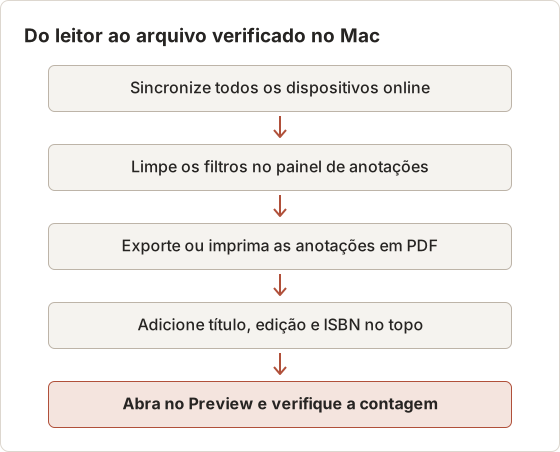
Abra o leitor em todos os dispositivos que você usou, com conexão, e deixe cada um sincronizar. Anotações feitas offline permanecem nesse dispositivo até que ele se reconecte. Depois, abra o leitor no navegador ou no seu dispositivo principal e confirme que as anotações recentes aparecem.
Ordem de sincronização com três dispositivos
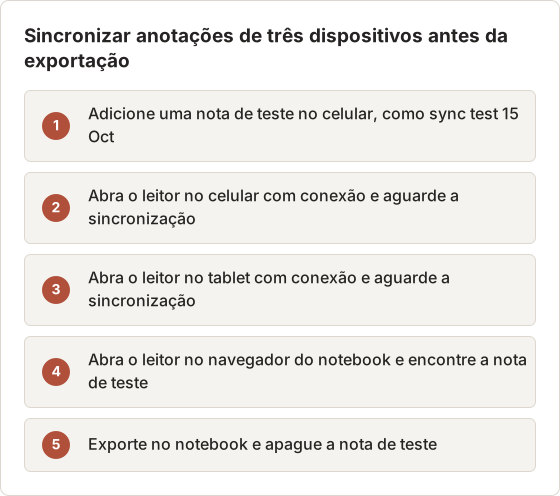
Considere uma configuração comum: um celular para ler no ônibus, um tablet para ler à noite e um notebook para o leitor no navegador. As anotações do celular e do tablet chegam ao notebook somente depois que cada um sincroniza. Abra os dispositivos um de cada vez, espere em cada um até que o leitor mostre que está atualizado e, então, exporte no notebook.
Um teste rápido confirma que a sincronização funcionou. Antes de começar, adicione uma nota de teste curta no celular, como "sync test 15 Oct". Se ela aparecer no notebook, a sincronização funciona e você pode apagar a nota de teste.
Passo 2: encontre o painel de ferramentas de estudo
Procure um ícone de caderno ou de anotações na barra de ferramentas ou no painel lateral do leitor. Em muitos leitores, os filtros permitem mostrar somente destaques, somente anotações ou uma cor específica. Limpe os filtros antes de exportar para que nada fique de fora.
Filtros que ocultam anotações
Os filtros são úteis durante o estudo e fáceis de esquecer antes de uma exportação. Um filtro de cor deixado em amarelo, um filtro de capítulo deixado no capítulo 6 ou uma configuração que mostra somente anotações podem, cada um, remover a maior parte da lista. Alguns leitores mantêm o filtro da sua última sessão.
Antes da exportação, leia a contagem exibida pelo painel, se ele mostrar uma. Anote esse número. Você o comparará com o arquivo exportado no passo 5.
Anotações em figuras, tabelas e imagens
Anotações vinculadas a uma figura ou tabela podem ser armazenadas de forma diferente das anotações sobre texto. Em alguns leitores, elas aparecem no painel somente com a referência de página e sem texto citado, porque não há texto a citar. Percorra o painel e procure entradas sem trecho antes de exportar.
Depois da exportação, adicione uma descrição curta ao lado dessas entradas, como "Figura 7.3, diagrama de transporte de membrana". O número da página sozinho não indica a que a anotação se referia quando o livro não estiver mais disponível.
Passo 3: escolha a saída oficial mais útil
Escolha a saída que corresponde ao uso que você fará das anotações:
- Para revisão: uma exportação para um documento, que você pode editar e reorganizar.
- Para arquivo: imprima a visualização de anotações e escolha PDF na caixa de diálogo de impressão do macOS e, depois, Save as PDF.
- Para uma lista de referências: uma exportação que mantém os números de página, para que você possa citá-los depois.
Se houver vários formatos disponíveis, salve dois. Um documento é fácil de editar, e um PDF preserva o layout.
Imprimir a visualização de anotações em PDF no Mac
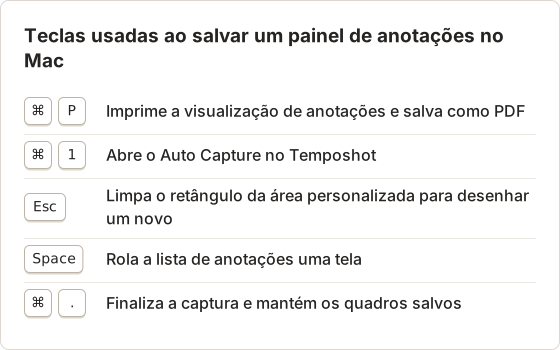
Quando o leitor oferece uma opção de impressão para anotações, a caixa de diálogo de impressão do macOS a converte em PDF. Abra a visualização de anotações, pressione Command+P ou escolha o botão de impressão do leitor, depois abra o menu PDF na caixa de diálogo e escolha Save as PDF.
Tornar legível uma exportação em planilha
Uma exportação em planilha normalmente coloca uma anotação ou destaque por linha, com colunas para o texto, a anotação, a página e a data. Ordene pelo número da página para restaurar a ordem do livro e, em seguida, adicione uma coluna para o capítulo. Um filtro nessa coluna transforma uma planilha longa em uma lista de revisão por capítulo.
Salve também uma cópia em formato de documento. Arquivos de planilha são fáceis de editar por engano, e uma única ordenação em uma coluna pode quebrar a ligação entre um destaque e a sua página.
Confira o intervalo de impressão
Confira o intervalo de páginas na caixa de diálogo de impressão antes de salvar. Alguns leitores imprimem somente as anotações carregadas na tela no momento, por isso role até o fim da lista antes se o painel carregar as anotações em lotes.
Passo 4: adicione o contexto que a exportação omitiu
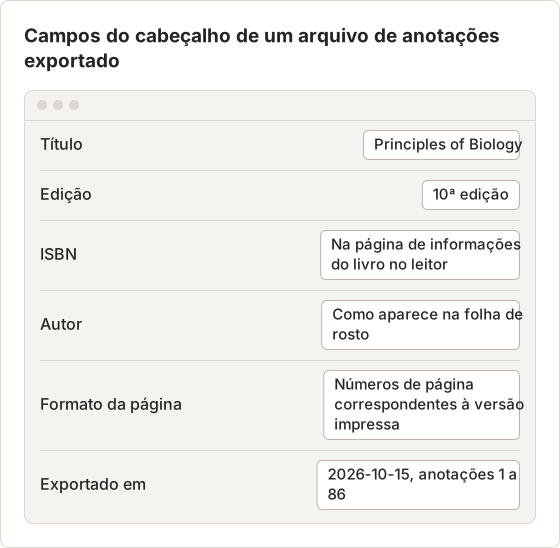
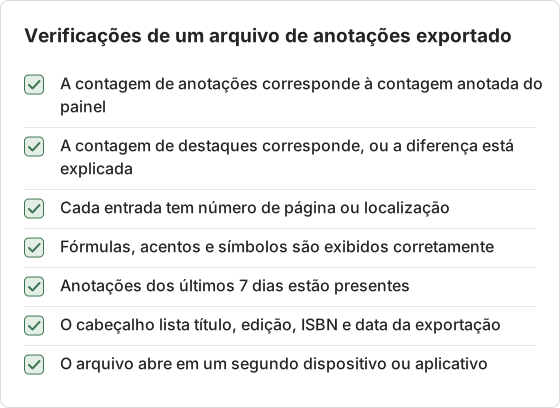
As exportações costumam omitir os dados do livro. No topo do arquivo, adicione o título, a edição, o ISBN, o autor e a data da exportação. Sem esses dados, as referências de página ficam difíceis de usar em citações.
Se os nomes dos capítulos estiverem ausentes, adicione-os como títulos. Alguns minutos agora economizam tempo quando você voltar às anotações meses depois.
Um bloco de cabeçalho que mantém as citações utilizáveis
Um número de página só é útil com a edição a que pertence. A página 214 da 9ª edição é um trecho diferente da página 214 da 10ª. Por isso, o cabeçalho deve indicar a edição e o formato, como leitor online ou visualização de páginas correspondente à versão impressa.
Disciplinas com mais de um livro
Quando uma disciplina usa dois ou três livros, exporte cada um para um arquivo próprio, com seu próprio bloco de cabeçalho. Unir tudo em um único documento oculta a qual edição pertence cada número de página. Um arquivo de índice curto na pasta da disciplina pode listar os livros e apontar para cada exportação.
Onde encontrar o ISBN
Na maioria dos leitores, o ISBN aparece na página de informações ou de direitos autorais do livro. Se a edição online tiver ISBN próprio, registre esse, pois ele identifica a versão de onde vêm os números de página.
Passo 5: verifique o arquivo fora do leitor
Abra o arquivo exportado no Preview, no Pages ou em outro aplicativo. Confira quatro itens:
- O número de anotações corresponde aproximadamente à contagem do leitor.
- Os números de página ou as localizações estão presentes.
- Caracteres especiais e fórmulas são exibidos corretamente.
- As anotações da última semana estão incluídas.
Exemplo de verificação
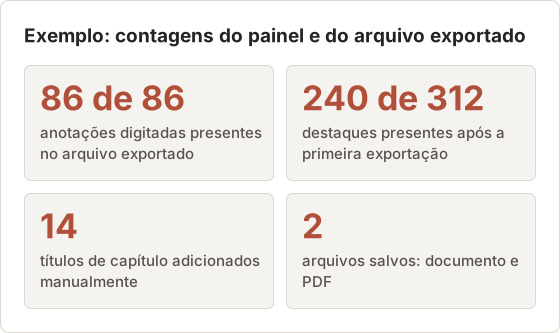
Neste exemplo, o painel exibia 86 anotações e 312 destaques antes da exportação. O documento exportado lista 86 anotações, mas a seção de destaques para em 240 entradas. As anotações estão completas; os destaques, não.
Essa diferença aponta para uma de duas causas: um filtro que ainda estava ativo ou um limite da editora para destaques exportados. Limpar os filtros e exportar de novo permite distinguir as duas. Se a contagem continuar em 240, o limite se aplica, e as referências de página do arquivo ainda levam a cada trecho.
Quando a exportação está incompleta
Se houver anotações faltando, sincronize de novo e repita a exportação. Se o texto destacado estiver cortado, o limite da editora se aplica; suas anotações e referências de página ainda permitem encontrar o trecho depois. Se não houver nenhuma exportação, pergunte ao suporte da plataforma se existe uma para o seu título.
Anotações recentes ausentes
As anotações dos últimos dias são as que mais faltam, porque foram feitas em um dispositivo que ainda não sincronizou. Volte ao passo 1 para esse dispositivo. Se a anotação ainda não aparecer, abra-a no dispositivo em que foi escrita e copie o texto manualmente.
Nenhuma exportação disponível
Alguns leitores mantêm as anotações dentro do painel, sem opção de exportação, impressão ou compartilhamento. Pergunte primeiro ao suporte da plataforma, porque a exportação pode existir com outro nome, como um guia de estudo ou um download de caderno. Se não houver nenhuma, as opções restantes são copiar as anotações à mão, capítulo por capítulo, ou capturar o painel, como descrito na próxima seção.
Copiar à mão é lento, mas gera texto limpo e editável. A opção serve para uma lista curta de 20 ou 30 anotações. Para uma lista de 80 ou mais, uma captura do painel seguida de reconhecimento de texto é mais rápida.
Caracteres e fórmulas quebrados
Exportações para texto simples ou planilhas podem converter fórmulas e caracteres especiais em pontos de interrogação ou caixas vazias. Experimente primeiro o outro formato de saída; uma impressão em PDF costuma manter símbolos que uma exportação de texto perde. Para poucas entradas quebradas, copie a fórmula do leitor para o seu arquivo manualmente.
Vale capturar o painel de anotações como capturas de tela?
Quando não existe exportação, capturar o painel de anotações é uma cópia de segurança pessoal razoável do seu próprio trabalho. Os trechos citados no painel continuam pertencendo à editora; por isso, guarde o resultado para estudo pessoal e confira os termos da plataforma.
Abra o painel de anotações
Expanda o painel de anotações até a largura máxima que a janela permitir e role até o topo.
Configure o Auto Capture
Abra o Auto Capture com Command+1. Escolha Screenshots como condição de parada e informe quadros suficientes para cobrir a lista.
Defina a tecla de rolagem
Em Key press, grave a tecla Space para que a lista role uma tela entre cada quadro. Defina o intervalo como 1 segundo.
Enquadre o painel
Use Custom Area para capturar somente o painel de anotações, depois selecione Start Auto Capture e clique no painel durante a contagem regressiva.
Exporte
Limpe os quadros duplicados no fim da lista e escolha PDF, que adiciona uma camada de texto OCR.
Para unir os quadros em uma única imagem longa, use Stitch Screenshots. O guia de captura automatizada explica intervalos e teclas pressionadas.
Calcule o número de quadros
Conte quantas anotações cabem no painel de uma vez e divida. No exemplo acima, o painel mostra cerca de 6 anotações por tela, então 86 anotações exigem 15 telas. Adicione 3 quadros de margem para anotações que ocupam várias linhas e defina Screenshots como 18.
Quadros extras no fim mostram várias vezes a mesma última tela. Eles não geram custo, porque você os desmarca antes da exportação.
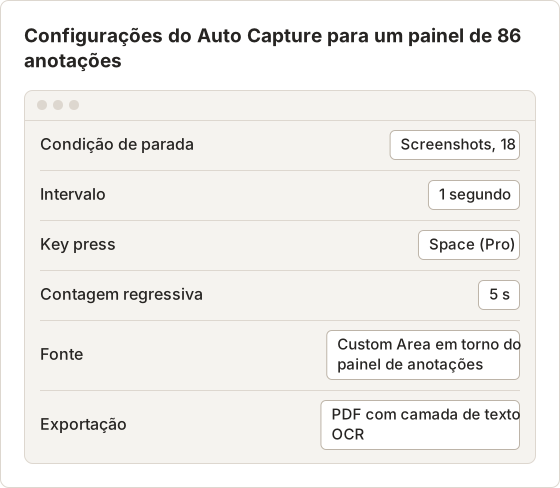
Key press é um recurso do plano Pro e precisa da permissão de Acessibilidade. No plano gratuito, defina o intervalo como 3 segundos e pressione Space manualmente após cada quadro. A contagem regressiva de 5 s dá tempo para clicar no painel, para que ele receba a tecla.
Corrija problemas de rolagem
Se dois quadros seguidos mostrarem as mesmas anotações, o painel não tinha o foco do teclado quando a tecla foi enviada. Clique dentro da lista durante a contagem regressiva, e não na página do leitor ao lado. Se os quadros pularem anotações, Space avança além da área visível; reduza a altura de Custom Area para que ela corresponda exatamente ao painel.
Se os quadros saírem pretos, o leitor bloqueia a captura de tela. O Temposhot não consegue capturar nem contornar essa proteção. Peça ao suporte da plataforma uma exportação oficial.
Limpe e exporte os quadros
Quando o painel mostrar Capture complete, selecione todos os quadros e desmarque os quadros repetidos no fim. Cada exportação usa somente os quadros selecionados. Selecione PDF para salvar um PDF pesquisável, cuja camada de texto OCR permite buscar um termo das suas anotações.
Para converter um quadro em texto editável, use Extract Text from Image. A ferramenta copia o texto de uma captura de tela. Confira as fórmulas visualmente, pois o reconhecimento de texto pode interpretar símbolos incorretamente.
Organize os quadros como um Document
Um PDF simples com 15 quadros não tem quebras de capítulo. Para adicioná-las, selecione Create Document na sessão; o Temposhot abre os quadros como páginas no editor de Document. Dê a cada página um Page title, como "Capítulo 4, anotações 22 a 27", e exporte com Export PDF.
O Document mantém cópias próprias dos quadros, então editá-lo não altera a sessão de captura. Use a ferramenta de enquadramento (F) para recortar a barra de ferramentas do leitor, caso ela tenha entrado na área personalizada. O guia de exportação de Document lista as opções de PDF.
Uma rotina prática de exportação
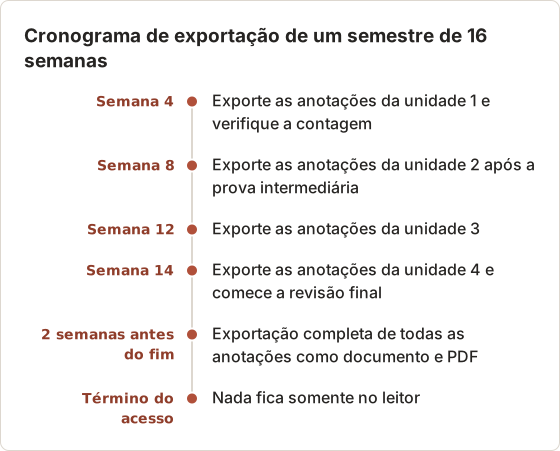
- Exporte após cada capítulo ou unidade, e não apenas no fim do semestre.
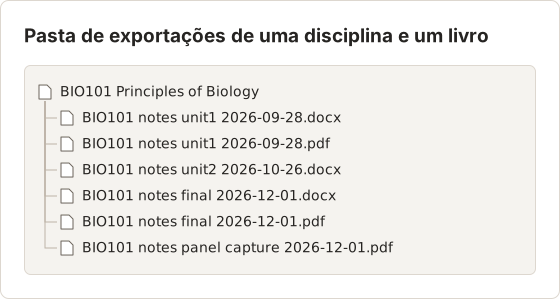
- Nomeie os arquivos com disciplina, livro e data, como "BIO101 notes 2026-10".
- Guarde as exportações em uma pasta incluída na sua cópia de segurança regular.
- Faça uma exportação final duas semanas antes do término do acesso.
Um semestre de 16 semanas em cinco exportações
Exportar após cada unidade divide o trabalho em sessões curtas. Para um semestre de 16 semanas com quatro unidades, isso significa quatro exportações de unidade mais uma exportação final duas semanas antes do término do acesso. Cada exportação de unidade precisa cobrir apenas os capítulos novos, o que mantém a verificação curta.
Nomes de arquivos e pastas
Um nome consistente torna os arquivos ordenáveis. Código da disciplina, nome abreviado do livro, escopo e data, nessa ordem, ordenam primeiro por disciplina e depois por data. Mantenha o documento e o PDF da mesma exportação lado a lado.
FAQ
As anotações continuam disponíveis após o fim de um aluguel?
Depende da plataforma. Exporte antes da data final para ter segurança.
Por que alguns destaques aparecem encurtados?
A editora define um limite para o texto exportado. Suas anotações e referências de página geralmente não são afetadas.
Posso importar as anotações para outro leitor?
Raramente. Guarde-as como documento ou PDF.
Com que frequência devo exportar durante o semestre?
Após cada unidade, mais uma exportação final duas semanas antes do término do acesso. Para um semestre de 16 semanas com quatro unidades, são cinco exportações curtas em vez de uma longa.
Posso compartilhar as anotações exportadas com colegas?
Suas próprias anotações digitadas podem ser compartilhadas por você. Exportações que contêm trechos destacados longos também contêm texto da editora; por isso, remova esses trechos ou mantenha o arquivo para uso pessoal. Em caso de dúvida, confira os termos da plataforma.
E se o acesso terminar amanhã?
Sincronize todos os dispositivos, limpe os filtros do painel e execute a exportação oficial agora. Verifique a contagem de anotações e, se houver outro formato disponível, salve-o também. Deixe o bloco de cabeçalho e os títulos de capítulo para depois, pois eles podem ser adicionados após o término do acesso.
Um PDF de capturas de tela é tão bom quanto uma exportação oficial?
Não. É uma alternativa de reserva. A camada de texto OCR o torna pesquisável, mas entradas ocultas por uma anotação recolhida ou por um filtro não estão nele, e fórmulas podem ser lidas incorretamente. Use-o somente quando o leitor não tiver exportação.
Trabalhando com páginas que você pode salvar?
Baixe o Temposhot para transformar o seu painel de anotações ou outras visualizações permitidas em um PDF pesquisável. Veja como manter um livro didático digital após o fim do acesso para saber o que mais salvar antes da data final.
etextbooksnoteshighlightsexport
Transforme capturas de tela repetitivas em trabalho pronto
O Temposhot faz capturas por temporizador ou a cada clique e exporta o resultado em PDF, imagens, ZIP ou MP4.
Posts relacionados
- Posso continuar com um etextbook depois que o curso ou o período de acesso terminar?A cópia offline normalmente expira junto com a licença. Verifique o tipo de acesso, exporte as suas anotações e solicite um formato aprovado antes da data de término.
- Kortext: leitura offline, exportação de notas e limites de impressãoBaixe livros do Kortext nos apps de computador ou celular, sincronize anotações offline, exporte notas e imprima apenas as páginas permitidas para o seu título.
- Pearson+ offline e exportação de notas: o que você pode salvarBaixe eTextbooks do Pearson+ no app para estudar offline, exporte as notas do Notebook em PDF e entenda os downloads exclusivos do app e os termos de acesso.
- Melhores alternativas ao Xnapper para Mac em 2026Compare alternativas ao Xnapper para Mac em captura repetida, captura e gravação com rolagem, fundos gratuitos, guias multiplataforma e o app nativo do sistema.