Melhores alternativas ao Xnapper para Mac em 2026
Compare alternativas ao Xnapper para Mac em captura repetida, captura e gravação com rolagem, fundos gratuitos, guias multiplataforma e o app nativo do sistema.
13 min de leituraGuiasPor Temposhot Team
O Xnapper é um app para Mac voltado para apresentar capturas de tela. Ele coloca a captura sobre um fundo, com margens e sombras, para que a imagem fique pronta para um post, um slide ou uma atualização de produto. As pessoas procuram alternativas quando a apresentação é só uma parte do trabalho. Elas também precisam de captura com rolagem, gravação de tela, lotes de capturas ou uma ferramenta que colegas com Windows possam usar.
Apresentação, captura e automação são trabalhos diferentes. A lista abaixo indica qual trabalho cada opção cobre.
Um trabalho de apresentação começa com uma imagem e termina com um arquivo que parece pronto em um slide ou em um feed. Um trabalho de captura começa com uma tela ou uma página e termina com vários arquivos que combinam entre si. Um trabalho de automação começa com uma regra, como um timer ou uma lista de URLs, e termina com um lote que roda sem uma pessoa no teclado. Muitas pessoas precisam de dois dos três. Escolher a ferramenta para o trabalho que mais consome tempo evita pagar por recursos que o trabalho não usa.
Este post descreve o Temposhot em detalhes, porque os recursos dele são verificados contra o próprio guia do produto. Para as outras ferramentas, este post não acrescenta novas afirmações. Consulte o site de cada fabricante para ver os recursos atuais antes de decidir.
Alternativas ao Xnapper em resumo
| Opção | Trabalho principal | Fundos e enquadramento | Captura com rolagem | Plataformas |
|---|---|---|---|---|
| Temposhot | Captura repetida e por passos, além de ferramentas gratuitas no navegador | Ferramenta Social Image Composer; enquadramento em torno dos cliques | Páginas web pela extensão do Chrome | macOS 14+, Apple Silicon |
| CleanShot X | Captura rápida, anotação e gravação | Consulte o fabricante | Sim | macOS |
| Shottr | Captura leve com OCR | Consulte o fabricante | Sim | macOS |
| Snagit | Suíte de captura e edição | Modelos e efeitos | Sim | Mac, Windows |
| macOS Screenshot | Imagens fixas básicas e vídeo | Não | Não | macOS |
Outros critérios: ferramentas de anotação, formatos de exportação, local onde os arquivos ficam guardados e modelo de preço.
Como ler a tabela
A célula com "Consulte o fabricante" indica que este post não verificou esse recurso para o produto. As células com "Sim" ou "Não" refletem as categorias da tabela na data de redação, e não um teste de cada app. Use o teste da última seção deste post para confirmar as células que importam para o seu trabalho.
A linha do Temposhot é a única que este post confere com um guia do produto. O guia cobre cada modo de captura, e o editor Documents cobre as configurações de apresentação. As páginas do guia do Temposhot descrevem cada modo de captura, cada nível de enquadramento e cada formato de exportação. Por isso, as afirmações abaixo indicam a configuração que produz o resultado.
1. Temposhot
O Temposhot é um app para Mac da LODYWORKS que cobre trabalhos de captura que o Xnapper não foca, e acrescenta ferramentas gratuitas para apresentar imagens.
Captura
O Auto Capture tira capturas de tela em intervalos e para após uma quantidade, uma duração ou um horário de término. O Website Capture salva uma lista de URLs como imagens da área visível ou da página inteira, nos tamanhos Desktop, Tablet ou Mobile. O Action Capture salva a tela logo antes de cada clique e monta um documento de passos.
O Action Capture serve para apresentar um fluxo de trabalho, porque cada passo é uma imagem da tela como ela estava antes do clique. O marcador de clique e o cursor são adicionados no Document, e não na captura de origem, então o original permanece inalterado. Um passo que muda sem clique, como um status que se atualiza, é adicionado com o atalho de captura manual.
Os atalhos abaixo controlam uma sessão de captura sem sair do app que você está demonstrando.
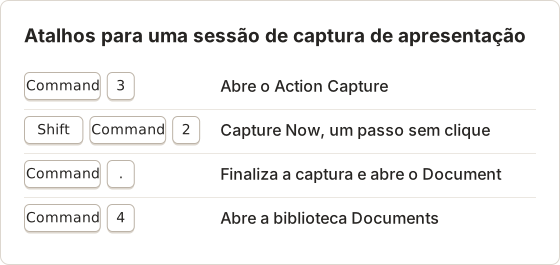
O atalho de captura manual é definido em Configure, e qualquer combinação pode ser gravada. Escolha uma combinação que o app demonstrado não use para as próprias ações. Teste o atalho uma vez antes de iniciar a sessão.
Capturas de sites com configurações fixas
O Website Capture executa uma lista de URLs com um conjunto de padrões da execução. Cada linha pode substituir esses padrões, o que mantém o lote consistente quando a maioria das páginas usa o mesmo layout. Até 10 navegadores podem rodar ao mesmo tempo.
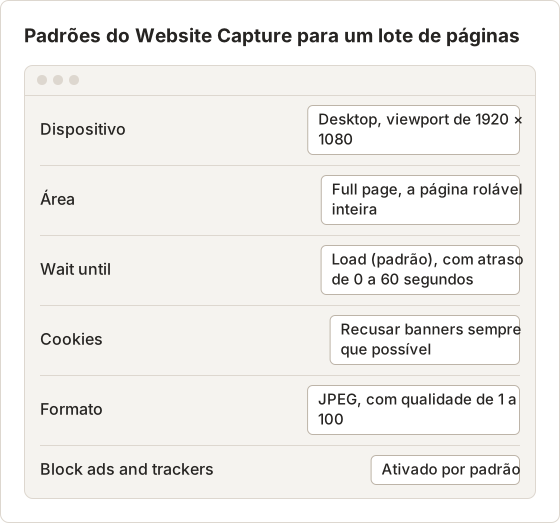
Use a prévia antes de uma execução longa. Render preview mostra o resultado com as opções atuais, e uma opção alterada depois marca a prévia como desatualizada. Mantenha dispositivo, área, espera, atraso e bloqueio iguais em todas as linhas quando as páginas forem comparadas. Configurações diferentes produzem imagens que não se alinham.
A concorrência é definida para a execução inteira, entre 1 e 10 navegadores. Um número maior termina uma lista longa mais cedo, mas cada navegador carrega sua própria cópia de cada página. Comece com um número pequeno, verifique no painel de resultados as linhas com falha e aumente o número só quando os resultados estiverem sem erros. Cada linha pode ser cancelada ou repetida separadamente, então uma página com falha não exige reiniciar a execução inteira.
Os banners de cookies são tratados com base no melhor esforço. Um sistema de consentimento personalizado ainda pode aparecer na imagem. Por isso, verifique a primeira imagem do lote em tamanho real antes de a execução terminar.
A configuração de espera define quando a imagem é capturada. Load é o padrão e funciona para a maioria das páginas estáticas. Uma página com animações ou widgets que carregam tarde precisa de um atraso após o evento, de 0 a 60 segundos. Network idle espera até que as requisições em segundo plano parem, o que serve a um painel que carrega dados depois que a página é renderizada. Defina a espera em uma linha, renderize a prévia e compare com a página ao vivo antes de aplicar a configuração ao lote inteiro.
O bloqueio de anúncios e rastreadores está ativado por padrão. Desative-o para uma página que precisa de um recurso que o bloqueador remove, ou quando a imagem precisa coincidir com o que um navegador sem bloqueadores mostra. Uma imagem de marketing normalmente precisa mostrar a página como o visitante a vê. Por isso, desative o bloqueio apenas nas linhas em que a diferença importa.
Apresentar imagens
A ferramenta Social Image Composer posiciona uma captura de tela em uma tela dimensionada para posts em redes sociais. Ela roda no app, em Tools (Command+5), e no navegador, sem custo: Social Image Composer. Em Documents, Framing aplica zoom em cada página em torno do ponto clicado, em cinco níveis, de Wide a Tight, o que mantém a atenção do leitor na ação. As ferramentas de anotação adicionam setas, formas e texto, e a ferramenta Pro Blur oculta detalhes.
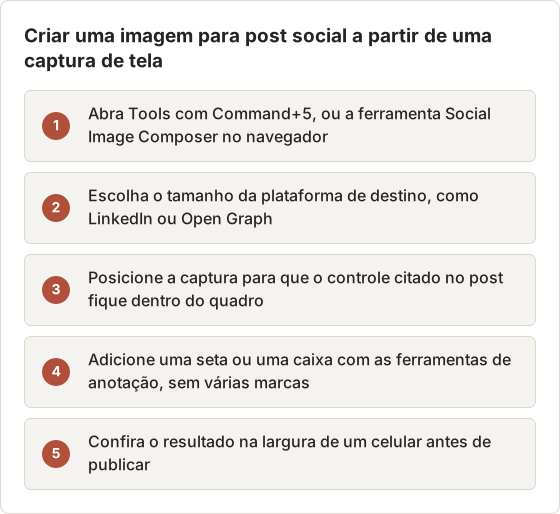
O app e o navegador oferecem o mesmo tipo de ferramenta para uma imagem, então a escolha depende de onde a imagem é feita. A comparação abaixo mostra onde cada ferramenta fica e o que ela produz.
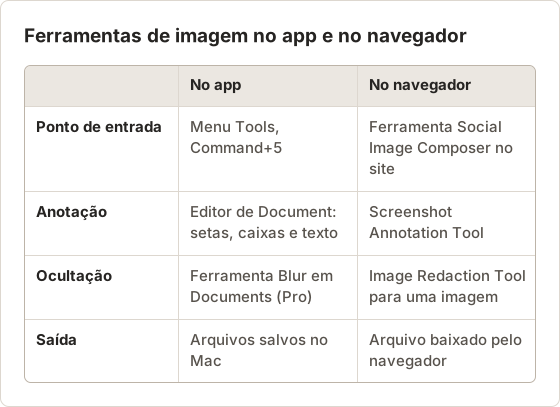
Use o app quando a imagem fizer parte de uma sessão de captura ou de um Document. Use o navegador quando a imagem for um arquivo único que já existe no disco e precisar de uma alteração. Um post que combina os dois, como uma captura do app e um quadro social feito no navegador, precisa de um arquivo por passo. Por isso, mantenha os nomes dos dois conjuntos consistentes desde o início.
O enquadramento é definido por página, então um Document pode misturar níveis. Imagine um post de três páginas que mostra um menu, um formulário e uma confirmação. A página do menu pode usar Wide, porque o leitor precisa encontrar o menu na janela. A página do formulário pode usar Balanced, para manter legíveis os rótulos dos campos. A página de confirmação pode usar Tight, porque o leitor só precisa da mensagem. Trocar os níveis leva menos tempo do que capturar a página de novo, e esse é um dos motivos para manter os quadros de origem. O ZIP da captura guarda os quadros originais, então um novo recorte pode partir deles.
Cada post pede um nível de enquadramento diferente. Wide mantém o contexto, e Tight mantém só a ação. Um post sobre um único botão normalmente funciona com Close ou Tight. Já um post sobre um resultado de vários passos precisa de Balanced ou Wide, para que o leitor veja onde o passo está na janela.
Formatos de exportação para arquivos de apresentação
Um Document é exportado como PDF, PNG, JPG, WebP ou pacote ZIP. Para um PDF, a caixa de exportação define o tamanho do papel, a orientação e a qualidade da imagem, com High quality como padrão. As exportações de captura leem a qualidade de JPEG e WebP em Export settings. As estatísticas abaixo listam os valores que importam para um arquivo de apresentação.
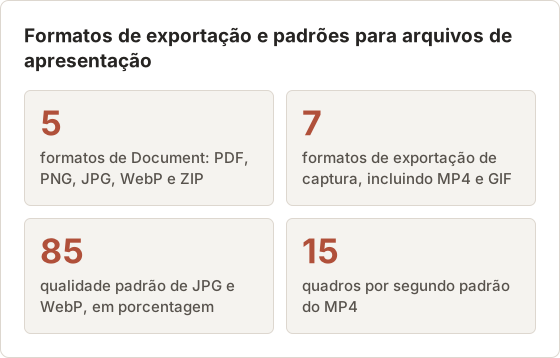
A exportação do Document mantém a ordem, o enquadramento e as anotações atuais, e não altera a captura de tela original. Alterar uma página depois não atualiza um arquivo já exportado. Por isso, exporte de novo após cada edição.
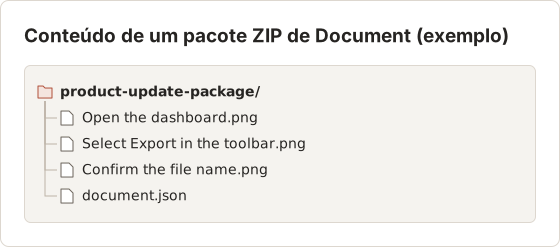
As imagens de um Document recebem o nome dos títulos das páginas, então um título como "Select Export in the toolbar" vira o nome do arquivo. Defina os títulos das páginas antes da exportação, porque renomear arquivos depois exige fazer isso manualmente. O pacote ZIP contém as páginas renderizadas e um arquivo document.json.
Limites
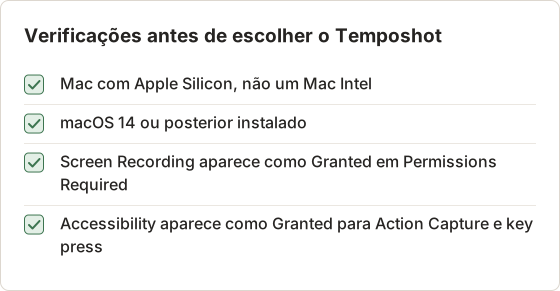
O Temposhot roda somente em Macs com Apple Silicon e macOS 14 ou posterior. Ele não grava vídeo de tela e não tem compartilhamento na nuvem. Também não faz o embelezamento automático de uma imagem, como o Xnapper.
As permissões também impõem um limite. Screen Recording permite que o Temposhot leia os pixels de uma tela ou janela, e Accessibility permite que ele leia os cliques no Action Capture e envie a tecla pressionada no Auto Capture. Sem Screen Recording, a lista de fontes pode ficar vazia. Sem Accessibility, o Action Capture não registra cliques. Conceda as duas antes da primeira sessão e verifique o status em Permissions Required após cada atualização do macOS.
O plano gratuito tem um limite de passos para cada execução do Action Capture, e o Auto Capture limita a quantidade de capturas de tela por sessão. O Temposhot Pro remove os dois limites. O Pro também libera Blur, Click Markers e Step Numbers no editor, e a licença Pro cobre um, três ou uma assinatura de três Macs.
2. CleanShot X
O CleanShot X é um app para Mac de captura de tela e gravação, com anotação, captura com rolagem e uma sobreposição rápida após cada captura. Ele serve a quem quer um único app para captura, vídeo e marcação, com a apresentação como uma parte menor do trabalho.
3. Shottr
O Shottr é uma ferramenta leve de captura de tela para Mac, com OCR, captura com rolagem e anotação. Ele serve a quem quer captura rápida em um app pequeno. Consulte o site do fabricante para ver os recursos atuais de apresentação.
4. Snagit
O Snagit é o app da TechSmith para captura e edição no Mac e no Windows, com gravação de tela. O editor inclui efeitos e modelos para gráficos finalizados. A mesma ferramenta roda nas duas plataformas, o que serve a equipes multiplataforma que produzem imagens de tutoriais.
5. macOS Screenshot
O app Screenshot nativo abre com Shift+Command+5. Ele tira capturas e grava vídeo de tela, e o Markup no Preview adiciona anotações. Não tem recursos de fundo ou margem.
Qual alternativa escolher?
- Capturas únicas e bem apresentadas para posts e slides: o Xnapper continua sendo a escolha direta. Para uma imagem ocasional, a ferramenta gratuita Social Image Composer pode bastar.
- Muitas capturas sem apertar um atalho a cada vez: Temposhot.
- Guias passo a passo com cada página enquadrada em torno do clique: Action Capture e Documents do Temposhot.
- Captura, gravação e marcação em um único app para Mac: CleanShot X.
- Um app de captura pequeno com OCR: Shottr.
- Equipes com Mac e Windows: Snagit.
O Temposhot é gratuito para baixar. O Pro custa US$ 39 vitalício para 1 Mac, US$ 109 vitalício para 3 Macs, ou US$ 12 por mês para 3 Macs (preços). Para páginas web longas, a extensão gratuita Temposhot Full Page Screenshot para Chrome une a página em um único PNG. Veja scrolling screenshot.
Ferramenta de apresentação ou ferramenta de captura
Uma ferramenta de apresentação e uma ferramenta de captura resolvem problemas diferentes, então um único teste pode induzir ao erro. Uma ferramenta de apresentação é avaliada pela imagem final: o enquadramento, o fundo e a aparência no tamanho do post. Uma ferramenta de captura é avaliada pelo conjunto de arquivos: se todos têm o mesmo tamanho, se os nomes estão em ordem e se uma execução repetida produz o mesmo resultado.
Avalie cada ferramenta pelo trabalho que mais consome sua semana. Um designer que faz uma imagem por dia precisa dos recursos de apresentação. Um líder de suporte que documenta um processo todo mês precisa dos recursos de captura e dos títulos dos passos. Anotar a contagem semanal de cada trabalho antes do teste torna a escolha concreta.
Relacione o trabalho ao caminho no Temposhot
A maioria dos leitores precisa de um de três caminhos no Temposhot. O fluxo abaixo parte do trabalho e termina no recurso a abrir.
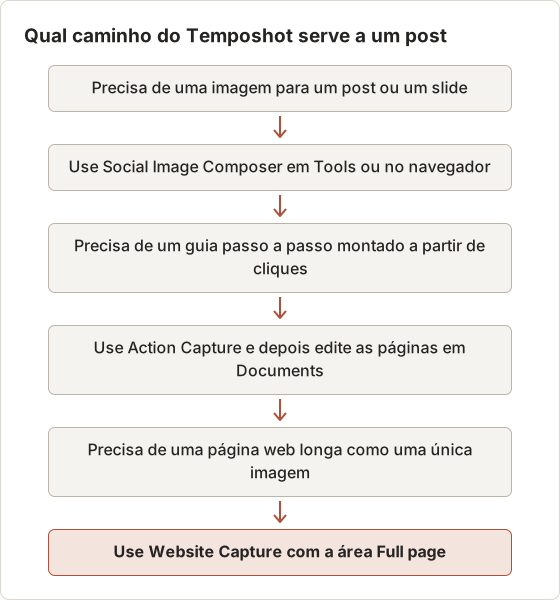
Os caminhos podem ser combinados. Uma atualização de produto pode usar Website Capture para a página pública, Action Capture para os passos no app e Social Image Composer para a imagem que anuncia os dois.
Escolha com um teste de duas horas
Listas de recursos não mostram como uma ferramenta funciona no seu trabalho. Um teste curto com capturas reais mostra mais do que qualquer tabela. A linha do tempo abaixo descreve um teste de cerca de duas horas para cada ferramenta candidata.
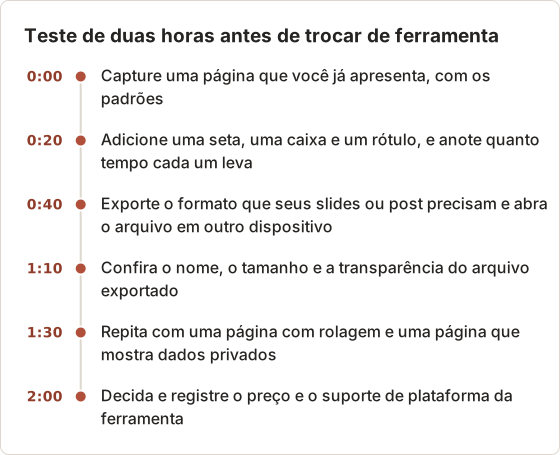
Execute o mesmo teste em cada candidata, com a mesma página e o mesmo prazo. Registre as anotações de cada etapa, para que a decisão se apoie nos números e não na lembrança da última ferramenta usada.
Registre três números para cada ferramenta: os minutos para anotar uma imagem, a quantidade de exportações que precisaram de uma segunda tentativa e o tamanho do arquivo da exportação que o post vai usar. O primeiro número mostra o custo de cada imagem, o segundo mostra a confiabilidade da exportação e o terceiro mostra se o arquivo cabe no lugar onde será publicado. Uma ferramenta mais rápida para anotar que gera arquivos grandes demais para o feed pode custar mais tempo no total.
Práticas para escolher uma ferramenta
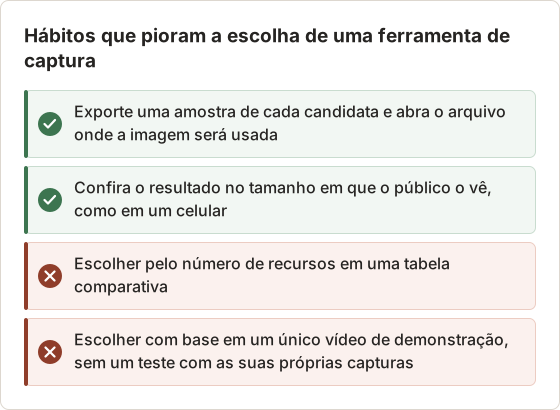
Alguns hábitos pioram a escolha de uma ferramenta. A tabela abaixo lista os que aparecem com mais frequência.
Perguntas frequentes
O Temposhot pode adicionar fundos às capturas de tela?
Sim, pela ferramenta Social Image Composer, no app e no navegador. Os Documents usam enquadramento e anotações, e não fundos decorativos.
Existe uma forma gratuita de ocultar partes de uma captura de tela?
Sim. A ferramenta Image Redaction cobre áreas de uma imagem no navegador, e os arquivos ficam no seu computador: Image Redaction Tool.
Qual alternativa grava a tela?
O CleanShot X, o Snagit e o app nativo gravam vídeo de tela. O Temposhot monta arquivos MP4 e GIF a partir de capturas de tela.
Essas ferramentas guardam os arquivos online?
O Temposhot, o Shottr e o app nativo salvam localmente. O CleanShot X e o Snagit salvam localmente e também oferecem serviços de compartilhamento opcionais.
Qual formato devo usar para slides?
O PNG é a escolha sem perda para texto de interface nítido e transparência. O JPG gera arquivos menores com qualidade ajustável, com 85 por cento como padrão. Para um deck de slides, o PNG costuma ser a escolha mais segura para capturas com texto pequeno. O JPG serve a fotos ou imagens grandes em que o tamanho do arquivo importa mais.
Quantos passos o plano gratuito permite no Action Capture?
O plano gratuito tem um limite de passos para cada execução do Action Capture. Quando uma execução atinge o limite, a gravação pausa, e os passos já capturados permanecem salvos. Finalize a execução para abrir o Document com esses passos, ou ative o Pro para continuar. O Auto Capture também limita as capturas de tela por sessão no plano gratuito.
Colegas com Windows podem usar o Temposhot?
Não. O Temposhot é um app para Mac que roda apenas em Apple Silicon com macOS 14 ou posterior. Uma equipe mista pode compartilhar a exportação do Document, como um PDF ou um conjunto de PNGs, que abre em qualquer sistema. O Document editável fica no Mac onde foi criado, então quem edita o guia precisa de um Mac.
O Temposhot pode criar um vídeo a partir das capturas?
Sim, a partir de quadros já capturados. Uma sessão do Auto Capture ou um lote do Website Capture pode exportar um MP4 em 5, 10, 15, 24, 30 ou 60 quadros por segundo, com qualidade High, Medium ou Low. O app não grava a tela ao vivo como vídeo.
Transforme capturas repetíveis em trabalho finalizado
Experimente o Social Image Composer para uma imagem, ou configure um lote com o guia de captura automatizada.
xnapperalternativesscreenshot appsmac
Termos usados aqui: ocr, screenshot automation
Transforme capturas de tela repetitivas em trabalho pronto
O Temposhot faz capturas por temporizador ou a cada clique e exporta o resultado em PDF, imagens, ZIP ou MP4.
Posts relacionados
- Melhores ferramentas de automação de screenshots para Mac (2026)Escolha uma ferramenta para Mac com screenshots automáticos: intervalos de tempo, uma captura por clique, lotes de URLs ou PDFs pesquisáveis, com Temposhot, Snagit e CleanShot X.
- Melhores alternativas ao CleanShot X para Mac em 2026Compare alternativas ao CleanShot X para Mac em automação, capturas avulsas, anotação, gravação, compartilhamento e ferramentas nativas do sistema.
- CleanShot X vs Snagit: qual app de captura de tela combina com o seu trabalho?Compare CleanShot X e Snagit no Mac: captura e gravação, edição, guias passo a passo, OCR, compartilhamento, suporte ao Windows e a forma de venda de cada um.
- Melhores alternativas ao Shottr para Mac em 2026Compare alternativas ao Shottr para Mac: capturas repetidas, gravação de tela e links de compartilhamento, redação automática, guias multiplataforma e o app nativo.