Quando não tirar screenshots de materiais de estudo online
Não tire capturas de tela em casos de DRM, limite de impressão, prazo de acesso, falta de permissão ou problemas de acessibilidade. Use downloads oficiais e alternativas aprovadas.
13 min de leituraGuiasPor Temposhot Team
Capturas de tela são uma forma rápida de guardar uma página, um slide ou um exemplo resolvido. Mas são também uma cópia, e as cópias de materiais de estudo estão sujeitas às regras das editoras, das escolas e das pessoas que aparecem nelas. Este guia lista os casos em que a captura é a ferramenta errada e o que usar no lugar.
Este guia traz informações gerais, não aconselhamento jurídico. As políticas da sua escola e a licença de cada produto são as regras que se aplicam a você.
Pare nestas situações
Não capture quando qualquer uma destas condições for verdadeira:
- Os termos de uso da plataforma proíbem capturas de tela ou cópia em massa.
- O leitor bloqueia captura de tela ou cópia de texto.
- Você já usou a cota de impressão do título.
- O seu acesso está prestes a expirar e o objetivo é ficar com o livro.
- O conteúdo é uma prova, um quiz ou uma tarefa avaliada.
- O quadro mostra nomes, rostos ou notas de outras pessoas.
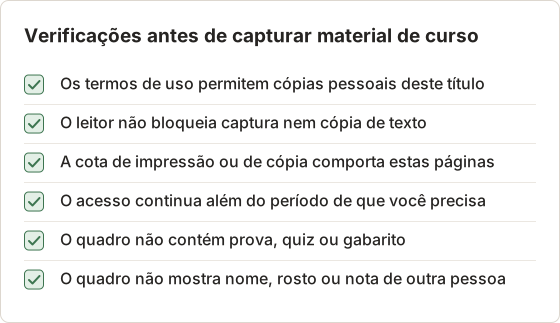
Cada caso tem uma rota melhor, descrita abaixo. A checklist cobre os mesmos seis pontos em um formato que você pode verificar antes de pressionar Start.
Os dois primeiros itens dependem da plataforma, e os últimos quatro dependem do conteúdo e do calendário. Termos e configurações de bloqueio mudam quando a editora atualiza a plataforma, então uma captura permitida no semestre passado pode não ser permitida agora. Verifique os termos a cada semestre, e não uma vez por produto.
Uma captura que viola uma dessas regras pode causar dano além da própria cópia. A captura de uma questão de prova pode expor a avaliação a outros estudantes. Uma captura com a nota de um colega pode expor informação privada. A regra se refere ao conteúdo dentro do quadro, então verifique o quadro antes de cada captura, inclusive as capturas que você repete de uma sessão anterior.
Onde encontrar as regras
As regras de um título aparecem em quatro lugares: nos termos de uso da plataforma, nas informações do livro ou no painel de ajuda do leitor, na licença ou na confirmação do pedido, e no plano de ensino ou no aviso do LMS feito pelo professor. Leia todas as fontes que existem para o seu título.
Se duas fontes divergirem, siga a mais restritiva e pergunte ao professor ou à editora qual se aplica. Um termo que proíbe cópia vale mesmo quando o leitor permite selecionar texto, porque a seleção é um recurso técnico e o termo é a licença.
Não tire capturas de tela para contornar uma proibição explícita
Quando um leitor bloqueia captura de tela, os quadros saem em branco ou a janela fica indisponível. Esse bloqueio faz parte do controle de acesso da editora. O Temposhot captura apenas o que está visível na tela e não consegue capturar conteúdo protegido. Nunca tente remover DRM, exportar os arquivos offline do leitor ou compartilhar uma conta para obter acesso.
Uma proibição escrita nos termos de uso vale da mesma forma, mesmo quando o leitor não bloqueia a captura tecnicamente.
O que significa uma captura em branco
Um leitor protegido pode gerar um quadro preto ou em branco no Temposhot. Um quadro em branco não indica que outro método vai funcionar. Faça estas verificações antes de presumir um defeito no app:
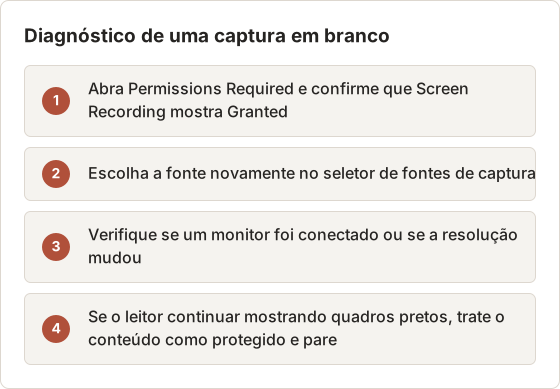
Os três primeiros passos corrigem falhas na configuração do app. O último passo é a resposta para conteúdo protegido. O Temposhot não contorna a proteção de captura, então quadros pretos repetidos de um mesmo leitor indicam que a editora bloqueou a captura desse conteúdo.
O fluxo abaixo mostra o que fazer depois das verificações, quando um leitor bloqueia a captura ou os termos a proíbem. Cada caminho termina em uma rota que não copia o conteúdo protegido.
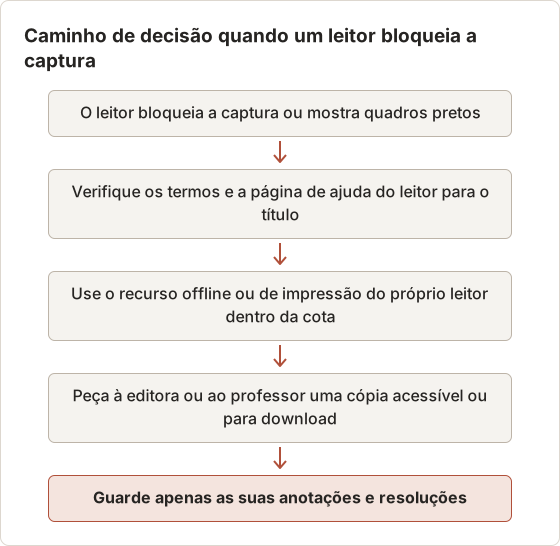
Nenhum caminho termina em captura de tela. Uma captura contornaria o bloqueio, então o conteúdo protegido permanece fora do Temposhot.
Não use capturas de tela para exceder a cota de páginas
Muitos leitores permitem imprimir ou copiar um número fixo de páginas por título. A cota do seu título aparece no leitor ou na sua conta na plataforma, e varia entre títulos. Capturar mais páginas depois que a cota acabou anula o limite definido pela editora. Se você precisar de mais páginas, peça à editora, ao professor ou à biblioteca.
Uma captura de tela de uma página é uma cópia dessa página. Ela consome a mesma cota de uma página impressa, então a contagem é a mesma qualquer que seja o método escolhido.
Aritmética da cota de um título
Suponha que um título permita 40 páginas impressas no semestre. Os números abaixo usam esse limite de exemplo. Substitua pelo limite exibido para o seu título.
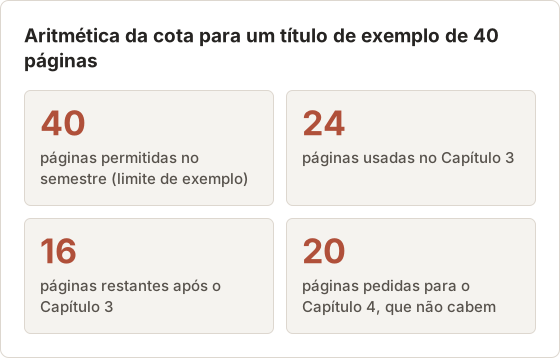
Um pedido que não cabe tem duas saídas honestas. Você pode reduzi-lo às páginas que cabem ou pedir o restante. Pegar as 20 páginas mesmo assim usa material além da cota.
Quando a cota acaba
Algumas plataformas reiniciam a cota em uma data programada, como no início de um novo semestre. Outras definem uma única cota para o título inteiro. A página de ajuda do leitor ou a tela da conta mostra qual regra se aplica. Não presuma um reinício sem vê-lo indicado.
Quando a cota acaba, as opções válidas são as que não copiam: pedir ao professor o trecho específico, verificar se a biblioteca tem um exemplar impresso ou pedir à editora uma extensão da cota. Uma resposta por escrito da editora cobre o pedido, enquanto uma captura feita depois do limite não é coberta.
Não tire capturas de um livro antes do fim do acesso
Locações, assinaturas e acessos de curso têm data de término. Capturar o livro inteiro na última semana para ficar com ele depois é uma cópia que a licença quase sempre exclui. As opções que respeitam os termos incluem estender a locação, comprar uma licença mais longa, exportar os seus próprios destaques e anotações ou pegar o título emprestado em uma biblioteca.
Seis dias antes do fim de uma locação
Uma locação que termina em seis dias deixa tempo para as opções acima, mas não para uma busca longa. A linha do tempo abaixo mostra uma ordem que mantém cada opção disponível pelo maior tempo possível.
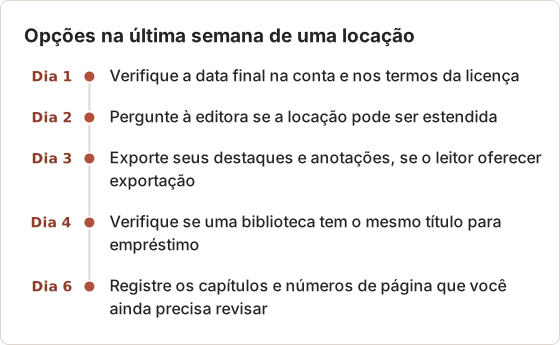
Anote os nomes dos capítulos e os números de página antes do fim do acesso. A lista indica o que pedir à editora ou à biblioteca e quais conteúdos revisar na plataforma enquanto o acesso estiver ativo.
Não escolha capturas de tela como acessibilidade por padrão
Um PDF de capturas de tela contém imagens de página e uma camada de texto gerada por OCR. Ele não tem títulos, ordem de leitura nem texto alternativo, então leitores de tela o processam mal. Se você precisar de um formato acessível, entre em contato com o setor de acessibilidade ou de apoio a estudantes com deficiência da sua escola, ou com a editora. Edições acessíveis costumam estar disponíveis mediante solicitação.
O reconhecimento de texto adiciona texto pesquisável a uma imagem. Ele não adiciona títulos, ordem de leitura nem texto alternativo. Um PDF pesquisável é útil para encontrar palavras nas suas anotações, mas não atende a uma necessidade de acessibilidade.
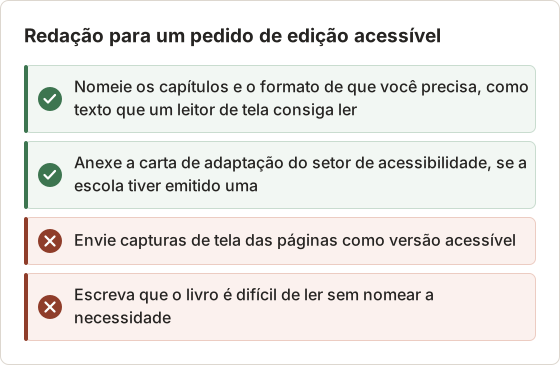
Peça uma edição acessível
Um pedido que nomeia a necessidade e o formato recebe resposta mais rápida do que uma reclamação genérica. A tabela abaixo mostra como formular o pedido.
Não capture informações privadas ou avaliadas sem cuidado
Plataformas de curso mostram outras pessoas: nomes em fóruns de discussão, rostos em videochamadas, notas em planilhas compartilhadas e e-mails em listas de chamada.
- Deixe outras pessoas fora do quadro usando uma Custom Area ou uma única janela.
- Não capture questões de prova, bancos de questões ou gabaritos, durante ou depois da avaliação.
- Desfoque nomes e rostos antes de guardar uma captura. A ferramenta Blur do editor do Temposhot (recurso Pro) faz isso em um Document, e Image Redaction Tool funciona no navegador.
Deixe outras pessoas fora do quadro
A maioria dos vazamentos vem da janela ao redor do conteúdo, e não do conteúdo em si. Uma barra lateral de chat, um aviso de notificação ou uma aba de boletim em segundo plano podem entrar em uma captura que deveria mostrar um só parágrafo.
Escolha a fonte mais restrita antes de começar. Uma única janela remove a maioria dos outros apps. Uma Custom Area remove tudo que estiver fora de um retângulo fixo. O enquadramento no editor de Document corta cada página ainda mais, e Show full image restaura a imagem original se o corte remover algo de que você precisa. Confira a página no tamanho de exportação, porque um nome legível em tela cheia pode ficar ilegível em um PDF pequeno, e o inverso também é verdade.
Se uma página precisar incluir uma pessoa, como um apresentador em uma aula gravada, mantenha apenas a parte do quadro de que o estudo precisa. Desfoque as outras pessoas do mesmo quadro antes de guardá-lo.
Enquadre e desfoque uma página do curso
Uma página de discussão normalmente precisa de uma postagem e nenhuma barra lateral. As configurações abaixo mantêm o quadro pequeno e o desfoque forte o suficiente para ser lido na exportação.
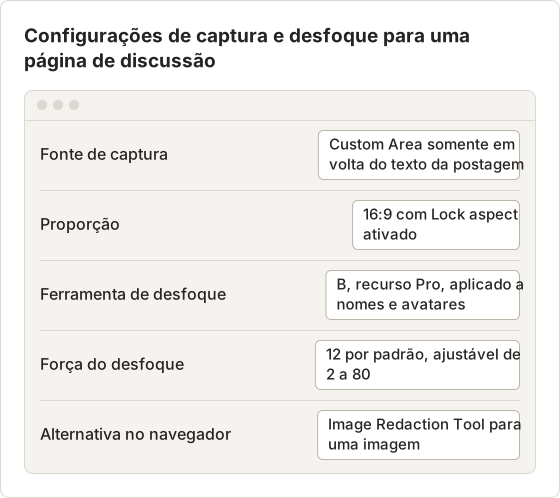
Amplie até o tamanho de exportação e confirme que os nomes estão ilegíveis antes de guardar o arquivo. O ZIP de capturas do Capture History contém os quadros originais, sem o desfoque, então compartilhe apenas a exportação de Document. A exportação de Document também mantém o desfoque, porque o desfoque é uma anotação na página.
Não capture uma tarefa interativa como imagem fixa
Simulações, quizzes adaptativos e problemas de prática mudam conforme você avança neles. Uma captura de tela guarda um único estado e perde o feedback, as dicas e a verificação de respostas. Em vez disso, capture a sua própria resolução ou anote o número do problema e volte à plataforma.
Capture a sua própria resolução
Um problema de prática pede um balanço patrimonial. O estudante resolve o exercício em uma planilha, captura somente a janela da planilha com Capture Area e escreve o número do problema e a página do livro na nota ao lado da imagem.
O arquivo capturado contém o trabalho do próprio estudante. Ele deixa de fora as dicas, o feedback e as respostas corretas da plataforma, então o arquivo não é uma cópia da tarefa interativa. Mantenha o registro curto e específico: o número do problema, a data e o resultado que o estudante obteve.
Quando capturas de tela são uma boa escolha
- Suas próprias anotações, slides ou projetos exibidos em um visualizador web.
- Algumas páginas que a sua licença permite copiar, para estudo pessoal.
- Material de licença aberta ou de domínio público disponível apenas online.
- Slides de aula que o seu professor disse que você pode guardar.
Os bons casos têm três características em comum: os termos permitem a cópia, o conteúdo é seu ou tem licença aberta, e o arquivo fica no seu Mac. O tutorial de páginas de e-book para PDF mostra uma configuração cuidadosa para esses casos.
Mantenha um registro pesquisável das suas anotações
Anotações manuscritas ou digitadas capturadas como imagens são difíceis de pesquisar. A ferramenta do navegador converte essas imagens em um PDF pesquisável, sem uma cópia do material de origem.
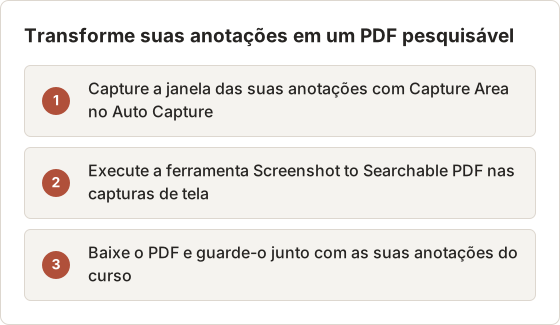
Faça o reconhecimento de texto em algumas páginas primeiro e pesquise uma palavra que você sabe que está nelas. Uma palavra que não aparece indica que a captura está pequena ou borrada demais para o reconhecimento.
Um teste rápido de decisão
| Pergunta | Se não |
|---|---|
| Os termos permitem cópias pessoais deste título? | Use os recursos do próprio leitor |
| A quantidade está limitada ao que você precisa para estudar? | Reduza, ou peça permissão |
| O conteúdo está livre de material de avaliação? | Não capture |
| O quadro está livre de dados privados de outras pessoas? | Reduza a área ou desfoque |
| O arquivo ficará no seu Mac e não será compartilhado? | Não capture |
Cinco respostas sim indicam que a captura é razoável. O Temposhot mantém capturas, sessões e Documents no seu Mac.
Cada pergunta bloqueia um risco diferente. A primeira cobre a licença. A segunda cobre a quantidade, porque uma licença pode permitir cópias pessoais e ainda limitar o volume copiado. A terceira cobre avaliações, nas quais uma cópia pode violar regras de integridade acadêmica mesmo quando a licença não diz nada. A quarta cobre outras pessoas. A quinta cobre a distribuição, porque um arquivo guardado em um único Mac tem risco muito menor do que um arquivo enviado a um grupo de mensagens.
Uma resposta não à primeira pergunta encerra o teste, mesmo que as outras quatro sejam sim. Uma resposta não em qualquer outra pergunta significa que a captura precisa de uma mudança antes: uma área menor, um desfoque, uma fonte diferente ou um pedido de permissão. Registre as respostas na nota que acompanha o arquivo, para que o motivo da captura fique claro depois.
Aplicando o teste a dois casos
As mesmas cinco perguntas dão respostas diferentes para materiais diferentes. A comparação abaixo aplica o teste a slides de aula de um professor e a um quiz de prática do mesmo curso.
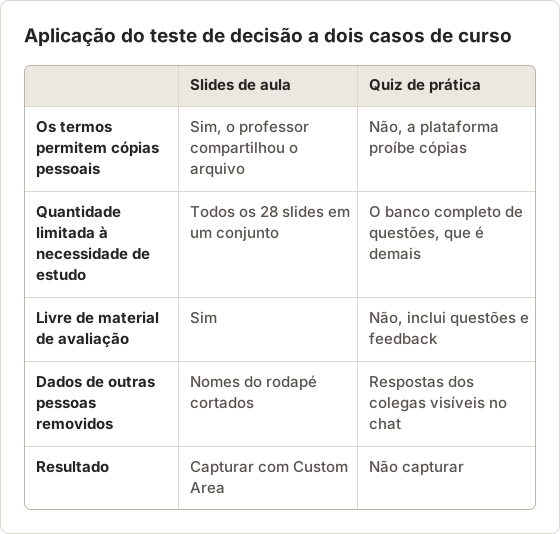
Uma única resposta não na tabela basta para parar. O quiz falha em três linhas, então o estudante não deve capturar nenhuma parte dele.
Peça permissão com detalhes suficientes
Quando os termos não estiverem claros, escreva à editora, ao professor ou ao bibliotecário. Inclua:
- O título, a edição e o ISBN.
- As páginas ou os capítulos exatos.
- A finalidade, como revisão offline durante um estágio.
- Por quanto tempo você guardará a cópia e a informação de que ela não será compartilhada.
Um pedido preciso recebe resposta mais rápida e mais clara do que um pedido genérico.
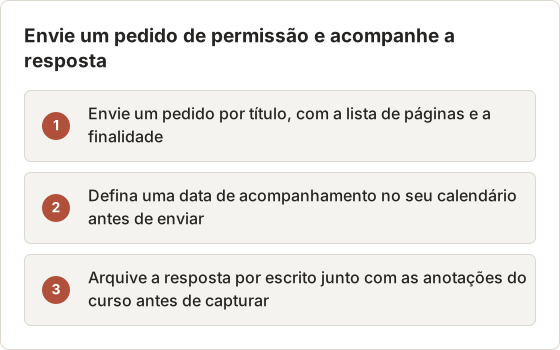
Uma resposta por escrito é o registro que protege você se os termos forem questionados depois. Guarde a resposta junto com o arquivo capturado e apague a captura se a resposta não a cobrir.
Quando nenhuma resposta chega
Silêncio não é permissão. Se a editora ou o professor não responder até a data de acompanhamento, envie uma mensagem a mais que repita o pedido e peça a um segundo contato, como o coordenador do curso ou a biblioteca. Até chegar uma resposta por escrito, não capture as páginas. Enquanto isso, use os recursos do próprio leitor ou o exemplar da biblioteca.
Perguntas frequentes
Uma captura de tela de uma página é uso justo?
Depende da lei do seu país, da finalidade e da quantidade. Uma página para estudo pessoal é tratada de forma muito diferente de um capítulo inteiro compartilhado online. Consulte as orientações de direitos autorais da sua escola.
Posso compartilhar páginas capturadas com um grupo de estudo?
Compartilhe os números das páginas, para que cada pessoa abra a sua própria cópia. Compartilhar páginas capturadas de uma editora normalmente viola a licença.
O Temposhot pode capturar um leitor que mostra uma janela preta?
Não. O Temposhot não contorna a proteção de captura. Use o recurso offline ou de impressão da própria plataforma e siga as verificações de captura em branco acima antes de presumir um defeito.
O Temposhot envia minhas capturas para um servidor?
Capturas, sessões e Documents são salvos no Mac em que o Temposhot é executado. O Temposhot não oferece um recurso de compartilhamento em nuvem para eles.
Posso capturar uma página que o meu professor publicou abertamente?
Normalmente, sim, quando a página não tem restrição e os termos do site permitem cópias para uso pessoal. Verifique a nota de licença na página e pergunte ao professor quando a nota não existir.
Já capturei páginas que não deveria. E agora?
Apague-as. Abra a página Action Capture, selecione o trabalho em Recent work e escolha Delete work…. A ação remove o Document e pode remover também a captura original. Imagens que já foram copiadas para outro Document permanecem nesse Document, então verifique esses Documents também e apague as páginas deles.
As sessões do Auto Capture aparecem no Capture History, onde podem ser apagadas. O Temposhot não permite apagar sessões salvas enquanto uma captura está em execução, então termine ou pare a execução primeiro.
Um vídeo de uma página segue as mesmas regras?
Sim. Um vídeo ou arquivo animado de um leitor, de um slide ou de uma aula copia o mesmo conteúdo que uma captura de tela. As condições de parada deste guia valem para todos os formatos, incluindo as exportações MP4 e GIF de uma sessão de captura. Verifique os quadros do vídeo quanto a nomes e notas da mesma forma e exporte o trecho mais curto que atenda à finalidade.
O desfoque remove o texto original do arquivo?
Não. O desfoque altera a página no Document, e a captura de tela original permanece intacta por baixo, porque as anotações não são destrutivas. O ZIP de capturas do Capture History contém os quadros originais. Apague os quadros ou a sessão quando a versão desfocada for a única cópia de que você precisa.
Trabalhando com páginas que você pode salvar
Capture-as localmente e exporte um PDF pesquisável. A página salvar capturas de tela como PDF mostra o fluxo de trabalho passo a passo.
copyrightprivacystudentsebooks
Transforme capturas de tela repetitivas em trabalho pronto
O Temposhot faz capturas por temporizador ou a cada clique e exporta o resultado em PDF, imagens, ZIP ou MP4.
Posts relacionados
- O que verificar antes de comprar um livro didático digital para estudo offlineUse esta lista de verificação antes da compra para conferir dispositivos offline, acesso a arquivos, limites de impressão, duração do acesso, exportação de anotações e acessibilidade.
- Download oficial, PDF por impressão ou captura de tela de um livro didático digital?Escolha a saída mais segura e útil para um livro didático digital: download offline oficial, páginas em PDF permitidas, exportação de anotações ou capturas de tela aprovadas.
- Dá para mover um livro didático online para o GoodNotes ou o Acrobat?Veja quais arquivos de livros didáticos podem ir para outro app, por que os downloads para leitura offline não podem e qual exportação oficial procurar.
- Como salvar páginas de ebook em PDF no Mac, quando permitidoVerifique primeiro as opções oficiais de PDF e offline do leitor e depois salve as páginas permitidas como um PDF ordenado e pesquisável no Mac.