Como automatizar capturas de tela de sites sem código
Escolha uma forma sem código de automatizar capturas de tela de sites: captura por lista de URLs, plataforma de automação com API de capturas, ferramentas de monitoramento ou extensões do navegador.
14 min de leituraCaptura de sitesPor Temposhot Team

Ferramentas baseadas em script, como Playwright e Puppeteer, capturam páginas com boa qualidade, mas exigem Node.js, um editor de código e alguém para manter o script. Profissionais de marketing, designers, líderes de QA e pesquisadores muitas vezes precisam das mesmas imagens sem essa configuração. Quatro grupos de ferramentas sem código cobrem a maior parte desses casos.
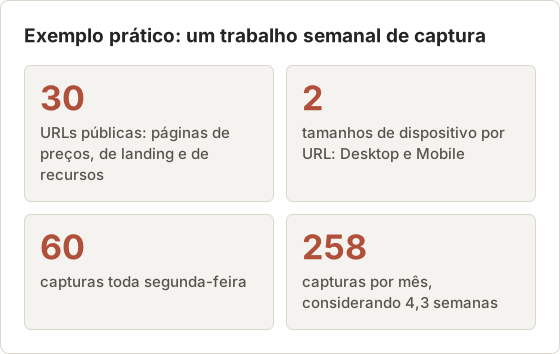
Este artigo usa um exemplo prático do início ao fim: uma equipe de marketing que captura 30 páginas públicas toda segunda-feira, uma vez em tamanho desktop e uma vez em tamanho mobile. São 60 capturas por semana, cerca de 258 por mês. Os números facilitam a comparação das opções em termos de tempo, armazenamento e modelo de custo.
Defina o trabalho antes de escolher a ferramenta
Três perguntas reduzem rapidamente as opções:
- Quantas páginas? Uma página, uma lista de 20 ou várias centenas.
- Com que frequência? Uma vez, sob demanda quando algo muda, ou em uma agenda fixa.
- O que acontece depois? Uma pasta de imagens, um PDF para o cliente, um alerta quando a página muda ou um arquivo enviado para outro aplicativo.
Uma captura pontual de uma única página precisa apenas do navegador. Uma captura diária de 50 páginas com alertas de mudança exige um serviço hospedado. A maioria dos trabalhos reais fica entre esses dois casos.
Registre o trabalho antes de comparar ferramentas
As páginas dos fornecedores descrevem recursos, não o seu trabalho. Uma ficha curta transforma as três perguntas em números que você pode checar em cada opção. Preencha a ficha uma vez e guarde-a junto da lista de URLs.
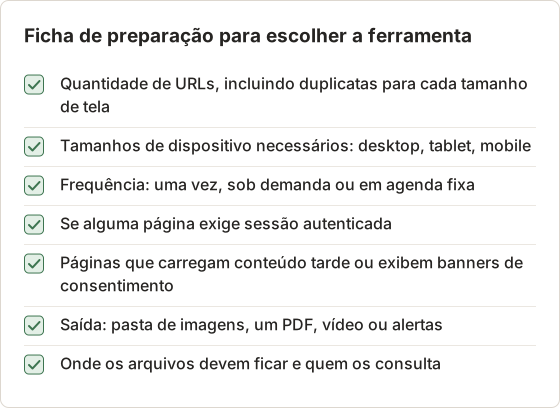
No exemplo, a ficha indica: 60 linhas, Desktop e Mobile, semanal, sem login, 4 páginas com conteúdo carregado tarde, um ZIP de imagens mais um PDF para a equipe e arquivos guardados em um drive compartilhado. Todas as opções abaixo são avaliadas com base nessa ficha.
Conte capturas, não páginas
O preço das ferramentas hospedadas e o tempo de execução das ferramentas locais crescem com o número de capturas. Uma captura é uma URL em um tamanho de dispositivo em um momento específico. O exemplo tem 30 páginas, mas 60 capturas por execução e 258 por mês.
Capturas de página inteira custam mais que capturas da área visível na maioria dos planos hospedados e levam mais tempo em qualquer ferramenta. Uma landing page longa pode ter de 8 a 12 alturas de tela. Decida logo no início se a equipe precisa da página inteira ou apenas da primeira tela.
Opção 1: ferramentas de captura por lista de URLs
Uma ferramenta de lista de URLs recebe uma lista colada, carrega cada página em um navegador e salva uma imagem por URL. No Mac, o Temposhot Website Capture funciona dessa forma e roda inteiramente no seu computador.
Cole a lista
Abra o Website Capture com Command+2, selecione Bulk insert e cole uma URL por linha.
Escolha o layout
Escolha Desktop 1920×1080, Tablet 768×1024 ou Mobile 390×844, e Viewport ou Full page.
Defina quando capturar
Mantenha Load como condição de espera para a maioria dos sites. Use Network idle com um atraso de alguns segundos em páginas que preenchem o conteúdo tarde.
Execute e exporte
Selecione Start Capture. Quando as linhas mostrarem Capture complete, exporte o conjunto como ZIP, Images, PDF ou MP4.
Cada linha pode ter suas próprias configurações, então uma página lenta pode esperar mais sem alterar as demais. Até 10 navegadores rodam ao mesmo tempo, com 4 por padrão. Os banners de cookies são tratados com base no melhor esforço, em quatro modos: Reject banners, Accept minimal, Hide only e Leave unchanged.
Este grupo serve para lotes sob demanda de páginas públicas. Ele não roda em agenda quando o Mac está desligado.
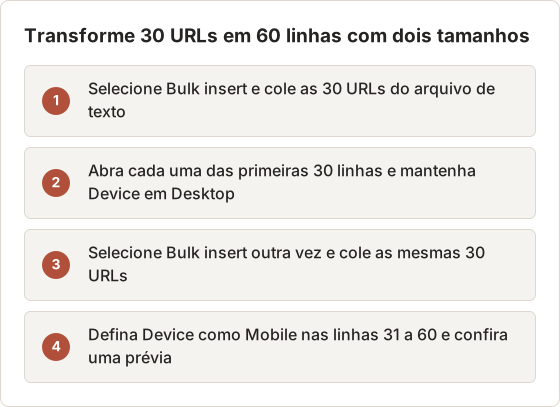
Monte a lista de 60 linhas a partir de 30 URLs
Cada linha no Website Capture tem um tamanho de dispositivo. Para capturar a mesma página em tamanho desktop e mobile, a página precisa de duas linhas. Mantenha as 30 URLs em um arquivo de texto simples e cole-as duas vezes.
O Temposhot acrescenta https:// a um domínio sem protocolo, como example.com, então o arquivo de texto pode conter entradas curtas. Qualquer esquema diferente de HTTP ou HTTPS exibe "Enter a valid HTTP or HTTPS URL.". Corrija essas linhas também no arquivo de texto, para que a colagem da próxima semana saia limpa.
Configurações padrão das linhas para a execução semanal
Páginas comparadas de uma semana para outra precisam das mesmas configurações sempre. Tempos de espera ou escolhas de bloqueio diferentes geram imagens que não batem entre si. Os valores abaixo servem para páginas de preços e de landing que carregam em poucos segundos.
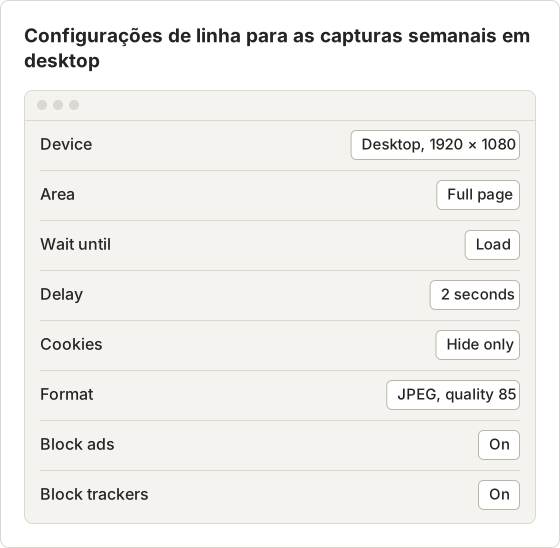
Hide only remove o banner sem responder a ele, o que mantém o layout da página o mais próximo possível do que um visitante recorrente vê. Reject banners pode disparar um recarregamento em alguns sites. Se uma página parecer diferente depois de um recarregamento, compare-a com uma prévia de Leave unchanged antes de decidir.
Ajuste as linhas lentas e as linhas mobile
Quatro das 30 páginas do exemplo carregam tabelas de preços com um script depois do evento de load. Essas linhas mantêm os padrões, exceto por um atraso maior. As linhas mobile usam apenas a área visível, porque a equipe quer mostrar a primeira tela que o usuário do celular vê.
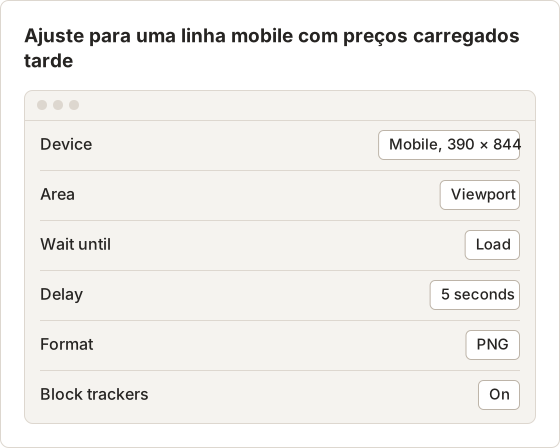
Selecione Render preview no painel da linha para testar um ajuste antes da execução. Dê um clique duplo na prévia para vê-la em tamanho maior. Se você alterar um valor depois, a prévia exibe Out of date até que você a gere novamente.
Estime o tempo de execução
O tempo de execução depende do peso da página, da velocidade da rede e dos valores de atraso. Meça uma linha com um cronômetro e multiplique. No exemplo, uma linha leva cerca de 8 segundos do início até o arquivo salvo.
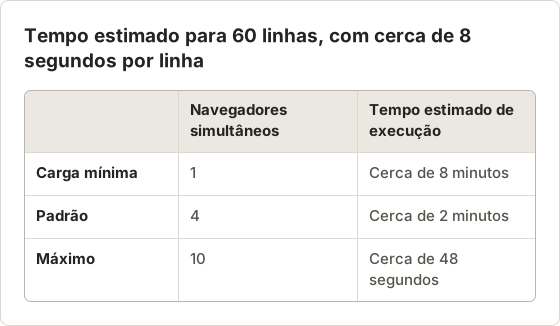
O padrão de 4 é suficiente para um trabalho semanal deste tamanho. Aumente Concurrent browsers para perto de 10 somente quando a lista passar de algumas centenas de linhas e o Mac tiver memória livre. Quando o Mac está sob carga, o Temposhot exibe um aviso sugerindo um valor menor.
Acompanhe uma linha durante a execução
Cada linha passa pelos próprios estados, independentemente do restante do lote. A linha do tempo abaixo mostra uma linha desktop com atraso de 2 segundos. Acompanhar uma linha assim explica a maior parte dos problemas de tempo.
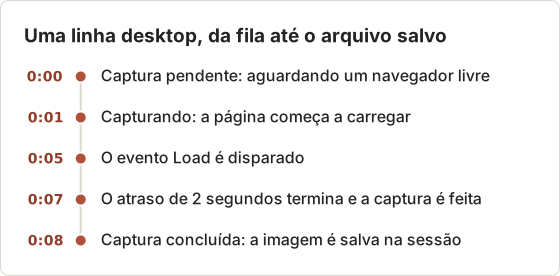
Uma linha que permanece em Capturing por muito tempo geralmente está aguardando sua condição de espera. Network idle pode expirar em páginas que continuam consultando a rede. Mude essas linhas para Load com um atraso curto.
Trate linhas com falha sem reiniciar
Uma linha com falha não interrompe o lote. Selecione Retry nessa linha quando o controle aparecer, e ela volta para Retry pending. Altere as configurações antes, se a causa for conhecida.
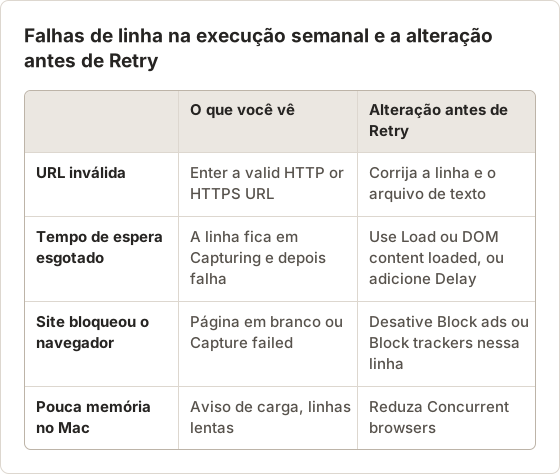
Quando o lote termina com algumas falhas, o status da sessão mostra Partial. As capturas concluídas continuam disponíveis para exportação. Stop Capture encerra o trabalho restante e também mantém as capturas já feitas.
Exporte e arquive os resultados
As exportações vão para o caminho definido em Settings > General, no campo Export path. Open Export Folder mostra essa pasta no Finder. No exemplo, a equipe exporta um ZIP para o arquivo e um PDF para a reunião de segunda-feira.
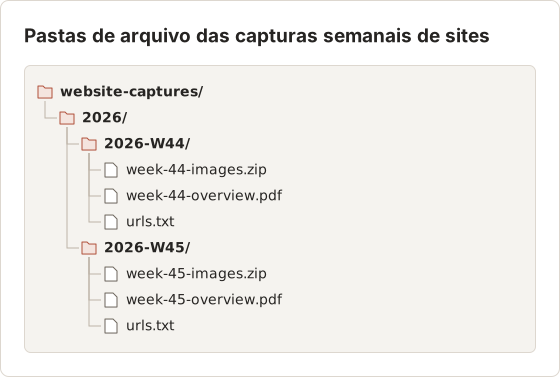
Copiar urls.txt para cada pasta semanal registra exatamente quais páginas faziam parte daquela execução. Se uma URL for adicionada na semana 45, a mudança fica visível depois. Os nomes das pastas são escolhidos por você. O Temposhot grava as exportações no Export path, e você as move para o arquivo.
Se já existir um arquivo com o mesmo nome no Export path, o Temposhot acrescenta um número ao nome do novo arquivo. O arquivo anterior não é sobrescrito. Cada execução também é salva como uma sessão no Capture History, que guarda 30 sessões por padrão.
Repita o trabalho toda semana
A rotina semanal é curta depois que as configurações estabilizam. A ordem importa: verifique as linhas antes de exportar, e exporte antes de iniciar a execução da semana seguinte.
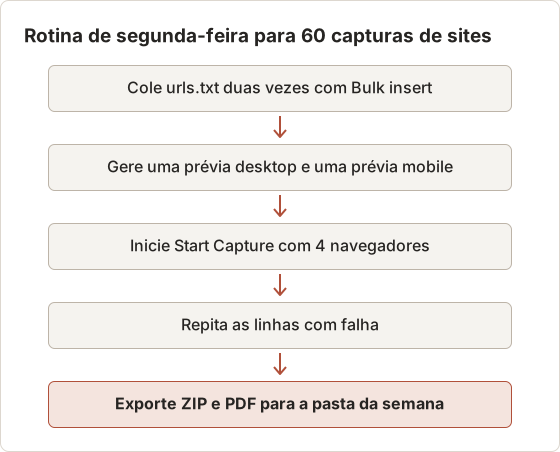
Selecione Clear all antes da nova colagem, para que as linhas da semana anterior não rodem de novo. As linhas adicionadas com Bulk insert começam com as configurações padrão da execução. Guarde a lista de ajustes por linha em um arquivo separado, como overrides.txt, e aplique-os de novo após cada colagem.
Opção 2: plataformas de automação com uma API de capturas
Plataformas gerais de automação conectam aplicativos por meio de gatilhos e ações. Combinadas com uma API de capturas de tela, elas capturam uma página quando uma linha é adicionada a uma planilha, quando um formulário é enviado ou quando um gatilho agendado dispara. A imagem é então enviada para o armazenamento em nuvem, para um canal de chat ou para um banco de dados.
Esse caminho não exige código no sentido usual, mas exige uma conta em cada serviço, uma chave de API e cuidado com o mapeamento de campos. O preço da plataforma e da API geralmente depende do volume. Confira a página de planos atual de cada fornecedor antes de construir sobre ela.
Como o trabalho de exemplo fica nesse caminho
Um gatilho agendado dispara toda segunda-feira às 08:00. Uma etapa lê as 30 URLs de uma planilha, e um loop chama a API de capturas duas vezes por URL, uma com largura desktop e outra com largura mobile. Uma etapa final envia as 60 imagens para uma pasta na nuvem.
A maioria das plataformas conta cada etapa ou cada iteração do loop como uma tarefa cobrável. Uma execução com 60 chamadas de API mais 60 envios pode contar como mais de 120 tarefas, toda semana. Multiplique por 4,3 semanas e compare o resultado com a cota mensal de tarefas de cada plano.
Pontos a verificar antes de construir
- Tempo limite. As plataformas de automação costumam limitar quanto tempo uma etapa pode levar. Uma captura de página inteira de uma página pesada pode durar mais que o limite de uma etapa curta.
- Opções de espera. Verifique se a API oferece um atraso ou uma condição de espera. Sem isso, preços carregados tarde aparecem em branco.
- Tratamento de falhas. Decida o que acontece quando uma chamada falha. Um loop que para no primeiro erro perde as capturas restantes.
- Armazenamento. As imagens passam pelo fornecedor da API e pela plataforma antes de chegar à sua pasta. Verifique os termos de retenção de dados dos dois fornecedores.
Opção 3: ferramentas de monitoramento de sites
Serviços de monitoramento de sites capturam páginas em uma agenda e comparam cada captura com a anterior. Quando a diferença ultrapassa um limite, enviam um alerta. Alguns mantêm um arquivo com todas as capturas.
Essas ferramentas respondem à pergunta "esta página mudou?", e não a "me dê uma pasta de capturas de tela". Elas servem para acompanhamento de preços, verificações de conformidade e páginas de concorrentes. As páginas, a agenda e as imagens ficam nos servidores do fornecedor.
Quando o monitoramento se encaixa melhor no trabalho de exemplo
Se as capturas de segunda-feira existem apenas para identificar mudanças de preço, um serviço de monitoramento elimina a revisão manual. Ele roda mesmo com todos os Macs desligados e envia um alerta somente quando uma página muda. A equipe então abre 2 páginas alteradas, em vez de revisar 60 imagens.
O monitoramento se encaixa menos bem quando a equipe precisa das próprias imagens, por exemplo em uma apresentação trimestral. Exportar um arquivo de um serviço hospedado pode exigir etapas extras, e o formato depende do fornecedor.
Compare capturas manualmente com uma ferramenta local
Uma execução local por lista de URLs não tem detecção automática de mudanças. Duas capturas semanais da mesma página podem ser comparadas lado a lado. A ferramenta gratuita Compare Images oferece controle deslizante, fade, visualização lado a lado e uma visualização da diferença por pixel.
As comparações só funcionam quando as duas capturas usaram o mesmo dispositivo, área, espera, atraso e configurações de bloqueio. Caso contrário, a visualização de diferenças mostra deslocamentos de layout que não são mudanças reais.
Opção 4: extensões do navegador e ferramentas pontuais
Todos os principais navegadores conseguem salvar pelo menos uma página sem software adicional:
- DevTools do Chrome e do Edge. Abra o DevTools, abra o menu de comandos com Shift+Command+P e execute "Capture full size screenshot".
- Firefox. Clique com o botão direito na página, escolha Take Screenshot e depois Save full page.
- Safari. Escolha File e depois Export as PDF para salvar a página como PDF.
Extensões de página inteira adicionam um botão na barra de ferramentas que rola a página, captura cada trecho e une tudo em uma única imagem. A extensão Temposhot Full Page Screenshot, gratuita para o Chrome 116 ou superior, une as áreas visíveis localmente, com resolução Retina, e baixa um PNG.
Essas ferramentas funcionam dentro da sua própria sessão do navegador, então páginas com login não são um problema. Elas tratam uma aba por ação.
Depois da captura, o Image Converter converte PNG para JPG ou WebP, e o Stitch Screenshots une capturas separadas em uma única imagem alta. Os dois rodam no navegador e não enviam arquivos para nenhum servidor.
Atalhos que economizam tempo em páginas isoladas
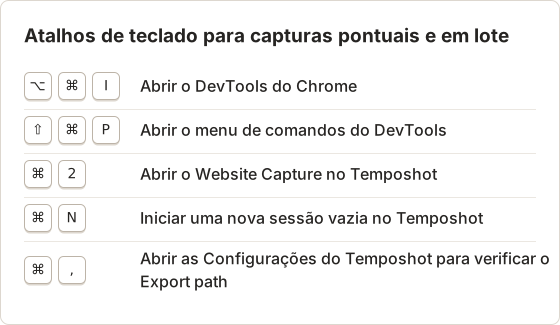
As ferramentas do navegador são rápidas quando o caminho pelo teclado é conhecido. A tabela associa atalhos do navegador aos atalhos do Temposhot usados na rotina semanal.
A lacuna das páginas com login
O Website Capture abre cada página em uma sessão privada do navegador, que não guarda cookies nem dados do site entre as execuções. Ele não usa o login do seu navegador. Um painel ou uma página de conta é capturado como um visitante sem login a vê, normalmente um formulário de entrada.
Para a equipe do exemplo, 2 das páginas de interesse ficam atrás de um login de parceiro. Essas 2 páginas passam pela extensão, no navegador com a sessão iniciada. As outras 58 capturas continuam na execução por lista de URLs.
Quando o código ainda é a melhor opção
As ferramentas sem código deixam de ser o caminho mais curto quando:
- as capturas precisam rodar dentro de um pipeline de CI a cada deploy
- cada página precisa de etapas scriptadas antes, como preencher um formulário ou abrir um menu
- a saída precisa seguir um padrão rígido de nomes ou de armazenamento
- a captura é uma etapa de uma suíte de testes, por exemplo um teste de regressão visual
Nesses casos, comece por Como automatizar capturas de tela de sites com Playwright.
Sinais de que a configuração sem código ficou pequena demais
A troca raramente acontece no primeiro dia. Ela acontece quando as partes manuais da rotina passam a levar mais tempo do que escrever um script. Estes sinais aparecem primeiro.
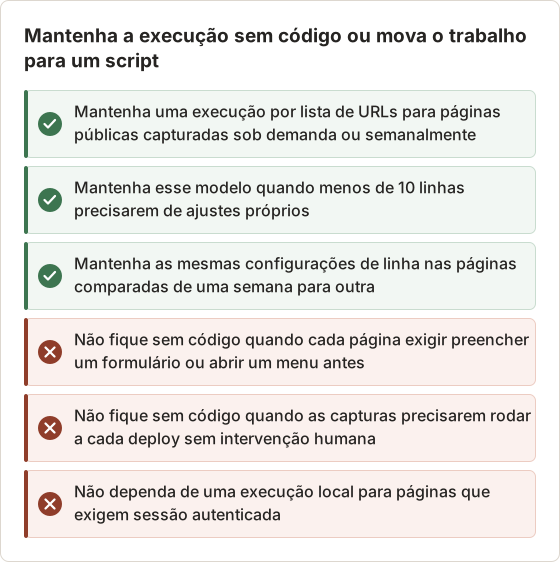
Um script também se encaixa quando os nomes dos arquivos precisam seguir um padrão rígido, como pricing__mobile__2026-11-02.png. Em uma execução sem código, renomear 60 arquivos à mão toda semana custa mais tempo do que a própria captura. O guia de testes de capturas de tela com Playwright cobre o caminho com script para testes.
Uma regra simples de decisão
| Situação | Escolha |
|---|---|
| Uma página, agora | Ferramenta ou extensão do navegador |
| Uma lista de páginas públicas, sob demanda, com arquivos locais | Ferramenta de captura por lista de URLs |
| Capturas enviadas automaticamente para outros aplicativos | Plataforma de automação com API de capturas de tela |
| Alertas quando páginas mudam, em agenda | Ferramenta de monitoramento de sites |
| Capturas de tela dentro de testes ou deploys | Código |
Aplique a regra ao trabalho de exemplo
A equipe do exemplo acaba com uma combinação. As 58 capturas públicas rodam como um lote por lista de URLs na manhã de segunda-feira. As 2 páginas com login passam pela extensão do navegador.
Se a equipe precisar, mais tarde, de alertas em poucas horas após uma mudança de preço, as páginas de preço passam para um serviço de monitoramento. A execução por lista de URLs mantém então apenas as páginas usadas nos relatórios. Revise a ficha do trabalho sempre que a quantidade de URLs, a frequência ou a saída mudarem.
Perguntas frequentes
Consigo capturar páginas que exigem login sem código?
Use uma ferramenta de navegador ou a extensão, porque elas rodam no seu navegador com a sessão iniciada. Ferramentas de lista de URLs que usam os próprios navegadores capturam o que um visitante sem login vê.
As capturas sem código têm qualidade inferior às feitas com script?
Não necessariamente. Os dois carregam a página em um motor de navegador real. A qualidade depende do tamanho da área visível, do momento da espera e do formato da imagem, que a maioria das ferramentas sem código expõe como configurações.
Preciso manter o Mac acordado durante uma execução por lista de URLs?
Sim, no caso de uma ferramenta local. O Website Capture roda em navegadores gerenciados no Mac, então mantenha o aplicativo aberto até que todas as linhas terminem.
Uma linha pode capturar tamanhos desktop e mobile ao mesmo tempo?
Não. Cada linha tem uma configuração Device. Adicione a URL duas vezes e defina uma linha como Desktop e a outra como Mobile.
Qual formato devo escolher para um arquivo semanal?
JPEG com qualidade 85 mantém pequenas as capturas longas de página inteira. PNG é indicado para páginas com textos pequenos de interface que precisam continuar nítidos. WebP também está disponível, com a mesma faixa de qualidade de 1 a 100 do JPEG.
Por que uma página parece diferente do meu próprio navegador?
O Website Capture bloqueia anúncios e rastreadores por padrão e trata os banners de cookies de acordo com a configuração da linha. Ele também roda sem os seus cookies. Desative o bloqueio para essa linha e defina Cookies como Leave unchanged para se aproximar de uma visita normal.
Precisa de automação de capturas de sites sem código?
O Temposhot Website Capture transforma uma lista de URLs colada em uma pasta de capturas de tela, um PDF ou um MP4 no seu Mac. Veja automação de capturas de tela de sites ou siga o guia de início rápido do Website Capture.
no-codewebsite-capturescreenshotsautomation
Termos usados aqui: full page screenshot, playwright, puppeteer, screenshot api, screenshot automation
Transforme capturas de tela repetitivas em trabalho pronto
O Temposhot faz capturas por temporizador ou a cada clique e exporta o resultado em PDF, imagens, ZIP ou MP4.
Posts relacionados
- Como capturar screenshots de sites em lote no MacCapture screenshots de sites em lote no Mac com o Temposhot. Cole uma lista de URLs, escolha os predefinidos de desktop, tablet e mobile, execute a captura em paralelo e exporte para auditorias ou relatórios.
- Melhores ferramentas de automação de screenshots para Mac (2026)Escolha uma ferramenta para Mac com screenshots automáticos: intervalos de tempo, uma captura por clique, lotes de URLs ou PDFs pesquisáveis, com Temposhot, Snagit e CleanShot X.
- Como automatizar capturas de tela de sites com PlaywrightUse o Playwright para automatizar capturas de tela de sites com JavaScript. Capture uma página, páginas inteiras, visualizações mobile e lotes de URLs com novas tentativas.
- Como automatizar capturas de tela de sites com PuppeteerUse o Puppeteer para automatizar capturas de tela de sites com JavaScript. Capture uma página, páginas inteiras, lotes de URLs e viewports móveis com um script reutilizável.