Temposhot ou Scribe : guides locaux sur Mac ou collaboration hébergée ?
Comparaison de Temposhot et Scribe pour Mac : capture, flux de travail local ou hébergé, édition, partage, intégrations, exports, points de contrôle de confidentialité et adéquation aux offres.
14 min de lectureGuidesPar Temposhot Team

Temposhot et Scribe transforment tous deux une suite de clics en guide pas à pas avec captures d'écran. Ils diffèrent par l'emplacement du guide. Scribe génère les guides à partir d'une capture dans le navigateur ou sur le bureau et les héberge dans un espace de travail web pour le partage. Temposhot est une application Mac qui conserve chaque capture et chaque document sur l'ordinateur.
Cette comparaison est rédigée par l'équipe Temposhot. Les informations sur Scribe se limitent à ses fonctionnalités connues. Consultez le site de Scribe pour les détails à jour.
Temposhot et Scribe en un coup d'œil
| Critère | Temposhot | Scribe |
|---|---|---|
| Type de produit | Application de bureau Mac | Service hébergé avec outils de capture |
| Capture | Toute application Mac, avant chaque clic accepté | Extension de navigateur et capture sur le bureau |
| Plateformes | macOS 14 ou version ultérieure, Apple Silicon | Web, avec capture sur plusieurs systèmes |
| Stockage | Local, sans compte | Espace de travail cloud du fournisseur |
| Partage | Fichiers exportés | Liens et espace de travail |
| Intégrations | Non | Oui |
| Exports | PDF, pages PNG, JPG, WebP, ZIP | Voir le site du fournisseur |
| Tarifs | Téléchargement gratuit ; Pro : 39 $ à vie pour 1 Mac, 109 $ à vie pour 3 Macs, 12 $ par mois pour 3 Macs | Consultez la page tarifs actuelle |
Lire le tableau selon le cycle de révision
Le tableau compare les fonctionnalités. Pour une équipe, le critère le plus important est la fréquence de modification d'un guide après sa première publication. Un guide modifié chaque mois dépend du chemin de révision, c'est-à-dire des étapes nécessaires pour remplacer une page modifiée et diffuser la nouvelle version aux lecteurs. Un guide qui reste inchangé pendant un an dépend du format d'export et du chemin de partage.
Le chemin de révision dans Temposhot commence par le Document sur le Mac. Les écrans modifiés sont capturés à nouveau, les nouvelles pages sont ajoutées, les anciennes pages sont supprimées, puis le fichier est exporté de nouveau. Le tableau ci-dessous indique chaque action et le contrôle Temposhot qui l'exécute.
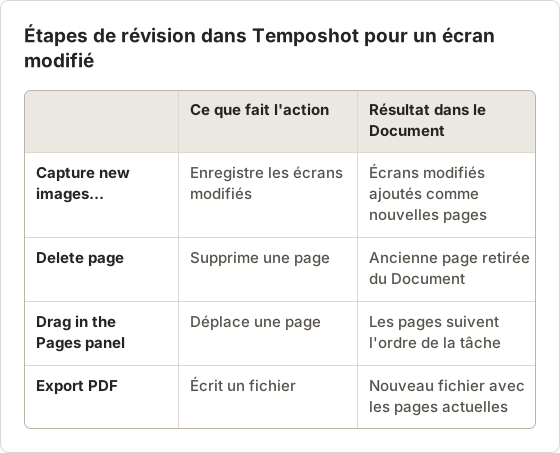
Les modifications apportées à un Document ne mettent pas à jour les fichiers déjà exportés. Chaque export est un instantané du Document à ce moment-là. Cela convient à une version publiée, mais ajoute une étape pour un guide qui doit toujours correspondre aux écrans actuels. La section sur le partage ci-dessous couvre cette étape.
Comparer la disponibilité de la capture sur le bureau
Temposhot capture n'importe quelle application du Mac. Dans Action Capture, choisissez Active Window, Full Screen, Specific Window ou Capture Area : Temposhot enregistre cette cible juste avant chaque clic accepté. Le même outil enregistre Finder, Xcode, une application de conception ou un navigateur.
Scribe démarre dans le navigateur grâce à son extension et propose aussi une capture sur le bureau. Les offres qui incluent la capture sur le bureau peuvent changer. Vérifiez-le si vos procédures se déroulent dans des applications Mac natives.
Capturer une application Mac native
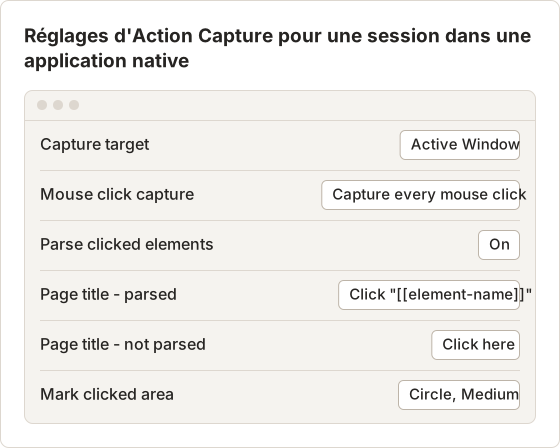
Les applications natives exposent leurs contrôles par l'intermédiaire de l'accessibilité macOS. Lorsque Parse clicked elements est activé, Temposhot lit ces noms pour les titres de page. Les titres ne valent que par les données d'accessibilité fournies par l'application. Testez le modèle dans l'application concernée avant une longue session.
Pour une tâche qui commence dans une application et se termine dans une autre, utilisez Active Window. Pour une seule fenêtre de document, utilisez Specific Window. La procédure ci-dessous définit les options importantes pour les applications natives.
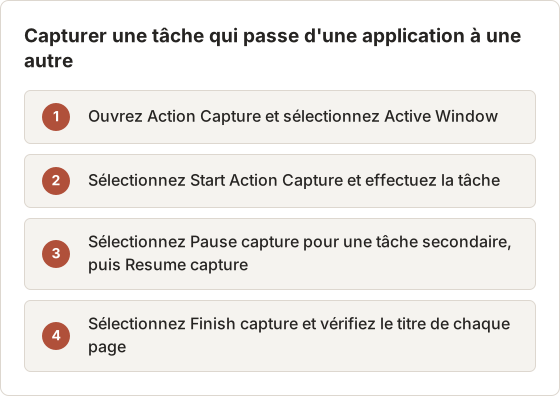
Specific Window pour une tâche dans une seule fenêtre
Un rapport de dépenses qui se trouve dans une seule fenêtre d'application se prête bien à Specific Window. La cible reste fixe pendant toute la session. Un clic sur le Dock ou sur un élément de la barre des menus ne change donc pas le sujet du guide. Choisissez la fenêtre dans le sélecteur avant de sélectionner Start Action Capture, et gardez la fenêtre à la même position pendant toute la session.
Les clics en dehors de la fenêtre n'ajoutent aucune étape, sauf si Capture outside clicks est activé. Un guide de dépenses en neuf étapes qui ouvre une feuille de confirmation en dehors de la fenêtre nécessite cette option. Sans elle, le bouton de la feuille manque dans le guide.
Résoudre les problèmes de titres dans les applications natives
Un titre revient à Click here lorsque l'application n'expose pas de nom lisible. Deux cas expliquent la plupart des replis : un contrôle dessiné sans libellé textuel, et un contrôle que l'application ne signale pas à l'accessibilité. Dans les deux cas, le titre est générique et l'étape doit être renommée à la main dans l'éditeur. Indiquez la position du contrôle dans la description de la page, par exemple « Le bouton à droite de la barre d'outils ».
Lorsque beaucoup de titres reviennent à la valeur de repli, vérifiez d'abord les autorisations. La boîte de dialogue des autorisations affiche « Granted » à côté de chaque autorisation activée. Vérifiez qu'Accessibility apparaît avec cette mention. Répétez ensuite un clic et contrôlez de nouveau le titre avant d'enregistrer la tâche complète.
Comparer le modèle d'édition
Temposhot ouvre les sessions terminées dans un éditeur local du dossier Documents. Chaque page a un titre, qui peut être extrait de l'élément cliqué sous la forme Click "[[element-name]]", et une description. Les outils comprennent Text, Rectangle, Ellipse, Line, Arrow et Framing, avec Blur, Click Marker et Step Numbers dans Pro. L'éditeur enregistre automatiquement sur le Mac.
Scribe modifie les guides dans un éditeur web intégré à son espace de travail. Les membres de l'équipe disposant d'un accès peuvent modifier le même guide, ce qui convient aux équipes qui mettent souvent à jour leurs procédures.
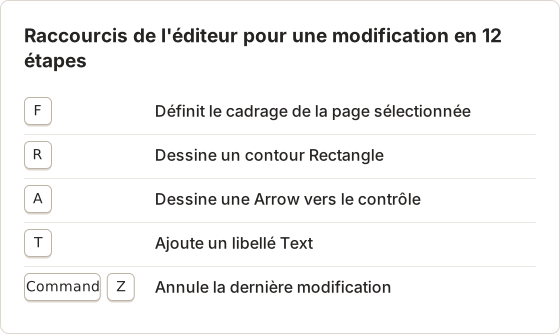
Modifier un guide de 12 étapes dans l'éditeur
Renommer la page
Sélectionnez la page et saisissez un Page title qui commence par un verbe. Utilisez le libellé tel qu'il apparaît à l'écran.
Définir le cadrage
Appuyez sur F et choisissez un niveau de cadrage. Balanced (3) convient à la plupart des pages. Tight (5) convient à un petit contrôle dans une grande fenêtre.
Annoter le contrôle
Appuyez sur R pour dessiner un Rectangle autour du contrôle. Appuyez sur A pour dessiner une Arrow lorsque le contrôle est difficile à trouver.
Vérifier la page
Lisez le titre, la description et le cadrage dans le Page Inspector. Passez à la page suivante uniquement lorsque ces trois éléments sont corrects.
Gardez l'ordre fixe : titres d'abord, cadrage ensuite, annotations en dernier. Un changement de cadrage peut déplacer la zone visible. Vérifiez donc les annotations de cette page après chaque changement de cadrage.
Un guide de 12 étapes suivant cet ordre demande un passage par page. Prévoyez un passage pour les titres, un pour le cadrage et les annotations, et un pour la vérification finale. Ignorer la vérification finale est la cause la plus fréquente d'un libellé manqué : la page paraît terminée dans l'éditeur, mais pas à la taille d'export.
Rédiger les titres d'un guide partagé
Les titres d'un guide partagé atteignent des personnes qui n'ont jamais vu l'enregistrement. Un titre qui dépend du contexte de l'auteur ne fonctionne pas pour elles. Les règles ci-dessous s'appliquent à tout outil de guide. Elles sont les plus importantes pour un guide lu par plusieurs personnes.
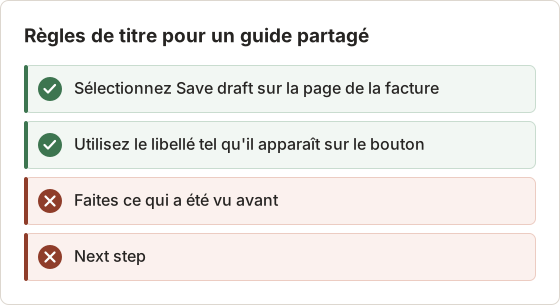
Relisez chaque titre à voix haute avant l'export. Un titre qui ressemble à un objectif, comme « Gérer vos factures », n'indique pas au lecteur quel contrôle utiliser. Remplacez-le par le libellé du contrôle et placez l'objectif dans la description, où il donne du contexte sans demander d'action.
Comparer le partage et la collaboration
C'est la principale différence. Scribe est conçu pour le partage : les guides sont publiés sous forme de liens, organisés dans un espace de travail et peuvent être intégrés dans d'autres outils.
Temposhot ne propose ni partage hébergé, ni espace de travail d'équipe, ni intégration. Vous partagez un fichier exporté par vos propres canaux, comme un ticket, un e-mail, un lecteur partagé ou une page intranet. Pour les équipes qui ont besoin d'une collaboration en temps réel sur les guides, Scribe convient mieux.
Partager un guide local sans lien
Sans lien hébergé, le partage passe par un chemin de fichier et une courte liste de contrôle. Le flux ci-dessous utilise des étapes compatibles avec tout lecteur partagé, tout wiki ou tout système de tickets.
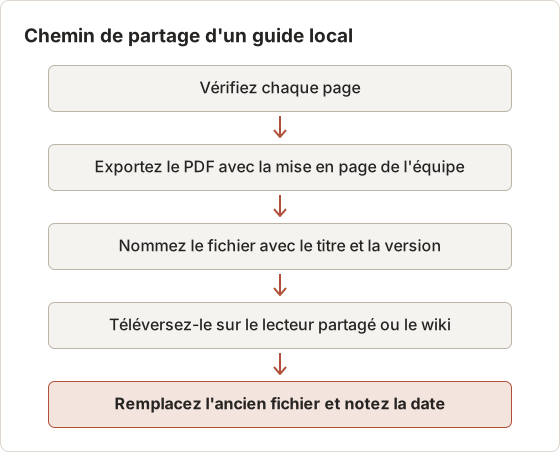
Le remplacement d'un fichier n'envoie aucune notification. Prévenez les lecteurs à l'endroit où ils ont trouvé le guide, par exemple par une note de modification sur la page du wiki ou un commentaire sur le ticket. Décrivez en une phrase ce qui a changé.
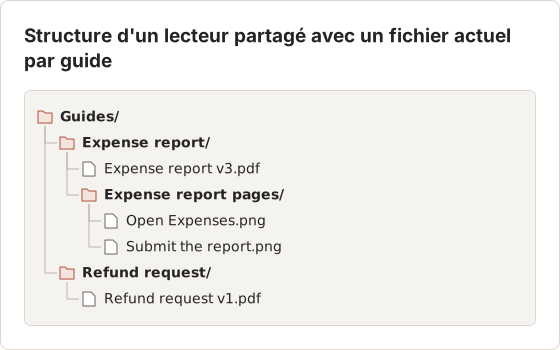
Nommez le fichier avec la version, par exemple Expense report v3.pdf. Un lecteur qui trouve deux fichiers portant le même nom ne peut pas savoir lequel est à jour. Conservez le Document sur le Mac qui possède le guide, afin que la prochaine révision parte de la source modifiable.
Conserver une seule copie à jour
Un guide utilisé par plusieurs personnes a besoin d'un chemin qui pointe toujours vers le dernier fichier. Placez le lien dans la page du wiki et remplacez le fichier à cet emplacement au lieu d'ajouter un nouveau fichier à chaque révision. L'arborescence ci-dessous montre un dossier partagé avec un PDF actuel par guide et les pages rendues à côté.
Comparer l'export et l'utilisation hors ligne
Temposhot exporte un Document en PDF, en pages PNG, JPG ou WebP, ou en archive ZIP contenant les pages rendues et document.json. Avec Pro, la boîte de dialogue PDF définit le format du papier, l'orientation, la page de couverture, les numéros d'étape, les numéros de page et l'emplacement des descriptions. Tout fonctionne hors ligne, car rien ne dépend d'un serveur. Consultez le guide d'export des documents.
Les guides de Scribe sont en ligne, et Scribe propose des options d'export depuis son espace de travail. Vérifiez les formats inclus dans votre offre.
Exporter des pages PNG pour une base de connaissances
Une base de connaissances affiche souvent une image par étape. Exportez des PNG pages lorsque les écrans contiennent un texte de petite taille, car le PNG est sans perte. Utilisez les JPG pages pour de grands écrans proches de la photo, lorsque la taille du fichier compte davantage que la netteté des contours. Chaque page devient un fichier nommé d'après son titre : un titre clair donne donc aussi un nom de fichier clair. N'utilisez les WebP pages qu'après avoir vérifié que le menu d'export du Mac propose l'option WebP, car elle n'apparaît que si un encodeur WebP est disponible.
Exportez d'abord une seule page, téléversez-la dans la base de connaissances et affichez-la à la taille vue par les lecteurs. Un libellé lisible dans l'éditeur peut être trop petit sur la page.
Mise en page PDF pour une relecture imprimée
Une relecture imprimée nécessite des formats de page prévisibles. La boîte de dialogue PDF de Pro propose les formats A4 et Letter, ainsi que les orientations Portrait et Landscape. Le réglage par défaut est A4 en Landscape. Une équipe qui imprime au format Letter doit donc changer le format avant l'export.
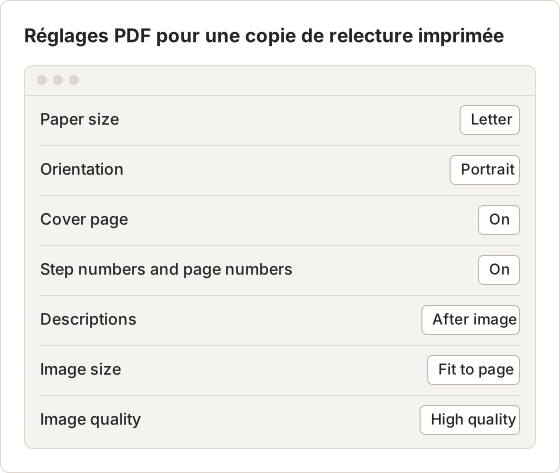
La qualité d'image propose trois options : High quality, Balanced et Small file. Choisissez Small file uniquement lorsque le fichier doit respecter une limite de taille pour l'e-mail, car des images plus petites peuvent rendre le texte des captures plus difficile à lire. Exportez une copie de test et vérifiez une page à la taille d'impression avant d'exporter le guide complet.
Comparer les points de contrôle de confidentialité
Pour une revue de sécurité, posez les mêmes questions aux deux outils.
- Où les captures d'écran sont-elles stockées ? Temposhot : uniquement sur le disque du Mac. Scribe : dans son espace de travail cloud.
- Qui peut ouvrir un guide ? Temposhot : toute personne qui reçoit le fichier exporté. Scribe : toute personne disposant d'un accès à l'espace de travail ou du lien, selon ses paramètres de partage.
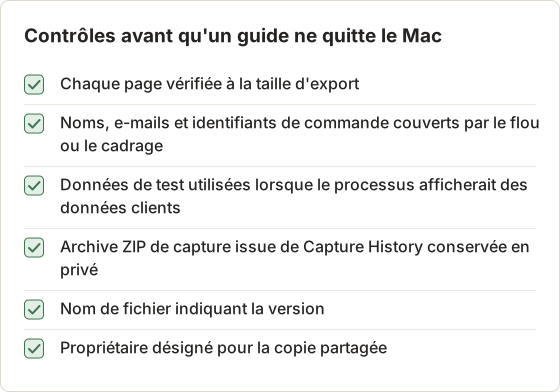
- Que peut-on masquer avant le partage ? Temposhot : le cadrage retire les zones sans rapport, et l'outil Blur de Pro couvre les détails à l'intérieur d'une page. Vérifiez chaque page à la taille d'export.
- Un compte est-il nécessaire ? Temposhot : non. Scribe : oui.
Temposhot ne peut pas non plus capturer de contenu protégé, comme les applications qui bloquent la capture d'écran. Vous êtes responsable de disposer du droit de capturer et de partager ce qui est affiché à l'écran.
Masquer une copie de relecture
Une copie de relecture masque généralement davantage qu'un guide final : noms de compte, adresses e-mail, identifiants de commande et URL internes. Suivez cet ordre : cadrez chaque page autour de l'action, floutez le texte privé, puis vérifiez chaque page à la taille d'export.
L'intensité du flou commence à 12 et varie de 2 à 80. Augmentez-la par petits pas jusqu'à ce que le texte soit illisible, et limitez la zone à celle qui entoure le texte privé. Le flou nécessite Temposhot Pro.
Exemple de relecture d'un guide de 12 pages
Prenons un guide de dépenses de 12 pages. Supposons que trois pages affichent l'adresse e-mail d'un utilisateur dans l'en-tête, qu'une page affiche un numéro de compte dans un tableau, et que deux pages affichent le nom d'un client dans un résultat de recherche. Chaque valeur reçoit une zone de flou, et deux pages reçoivent un cadrage qui fait sortir l'en-tête de la zone visible.
Après les modifications, vérifiez les 12 pages à la taille d'export. Supposons qu'un flou soit trop petit pour un numéro de compte à sept chiffres. Augmentez son intensité une fois, puis effectuez la seconde vérification. Prévoyez un passage supplémentaire pour un guide comportant plus de cinq valeurs privées.
L'archive ZIP de capture issue de Capture History contient les images d'origine, sans cadrage ni flou. Partagez plutôt l'export du Document et conservez l'archive ZIP au sein de l'équipe.
Choisir entre Temposhot et Scribe
- Choisissez Scribe lorsque les guides sont partagés au sein d'une équipe, mis à jour fréquemment dans un navigateur et intégrés à une base de connaissances.
- Choisissez Temposhot lorsque les captures doivent rester sur le Mac, que les lecteurs ont besoin d'un PDF ou de fichiers image, ou que les procédures se déroulent dans des applications Mac natives.
- Choisissez Temposhot également si vous avez besoin de la capture programmée (Auto Capture) ou de lots d'URL (Website Capture) dans la même application.
Pour l'adéquation aux offres, les licences à vie de Temposhot couvrent 1 ou 3 Macs, et l'abonnement couvre 3 Macs (tarifs). Pour Scribe, comparez les options individuelles et d'équipe sur sa page tarifs actuelle.
Décider selon les personnes qui modifient le guide
Comptez chaque mois le nombre de personnes qui modifient un guide. Un seul éditeur avec une liste fixe de procédures correspond au modèle local : l'éditeur travaille sur le Mac, exporte un fichier et remplace ce fichier lorsqu'un écran change. Une équipe de plusieurs éditeurs qui modifient le même guide chaque semaine accorde plus de poids à l'édition en temps réel et à un lien partagé.
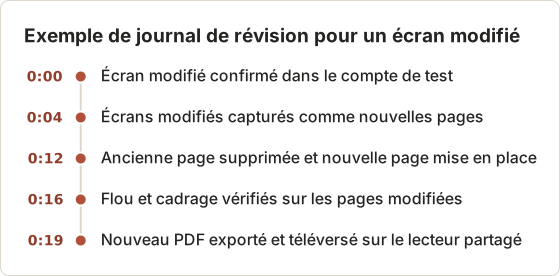
Les horaires illustrent le format d'un journal de révision. Enregistrez les mêmes colonnes pour chaque révision, puis comparez le total des minutes par modification sur un trimestre.
Deux équipes, deux réponses
Prenons deux équipes fictives. La première est une équipe de support de quatre personnes qui met à jour un parcours de remboursement chaque mois, et dont les lecteurs attendent le guide dans le centre d'aide. Les modifications ont lieu à plusieurs endroits, et le guide doit être intégré. Ce profil oriente vers le modèle hébergé.
La seconde est un groupe finance de deux personnes sur des Mac, qui produit un classeur imprimé chaque trimestre. Les écrans contiennent des données de compte, le classeur doit rester dans l'entreprise, et le groupe dispose déjà d'un flux de travail PDF. Ce profil oriente vers Temposhot : le Mac conserve chaque capture, et l'équipe exporte chaque trimestre le même PDF.
Comparer le coût des offres sur trois ans
Les tarifs Pro de Temposhot sont de 39 $ pour une licence à vie pour 1 Mac, de 109 $ pour une licence à vie pour 3 Macs, et de 12 $ par mois ou 72 $ par an pour l'abonnement pour 3 Macs. Une licence à vie n'entraîne aucun frais de renouvellement. L'abonnement inclut les mises à jour de l'application tant qu'il est actif.
Relevez le coût de Scribe pour le même nombre d'utilisateurs sur sa page tarifs actuelle, puis comparez les totaux sur trois ans. Une offre moins chère la première année peut coûter plus cher la troisième année. Utilisez donc le total sur trois ans pour la comparaison.
Questions fréquentes
Temposhot peut-il publier un guide sous forme de lien web ?
Non. Temposhot exporte des fichiers. Téléversez le PDF ou les images dans un outil que votre équipe utilise déjà.
Scribe fonctionne-t-il hors ligne ?
Scribe est un service hébergé : la consultation et la modification des guides dépendent de son espace de travail. Consultez son site pour connaître les éventuelles options hors ligne.
Temposhot peut-il enregistrer dans un navigateur ?
Oui. Action Capture enregistre n'importe quelle application Mac, y compris les navigateurs, avec Active Window, Specific Window ou Capture Area comme cible.
Existe-t-il un moyen gratuit d'essayer Temposhot ?
Oui. L'application se télécharge gratuitement. Les fonctionnalités Pro nécessitent une licence, avec une garantie de remboursement de 14 jours.
Où sont stockés les documents Temposhot ?
Les documents se trouvent dans la bibliothèque Documents du Mac qui les a créés. Sauvegardez ce Mac ou copiez les fichiers exportés vers un emplacement de sauvegarde, car l'export est la seule copie que d'autres personnes peuvent ouvrir.
Temposhot a-t-il besoin d'une connexion réseau pour capturer et exporter ?
Non. La capture et l'export s'effectuent sur le Mac. Une connexion réseau n'est nécessaire que pour téléverser le fichier exporté vers un emplacement partagé.
Que se passe-t-il lorsqu'une application masque le nom d'un contrôle ?
Le titre revient à Click here. Renommez la page dans l'éditeur et indiquez la position ou le libellé du contrôle dans la description.
Comment garder un guide exporté à jour ?
Capturez de nouveau les écrans modifiés, ajoutez-les avec Capture new images…, supprimez les anciennes pages et exportez un nouveau fichier. Remplacez l'ancien fichier dans l'emplacement partagé.
Transformez vos clics en guide pas à pas clair
Lisez le guide Action Capture, puis enregistrez une procédure et exportez-la en PDF pour la comparer avec votre guide Scribe actuel.
temposhotscribecomparisonstep guides
Termes utilisés ici : visual documentation
Transformez vos captures d'écran répétitives en résultats prêts à l'emploi
Temposhot capture l'écran à intervalles réguliers ou à chaque clic et exporte le résultat au format PDF, image, ZIP ou MP4.
Articles connexes
- Comment créer un guide étape par étape à partir de clics sur MacCréez un guide étape par étape sur Mac en capturant les clics utiles, en annotant chaque action, en modifiant les étapes et en exportant les images ou un PDF.
- Alternative à Microsoft Steps Recorder pour Mac (2026)Besoin de Steps Recorder sur Mac ? Comparez la capture des clics et l'enregistrement d'écran, puis choisissez le flux adapté aux instructions en image, PDF ou vidéo.
- Guide pas à pas ou enregistrement d'écran : lequel utiliser ?Choisissez entre un guide de captures d'écran et un enregistrement d'écran pour les tutoriels, le support et la documentation, selon le mouvement, le son, le montage et les besoins du lecteur.
- Meilleures alternatives à Xnapper pour Mac en 2026Comparez les alternatives à Xnapper pour Mac : captures répétées, capture et enregistrement de défilement, arrière-plans gratuits, guides multiplateformes et l'application intégrée.