Kortext のオフライン閲覧、ノートの書き出し、印刷の上限
Kortext の書籍をデスクトップ版またはモバイル版アプリでダウンロードし、オフラインの注釈を同期し、ノートを書き出し、タイトルごとに許可されたページだけを印刷する方法です。
14分で読めますPDF作成者:Temposhot Team
Kortext は多くの大学で使われているデジタル教科書プラットフォームで、授業の主要な読書資料として提供されることがよくあります。ブラウザで閲覧できるほか、Kortext のアプリでオフライン閲覧用に書籍をダウンロードし、ノートを書き出し、タイトルごとに決められたページ数を印刷できます。それぞれに個別のルールがあり、タイトルごとの数値はリーダーに表示されます。
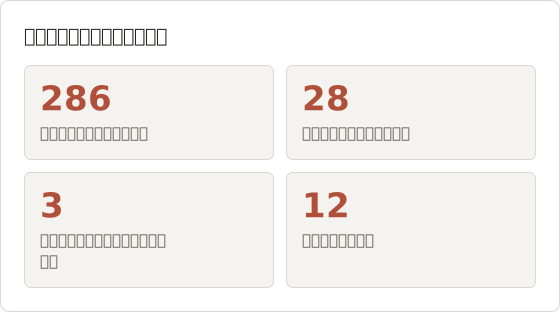
以下の例は1つのタイトルを基にしています。大学が12週間のモジュールで提供する、286ページの経営学の教科書です。印刷の許容量の数値は例にすぎません。ご自身のタイトルに適用される数値は、印刷オプションに表示されるものです。
Kortext が提供する機能
Kortext では、大学を通じたアクセスまたは個人による購入で教科書を利用できます。タイトルと大学の設定によって、次の機能が使える場合があります。
- ブラウザでのオンライン閲覧。
- Kortext のデスクトップ版およびモバイル版アプリでのオフライン閲覧。
- ハイライト、ノート、しおりのデバイス間同期。
- ノートの書き出しと、引用用の参照ツール。
- 出版社が定めた許容量内での印刷。
- 対応デバイスでの Read Aloud。
大学がどの機能を有効にしているかは、通常、図書館のページに記載されています。
大学のアクセスと個人購入の違い
大学のアクセスは大学が設定し、多くの場合はモジュール単位で提供されます。モジュールまたは大学のライセンスが終了すると、アクセスも終了します。個人購入はご自身のアカウントに紐づき、その販売条件に従います。両方が併存することもあります。たとえば、図書館経由で1冊、直接購入で別の1冊を持つ場合、オフラインと印刷のルールがそれぞれ異なります。
タイトルごとに入手経路を控えてください。本棚からタイトルが消えたとき、経路によって図書館に問い合わせるべきか、注文履歴を確認すべきかが分かります。
機能を学習作業に合わせる
機能ごとに解決する問題が異なります。オフライン閲覧は、通勤中や Wi-Fi が弱い講義室で役立ちます。ノートの書き出しでは、ご自身の作業内容を残せます。印刷の許容量は、ゼミのために紙で必要な数ページに使います。
大学の設定で変わる点
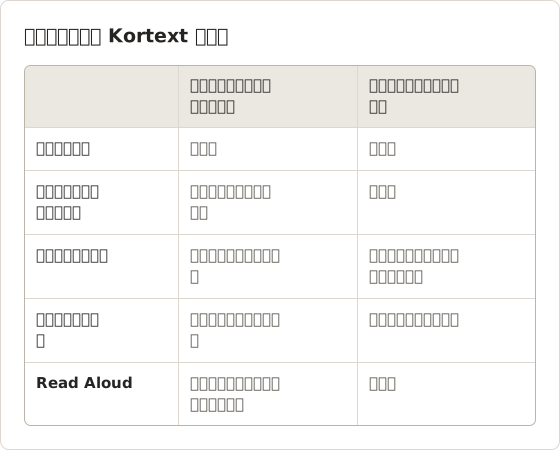
同じタイトルでも、学生によって表示される機能が異なることがあります。ある大学ではオフラインのダウンロードと印刷を有効にし、別の大学ではオンライン閲覧のみに制限している場合があります。ここで説明する機能が表示されない場合は、図書館の電子書籍ヘルプページか授業担当の司書に、ライセンスに含まれる内容を確認してください。
Kortext の書籍をオフライン閲覧用にダウンロードする
アプリをインストールする
Mac、iPad、スマートフォンに Kortext のアプリをインストールします。Kortext の公式サイトまたは端末のアプリストアから入手できます。大学が設定したアカウントでサインインします。
本棚からダウンロードする
本棚を開き、オフラインで必要な各書籍のダウンロードオプションを選択します。
動作を確認する
Wi-Fi をオフにし、アプリを開き直して書籍を開きます。図を含む章を確認します。
ダウンロードした書籍は Kortext アプリの中に保存され、PDF ファイルではありません。タイトルへのアクセスが有効な間は読み続けられます。
利用前に5分間のオフラインテストを行う
ダウンロードが完了しても、オフラインで開けるとは限りません。電車に乗る直前ではなく、必要になる前日にテストしてください。1冊あたりのテストには約5分かかります。
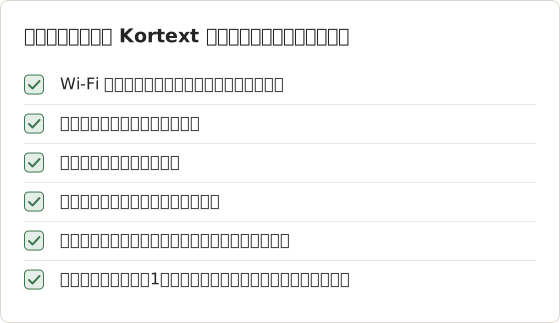
最後の章が開かない場合、ダウンロードが途中で止まっている可能性があります。接続し直してアプリの完了を待ち、テストをやり直してください。
試験期間や移動の前に
オフライン閲覧には、アプリにサインインしていることと、ライセンスが有効であることが必要です。出発の前日にオンラインでアプリを開くと、ライセンスが更新され、ノートが同期されます。数週間オフラインだった端末は、タイトルを再び開く前に再接続を求めることがあります。
出発前に端末を充電し、アプリを最新の状態にしてください。ホテルの Wi-Fi でアプリの更新がインストールされると、サインアウトされることがあります。再度サインインするには接続が必要です。
保存容量と端末数
画像が多い教科書は、アプリ内で数百 MB を占めることがあります。容量の小さいドライブのノート PC に複数のタイトルをダウンロードする前に、空き容量を確認してください。プラットフォームによっては、ダウンロードを保持できる端末数にも上限があります。新しい端末でダウンロードできない場合は、提供元の現在の利用規約を確認してください。
不要になったダウンロードは、各モジュールの終わりに削除してください。空き容量と端末の枠が解放されますが、その端末のノートが同期された後に限ります。安全な手順は次のセクションで説明します。
ダウンロードを削除する前に注釈を同期する
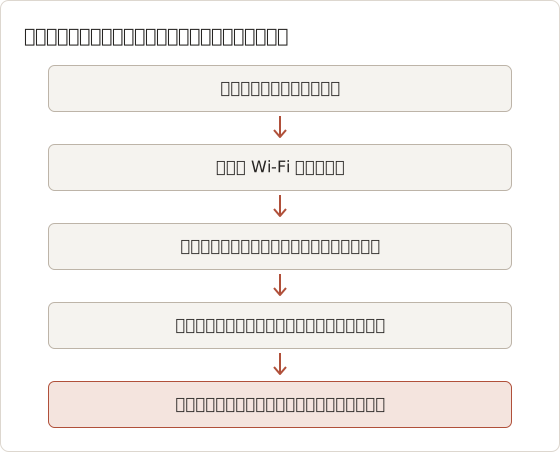
オフラインで作成したノートとハイライトは、アプリが再接続するまでその端末に保存されます。ダウンロードを削除する前、サインアウトする前、または新しいコンピューターに移る前に、Wi-Fi に接続してアプリの同期を待ちます。その後、最近のノートがブラウザ版リーダーに表示されることを確認してください。
同期の前にダウンロードを削除すると、オフラインの注釈が失われることがあります。
同期が完了したことを確認する方法
最後にオフラインで作成したノートを見つけやすくしてください。「Week 6 offline」のように日付で始まるノートは、ブラウザ版リーダーで検索しやすくなります。そこに表示されれば、それ以前のオフラインのノートもすべて同期されています。
2台の端末で1冊の書籍を使う
よくあるのは、講義用のノート PC と自宅で読むタブレットを併用する場合です。両方の端末でオフラインに作成したノートがあると、一方の同期が終わるまでもう一方からは見えません。オフラインの状態で両方の端末の同じページに注釈を付けると、同じ箇所に別々のノートが2件作られることがあります。
週ごとに注釈用の端末を1台決め、もう一方は閲覧専用にしてください。そうすると同期の順序が単純になり、重複したノートを避けられます。
数分間オンラインになっても表示されない場合は、ダウンロードを残してください。接続したままアプリを再起動し、何かを削除する前にもう一度確認します。
ノートと参考情報を書き出す
Kortext のノート表示では、書籍に対するハイライトとノートを確認できます。お使いのタイトルで書き出しが提供されている場合は、そこから学習内容をファイルに保存します。書籍のタイトル、版、ISBN をファイルの先頭に加えると、ページ参照を引用に使いやすくなります。
リーダーの参照ツールは、主要な引用スタイルで書籍の引用文を生成できます。引用文を、ノートのファイルにあわせてコピーしてください。
有用なノートファイルの内容
書き出したノートファイルは、アクセスが終わった後も単独で意味が通る必要があります。引用文、ご自身のメモ、ページまたは位置、章の4項目を含めてください。引用文のないノートは、文脈のない意見の一覧になります。
最初の書き出しを開き、ランダムに選んだ3件のノートでこの4項目を確認してください。ページ番号がない場合は、書籍を開いている間に各セクションの見出しへ章を手で追加します。第4週に10分かけて整理すれば、復習週に1時間探す手間が省けます。
1回ではなく定期的に書き出す
モジュールの終わりに1回だけ書き出すと、すべてのリスクが1日に集中します。数週間のまとまりごとに書き出せば、新しいコピーを保てます。12週間のモジュールなら、3回の書き出しで十分です。
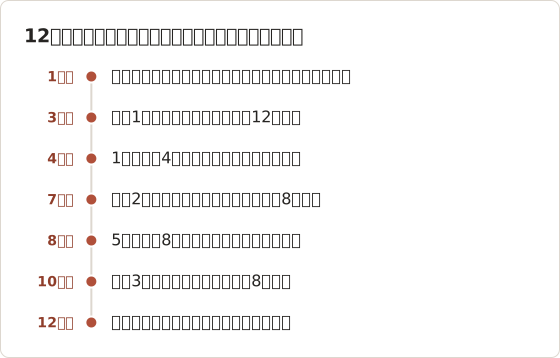
タイトルにノートの書き出しがない場合
ノート表示に書き出しボタンがない場合、ブラウザの印刷ダイアログでノートのページを PDF として保存できることがあります。別の方法として、ノート表示を画面キャプチャすることもできます。ノートはご自身が書いたものです。事前に提供元の現在の利用規約を確認し、キャプチャはノートのパネルのみにしてください。
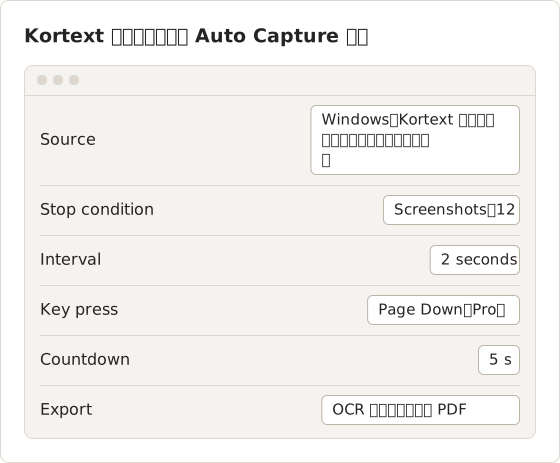
Windows ソースを使うと、他のアプリがフレームに入りません。Temposhot は最初のフレームの前にウィンドウを前面に出します。2秒の間隔は、Page Down のたびにノートの一覧が落ち着くまでの時間を確保します。Key press は Pro の機能です。無料プランでは手動でスクロールし、短い実行を使ってください。無料プランはセッションごとのスクリーンショット数も制限しています。
許可されたページだけを印刷する
出版社はタイトルごとに印刷の許容量を設定します。Kortext は印刷オプションを開くと、許容量と使用済みの量を表示します。量は出版社とタイトルによって異なるため、アカウントに表示された数値で計画してください。
Mac で PDF を得るには、許容量の範囲内で印刷し、macOS の印刷ダイアログで PDF を選んでから Save as PDF を選択します。ページは慎重に選んでください。再印刷は通常、もう一度数えられます。
最初に印刷する前に許容量を配分する
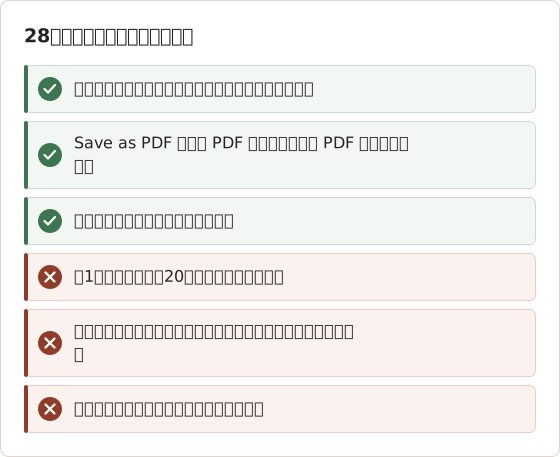
例では、印刷オプションに286ページのタイトルで28ページと表示されています。書籍の約10パーセントです。3つのゼミ用の読書資料は12、8、8ページを使うため、間違いの余地がなく、許容量をちょうど使い切ります。
| ゼミ | ページ | ページ数 | 残り |
|---|---|---|---|
| ゼミ1、第4章の読書資料 | 61から72 | 12 | 16 |
| ゼミ2、ケーススタディ | 180から187 | 8 | 8 |
| ゼミ3、データ表 | 270から277 | 8 | 0 |
ページ範囲を1つ誤ると、たとえば 61 から 72 ではなく 61 から 82 を印刷した場合、10ページ分の許容量を消費します。そうするとゼミ3に残るページが足りなくなります。印刷オプションを開く前にページ範囲を書き出し、リーダーに表示されるページ番号と照合してください。
どのページを印刷する価値があるかを決める
印刷する価値のあるページは、手書きで注釈を付けるページ、または画面のない部屋に持ち込むページです。ゼミの読書資料、試験で使うデータ表、解答例がこの基準に当てはまります。章の要約は、ノートの書き出しで既に扱えるため、通常は印刷しません。
例では、ゼミで注釈付きのコピーが必要なため第4章を印刷します。ゼミの部屋にノートパソコンがないためケーススタディを印刷します。オープンブックの試験では紙しか許可されないためデータ表を印刷します。
再印刷は通常2回数えられる
ゼミ1の最初の印刷でプリンターが紙詰まりを起こした場合、同じ12ページを再び印刷すると、さらに12ページを使うことがあります。より安全な方法は、まず Save as PDF で PDF に保存し、その PDF を必要な回数だけ紙に印刷することです。PDF は許容量内のご自身用のコピーであり、保存しておけば2回目の計算を避けられます。
印刷物とページ番号
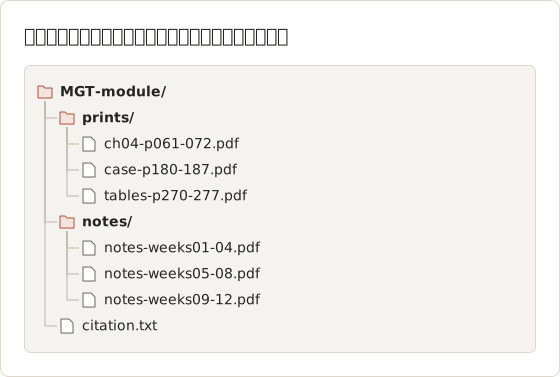
印刷したページには、リーダーのページ番号、印刷用のページ番号、またはページ番号がない場合があります。保存した PDF には範囲を含む名前を付け、引用を追跡できるようにしてください。例: ch04-p061-072.pdf。ファイル名に範囲を含めると、各ファイルが許容量をどれだけ使ったかも一目で分かります。
Mac などの対応デバイスで Read Aloud を使う
Read Aloud は、合成音声で書籍のテキストを読み上げます。対応状況は、タイトルの形式と端末によって異なります。Mac で Kortext の Read Aloud が使えないタイトルの場合、macOS には System Settings の Accessibility に内蔵の Spoken Content があり、多くのアプリで選択したテキストを読み上げられます。
これ以外のアクセシブルな形式が必要な場合は、障害者支援窓口に相談してください。
要求に応じたアクセシブルな形式
障害の証明がある学生は、大学を通じて授業テキストのアクセシブルな版を入手できることが多くあります。障害者支援窓口と図書館が通常、この依頼を共同で扱います。形式の変換には数週間かかることがあるため、学期の早い段階で依頼してください。
オフラインでの Read Aloud
端末上で動作する音声は、オフラインでも動作することがあります。ただし、一部の音声は初回の使用時にダウンロードされます。旅行の前に、接続した状態で段落を一度再生し、音声を準備しておいてください。タイトルが画像ベースの場合は読み上げるテキストがないため、Read Aloud と Spoken Content のどちらも役に立ちません。
トラブルシューティング
- ダウンロードのオプションがない。 タイトルまたは大学の設定に、オフライン閲覧が含まれていない可能性があります。
- 印刷オプションがグレーアウトしている。 許容量を使い切ったか、出版社が印刷を許可していません。
- 別の端末で注釈が表示されない。 最初の端末がまだ同期していません。アプリをオンラインで開いてください。
- 本棚から書籍が消えた。 授業または大学のアクセスが終了した可能性があります。図書館に問い合わせてください。
- 印刷した PDF のテキストが選択できない。 一部の印刷出力にはページ画像が含まれています。保存した電子教科書 PDF でテキストを選択できない理由を参照してください。
許容量が想定より少ない
印刷オプションに、同じ授業のクラスメートより少ないページ数が表示される場合、2人でアクセスの経路または版が異なっている可能性があります。また、同じアカウントで別の端末から既に印刷したページが許容量に含まれることもあります。サポートに連絡する前に、タイトル、版、アクセスの経路を比較してください。
ダウンロードが途中の割合で止まる
ダウンロードが止まる場合、通常は安定した接続と十分な空き容量が必要です。空き容量を確保し、信頼できるネットワークに接続して、ダウンロードを再開してください。同じ箇所で2回止まる場合は、途中のダウンロードを削除し、オンラインの状態で最初からやり直してください。
画像のみの印刷物から検索可能なテキストを作る
許容量内で印刷したものに選択可能なテキストがない場合、OCR 処理でご自身のコピーにテキストレイヤーを追加できます。ブラウザのツール Screenshot to Searchable PDF は、ページ画像に文字認識を実行します。OCR は本文の認識に優れていますが、表の認識は弱いため、ゼミ3のデータ表は目で確認してください。
キャプチャが黒くなる
リーダーのウィンドウが画面キャプチャをブロックする場合、Temposhot は黒いフレームを保存します。これはリーダーの保護が意図どおりに機能している状態です。Temposhot はこの保護を回避しません。許可された方法は、リーダー自身の印刷またはエクスポートです。
Kortext の管理下で教科書の出力を扱う
Kortext の印刷、コピー、書き出し機能は、リーダーの外にコンテンツを出す承認された方法です。まずこれらを使い、その制限はライセンスの一部として扱ってください。
Temposhot は画面に表示されているものだけをキャプチャし、リーダーアプリがブロックしているコンテンツはキャプチャできません。ご自身の資料、たとえばノート表示や、大学が保存を許可した内容に適しています。その場合は Windows または Custom Area のソースで Auto Capture を使い、検索可能な PDF として PDF を書き出してください。各ソースの説明はキャプチャソースのガイドにあります。
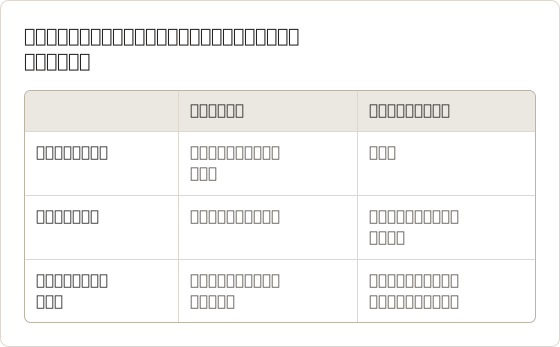
リーダーから出る3つの方法を比較する
ノート表示のキャプチャの手順
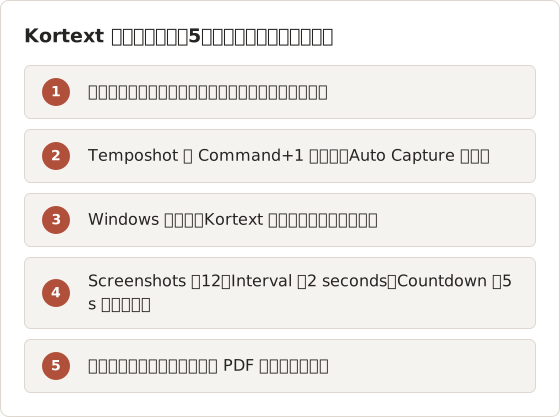
実行後、最初と最後のフレームを確認してください。最後のフレームに最後のノートが表示されていない場合は、最初の実行が終わった位置から2回目の短いセッションを実行してください。
大学がキャプチャを許可した場合
モジュールによっては、授業チームが学生の保存を承認した短い抜粋を使用します。たとえば、リーダー内の事例研究の配布資料などです。授業チームが特定の抜粋の保存を書面で確認した場合、それらのページのキャプチャはその許可の範囲内に収まります。確認メールはファイルの近くに保管してください。
抜粋にも同じ設定を使えます。Windows のソース、ページ数に合わせた Screenshots、各ページが描画されるのに十分な間隔を設定します。6ページの抜粋の場合、2秒間隔の6フレームはカウントダウンの後に12秒かかります。読み込みが終わっていないページは空白の領域として表示されるため、書き出す前にすべてのフレームを確認してください。
FAQ
印刷の許容量は学期ごとにリセットされますか
出版社とアクセスの条件によって異なります。印刷ダイアログに表示される数値が正式な基準です。
ダウンロードした Kortext の書籍を Preview で開けますか
いいえ。Kortext のアプリの中でのみ開けます。
オフラインのノートは自動的に同期されますか
はい。アプリが再接続したときに同期されます。端末を切り替える前に、オンラインでアプリを開いてください。
Save as PDF で保存すると許容量を使いますか
Kortext から送信したページは、送信先が紙でも Save as PDF でも許容量に数えられます。保存した PDF を後で印刷する場合は Kortext を経由しないため、再度は数えられません。
Temposhot で許容量を超えてページをキャプチャできますか
いいえ。キャプチャはライセンスの条件を変えません。Temposhot は、ご自身のノートや、大学が保存を許可したと確認した資料のためのものです。
Kortext が私の端末で利用できない場合はどうすればよいですか
アプリに対応していない端末では、ブラウザ版リーダーを使ってください。オフライン閲覧は、アプリを動かせる端末で利用します。学習用に新しいノート PC やタブレットを購入する前に、Kortext の現在の対応端末一覧を確認してください。
ノート表示の PDF はどのくらいの大きさになりますか
サイズは、ウィンドウのサイズと画面の解像度によって異なります。ウィンドウ全体ではなく、ノートのパネルの周囲に Custom Area を選ぶと、各ページが小さくなります。さらに Compress PDF でファイルを縮小できます。
保存が許可されたページを扱う場合
Temposhot をダウンロードすると、ノート表示やその他の許可された資料を、検索可能な1つの PDF にできます。すべての出力形式は書き出し形式のガイドに記載されています。
kortextetextbooksofflineprinting
繰り返し撮影するスクリーンショットを、完成したデータに仕上げます
Temposhotは、タイマーまたはクリックごとに撮影し、結果をPDF、画像、ZIP、MP4で書き出します。
関連記事
- 電子教科書は公式ダウンロード、PDF印刷、スクリーンショットのどれを使うべきか?デジタル教科書に対して、安全で実用的な出力を選択します。公式のオフラインダウンロード、許可されたページのPDF、ノートのエクスポート、承認されたスクリーンショットが対象です。
- オンライン電子教科書からハイライトとメモを書き出す方法アクセスが終わる前に自分の学習記録を保存します。リーダーのNotesまたはNotebookの書き出し機能を探し、引用情報を残し、書き出したファイルを確認する方法を説明します。
- オフラインの電子教科書アクセスとダウンロード可能なPDFの違いオフラインアクセスは教科書をリーダー内に保持し、ダウンロードしたPDFは持ち運び可能なファイルです。それぞれが使える場面、期限が切れるもの、移動できるものを比較します。
- 2026 年版: Mac 向け Xnapper の代替アプリ比較Mac 向け Xnapper の代替アプリを、繰り返し撮影、スクロールキャプチャと録画、無料の背景、クロスプラットフォームのガイド、標準搭載アプリの観点で比較します。