Temposhot vs. Scribe: Lokale Mac-Anleitungen oder gehostete Zusammenarbeit?
Vergleich von Temposhot und Scribe für Mac: Aufnahme, lokale oder gehostete Arbeitsabläufe, Bearbeitung, Freigabe, Einbettung, Exporte, Datenschutzprüfung und Passung zum Tarif.
13 Min. LesezeitAnleitungenVon Temposhot Team

Temposhot und Scribe wandeln beide eine Abfolge von Klicks in eine Schritt-für-Schritt-Anleitung mit Screenshots um. Sie unterscheiden sich darin, wo die Anleitung gespeichert wird. Scribe erzeugt Anleitungen aus Browser- oder Desktop-Aufnahmen und hostet sie in einem Web-Workspace zur Freigabe. Temposhot ist eine Mac-App, die jede Aufnahme und jedes Document auf dem Computer speichert.
Dieser Vergleich stammt vom Temposhot-Team. Scribe wird nur anhand seiner bekannten Funktionen beschrieben. Aktuelle Details finden Sie auf der Website von Scribe.
Temposhot und Scribe im Überblick
| Bereich | Temposhot | Scribe |
|---|---|---|
| Produkttyp | Mac-Desktop-App | Gehosteter Dienst mit Aufnahmewerkzeugen |
| Aufnahme | Jede Mac-App, vor jedem akzeptierten Klick | Browser-Erweiterung und Desktop-Aufnahme |
| Plattformen | macOS 14 oder neuer, Apple Silicon | Web, Aufnahme auf mehreren Systemen |
| Speicherung | Lokal, ohne Konto | Cloud-Workspace des Anbieters |
| Freigabe | Exportierte Dateien | Links und Workspace |
| Einbettung | Nein | Ja |
| Exporte | PDF, PNG, JPG, WebP-Seiten, ZIP | Siehe Website des Anbieters |
| Preise | Kostenloser Download; Pro 39 $ lebenslang für 1 Mac, 109 $ lebenslang für 3 Macs, 12 $ pro Monat für 3 Macs | Aktuelle Preisseite prüfen |
Die Tabelle nach dem Überarbeitungszyklus lesen
Die Tabelle vergleicht Funktionen. Für ein Team ist die wichtigste Kennzahl, wie oft sich eine Anleitung nach der ersten Veröffentlichung ändert. Bei einer Anleitung, die jeden Monat geändert wird, kommt es auf den Überarbeitungsweg an: die Schritte, um eine geänderte Seite zu ersetzen und die neue Version an die Leser zu verteilen. Bei einer Anleitung, die ein Jahr unverändert bleibt, kommt es auf das Exportformat und den Freigabeweg an.
Der Überarbeitungsweg in Temposhot beginnt im Document auf dem Mac. Geänderte Bildschirme werden erneut aufgenommen, die neuen Seiten werden hinzugefügt, die alten Seiten werden entfernt, und die Datei wird erneut exportiert. Die folgende Tabelle nennt jede Aktion und die Temposhot-Bedienelemente, mit denen Sie sie ausführen.
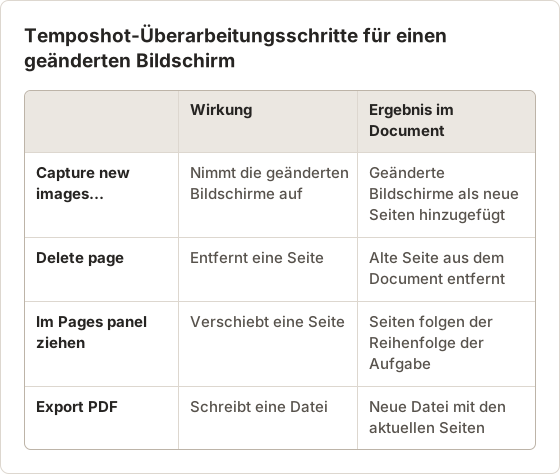
Änderungen an einem Document aktualisieren bereits exportierte Dateien nicht. Jeder Export ist ein Snapshot des Documents zu diesem Zeitpunkt. Das passt zu einer versionierten Veröffentlichung und fügt bei einer Anleitung, die immer mit den aktuellen Bildschirmen übereinstimmen muss, einen Schritt hinzu. Der Abschnitt zur Freigabe unten behandelt diesen Schritt.
Verfügbarkeit der Desktop-Aufnahme vergleichen
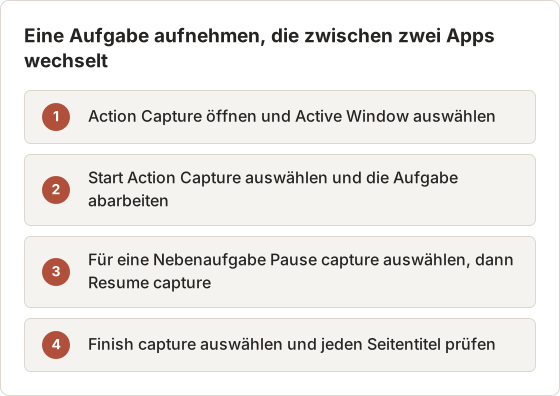
Temposhot nimmt jede App auf dem Mac auf. Wählen Sie in Action Capture entweder Active Window, Full Screen, Specific Window oder Capture Area. Temposhot speichert dieses Ziel kurz vor jedem akzeptierten Klick. Dasselbe Werkzeug zeichnet Finder, Xcode, eine Design-App oder einen Browser auf.
Scribe startet im Browser über seine Erweiterung und bietet außerdem eine Desktop-Aufnahme. Welche Tarife die Desktop-Aufnahme enthalten, kann sich ändern. Prüfen Sie das, wenn Ihre Abläufe in nativen Mac-Apps stattfinden.
Eine native Mac-App aufnehmen
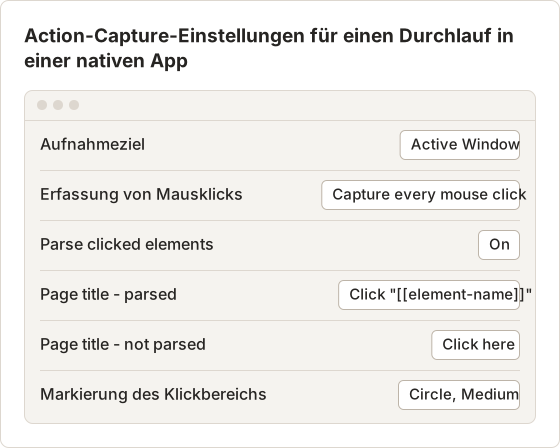
Native Apps stellen ihre Bedienelemente über die macOS-Bedienungshilfen bereit. Temposhot liest diese Namen für die Seitentitel, wenn Parse clicked elements aktiviert ist. Die Titel sind nur so gut wie die Daten der Bedienungshilfen, die die App liefert. Testen Sie die Vorlage vor einem langen Durchlauf in der App, die Sie benötigen.
Für eine Aufgabe, die in einer App beginnt und in einer anderen endet, verwenden Sie Active Window. Für ein einzelnes Dokumentfenster verwenden Sie Specific Window. Die folgende Anleitung setzt die Optionen, die bei nativen Apps wichtig sind.
Specific Window für eine Aufgabe in einem einzelnen Fenster
Eine Spesenabrechnung, die in einem einzigen App-Fenster liegt, eignet sich gut für Specific Window. Das Ziel bleibt während des gesamten Durchlaufs fest. Ein Klick auf das Dock oder ein Menüleistenelement ändert dadurch nicht den Gegenstand der Anleitung. Wählen Sie das Fenster im Auswahldialog, bevor Sie Start Action Capture auswählen, und lassen Sie das Fenster während des gesamten Durchlaufs an derselben Position.
Klicks außerhalb des Fensters ergeben keinen Schritt, solange Capture outside clicks nicht aktiviert ist. Eine Spesenanleitung mit neun Schritten, die ein Bestätigungsfenster außerhalb des Fensters öffnet, braucht diese Option. Andernfalls fehlt in der Anleitung die Schaltfläche des Bestätigungsfensters.
Seitentitel in nativen Apps prüfen
Ein Titel fällt auf Click here zurück, wenn die App keinen lesbaren Namen bereitstellt. Zwei Fälle verursachen die meisten Rückfälle: ein Steuerelement ohne Textbeschriftung und ein Steuerelement, das die App nicht an die Bedienungshilfen meldet. In beiden Fällen ist der Titel allgemein, und der Schritt muss im Editor manuell umbenannt werden. Beschreiben Sie die Position des Steuerelements in der Seitenbeschreibung, zum Beispiel „Die Schaltfläche rechts in der Symbolleiste“.
Wenn viele Titel zurückfallen, prüfen Sie zuerst die Berechtigungen. Der Berechtigungsdialog zeigt „Granted“ neben jeder aktivierten Berechtigung. Bestätigen Sie, dass Accessibility sie anzeigt. Wiederholen Sie dann einen Klick und prüfen Sie den Titel erneut, bevor Sie die gesamte Aufgabe aufnehmen.
Das Bearbeitungsmodell vergleichen
Temposhot öffnet fertige Durchläufe in einem lokalen Editor im Documents-Ordner. Jede Seite hat einen Titel, der aus dem angeklickten Element als Click "[[element-name]]" übernommen werden kann, und eine Beschreibung. Zu den Werkzeugen gehören Text, Rectangle, Ellipse, Line, Arrow und Framing. Blur, Click Marker und Step Numbers sind in Pro verfügbar. Der Editor speichert automatisch auf dem Mac.
Scribe bearbeitet Anleitungen in einem Web-Editor innerhalb seines Workspace. Teammitglieder mit Zugriff können dieselbe Anleitung bearbeiten. Das passt zu Teams, die Abläufe häufig aktualisieren.
Eine Anleitung mit zwölf Schritten im Editor bearbeiten
Seite umbenennen
Wählen Sie die Seite aus und geben Sie einen Page title ein, der mit einem Verb beginnt. Verwenden Sie die Bezeichnung, wie sie auf dem Bildschirm steht.
Ausschnitt festlegen
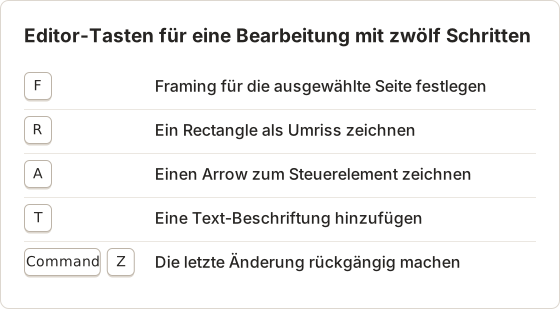
Drücken Sie F und wählen Sie eine Framing-Stufe. Balanced (3) passt für die meisten Seiten. Tight (5) passt für ein kleines Steuerelement in einem großen Fenster.
Steuerelement markieren
Drücken Sie R, um ein Rectangle um das Steuerelement zu zeichnen. Drücken Sie A, um einen Arrow zu zeichnen, wenn das Steuerelement schwer zu finden ist.
Seite prüfen
Prüfen Sie im Page Inspector den Titel, die Beschreibung und das Framing. Wechseln Sie erst zur nächsten Seite, wenn alle drei korrekt sind.
Behalten Sie die Reihenfolge bei: zuerst die Titel, dann das Framing, zuletzt die Markierungen. Eine Änderung am Framing kann den sichtbaren Bereich verschieben. Prüfen Sie daher die Markierungen auf dieser Seite nach jeder Framing-Änderung.
Eine Anleitung mit zwölf Schritten und dieser Reihenfolge braucht pro Seite einen Durchgang. Planen Sie einen Durchgang für die Titel, einen für Framing und Markierungen und einen für die abschließende Prüfung ein. Das Auslassen der abschließenden Prüfung ist die häufigste Ursache für eine übersehene Beschriftung. Die Seite wirkt im Editor fertig, ist aber in der exportierten Größe nicht geprüft.
Titel für eine geteilte Anleitung schreiben
Titel in einer geteilten Anleitung erreichen Personen, die die Aufnahme nie gesehen haben. Ein Titel, der vom Kontext des Autors abhängt, funktioniert für sie nicht. Die folgenden Regeln gelten für jedes Anleitungswerkzeug und sind für eine Anleitung, die mehrere Personen lesen, am wichtigsten.
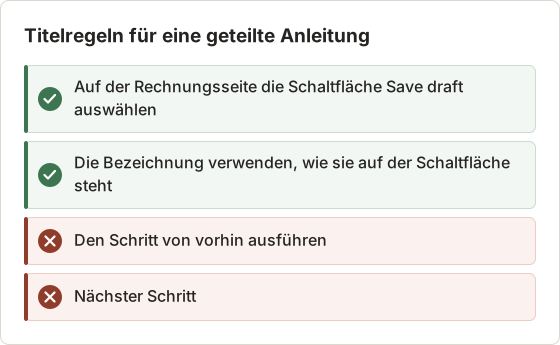
Lesen Sie jeden Titel vor dem Export laut vor. Ein Titel, der wie ein Ziel klingt, etwa „Rechnungen verwalten“, sagt dem Leser nicht, welches Steuerelement er verwenden soll. Ersetzen Sie ihn durch die Bezeichnung des Steuerelements und verschieben Sie das Ziel in die Beschreibung. Dort gibt es Kontext, ohne eine Handlung zu verlangen.
Freigabe und Zusammenarbeit vergleichen
Dies ist der Hauptunterschied. Scribe ist für die Freigabe gebaut: Anleitungen werden als Links veröffentlicht, im Workspace organisiert und können in andere Werkzeuge eingebettet werden.
Temposhot bietet keine gehostete Freigabe, keinen Team-Workspace und keine Einbettung. Sie geben eine exportierte Datei über Ihre eigenen Kanäle weiter, etwa per Ticket, E-Mail, Shared Drive oder Intranetseite. Für Teams, die Anleitungen live gemeinsam bearbeiten, passt Scribe besser.
Eine lokale Anleitung ohne Link teilen
Ohne gehosteten Link besteht der Freigabeweg aus einem Dateipfad und einer kurzen Checkliste. Der folgende Ablauf verwendet Schritte, die mit jedem Shared Drive, Wiki oder Ticketsystem funktionieren.
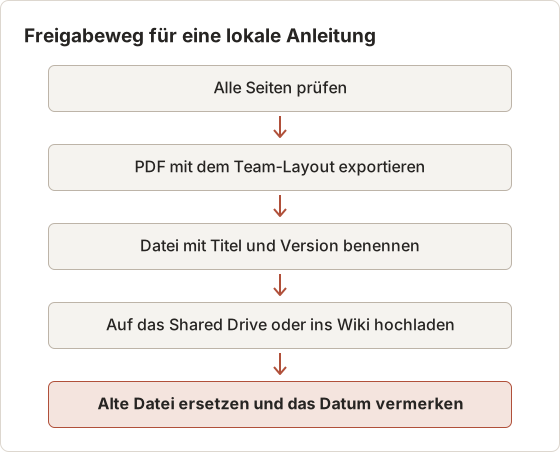
Eine ersetzte Datei benachrichtigt niemanden. Informieren Sie die Leser an der Stelle, an der sie die Anleitung gefunden haben, etwa mit einem Änderungshinweis auf der Wiki-Seite oder einem Kommentar im Ticket. Beschreiben Sie die Änderung in einem Satz.
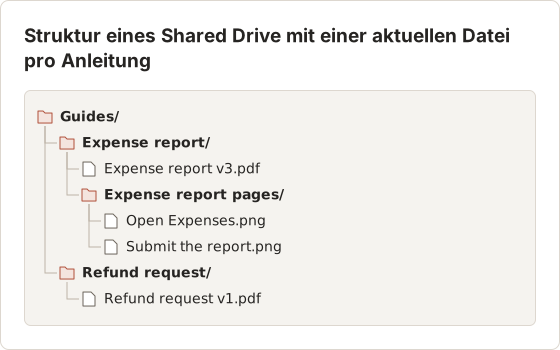
Benennen Sie die Datei mit der Version, zum Beispiel Expense report v3.pdf. Ein Leser, der zwei Dateien mit demselben Namen findet, kann nicht erkennen, welche aktuell ist. Bewahren Sie das Document auf dem Mac auf, der die Anleitung verwaltet. So beginnt die nächste Überarbeitung mit der bearbeitbaren Quelle.
Eine aktuelle Kopie behalten
Eine Anleitung, die mehrere Personen verwenden, braucht einen Pfad, der immer auf die neueste Datei zeigt. Legen Sie den Link auf der Wiki-Seite ab und ersetzen Sie die Datei an diesem Ort, statt für jede Überarbeitung eine neue Datei hinzuzufügen. Die folgende Struktur zeigt einen Shared-Drive-Ordner mit einer aktuellen PDF-Datei pro Anleitung und den gerenderten Seiten daneben.
Export und Offline-Nutzung vergleichen
Temposhot exportiert ein Document als PDF, als PNG-, JPG- oder WebP-Seiten oder als ZIP-Paket mit gerenderten Seiten und document.json. Mit Pro legt der PDF-Dialog Papierformat, Ausrichtung, Titelseite, Schrittnummern, Seitenzahlen und die Position der Beschreibung fest. Alles funktioniert offline, weil nichts von einem Server abhängt. Siehe die Anleitung zum Export von Documents.
Die Anleitungen von Scribe liegen online. Der Dienst bietet Exportoptionen im Workspace. Prüfen Sie, welche Formate Ihr Tarif enthält.
PNG-Seiten für eine Wissensdatenbank exportieren
Eine Wissensdatenbank zeigt oft ein Bild pro Schritt. Exportieren Sie PNG pages, wenn die Bildschirme kleinen Text enthalten, weil PNG verlustfrei ist. Verwenden Sie JPG pages für große, fotoähnliche Bildschirme, bei denen die Dateigröße wichtiger ist als scharfe Kanten. Jede Seite wird zu einer Datei, die nach ihrem Titel benannt ist. Ein klarer Titel ergibt also auch einen klaren Dateinamen. Verwenden Sie WebP pages erst, nachdem Sie geprüft haben, dass das Mac-Exportmenü die WebP-Option anbietet. Sie erscheint nur, wenn ein WebP-Encoder verfügbar ist.
Exportieren Sie zuerst eine einzelne Seite, laden Sie sie in die Wissensdatenbank hoch und zeigen Sie sie in der Größe an, die Leser sehen. Eine Textbeschriftung, die im Editor lesbar ist, kann auf der Seite zu klein sein.
PDF-Layout für einen gedruckten Review
Ein gedruckter Review braucht vorhersehbare Seitengrößen. Der PDF-Dialog in Pro bietet die Papierformate A4 und Letter sowie die Ausrichtungen Portrait und Landscape. Standard ist A4 mit Landscape. Ein Team, das auf Letter druckt, sollte deshalb das Papierformat vor dem Export ändern.
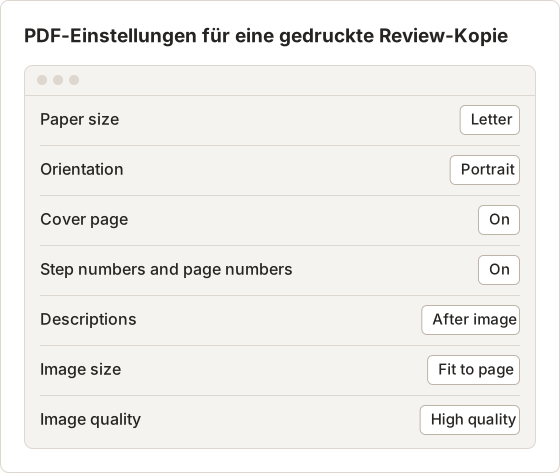
Die Bildqualität hat drei Optionen: High quality, Balanced und Small file. Wählen Sie Small file nur, wenn die Datei ein E-Mail-Größenlimit einhalten muss. Kleinere Bilder machen den Text in einem Screenshot schwerer lesbar. Exportieren Sie eine Testkopie und prüfen Sie eine Seite in Druckgröße, bevor Sie die gesamte Anleitung exportieren.
Datenschutzpunkte vergleichen
Stellen Sie für eine Sicherheitsprüfung beiden Werkzeugen dieselben Fragen.
- Wo werden Screenshots gespeichert? Temposhot: nur auf der Festplatte des Mac. Scribe: im Cloud-Workspace.
- Wer kann eine Anleitung öffnen? Temposhot: wer die exportierte Datei erhält. Scribe: wer Zugriff auf den Workspace oder den Link hat, abhängig von den Freigabeeinstellungen.
- Was lässt sich vor der Freigabe schwärzen? Temposhot: Framing schneidet nicht zugehörige Bereiche ab, und das Pro-Werkzeug Blur verdeckt Details innerhalb einer Seite. Prüfen Sie jede Seite in exportierter Größe.
- Ist ein Konto erforderlich? Temposhot: nein. Scribe: ja.
Temposhot kann außerdem keine geschützten Inhalte aufnehmen, etwa Apps, die Bildschirmaufnahmen blockieren. Sie sind dafür verantwortlich, das Recht zu haben, das auf dem Bildschirm Sichtbare aufzunehmen und weiterzugeben.
Eine Review-Kopie schwärzen
Eine Review-Kopie verbirgt meist mehr als die finale Anleitung: Kontonamen, E-Mail-Adressen, Bestell-IDs und interne URLs. Gehen Sie in dieser Reihenfolge vor: Rahmen Sie jede Seite um die Aktion, verdecken Sie den privaten Text mit Blur und prüfen Sie dann jede Seite in exportierter Größe.
Die Blur-Stärke beginnt bei 12 und reicht von 2 bis 80. Erhöhen Sie sie in kleinen Schritten, bis der Text nicht mehr lesbar ist, und markieren Sie nur den Bereich um den privaten Text. Blur erfordert Temposhot Pro.
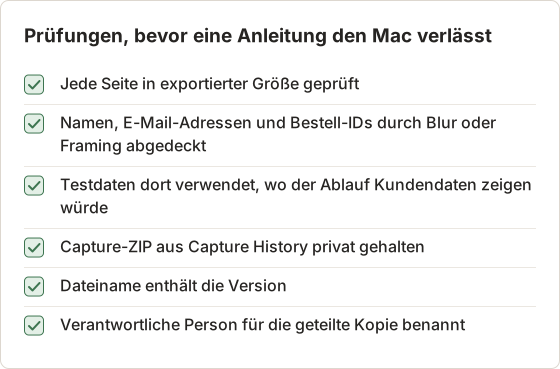
Eine Prüfung einer Anleitung mit 12 Seiten
Nehmen Sie eine Spesenanleitung mit 12 Seiten als Beispiel. Angenommen, drei Seiten zeigen die E-Mail-Adresse einer Nutzerin im Kopfbereich, eine Seite zeigt eine Kontonummer in einer Tabelle und zwei Seiten zeigen einen Kundennamen in einem Suchergebnis. Jeder Wert erhält einen Blur-Bereich, und zwei Seiten erhalten Framing, damit der Kopfbereich aus dem sichtbaren Bereich verschwindet.
Prüfen Sie nach den Änderungen alle 12 Seiten in exportierter Größe. Angenommen, ein Blur ist für eine siebenstellige Kontonummer zu klein. Erhöhen Sie seine Stärke einmal und führen Sie dann die zweite Prüfung durch. Planen Sie für eine Anleitung mit mehr als fünf privaten Werten einen zusätzlichen Durchgang ein.
Das Capture-ZIP aus Capture History enthält die originalen Aufnahmen ohne Framing und Blur. Geben Sie stattdessen den Document-Export weiter und halten Sie das ZIP innerhalb des Teams.
Temposhot oder Scribe wählen
- Wählen Sie Scribe, wenn Anleitungen im Team geteilt, oft im Browser aktualisiert und in eine Wissensdatenbank eingebettet werden.
- Wählen Sie Temposhot, wenn Screenshots auf dem Mac bleiben müssen, Leser ein PDF oder Bilddateien benötigen oder Abläufe in nativen Mac-Apps stattfinden.
- Wählen Sie außerdem Temposhot, wenn Sie zeitgesteuerte Aufnahme (Auto Capture) oder URL-Stapel (Website Capture) in derselben App benötigen.
Für die Passung zum Tarif gilt: Die lebenslangen Lizenzen von Temposhot decken 1 oder 3 Macs ab, das Abonnement deckt 3 Macs ab (Preise). Vergleichen Sie für Scribe die Einzel- und Team-Optionen auf der aktuellen Preisseite.
Nach Anzahl der Bearbeitenden entscheiden
Zählen Sie jeden Monat die Personen, die eine Anleitung bearbeiten. Eine bearbeitende Person mit einer festen Liste von Abläufen passt zum lokalen Modell: Die Person arbeitet auf dem Mac, exportiert eine Datei und ersetzt diese Datei, wenn sich ein Bildschirm ändert. Ein Team aus mehreren Bearbeitenden, das dieselbe Anleitung jede Woche ändert, legt mehr Gewicht auf Live-Bearbeitung und einen gemeinsamen Link.
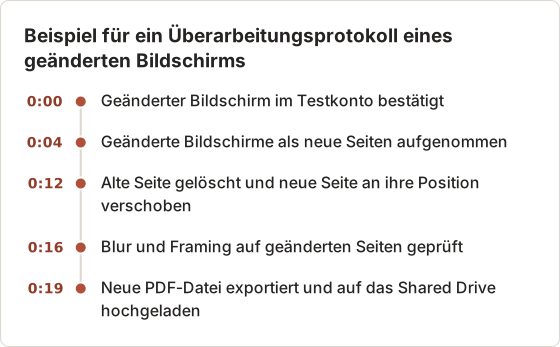
Die Zeitangaben zeigen das Format eines Überarbeitungsprotokolls. Erfassen Sie für jede Überarbeitung dieselben Spalten und vergleichen Sie danach die Gesamtminuten pro Änderung über ein Quartal.
Zwei Teams, zwei Antworten
Betrachten Sie zwei hypothetische Teams. Das erste ist ein Support-Team mit vier Personen, das einen Erstattungsablauf jeden Monat aktualisiert. Die Leser erwarten die Anleitung im Hilfecenter. Die Bearbeitung findet an mehr als einer Stelle statt, und die Anleitung braucht eine Einbettung. Dieses Profil spricht für das gehostete Modell.
Das zweite ist eine Finanzgruppe aus zwei Personen mit Macs, die jedes Quartal einen gedruckten Ordner erstellt. Die Bildschirme enthalten Kontodaten, der Ordner muss im Unternehmen bleiben, und die Gruppe hat bereits einen PDF-Workflow. Dieses Profil spricht für Temposhot: Der Mac speichert jede Aufnahme, und das Team exportiert jedes Quartal dasselbe PDF-Layout.
Die Kosten über drei Jahre vergleichen
Die Pro-Preise von Temposhot betragen 39 $ für eine lebenslange Lizenz für 1 Mac, 109 $ für eine lebenslange Lizenz für 3 Macs sowie 12 $ pro Monat oder 72 $ pro Jahr für das Abonnement für 3 Macs. Eine lebenslange Lizenz hat keine Verlängerungsgebühr. Das Abonnement enthält App-Updates, solange es aktiv ist.
Ermitteln Sie die Kosten von Scribe für dieselbe Anzahl an Nutzenden auf der aktuellen Preisseite und vergleichen Sie die Summen über drei Jahre. Ein Tarif, der im ersten Jahr weniger kostet, kann im dritten Jahr mehr kosten. Verwenden Sie daher die Dreijahressumme für den Vergleich.
Häufige Fragen
Kann Temposhot eine Anleitung als Weblink veröffentlichen?
Nein. Temposhot exportiert Dateien. Laden Sie das PDF oder die Bilder in ein Werkzeug hoch, das Ihr Team bereits verwendet.
Funktioniert Scribe offline?
Scribe ist ein gehosteter Dienst. Das Anzeigen und Bearbeiten von Anleitungen hängt daher vom Workspace ab. Prüfen Sie auf der Website von Scribe, ob es Offline-Optionen gibt.
Kann Temposhot im Browser aufnehmen?
Ja. Action Capture nimmt jede Mac-App auf, einschließlich Browser, mit Active Window, Specific Window oder Capture Area als Ziel.
Gibt es eine kostenlose Möglichkeit, Temposhot zu testen?
Ja. Die App ist kostenlos herunterladbar. Pro-Funktionen erfordern eine Lizenz mit einer 14-tägigen Geld-zurück-Garantie.
Wo werden Temposhot-Documents gespeichert?
Documents liegen in der Documents-Bibliothek auf dem Mac, auf dem sie erstellt wurden. Sichern Sie diesen Mac oder kopieren Sie die exportierten Dateien an einen Sicherungsort. Der Export ist die einzige Kopie, die andere Personen öffnen können.
Braucht Temposhot eine Netzwerkverbindung zum Aufnehmen und Exportieren?
Nein. Aufnahme und Export finden auf dem Mac statt. Eine Netzwerkverbindung ist nur nötig, um die exportierte Datei an einen gemeinsamen Ort hochzuladen.
Was passiert, wenn eine App einen Steuerelementnamen verbirgt?
Der Titel fällt auf Click here zurück. Benennen Sie die Seite im Editor um und tragen Sie die Position oder die Bezeichnung des Steuerelements in die Beschreibung ein.
Wie halte ich eine exportierte Anleitung aktuell?
Nehmen Sie die geänderten Bildschirme erneut auf und fügen Sie sie mit Capture new images… hinzu. Löschen Sie die alten Seiten und exportieren Sie eine neue Datei. Ersetzen Sie die alte Datei am gemeinsamen Ort.
Verwandeln Sie Ihre Klicks in eine klare Schritt-für-Schritt-Anleitung
Lesen Sie die Anleitung zu Action Capture. Nehmen Sie danach einen Ablauf auf und exportieren Sie ihn als PDF, um ihn mit Ihrer aktuellen Scribe-Anleitung zu vergleichen.
temposhotscribecomparisonstep guides
Verwendete Begriffe: visual documentation
Verwandeln Sie wiederholbare Screenshots in fertige Ergebnisse
Temposhot erstellt Screenshots per Timer oder bei jedem Klick und exportiert das Ergebnis als PDF, Bilder, ZIP oder MP4.
Ähnliche Beiträge
- Schritt-für-Schritt-Anleitung aus Klicks auf dem Mac erstellenAuf dem Mac eine Schritt-für-Schritt-Anleitung erstellen: relevante Klicks erfassen, jeden Schritt markieren, die Schritte bearbeiten und als Bilder oder PDF exportieren.
- Microsoft Steps Recorder Alternative für Mac (2026)Steps Recorder auf dem Mac? Vergleichen Sie die Klickerfassung mit der Bildschirmaufnahme und wählen Sie den passenden Ablauf für Anleitungen als Bild, PDF oder Video.
- Schritt-für-Schritt-Anleitung oder Bildschirmaufnahme: Welches Format sollten Sie verwenden?Wählen Sie für Tutorials, Support und Dokumentation zwischen Screenshot-Anleitung und Bildschirmaufnahme. Maßgeblich sind Bewegung, Ton, Bearbeitung und der Bedarf Ihrer Leser.
- Die besten Xnapper-Alternativen für den Mac im Jahr 2026Vergleich von Xnapper-Alternativen für den Mac: wiederholte Aufnahme, Scroll-Aufnahme und Aufzeichnung, kostenlose Hintergründe, plattformübergreifende Anleitungen und die eingebaute App.