Temposhot vs Scribe: guías locales para Mac o colaboración alojada
Compara Temposhot y Scribe en captura para Mac, flujos locales o alojados, edición, uso compartido, incrustaciones, exportaciones, revisión de privacidad y ajuste de plan.
14 min de lecturaGuíasPor Temposhot Team

Temposhot y Scribe convierten una serie de clics en una guía paso a paso con capturas de pantalla. Se diferencian en dónde vive la guía. Scribe genera guías a partir de la captura del navegador o del escritorio y las aloja en un espacio de trabajo web para compartirlas. Temposhot es una app para Mac que guarda todas las capturas y documentos en el equipo.
Esta comparación procede del equipo de Temposhot. De Scribe solo se describen sus funciones conocidas; consulta el sitio de Scribe para ver los detalles actuales.
Temposhot frente a Scribe de un vistazo
| Área | Temposhot | Scribe |
|---|---|---|
| Tipo de producto | App de escritorio para Mac | Servicio alojado con herramientas de captura |
| Captura | Cualquier app de Mac, antes de cada clic aceptado | Extensión de navegador y captura de escritorio |
| Plataformas | macOS 14 o posterior, Apple Silicon | Web, con captura en varios sistemas |
| Almacenamiento | Local, sin cuenta | Espacio de trabajo en la nube del proveedor |
| Uso compartido | Archivos exportados | Enlaces y espacio de trabajo |
| Incrustaciones | No | Sí |
| Exportaciones | PDF, PNG, JPG, páginas WebP, ZIP | Consulta el sitio del proveedor |
| Precios | Descarga gratuita; Pro $39 de por vida para 1 Mac, $109 de por vida para 3 Macs, $12 al mes para 3 Macs | Consulta la página de precios actual |
Leer la tabla según el ciclo de revisión
La tabla compara funciones. En un equipo, el dato más importante es con qué frecuencia cambia una guía después de publicarla por primera vez. Una guía que cambia cada mes depende de la ruta de revisión: los pasos necesarios para reemplazar una página modificada y entregar la nueva versión a los lectores. Una guía que no cambia durante un año depende del formato de exportación y de la ruta de uso compartido.
La ruta de revisión de Temposhot empieza en el Document del Mac, que es el proyecto de guía dentro de la app. Las pantallas modificadas se capturan de nuevo, se añaden las páginas nuevas, se eliminan las antiguas y el archivo se exporta otra vez. La tabla siguiente indica cada acción con el control de Temposhot que la realiza.
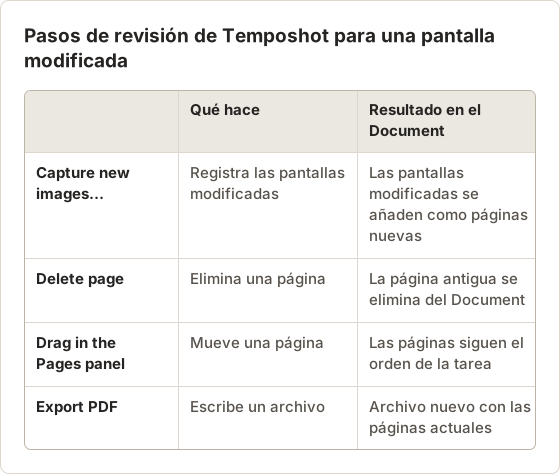
Los cambios hechos en un Document no actualizan los archivos ya exportados. Cada exportación es una copia del Document en ese momento. Esto encaja con una publicación versionada y añade un paso para una guía que debe coincidir siempre con las pantallas actuales. La sección de uso compartido más abajo cubre ese paso.
Comparar la disponibilidad de la captura de escritorio
Temposhot captura cualquier app del Mac. En Action Capture, elige Active Window, Full Screen, Specific Window o Capture Area, y Temposhot guarda ese destino justo antes de cada clic aceptado. La misma herramienta registra Finder, Xcode, una app de diseño o un navegador.
Scribe empieza en el navegador mediante su extensión y también ofrece captura de escritorio. Qué planes incluyen la captura de escritorio puede cambiar, así que confírmalo si tus procedimientos se ejecutan en apps nativas de Mac.
Capturar una app nativa de Mac
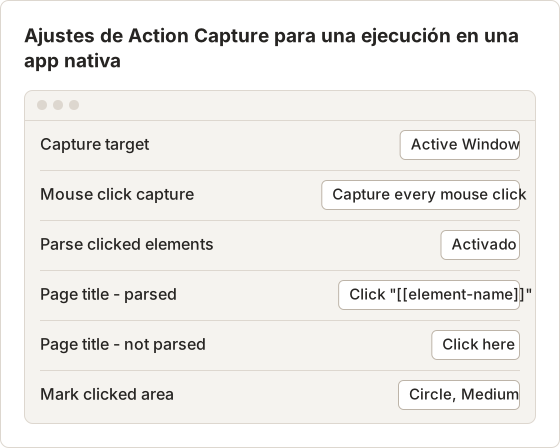
Las apps nativas exponen sus controles mediante Accessibility de macOS, y Temposhot lee esos nombres para los títulos de página cuando Parse clicked elements está activado. Los títulos son tan buenos como los datos de Accessibility que proporcione la app. Prueba la plantilla en la app que necesites antes de una ejecución larga.
Para una tarea que empieza en una app y termina en otra, usa Active Window. Para una ventana de documento única, usa Specific Window. La receta siguiente configura las opciones que importan en las apps nativas.
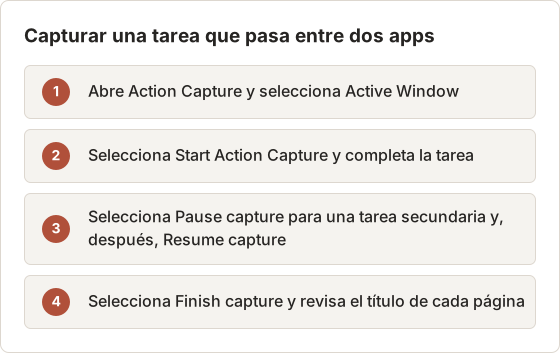
Specific Window para una tarea de una sola ventana
Un informe de gastos que vive en una sola ventana de app es un buen caso para Specific Window. El destino se mantiene fijo durante toda la ejecución, así que un clic en el Dock o en un elemento de la barra de menús no cambia el tema de la guía. Elige la ventana en el selector antes de seleccionar Start Action Capture y mantén la ventana en la misma posición durante toda la ejecución.
Los clics fuera de la ventana no añaden ningún paso salvo que Capture outside clicks esté activado. Una guía de gastos de nueve pasos que abre una hoja de confirmación fuera de la ventana necesita esa opción; si no, falta en la guía el botón de esa hoja.
Solucionar problemas de títulos en apps nativas
Un título vuelve a Click here cuando la app no expone un nombre legible. Dos casos causan la mayoría de los valores de respaldo: un control dibujado sin etiqueta de texto y un control que la app no informa a Accessibility. En ambos casos el título es genérico y el paso necesita renombrarse a mano en el editor. Indica la posición del control en la descripción de la página, por ejemplo: "El botón del lado derecho de la barra de herramientas".
Cuando muchos títulos recurren al valor de respaldo, revisa primero los permisos. El cuadro de permisos muestra "Granted" junto a cada permiso activado, así que confirma que Accessibility aparece así. Después repite un clic y comprueba el título de nuevo antes de grabar la tarea completa.
Comparar el modelo de edición
Temposhot abre las ejecuciones terminadas en el editor local de la biblioteca Documents. Cada página tiene un título, que puede tomarse del elemento pulsado como Click "[[element-name]]", y una descripción. Las herramientas incluyen Text, Rectangle, Ellipse, Line, Arrow y Framing, y Blur, Click Marker y Step Numbers en Pro. El editor guarda automáticamente en el Mac.
Scribe edita las guías en un editor web dentro de su espacio de trabajo. Los miembros del equipo con acceso pueden editar la misma guía, lo que encaja con equipos que actualizan procedimientos con frecuencia.
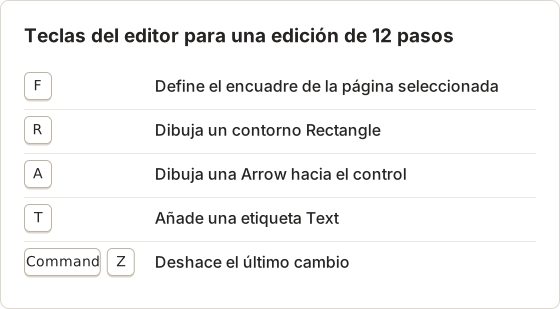
Editar una guía de 12 pasos en el editor
Renombra la página
Selecciona la página y escribe un Page title que empiece por un verbo. Usa la etiqueta tal como aparece en pantalla.
Define el encuadre
Pulsa F y elige un nivel de encuadre. Balanced (3) encaja en la mayoría de las páginas. Tight (5) encaja con un control pequeño en una ventana grande.
Anota el control
Pulsa R para dibujar un Rectangle alrededor del control. Pulsa A para dibujar una Arrow cuando el control sea difícil de encontrar.
Revisa la página
Lee el Page Inspector para comprobar el título, la descripción y el encuadre. Pasa a la página siguiente solo cuando los tres sean correctos.
Mantén el orden fijo: primero los títulos, después el encuadre y al final las anotaciones. Un cambio de encuadre puede mover el área visible, así que revisa las anotaciones de esa página después de cualquier cambio de encuadre.
Una guía de 12 pasos con este orden necesita una pasada por página. Reserva una pasada para los títulos, otra para el encuadre y las anotaciones, y otra para la revisión final. Omitir la revisión final es la causa más común de una etiqueta perdida: la página parece terminada en el editor, pero no en el tamaño de exportación.
Escribir títulos para una guía compartida
Los títulos de una guía compartida llegan a personas que nunca vieron la grabación. Un título que depende del contexto del autor falla para ellas. Las reglas siguientes se aplican a cualquier herramienta de guías y son las más importantes para una guía que leerán varias personas.
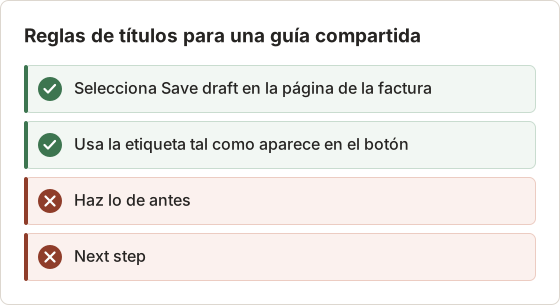
Lee cada título en voz alta antes de exportar. Un título que suena a objetivo, como "Gestionar tus facturas", no indica al lector qué control usar. Reescríbelo con la etiqueta del control y mueve el objetivo a la descripción, donde aporta contexto sin pedir una acción.
Comparar el uso compartido y la colaboración
Esta es la diferencia principal. Scribe está diseñado para compartir: las guías se publican como enlaces, se organizan en un espacio de trabajo y se pueden incrustar en otras herramientas.
Temposhot no tiene uso compartido alojado, espacio de trabajo de equipo ni incrustaciones. Compartes un archivo exportado por tus propios canales, como un ticket, un correo, una unidad compartida o una página de intranet. Para equipos que necesitan colaboración en vivo sobre las guías, Scribe encaja mejor.
Compartir una guía local sin enlace
Sin enlace alojado, la ruta de uso compartido es una ruta de archivo con una lista de comprobación corta. El flujo siguiente usa pasos que funcionan con cualquier unidad compartida, wiki o sistema de tickets.
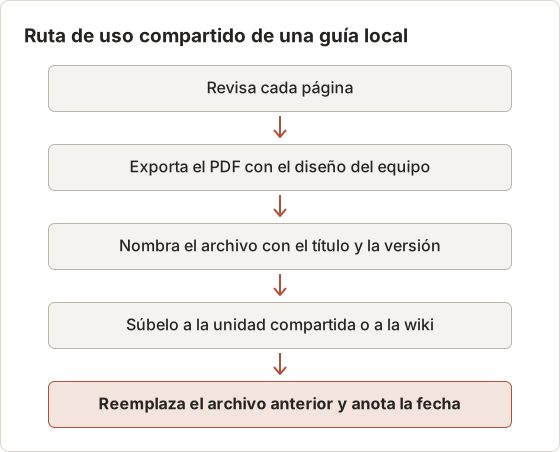
Reemplazar un archivo no notifica a nadie. Informa a los lectores en el lugar donde encontraron la guía, por ejemplo con una nota de cambios en la página de la wiki o un comentario en el ticket, y describe qué cambió en una frase.
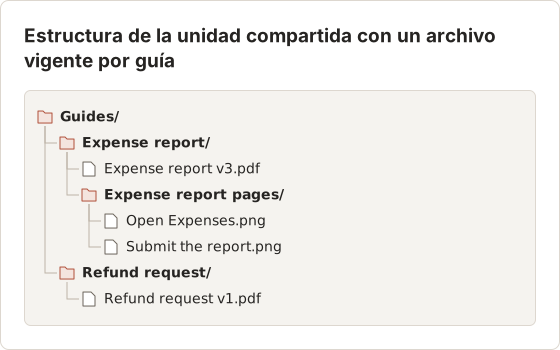
Nombra el archivo con la versión, por ejemplo Expense report v3.pdf. Un lector que encuentra dos archivos con el mismo nombre no puede saber cuál es el vigente. Conserva el Document en el Mac que es dueño de la guía para que la siguiente revisión parta del origen editable.
Mantener una sola copia vigente
Una guía que usan varias personas necesita una ruta que siempre apunte al archivo más reciente. Pon el enlace en la página de la wiki y reemplaza el archivo en esa ubicación en lugar de añadir un archivo nuevo por cada revisión. El árbol siguiente muestra una carpeta compartida con un PDF vigente por guía y las páginas renderizadas junto a él.
Comparar la exportación y el uso sin conexión
Temposhot exporta un Document como PDF, como páginas PNG, JPG o WebP, o como paquete ZIP con páginas renderizadas y document.json. Con Pro, el cuadro de diálogo de PDF define el tamaño de papel, la orientación, la portada, los números de paso, los números de página y la posición de las descripciones. Todo funciona sin conexión, porque nada depende de un servidor. Consulta la guía de exportación de documentos.
Las guías de Scribe viven en línea, y Scribe ofrece opciones de exportación desde su espacio de trabajo. Comprueba qué formatos incluye tu plan.
Exportar páginas PNG para una base de conocimiento
Una base de conocimiento suele mostrar una imagen por paso. Exporta PNG pages cuando las pantallas contengan texto pequeño, porque PNG no tiene pérdida. Usa JPG pages para pantallas grandes, parecidas a fotografías, donde el tamaño del archivo importa más que los bordes nítidos. Cada página se convierte en un archivo con el nombre de su título, así que un título claro también da un nombre de archivo claro. Usa WebP pages solo después de comprobar que el Mac ofrece la opción WebP en el menú de exportación, ya que aparece solo cuando hay un codificador WebP disponible.
Exporta primero una sola página, súbela a la base de conocimiento y mírala en el tamaño que verán los lectores. Una etiqueta de texto legible en el editor puede ser demasiado pequeña en la página.
Diseño de PDF para una revisión impresa
Una revisión impresa necesita tamaños de página predecibles. El cuadro de diálogo de PDF de Pro ofrece papel A4 y Letter, y orientación Portrait y Landscape. El valor predeterminado es A4 con orientación Landscape, así que un equipo que imprime en papel Letter debe cambiar el tamaño de papel antes de exportar.
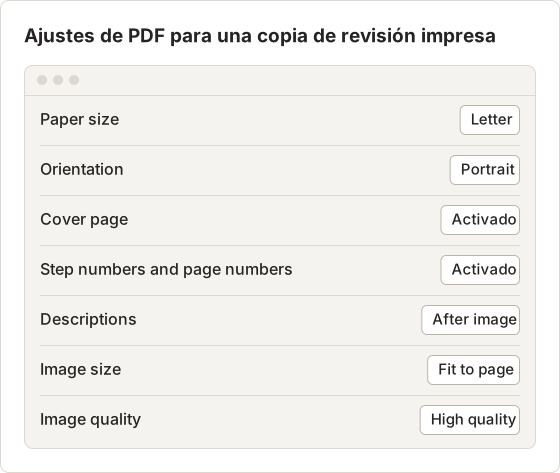
La calidad de imagen tiene tres opciones: High quality, Balanced y Small file. Elige Small file solo cuando el archivo deba cumplir un límite de tamaño de correo, porque las imágenes más pequeñas pueden hacer que el texto de una captura sea más difícil de leer. Exporta una copia de prueba y revisa una página al tamaño de impresión antes de exportar la guía completa.
Comparar puntos de revisión de privacidad
Para una revisión de seguridad, haz las mismas preguntas a ambas herramientas.
- ¿Dónde se almacenan las capturas? Temposhot: solo en el disco del Mac. Scribe: en su espacio de trabajo en la nube.
- ¿Quién puede abrir una guía? Temposhot: quien reciba el archivo exportado. Scribe: quien tenga acceso al espacio de trabajo o al enlace, según su configuración de uso compartido.
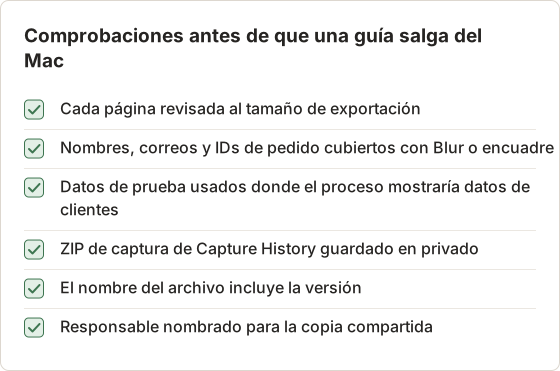
- ¿Qué se puede ocultar antes de compartir? Temposhot: el encuadre recorta las zonas no relacionadas, y la herramienta Blur de Pro cubre detalles dentro de una página. Revisa cada página al tamaño de exportación.
- ¿Se requiere una cuenta? Temposhot: no. Scribe: sí.
Temposhot tampoco puede capturar contenido protegido, como apps que bloquean la captura de pantalla. Tú eres responsable de tener derecho a capturar y compartir lo que aparece en pantalla.
Ocultar datos en una copia de revisión
Una copia de revisión suele ocultar más que una guía final: nombres de cuenta, direcciones de correo, IDs de pedido y URLs internas. Trabaja en este orden: encuadra cada página alrededor de la acción, difumina el texto privado y revisa cada página al tamaño de exportación.
La intensidad de Blur empieza en 12 y va de 2 a 80. Súbela en pasos pequeños hasta que el texto no se pueda leer, y limita la región al texto privado. Blur requiere Temposhot Pro.
Revisión de una guía de 12 páginas
Toma como ejemplo una guía de gastos de 12 páginas. Supón que tres páginas muestran la dirección de correo de un usuario en el encabezado, una página muestra un número de cuenta en una tabla y dos páginas muestran el nombre de un cliente en un resultado de búsqueda. Cada valor recibe una región Blur, y dos páginas reciben encuadre para que el encabezado salga del área visible.
Después de las ediciones, revisa las 12 páginas al tamaño de exportación. Supón que una región Blur es demasiado pequeña para un número de cuenta de siete dígitos. Sube su intensidad una vez y haz la segunda revisión. Reserva una pasada adicional para una guía con más de cinco valores privados.
El ZIP de captura de Capture History contiene los fotogramas originales, sin encuadre ni Blur. Comparte la exportación del Document en su lugar y mantén el ZIP dentro del equipo.
Elegir Temposhot o Scribe
- Elige Scribe cuando las guías se compartan en un equipo, se actualicen con frecuencia en el navegador y se incrusten en una base de conocimiento.
- Elige Temposhot cuando las capturas deban quedarse en el Mac, los lectores necesiten un PDF o archivos de imagen, o los procedimientos se ejecuten en apps nativas de Mac.
- Elige Temposhot también si necesitas captura programada (Auto Capture) o lotes de URL (Website Capture) en la misma app.
Para el ajuste del plan, las licencias de por vida de Temposhot cubren 1 o 3 Macs, y la suscripción cubre 3 Macs (precios). Para Scribe, compara las opciones individuales y de equipo en su página de precios actual.
Decidir según quién edita la guía
Cuenta cuántas personas editan una guía cada mes. Un solo editor con una lista fija de procedimientos encaja con el modelo local: el editor trabaja en el Mac, exporta un archivo y reemplaza ese archivo cuando cambia una pantalla. Un equipo de varios editores que cambian la misma guía cada semana da más peso a la edición en vivo y a un enlace compartido.
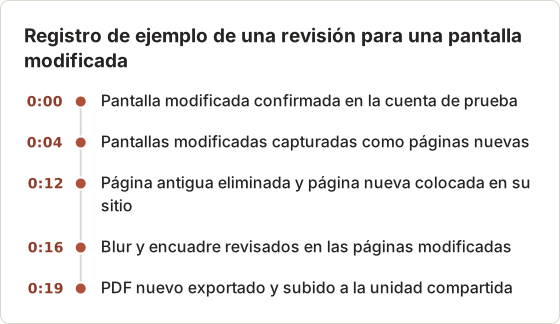
Los tiempos muestran el formato de un registro de revisiones. Registra las mismas columnas en cada revisión y compara después los minutos totales por cambio durante un trimestre.
Dos equipos, dos respuestas
Considera dos equipos hipotéticos. El primero es un equipo de soporte de cuatro personas que actualiza un flujo de reembolso cada mes, y los lectores esperan la guía dentro del centro de ayuda. Las ediciones ocurren en más de un lugar y la guía necesita una incrustación. Ese perfil apunta al modelo alojado.
El segundo es un grupo de finanzas de dos personas con Mac que produce una carpeta impresa cada trimestre. Las pantallas contienen datos de cuentas, la carpeta debe permanecer dentro de la empresa y el grupo ya tiene un flujo de trabajo con PDF. Ese perfil apunta a Temposhot: el Mac guarda cada captura y el equipo exporta cada trimestre el mismo diseño de PDF.
Comparar el coste del plan a tres años
Los precios Pro de Temposhot son $39 por una licencia de por vida para 1 Mac, $109 por una licencia de por vida para 3 Macs, y $12 al mes o $72 al año por la suscripción para 3 Macs. Una licencia de por vida no tiene cargo de renovación. La suscripción incluye las actualizaciones de la app mientras esté activa.
Anota el coste de Scribe para el mismo número de usuarios desde su página de precios actual y compara después los totales a tres años. Un plan que cuesta menos en el primer año puede costar más en el tercero, así que usa el total de tres años para la comparación.
Preguntas frecuentes
¿Temposhot puede publicar una guía como enlace web?
No. Temposhot exporta archivos. Sube el PDF o las imágenes a una herramienta que tu equipo ya use.
¿Scribe funciona sin conexión?
Scribe es un servicio alojado, así que ver y editar guías depende de su espacio de trabajo. Consulta su sitio por si hay opciones sin conexión.
¿Temposhot puede grabar en un navegador?
Sí. Action Capture graba cualquier app de Mac, incluidos los navegadores, con Active Window, Specific Window o Capture Area como destino.
¿Hay una forma gratuita de probar Temposhot?
Sí. La app es una descarga gratuita. Las funciones Pro requieren una licencia, con una garantía de devolución de dinero de 14 días.
¿Dónde se almacenan los documentos de Temposhot?
Los Documents se guardan en la biblioteca Documents del Mac que los creó. Haz una copia de seguridad de ese Mac o copia los archivos exportados a una ubicación de respaldo, porque la exportación es la única copia que otras personas pueden abrir.
¿Temposhot necesita conexión de red para capturar y exportar?
No. La captura y la exportación se realizan en el Mac. La conexión de red solo se necesita para subir el archivo exportado a una ubicación compartida.
¿Qué pasa cuando una app oculta el nombre de un control?
El título vuelve a Click here. Renombra la página en el editor y pon la posición o la etiqueta del control en la descripción.
¿Cómo mantengo actualizada una guía exportada?
Captura de nuevo las pantallas modificadas, añádelas con Capture new images…, elimina las páginas antiguas y exporta un archivo nuevo. Reemplaza el archivo antiguo en la ubicación compartida.
Convierte tus clics en una guía paso a paso clara
Lee la guía de Action Capture, graba un procedimiento y expórtalo como PDF para compararlo con tu guía actual de Scribe.
temposhotscribecomparisonstep guides
Términos utilizados aquí: visual documentation
Convierte capturas repetibles en trabajo terminado
Temposhot toma capturas con un temporizador o en cada clic y exporta el resultado en PDF, imágenes, ZIP o MP4.
Publicaciones relacionadas
- Cómo crear una guía paso a paso a partir de clics en MacCrea una guía paso a paso en Mac capturando los clics relevantes, marcando cada acción, editando los pasos y exportando imágenes o un PDF.
- Alternativa a Microsoft Steps Recorder para Mac (2026)¿Necesitas Steps Recorder en un Mac? Compara la captura por clic con la grabación de pantalla y elige el flujo de trabajo adecuado para instrucciones en imagen, PDF o vídeo.
- Guía paso a paso frente a grabación de pantalla: ¿cuál deberías usar?Elige entre una guía con capturas y una grabación de pantalla para tutoriales, soporte y documentación, según el movimiento, el audio, la edición y las necesidades del lector.
- Mejores alternativas a Xnapper para Mac en 2026Compara alternativas a Xnapper para Mac: captura repetida, captura y grabación con desplazamiento, fondos gratuitos, guías multiplataforma y la app integrada.