Temposhot vs Scribe: guias locais para Mac ou colaboração hospedada?
Compare Temposhot e Scribe em captura no Mac, fluxos locais ou hospedados, edição, compartilhamento, incorporações, exportações, revisão de privacidade e adequação ao plano.
13 min de leituraGuiasPor Temposhot Team

Temposhot e Scribe transformam uma sequência de cliques em um guia passo a passo com capturas de tela. A diferença está em onde o guia fica armazenado. O Scribe gera guias a partir de captura no navegador ou no desktop e os hospeda em um workspace web para compartilhamento. O Temposhot é um app para Mac que mantém todas as capturas e documentos no próprio computador.
Esta comparação foi feita pela equipe do Temposhot. Do Scribe, descrevemos apenas os recursos conhecidos publicamente. Consulte o site do Scribe para ver os detalhes atuais.
Temposhot vs Scribe em resumo
| Área | Temposhot | Scribe |
|---|---|---|
| Tipo de produto | App de desktop para Mac | Serviço hospedado com ferramentas de captura |
| Captura | Qualquer app do Mac, antes de cada clique aceito | Extensão de navegador e captura de desktop |
| Plataformas | macOS 14 ou superior, Apple Silicon | Web, com captura em vários sistemas |
| Armazenamento | Local, sem conta | Workspace em nuvem do fornecedor |
| Compartilhamento | Arquivos exportados | Links e workspace |
| Incorporações | Não | Sim |
| Exportações | PDF, PNG, JPG, páginas WebP, ZIP | Consulte o site do fornecedor |
| Preços | Download gratuito; Pro $39 vitalício para 1 Mac, $109 vitalício para 3 Macs, $12 por mês para 3 Macs | Consulte a página de preços atual |
Leia a tabela pelo ciclo de revisão
A tabela compara recursos. Para uma equipe, o número mais importante é a frequência com que um guia muda depois da primeira publicação. Um guia que muda todo mês depende do caminho de revisão: os passos necessários para substituir uma página alterada e entregar a nova versão aos leitores. Um guia que permanece fixo por um ano depende do formato de exportação e do caminho de compartilhamento.
O caminho de revisão no Temposhot começa no Documento no Mac. As telas alteradas são capturadas novamente, as novas páginas são adicionadas, as páginas antigas são removidas e o arquivo é exportado de novo. A tabela abaixo lista cada ação com o controle do Temposhot que a executa.
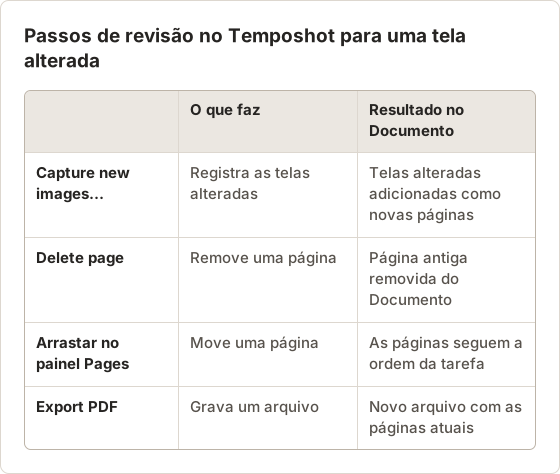
Alterações feitas em um Documento não atualizam arquivos que já foram exportados. Cada exportação é um instantâneo do Documento naquele momento. Isso serve para uma versão publicada e acrescenta um passo para um guia que precisa sempre corresponder às telas atuais. A seção de compartilhamento abaixo cobre esse passo.
Compare a disponibilidade de captura no desktop
O Temposhot captura qualquer app do Mac. Em Action Capture, escolha Active Window, Full Screen, Specific Window ou Capture Area. O Temposhot salva esse alvo logo antes de cada clique aceito. A mesma ferramenta registra o Finder, o Xcode, um app de design ou um navegador.
O Scribe começa no navegador por meio da extensão e também oferece captura de desktop. Quais planos incluem a captura de desktop pode mudar, então confirme esse ponto se seus procedimentos forem executados em apps nativos do Mac.
Capture um app nativo do Mac
Apps nativos expõem seus controles pela Accessibility do macOS. Quando Parse clicked elements está ativado, o Temposhot usa esses nomes como títulos das páginas. Os títulos têm a mesma qualidade dos dados de Accessibility que o app fornece. Teste o modelo no app que você precisa antes de uma execução longa.
Para uma tarefa que começa em um app e termina em outro, use Active Window. Para uma única janela de documento, use Specific Window. A receita abaixo define as opções que importam para apps nativos.
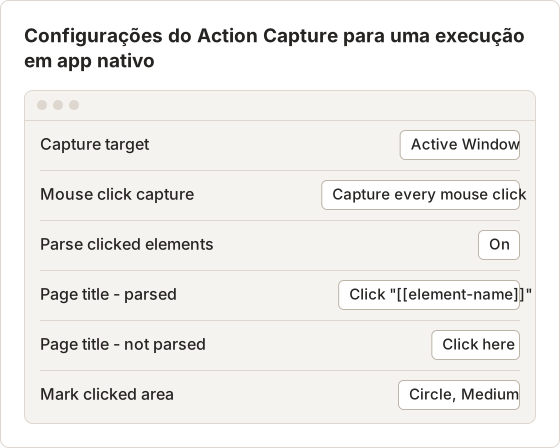
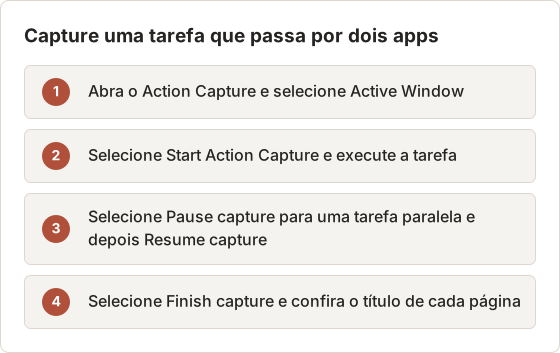
Specific Window para tarefa em uma janela
Um relatório de despesas que fica em uma única janela de app é um bom caso para Specific Window. O alvo permanece fixo durante toda a execução, então um clique no Dock ou em um item da barra de menus não muda o assunto do guia. Escolha a janela no seletor antes de selecionar Start Action Capture e mantenha a janela na mesma posição durante toda a execução.
Cliques fora da janela não adicionam passo, a menos que Capture outside clicks esteja ativado. Um guia de despesas de nove passos que abre uma folha de confirmação fora da janela precisa dessa opção. Sem ela, o botão da folha fica ausente do guia.
Resolva títulos em apps nativos
Um título volta para Click here quando o app não expõe um nome legível. Dois casos causam a maioria dos retornos: um controle desenhado sem rótulo de texto e um controle que o app não informa à Accessibility. Nos dois casos, o título fica genérico e o passo precisa ser renomeado manualmente no editor. Descreva a posição do controle na descrição da página, por exemplo "O botão à direita da barra de ferramentas".
Quando muitos títulos voltam para o padrão, verifique as permissões primeiro. O diálogo de permissões mostra "Granted" ao lado de cada permissão ativa. Confirme que a Accessibility aparece como concedida. Depois repita um clique e verifique o título novamente antes de gravar a tarefa inteira.
Compare o modelo de edição
O Temposhot abre execuções concluídas em um editor local da pasta Documents. Cada página tem um título, que pode ser extraído do elemento clicado no formato Click "[[element-name]]", e uma descrição. As ferramentas incluem Text, Rectangle, Ellipse, Line, Arrow e Framing, além de Blur, Click Marker e Step Numbers no Pro. O editor salva automaticamente no Mac.
O Scribe edita guias em um editor web dentro do workspace. Colegas com acesso podem editar o mesmo guia, o que atende equipes que atualizam procedimentos com frequência.
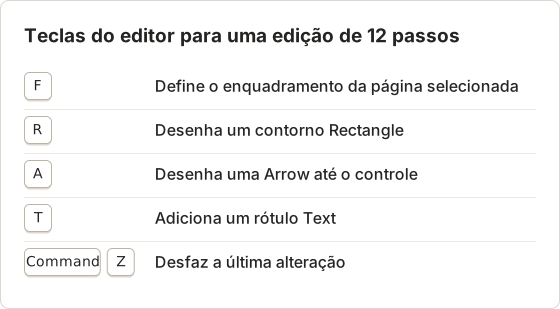
Edite um guia de 12 passos no editor
Renomeie a página
Selecione a página e digite um Page title que comece com um verbo. Use o rótulo como ele aparece na tela.
Defina o enquadramento
Pressione F e escolha um nível de enquadramento. Balanced (3) serve para a maioria das páginas. Tight (5) serve para um controle pequeno em uma janela grande.
Anote o controle
Pressione R para desenhar um Rectangle ao redor do controle. Pressione A para desenhar uma Arrow quando o controle for difícil de encontrar.
Confira a página
Leia o Page Inspector para conferir o título, a descrição e o enquadramento. Avance para a próxima página somente quando os três estiverem corretos.
Mantenha a ordem fixa: títulos primeiro, enquadramento depois e anotações por último. Uma mudança de enquadramento pode mover a área visível, então revise as anotações dessa página após qualquer alteração de enquadramento.
Um guia de 12 passos com essa ordem leva uma passagem por página. Reserve uma passagem para os títulos, uma para o enquadramento e as anotações, e uma para a verificação final. Pular a verificação final é a causa mais comum de um rótulo perdido, porque a página parece concluída no editor, mas não no tamanho da exportação.
Escreva títulos para um guia compartilhado
Os títulos de um guia compartilhado chegam a pessoas que nunca viram a gravação. Um título que depende do contexto do autor não funciona para elas. As regras abaixo valem para qualquer ferramenta de guias e são as que mais importam para um guia que várias pessoas vão ler.
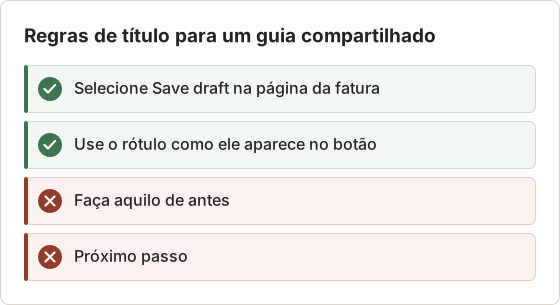
Leia cada título em voz alta antes da exportação. Um título que soa como objetivo, como "Gerencie as faturas", não indica ao leitor qual controle usar. Reescreva-o com o rótulo do controle e mova o objetivo para a descrição, onde ele dá contexto sem pedir uma ação.
Compare compartilhamento e colaboração
Esta é a principal diferença. O Scribe foi feito para compartilhamento: os guias são publicados como links, organizados em um workspace e podem ser incorporados em outras ferramentas.
O Temposhot não tem compartilhamento hospedado, workspace de equipe nem incorporação. Você compartilha um arquivo exportado pelos seus próprios canais, como um chamado, um e-mail, um drive compartilhado ou uma página da intranet. Para equipes que precisam de colaboração em tempo real nos guias, o Scribe se encaixa melhor.
Compartilhe um guia local sem link
Sem um link hospedado, o caminho de compartilhamento é um caminho de arquivo com uma checklist curta. O fluxo abaixo usa passos que funcionam com qualquer drive compartilhado, wiki ou sistema de chamados.
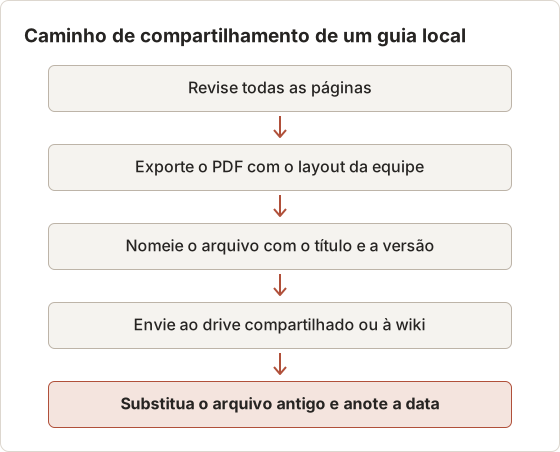
Um arquivo substituído não notifica ninguém. Avise os leitores no local onde eles encontraram o guia, como uma nota de alteração na página da wiki ou um comentário no chamado, e descreva a mudança em uma frase.
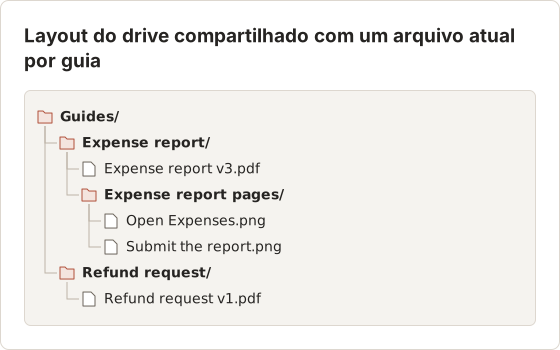
Nomeie o arquivo com a versão, como Expense report v3.pdf. Um leitor que encontra dois arquivos com o mesmo nome não consegue saber qual é o atual. Mantenha o Documento no Mac que é dono do guia, para que a próxima revisão comece da fonte editável.
Mantenha uma cópia atual
Um guia usado por várias pessoas precisa de um caminho único que sempre aponte para o arquivo mais recente. Coloque o link na página da wiki e substitua o arquivo nesse local, em vez de adicionar um arquivo novo a cada revisão. A árvore abaixo mostra uma pasta compartilhada com um PDF atual por guia e as páginas renderizadas ao lado.
Compare exportação e uso offline
O Temposhot exporta um Documento como PDF, como páginas PNG, JPG ou WebP, ou como pacote ZIP com as páginas renderizadas e document.json. Com o Pro, o diálogo de PDF define tamanho do papel, orientação, página de capa, números de passo, números de página e posição das descrições. Tudo funciona offline, porque nada depende de um servidor. Consulte o guia de exportação de documentos.
Os guias do Scribe ficam online, e ele oferece opções de exportação a partir do workspace. Verifique quais formatos o seu plano inclui.
Exporte páginas PNG para uma base de conhecimento
Uma base de conhecimento costuma mostrar uma imagem por passo. Exporte PNG pages quando as telas tiverem texto pequeno, porque o PNG é sem perdas. Use JPG pages para telas grandes, parecidas com fotos, em que o tamanho do arquivo importa mais do que a nitidez das bordas. Cada página vira um arquivo nomeado pelo título, então um título claro também gera um nome de arquivo claro. Use WebP pages somente depois de confirmar que o Mac oferece a opção WebP no menu de exportação, pois ela aparece apenas quando um codificador WebP está disponível.
Exporte uma página primeiro, envie-a à base de conhecimento e visualize-a no tamanho que os leitores verão. Um rótulo de texto legível no editor pode ficar pequeno demais na página.
Layout de PDF para uma revisão impressa
Uma revisão impressa exige tamanhos de página previsíveis. O diálogo de PDF do Pro oferece papel A4 e Letter, e orientação Portrait e Landscape. O padrão é A4 com orientação Landscape. Por isso, uma equipe que imprime em papel Letter deve trocar o tamanho do papel antes de exportar.
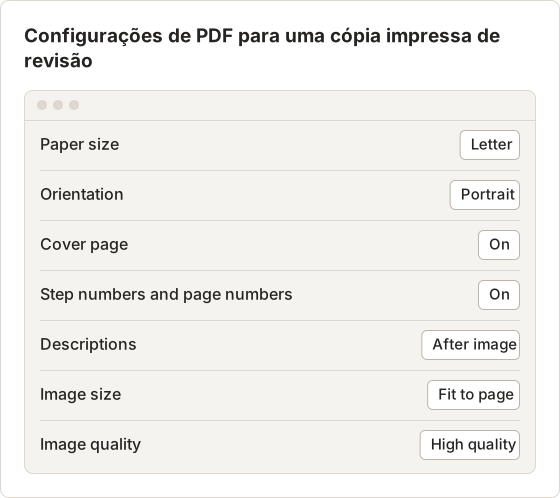
A qualidade de imagem tem três opções: High quality, Balanced e Small file. Escolha Small file apenas quando o arquivo precisar respeitar um limite de tamanho de e-mail, porque imagens menores podem tornar o texto das capturas mais difícil de ler. Exporte uma cópia de teste e confira uma página no tamanho impresso antes de exportar o guia completo.
Compare pontos de privacidade
Para uma revisão de segurança, faça as mesmas perguntas às duas ferramentas.
- Onde as capturas de tela são armazenadas? Temposhot: somente no disco do Mac. Scribe: no workspace em nuvem.
- Quem pode abrir um guia? Temposhot: quem receber o arquivo exportado. Scribe: quem tiver acesso ao workspace ou ao link, conforme as configurações de compartilhamento.
- O que pode ser ocultado antes do compartilhamento? Temposhot: o enquadramento corta áreas não relacionadas, e a ferramenta Blur do Pro cobre detalhes dentro de uma página. Revise cada página no tamanho da exportação.
- É necessário ter conta? Temposhot: não. Scribe: sim.
O Temposhot também não captura conteúdo protegido, como apps que bloqueiam a captura de tela. Você é responsável por ter o direito de capturar e compartilhar o que aparece na tela.
Oculte dados em uma cópia de revisão
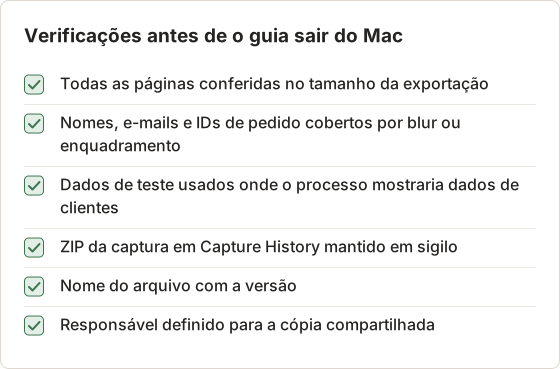
Uma cópia de revisão costuma ocultar mais do que um guia final: nomes de contas, endereços de e-mail, IDs de pedido e URLs internas. Trabalhe nesta ordem: enquadre cada página em torno da ação, aplique blur no texto privado e revise todas as páginas no tamanho da exportação.
A intensidade do blur começa em 12 e vai de 2 a 80. Aumente em pequenos passos até o texto ficar ilegível e mantenha a região limitada ao texto privado. Blur exige o Temposhot Pro.
Uma revisão trabalhada de um guia de 12 páginas
Considere um guia de despesas de 12 páginas como exemplo. Suponha que três páginas mostrem o e-mail de um usuário no cabeçalho, uma página mostre um número de conta em uma tabela e duas páginas mostrem o nome de um cliente em um resultado de busca. Cada valor recebe uma região de Blur, e duas páginas recebem enquadramento para que o cabeçalho saia da área visível.
Depois das edições, confira as 12 páginas no tamanho da exportação. Suponha que um blur seja pequeno demais para um número de conta de sete dígitos. Aumente a intensidade uma vez e faça a segunda verificação. Reserve uma passagem extra para um guia com mais de cinco valores privados.
O ZIP da captura em Capture History contém os quadros originais, sem enquadramento nem blur. Compartilhe a exportação do Documento e mantenha o ZIP dentro da equipe.
Escolha entre Temposhot e Scribe
- Escolha o Scribe quando os guias forem compartilhados por uma equipe, atualizados com frequência no navegador e incorporados em uma base de conhecimento.
- Escolha o Temposhot quando as capturas precisarem ficar no Mac, os leitores precisarem de PDF ou arquivos de imagem, ou os procedimentos forem executados em apps nativos do Mac.
- Escolha o Temposhot também se precisar de captura temporizada (Auto Capture) ou de lotes de URLs (Website Capture) no mesmo app.
Para a adequação ao plano, as licenças vitalícias do Temposhot cobrem 1 ou 3 Macs, e a assinatura cobre 3 Macs (preços). Para o Scribe, compare as opções individual e de equipe na página de preços atual.
Decida por quem edita o guia
Conte quantas pessoas editam um guia por mês. Um editor com uma lista fixa de procedimentos se encaixa no modelo local: o editor trabalha no Mac, exporta um arquivo e substitui esse arquivo quando uma tela muda. Uma equipe com vários editores que alteram o mesmo guia toda semana dá mais peso à edição em tempo real e a um link compartilhado.
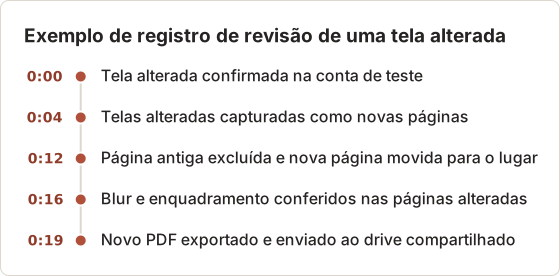
Os tempos mostram o formato de um registro de revisão. Registre as mesmas colunas em cada revisão e compare o total de minutos por alteração ao longo de um trimestre.
Duas equipes, duas respostas
Considere duas equipes hipotéticas. A primeira é uma equipe de suporte com quatro pessoas que atualiza um fluxo de reembolso todo mês, e os leitores esperam encontrar o guia na central de ajuda. As edições acontecem em mais de um lugar, e o guia precisa de uma incorporação. Esse perfil aponta para o modelo hospedado.
A segunda é um grupo financeiro de duas pessoas, em Macs, que produz um manual impresso a cada trimestre. As telas contêm dados de contas, o manual precisa permanecer dentro da empresa e o grupo já tem um fluxo de PDF. Esse perfil aponta para o Temposhot: o Mac guarda todas as capturas, e a equipe exporta o mesmo layout de PDF a cada trimestre.
Compare o custo do plano em três anos
Os preços do Pro do Temposhot são $39 por uma licença vitalícia para 1 Mac, $109 por uma licença vitalícia para 3 Macs e $12 por mês ou $72 por ano para a assinatura de 3 Macs. A licença vitalícia não tem cobrança de renovação. A assinatura inclui atualizações do app enquanto estiver ativa.
Anote o custo do Scribe para o mesmo número de usuários na página de preços atual e compare os totais em três anos. Um plano que custa menos no primeiro ano pode custar mais no terceiro, então use o total de três anos na comparação.
Perguntas frequentes
O Temposhot pode publicar um guia como link na web?
Não. O Temposhot exporta arquivos. Envie o PDF ou as imagens para uma ferramenta que sua equipe já usa.
O Scribe funciona offline?
O Scribe é um serviço hospedado, então a visualização e a edição dos guias dependem do workspace. Verifique no site se há alguma opção offline.
O Temposhot pode gravar no navegador?
Sim. O Action Capture grava qualquer app do Mac, incluindo navegadores, com Active Window, Specific Window ou Capture Area como alvo.
Existe uma forma gratuita de testar o Temposhot?
Sim. O app é um download gratuito. Os recursos do Pro exigem uma licença, com garantia de devolução do dinheiro em 14 dias.
Onde os documentos do Temposhot são armazenados?
Os documentos ficam na biblioteca Documents do Mac que os criou. Faça backup desse Mac ou copie os arquivos exportados para um local de backup, porque a exportação é a única cópia que outras pessoas podem abrir.
O Temposhot precisa de conexão com a internet para capturar e exportar?
Não. A captura e a exportação acontecem no Mac. A conexão só é necessária para enviar o arquivo exportado a um local compartilhado.
O que acontece quando um app oculta o nome de um controle?
O título volta para Click here. Renomeie a página no editor e coloque a posição ou o rótulo do controle na descrição.
Como manter um guia exportado atualizado?
Capture as telas alteradas novamente, adicione-as com Capture new images…, exclua as páginas antigas e exporte um novo arquivo. Substitua o arquivo antigo no local compartilhado.
Transforme seus cliques em um guia passo a passo claro
Leia o guia do Action Capture, grave um procedimento e exporte-o como PDF para comparar com o seu guia atual do Scribe.
temposhotscribecomparisonstep guides
Termos usados aqui: visual documentation
Transforme capturas de tela repetitivas em trabalho pronto
O Temposhot faz capturas por temporizador ou a cada clique e exporta o resultado em PDF, imagens, ZIP ou MP4.
Posts relacionados
- Como criar um guia passo a passo a partir de cliques no MacCrie um guia passo a passo no Mac capturando cliques relevantes, marcando cada ação, editando os passos e exportando imagens ou um PDF.
- Alternativa ao Microsoft Steps Recorder para Mac (2026)Precisa do Steps Recorder no Mac? Compare a captura de cliques com a gravação de tela e escolha o fluxo certo para instruções em imagem, PDF ou vídeo.
- Guia passo a passo ou gravação de tela: qual usar?Escolha entre um guia de capturas de tela e uma gravação de tela para tutoriais, suporte e documentação, considerando movimento, áudio, edição e as necessidades do leitor.
- Melhores alternativas ao Xnapper para Mac em 2026Compare alternativas ao Xnapper para Mac em captura repetida, captura e gravação com rolagem, fundos gratuitos, guias multiplataforma e o app nativo do sistema.