Temposhot vs Scribe: guide locali per Mac o collaborazione online?
Confronta Temposhot e Scribe per la cattura su Mac, i flussi locali o online, la modifica, la condivisione, gli embed, le esportazioni, la revisione della privacy e l'adattamento ai piani.
13 min di letturaGuideDi Temposhot Team

Temposhot e Scribe trasformano una sequenza di clic in una guida passo passo con screenshot. La differenza sta nel luogo in cui la guida viene conservata. Scribe genera le guide dalla cattura del browser o del desktop e le ospita in un workspace web per la condivisione. Temposhot è un'app per Mac che conserva ogni cattura e ogni documento sul computer.
Questo confronto è stato scritto dal team di Temposhot. Di Scribe vengono descritte solo le funzionalità più note. Per i dettagli aggiornati, consulta il sito di Scribe.
Temposhot vs Scribe in sintesi
| Area | Temposhot | Scribe |
|---|---|---|
| Tipo di prodotto | App desktop per Mac | Servizio online con strumenti di cattura |
| Cattura | Qualsiasi app per Mac, prima di ogni clic accettato | Estensione del browser e cattura desktop |
| Piattaforme | macOS 14+, Apple Silicon | Web, con cattura su più sistemi |
| Archiviazione | Locale, senza account | Workspace cloud del fornitore |
| Condivisione | File esportati | Link e workspace |
| Embed | No | Sì |
| Esportazioni | PDF, PNG, JPG, pagine WebP, ZIP | Consulta il sito del fornitore |
| Prezzi | Download gratuito; Pro $39 a vita per 1 Mac, $109 a vita per 3 Mac, $12 al mese per 3 Mac | Consulta la pagina prezzi aggiornata |
Leggi la tabella in base al ciclo di revisione
La tabella confronta le funzionalità. Per un team, il dato più importante è la frequenza con cui una guida cambia dopo la prima pubblicazione. Una guida che cambia ogni mese dipende dal percorso di revisione, cioè dai passaggi necessari per sostituire una pagina modificata e far arrivare la nuova versione ai lettori. Una guida che resta invariata per un anno dipende dal formato di esportazione e dal percorso di condivisione.
Il percorso di revisione in Temposhot parte dal Document sul Mac. Le schermate modificate vengono acquisite di nuovo, le nuove pagine vengono aggiunte, quelle vecchie vengono rimosse e il file viene esportato di nuovo. La tabella seguente elenca ogni azione con il controllo di Temposhot che la esegue.
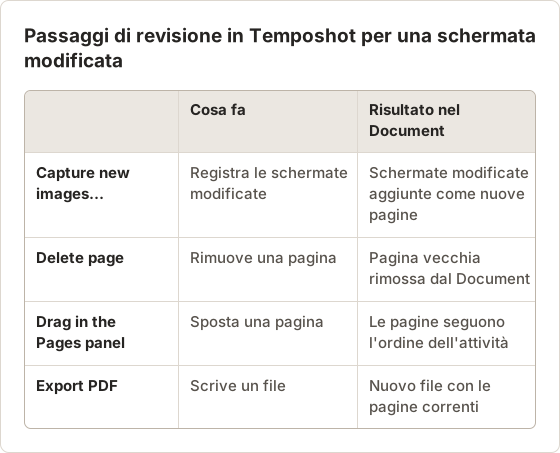
Le modifiche apportate a un Document non aggiornano i file già esportati. Ogni esportazione è un'istantanea del Document in quel momento. Questo metodo si adatta a una release con versioni, ma aggiunge un passaggio per una guida che deve sempre corrispondere alle schermate attuali. La sezione sulla condivisione tratta questo passaggio.
Confronta la disponibilità della cattura desktop
Temposhot cattura qualsiasi app sul Mac. In Action Capture scegli Active Window, Full Screen, Specific Window o Capture Area: Temposhot salva quel bersaglio appena prima di ogni clic accettato. Lo stesso strumento registra Finder, Xcode, un'app di design o un browser.
Scribe parte dal browser tramite la sua estensione e offre anche la cattura desktop. I piani che includono la cattura desktop possono cambiare, quindi verificalo se le tue procedure si svolgono in app native per Mac.
Cattura un'app nativa per Mac
Le app native espongono i propri controlli tramite l'Accessibilità di macOS. Con Parse clicked elements attivo, Temposhot usa questi nomi per i titoli delle pagine. I titoli sono buoni quanto i dati di Accessibilità forniti dall'app. Testa il modello nell'app che ti serve prima di una sessione lunga.
Per un'attività che inizia in un'app e finisce in un'altra, usa Active Window. Per una singola finestra di documento, usa Specific Window. La procedura seguente imposta le opzioni che contano per le app native.
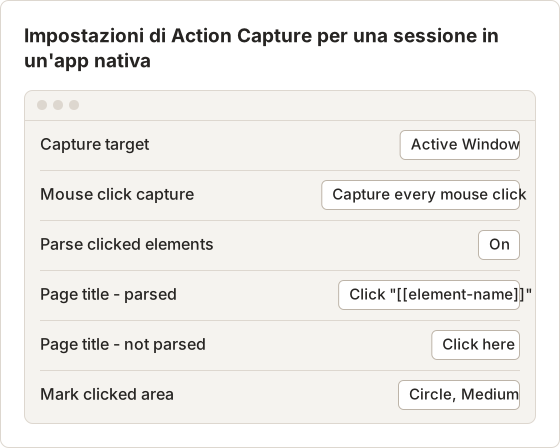
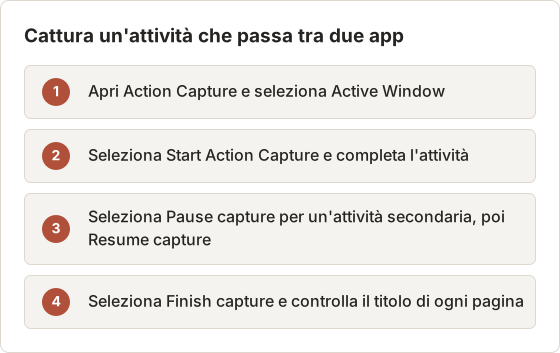
Specific Window per un'attività in una sola finestra
Una nota spese che si trova in una sola finestra di app è un buon caso per Specific Window. Il bersaglio resta fisso per tutta la sessione, quindi un clic sul Dock o su una voce della barra dei menu non cambia l'oggetto della guida. Scegli la finestra nel selettore prima di selezionare Start Action Capture e mantienila nella stessa posizione per tutta la sessione.
I clic fuori dalla finestra non aggiungono passaggi, a meno che Capture outside clicks non sia attivo. Una guida per la nota spese di nove passaggi che apre un foglio di conferma fuori dalla finestra richiede questa opzione. Altrimenti il pulsante del foglio manca nella guida.
Risolvi i titoli nelle app native
Un titolo ricade su Click here quando l'app non espone un nome leggibile. Due casi causano la maggior parte di questi ripiegamenti: un controllo disegnato senza etichetta di testo e un controllo che l'app non segnala ad Accessibilità. In entrambi i casi il titolo è generico e il passaggio richiede una rinomina manuale nell'editor. Indica la posizione del controllo nella descrizione della pagina, per esempio "Il pulsante sul lato destro della barra degli strumenti".
Quando molti titoli ricadono su Click here, controlla prima i permessi. La finestra dei permessi mostra "Granted" accanto a ogni permesso attivo, quindi verifica che Accessibility lo mostri. Poi ripeti un solo clic e controlla di nuovo il titolo prima di registrare l'intera attività.
Confronta il modello di modifica
Temposhot apre le sessioni completate in un editor locale nella cartella Documenti. Ogni pagina ha un titolo, che può essere ricavato dall'elemento cliccato nella forma Click "[[element-name]]", e una descrizione. Gli strumenti includono Text, Rectangle, Ellipse, Line, Arrow e Framing, con Blur, Click Marker e Step Numbers nella versione Pro. L'editor salva automaticamente sul Mac.
Scribe modifica le guide in un editor web dentro il proprio workspace. I collaboratori con accesso possono modificare la stessa guida, il che si adatta ai team che aggiornano spesso le procedure.
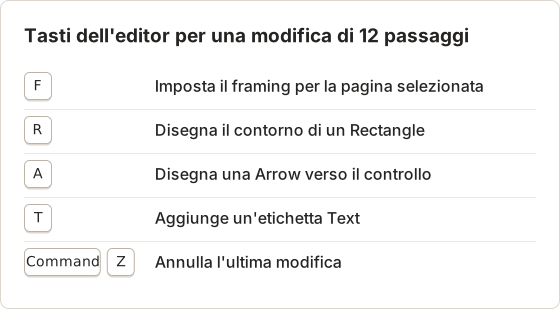
Modifica una guida di 12 passaggi nell'editor
Rinomina la pagina
Seleziona la pagina e digita un Page title che inizi con un verbo. Usa l'etichetta come appare sullo schermo.
Imposta il framing
Premi F e scegli un livello di framing. Balanced (3) va bene per la maggior parte delle pagine. Tight (5) va bene per un controllo piccolo in una finestra grande.
Annota il controllo
Premi R per disegnare un Rectangle attorno al controllo. Premi A per disegnare una Arrow quando il controllo è difficile da trovare.
Controlla la pagina
Leggi il Page Inspector per titolo, descrizione e framing. Passa alla pagina successiva solo quando tutti e tre sono corretti.
Mantieni fisso l'ordine: prima i titoli, poi il framing, infine le annotazioni. Un cambio di framing può spostare l'area visibile, quindi dopo ogni modifica del framing controlla le annotazioni di quella pagina.
Una guida di 12 passaggi con questo ordine richiede un giro per pagina. Prevedi un giro per i titoli, uno per framing e annotazioni, e uno per il controllo finale. Saltare il controllo finale è la causa più comune di un'etichetta mancante: la pagina sembra completa nell'editor, ma non alla dimensione di esportazione.
Scrivere titoli per una guida condivisa
I titoli di una guida condivisa arrivano a persone che non hanno mai visto la registrazione. Un titolo che dipende dal contesto dell'autore non funziona per loro. Le regole seguenti valgono per qualsiasi strumento di guide e sono le più importanti per una guida che più persone leggeranno.
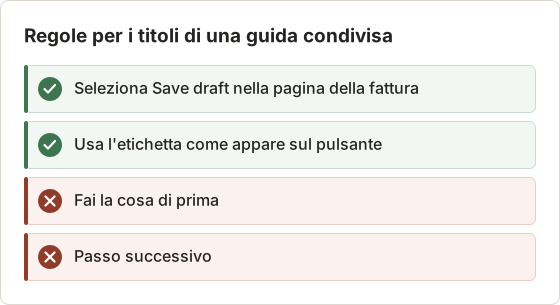
Leggi ad alta voce ogni titolo prima dell'esportazione. Un titolo che suona come un obiettivo, per esempio "Gestisci le tue fatture", non indica al lettore quale controllo usare. Riscrivilo con l'etichetta del controllo e sposta l'obiettivo nella descrizione, dove dà contesto senza chiedere un'azione.
Confronta condivisione e collaborazione
Questa è la differenza principale. Scribe è progettato per la condivisione: le guide vengono pubblicate come link, organizzate in un workspace e possono essere incorporate in altri strumenti.
Temposhot non ha condivisione online, né workspace di team, né embed. Condividi un file esportato tramite i tuoi canali, come un ticket, un'email, un drive condiviso o una pagina intranet. Per i team che hanno bisogno di collaborazione in tempo reale sulle guide, Scribe è la scelta più adatta.
Condividi una guida locale senza link
Senza un link online, il percorso di condivisione è un percorso di file con una breve checklist. Il flusso seguente usa passaggi adatti a qualsiasi drive condiviso, wiki o sistema di ticket.
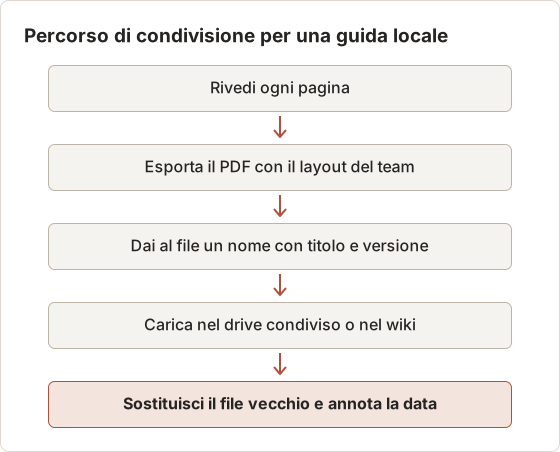
Un file sostituito non avvisa nessuno. Comunica il cambiamento nel luogo in cui i lettori hanno trovato la guida, per esempio con una nota di modifica nella pagina wiki o un commento sul ticket, e indica in una sola frase che cosa è cambiato.
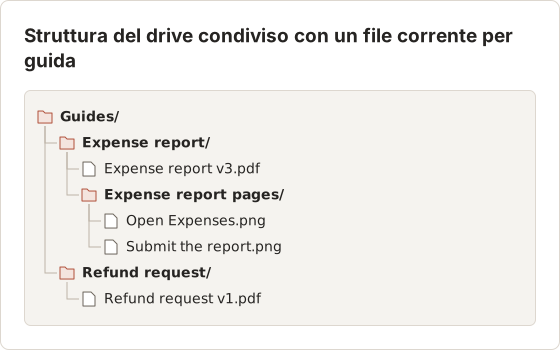
Dai al file un nome con la versione, per esempio Expense report v3.pdf. Un lettore che trova due file con lo stesso nome non può capire quale sia quello attuale. Conserva sul Mac il Document che possiede la guida, così la revisione successiva parte dalla fonte modificabile.
Mantieni una sola copia corrente
Una guida usata da più persone ha bisogno di un percorso che punti sempre all'ultimo file. Inserisci il link nella pagina wiki e sostituisci il file in quella posizione, invece di aggiungere un nuovo file per ogni revisione. L'albero seguente mostra una cartella condivisa con un PDF corrente per ogni guida e, accanto, le immagini delle pagine.
Confronta esportazione e uso offline
Temposhot esporta un Document come PDF, come pagine PNG, JPG o WebP, oppure come pacchetto ZIP con le pagine generate e document.json. Con Pro, la finestra del PDF imposta formato carta, orientamento, pagina di copertina, numeri dei passaggi, numeri di pagina e posizione delle descrizioni. Tutto funziona offline, perché nulla dipende da un server. Consulta la guida all'esportazione dei documenti.
Scribe ospita le guide online e offre opzioni di esportazione dal workspace. Verifica quali formati include il tuo piano.
Esporta pagine PNG per una knowledge base
Una knowledge base mostra spesso un'immagine per passaggio. Esporta PNG pages quando le schermate contengono testo piccolo, perché il PNG è senza perdita di qualità. Usa JPG pages per schermate grandi, simili a fotografie, dove conta più la dimensione del file che la nitidezza dei bordi. Ogni pagina diventa un file con il nome del suo titolo, quindi un titolo chiaro dà anche un nome di file chiaro. Usa WebP pages solo dopo aver verificato che il Mac mostri l'opzione WebP nel menu di esportazione, perché compare solo quando è disponibile un encoder WebP.
Esporta prima una sola pagina, caricala nella knowledge base e visualizzala alla dimensione in cui la vedono i lettori. Un'etichetta di testo leggibile nell'editor può risultare troppo piccola sulla pagina.
Layout PDF per una revisione stampata
Una revisione stampata richiede formati di pagina prevedibili. La finestra PDF di Pro offre carta A4 e Letter, e orientamento Portrait e Landscape. L'impostazione predefinita è A4 con orientamento Landscape, quindi un team che stampa su carta Letter deve cambiare il formato prima di esportare.
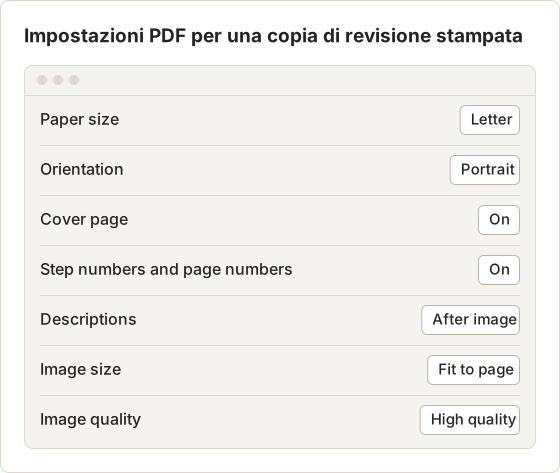
La qualità dell'immagine ha tre opzioni: High quality, Balanced e Small file. Scegli Small file solo quando il file deve rispettare un limite di dimensione per l'email, perché immagini più piccole possono rendere più difficile leggere il testo di uno screenshot. Esporta una copia di prova e controlla una pagina alla dimensione di stampa prima di esportare la guida completa.
Confronta i punti di revisione sulla privacy
Per una revisione di sicurezza, poni le stesse domande a entrambi gli strumenti.
- Dove sono archiviati gli screenshot? Temposhot: solo sul disco del Mac. Scribe: nel suo workspace cloud.
- Chi può aprire una guida? Temposhot: chiunque riceva il file esportato. Scribe: chiunque abbia accesso al workspace o al link, in base alle sue impostazioni di condivisione.
- Cosa si può oscurare prima della condivisione? Temposhot: il framing ritaglia le aree non pertinenti, e lo strumento Blur di Pro copre i dettagli dentro una pagina. Controlla ogni pagina alla dimensione di esportazione.
- Serve un account? Temposhot: no. Scribe: sì.
Temposhot inoltre non può catturare contenuti protetti, come le app che bloccano la cattura dello schermo. Sei responsabile di avere il diritto di catturare e condividere ciò che appare sullo schermo.
Oscura una copia per la revisione
Una copia per la revisione di solito nasconde più dati di una guida finale: nomi di account, indirizzi email, ID degli ordini e URL interni. Lavora in quest'ordine: inquadra ogni pagina attorno all'azione, sfuoca il testo privato, poi controlla ogni pagina alla dimensione di esportazione.
L'intensità del blur parte da 12 e va da 2 a 80. Aumentala a piccoli passi finché il testo non è più leggibile, e copri solo l'area attorno al testo privato. Blur richiede Temposhot Pro.
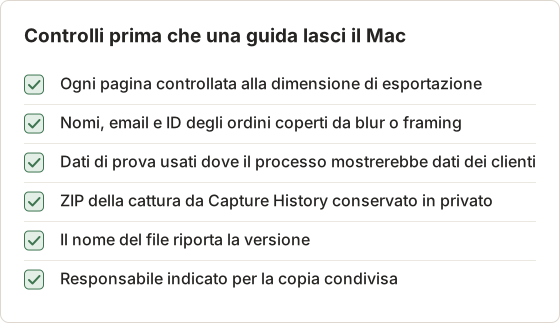
Un esempio di revisione di una guida di 12 pagine
Prendi come esempio una guida di 12 pagine per le note spese. Supponi che tre pagine mostrino l'indirizzo email di un utente nell'intestazione, una pagina mostri un numero di conto in una tabella e due pagine mostrino il nome di un cliente in un risultato di ricerca. Ogni valore riceve una regione Blur, e due pagine ricevono un framing che porta l'intestazione fuori dall'area visibile.
Dopo le modifiche, controlla tutte le 12 pagine alla dimensione di esportazione. Supponi che un blur sia troppo piccolo per un numero di conto di sette cifre. Aumentane l'intensità una volta, poi esegui il secondo controllo. Prevedi un giro in più per una guida con più di cinque valori privati.
Il capture ZIP da Capture History contiene i fotogrammi originali, senza framing né blur. Condividi invece l'esportazione del Document e tieni lo ZIP all'interno del team.
Scegli Temposhot o Scribe
- Scegli Scribe quando le guide sono condivise in un team, aggiornate spesso nel browser e incorporate in una knowledge base.
- Scegli Temposhot quando gli screenshot devono restare sul Mac, i lettori hanno bisogno di un PDF o di file immagine, oppure le procedure si svolgono in app native per Mac.
- Scegli Temposhot anche se ti servono la cattura a intervalli (Auto Capture) o i batch di URL (Website Capture) nella stessa app.
Per il piano, le licenze a vita di Temposhot coprono 1 o 3 Mac, e l'abbonamento copre 3 Mac (prezzi). Per Scribe, confronta le opzioni individuali e di team nella sua pagina prezzi aggiornata.
Decidi in base a chi modifica la guida
Conta quante persone modificano una guida ogni mese. Un solo editor con un elenco fisso di procedure si adatta al modello locale: l'editor lavora sul Mac, esporta un file e sostituisce quel file quando cambia una schermata. Un team di più editor che modificano la stessa guida ogni settimana dà più peso alla modifica in tempo reale e a un link condiviso.
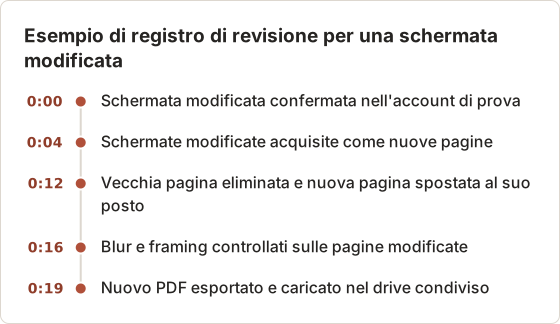
I tempi mostrano il formato di un registro di revisione. Registra le stesse colonne per ogni revisione, poi confronta i minuti totali per modifica nell'arco di un trimestre.
Due team, due risposte
Considera due team ipotetici. Il primo è un team di supporto di quattro persone che aggiorna ogni mese un flusso di rimborso, e i lettori si aspettano la guida nel centro assistenza. Le modifiche avvengono in più punti e la guida richiede un embed. Questo profilo indica il modello online.
Il secondo è un gruppo finance di due persone su Mac che produce ogni trimestre un raccoglitore stampato. Le schermate contengono dati di conto, il raccoglitore deve restare all'interno dell'azienda e il gruppo usa già un flusso di lavoro con PDF. Questo profilo indica Temposhot: il Mac conserva ogni cattura e il team esporta ogni trimestre lo stesso layout PDF.
Confronta il costo dei piani in tre anni
I prezzi Pro di Temposhot sono $39 per una licenza a vita per 1 Mac, $109 per una licenza a vita per 3 Mac, e $12 al mese o $72 all'anno per l'abbonamento per 3 Mac. Una licenza a vita non ha costi di rinnovo. L'abbonamento include gli aggiornamenti dell'app finché è attivo.
Calcola il costo di Scribe per lo stesso numero di utenti dalla sua pagina prezzi aggiornata, poi confronta i totali su tre anni. Un piano che costa meno nel primo anno può costare di più al terzo, quindi usa il totale di tre anni per il confronto.
Domande frequenti
Temposhot può pubblicare una guida come link web?
No. Esporta file. Carica il PDF o le immagini in uno strumento che il tuo team già usa.
Scribe funziona offline?
Scribe è un servizio online, quindi la visualizzazione e la modifica delle guide dipendono dal suo workspace. Verifica sul sito se esistono opzioni offline.
Temposhot può registrare nel browser?
Sì. Action Capture registra qualsiasi app per Mac, compresi i browser, con Active Window, Specific Window o Capture Area come bersaglio.
C'è un modo gratuito per provare Temposhot?
Sì. L'app si scarica gratuitamente. Le funzioni Pro richiedono una licenza, con garanzia di rimborso entro 14 giorni.
Dove sono archiviati i documenti di Temposhot?
I Document si trovano nella libreria Documenti del Mac che li ha creati. Fai il backup di quel Mac oppure copia i file esportati in una posizione di backup, perché l'esportazione è l'unica copia che altre persone possono aprire.
Temposhot richiede una connessione di rete per catturare ed esportare?
No. Cattura ed esportazione avvengono sul Mac. La connessione di rete serve solo per caricare il file esportato in una posizione condivisa.
Che cosa succede quando un'app nasconde il nome di un controllo?
Il titolo ricade su Click here. Rinomina la pagina nell'editor e indica la posizione o l'etichetta del controllo nella descrizione.
Come mantengo aggiornata una guida esportata?
Cattura di nuovo le schermate modificate, aggiungile con Capture new images…, elimina le pagine vecchie ed esporta un nuovo file. Sostituisci il file vecchio nella posizione condivisa.
Trasforma i tuoi clic in una guida passo passo chiara
Leggi la guida ad Action Capture, poi registra una procedura ed esportala come PDF per confrontarla con la tua guida attuale in Scribe.
temposhotscribecomparisonstep guides
Termini utilizzati in questa pagina: visual documentation
Trasforma gli screenshot ripetibili in lavoro completato
Temposhot scatta screenshot a intervalli regolari o a ogni clic ed esporta il risultato come PDF, immagini, ZIP o MP4.
Post correlati
- Come creare una guida passo passo dai clic su MacCrea una guida passo passo su Mac acquisendo i clic significativi, annotando ogni azione, modificando i passaggi ed esportando immagini o un PDF.
- Alternativa a Microsoft Steps Recorder per Mac (2026)Ti serve Steps Recorder su Mac? Confronta la cattura dei clic con la registrazione dello schermo e scegli il flusso giusto per istruzioni in immagini, PDF o video.
- Guida passo passo o registrazione dello schermo: quale scegliere?Scegli tra una guida con screenshot e una registrazione dello schermo per tutorial, supporto e documentazione in base a movimento, audio, modifica e necessità del lettore.
- Migliori alternative a Xnapper per Mac nel 2026Confronta le alternative a Xnapper per Mac: acquisizione ripetuta, acquisizione e registrazione a scorrimento, sfondi gratuiti, guide multipiattaforma e l'app integrata.