Cómo guardar recetas en línea como PDF en Mac (sin perder más recetas)
Deja de perder tus recetas favoritas por enlaces rotos y blogs cerrados. Guarda recetas en línea como PDF limpios y con búsqueda en tu Mac con capturas automatizadas.
13 min de lecturaPDFPor Temposhot Team
Los blogs de recetas cierran, cambian sus URL o reescriben una receta sin avisar. Un marcador lleva entonces a una página 404 o a una lista de ingredientes distinta. Guardar en tu Mac como PDF las recetas que cocinas las mantiene legibles sin conexión, en una tableta en la cocina o impresas.
Esta publicación muestra primero las rutas rápidas y después dos métodos de Temposhot con los ajustes exactos usados en una colección de ejemplo de 24 recetas. Termina con una forma de convertir los archivos guardados en un único libro de cocina en PDF con tus propias notas en las páginas.
Elige imprimir, el modo lector o capturas
La mayoría de las páginas de recetas tienen tres capas: una historia larga, una ficha de receta con ingredientes y pasos, y anuncios entre medias. Elige el método según lo que quieras conservar.
| Método | Conserva | Mejor cuando |
|---|---|---|
| El botón Print de la ficha de receta del sitio | Ingredientes, pasos, a menudo una foto | La ficha tiene un enlace de impresión |
| Lector de Safari y después imprimir a PDF | Texto y fotos principales | Quieres también la historia, sin anuncios |
| Captura de pantalla de la ficha | La ficha exactamente como se muestra | La vista de impresión está rota o apretada |
| Capturas de página completa | Toda la página con las fotos de los pasos | Las fotos de cada paso importan |
Empieza con el botón de impresión de la propia ficha de receta. Muchos plugins de recetas lo incluyen, y produce una maquetación limpia de una página. Elige Save as PDF en el cuadro de impresión en lugar de imprimir en papel.
Si no hay botón de impresión, prueba el lector de Safari con Shift+Command+R y después Command+P. El lector elimina anuncios y barras laterales, pero a veces deja fuera las listas de ingredientes que están en widgets.
Prueba primero la ruta rápida
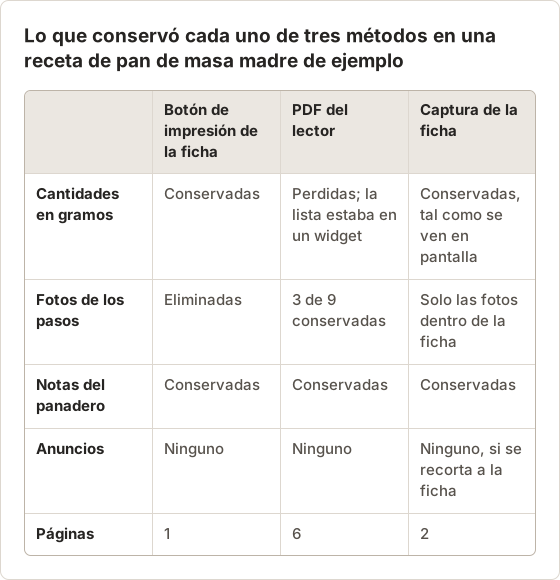
La muestra de arriba explica por qué merece la pena una prueba de un minuto. El botón de impresión dio una página limpia pero eliminó las nueve fotos de los pasos. El lector conservó la historia pero perdió las cantidades de ingredientes, que cargaba un widget. La captura de la ficha conservó todo lo que había en la ficha. Para una receta que cocinas a menudo, la impresión de la ficha suele bastar; para una receta de técnica donde las fotos muestran cómo debe ser la masa, un método de capturas es mejor opción.
Usa el botón de salto y los controles de la receta
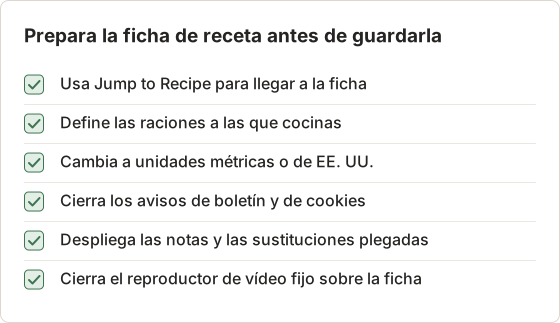
La mayoría de las fichas de receta tienen un enlace "Jump to Recipe" al principio de la página y controles en la propia ficha: raciones, unidades en EE. UU. o métricas, y a veces una casilla para ocultar las fotos de los pasos. Ajusta estos controles antes de guardar cualquier versión. Un PDF guardado para 4 raciones en tazas se queda así, y convertirlo después significa hacer las cuentas a mano mientras cocinas.
Por qué los botones de impresión se parecen entre blogs
La mayoría de los blogs de recetas construyen su ficha con uno de unos pocos plugins de publicación. El plugin guarda los ingredientes, los tiempos y los pasos como campos separados y genera además la página de impresión. Por eso la vista de impresión de dos blogs sin relación suele tener la misma maquetación, y por eso suele eliminar la historia y conservar solo los campos de la ficha. Cuando una vista de impresión falla en un blog, normalmente es un problema del tema de ese sitio, no de todos los plugins de recetas.
La misma estructura explica un fallo habitual del lector. Cuando la lista de ingredientes la dibuja un script del plugin después de cargar la página, el lector puede no considerarla parte del artículo. El botón de impresión de la ficha lee los campos guardados directamente y no tiene ese problema.
Método 1: captura la ficha de receta
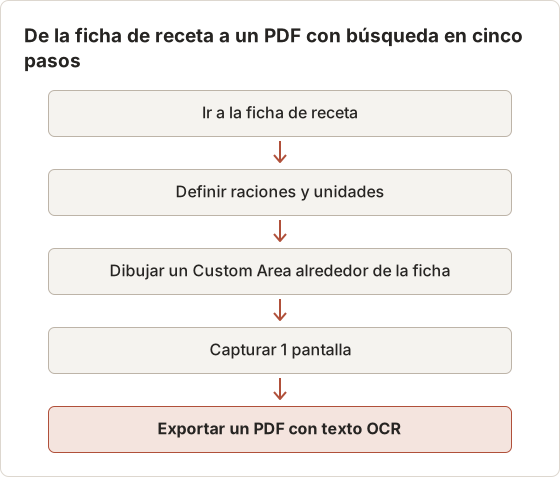
Cuando la vista de impresión omite cantidades o aprieta los pasos, captura la propia ficha.
Muestra la ficha completa
Desplázate hasta que la ficha de receta ocupe la ventana. Reduce el zoom con Command+Minus si la ficha es más alta que la pantalla.
Selecciona el área
En Temposhot, pulsa Command+1, elige Custom Area y dibuja el marco alrededor de la ficha. Activa Lock aspect solo si quieres una forma fija.
Captura
Define Stop condition en Screenshots con un valor de 1, selecciona Start Auto Capture y espera la cuenta atrás.
Exporta
En el panel de resultados, selecciona PDF. La exportación añade texto OCR, así que los nombres de los ingredientes se pueden buscar.
Para una ficha más alta que una pantalla, define Screenshots en 2 o 3 y registra Page Down como Key press, para que cada fotograma muestre la siguiente parte de la ficha. La automatización de pulsaciones de tecla requiere Temposhot Pro.
Nivel de zoom y texto legible
Reducir el zoom del navegador para que una ficha larga quepa en una pantalla también reduce el texto. Con un zoom del 67 por ciento, las líneas de ingredientes de una ficha normal se vuelven tan pequeñas que el OCR lee mal las fracciones como ½ y ¾. Una ficha dividida en dos fotogramas al 100 por ciento se lee mejor que un solo fotograma al 67. Pulsa Command+0 en el navegador para volver al tamaño real antes de decidir.
Las fracciones y los símbolos de grados son los caracteres que hay que comprobar. Después de exportar, busca en el PDF un número de la lista de ingredientes. Si se encuentra "350" pero no "½", las cantidades siguen siendo correctas en la imagen de la página, y el carácter perdido solo afecta a la búsqueda.
Una ficha alta en tres fotogramas
Una ficha de pan o de tarta con un método largo suele ocupar tres pantallas. Estos valores capturaron una ficha de tres pantallas con un pequeño solapamiento entre fotogramas:
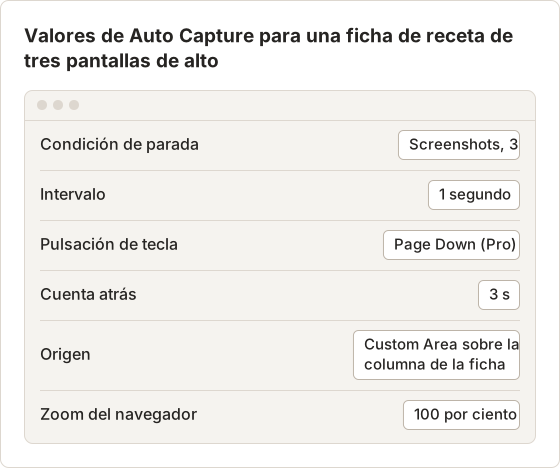
Empieza con la parte superior de la ficha al principio del Custom Area. Page Down desplaza un poco menos que una pantalla completa, así que la última línea de ingredientes o de pasos de un fotograma se repite al principio del siguiente. Ese solapamiento demuestra que no se saltó nada. En el plan gratuito, define el intervalo en 4 segundos y desplázate a mano entre fotogramas en lugar de usar Key press.
Recetas dentro de apps y vídeos
Algunas recetas viven en una app de cocina del Mac o en la descripción de un vídeo. El mismo método de Custom Area funciona con cualquier ventana visible, siempre que la app no bloquee la captura de pantalla. En una receta en vídeo, pausa en el fotograma que muestra la lista de ingredientes y después haz una captura. Escribir los ingredientes en una nota suele ser más rápido que capturar un vídeo, y da texto nativo.
Varias fichas de receta en una sola sesión
Guardar cinco recetas una a una con el método 1 crea cinco sesiones en Capture History. Para mantenerlas juntas, usa una ejecución más larga. Define Stop condition en Screenshots con un valor de 5, define Interval en 20 segundos y deja Key press vacío. Durante cada espera de 20 segundos, cambia a la siguiente pestaña del navegador y desplaza su ficha hasta el Custom Area. La ejecución contiene entonces un fotograma por receta, y una sola exportación a PDF da un archivo de cinco páginas.
El intervalo de 20 segundos es un valor de ejemplo. Ajústalo al tiempo que necesites para cambiar de pestaña y cerrar un aviso, y añade unos segundos de margen. La cuenta atrás antes del primer fotograma da tiempo a colocar la primera ficha.
Método 2: captura la página completa de la receta
Las fotos de los pasos suelen ser lo más útil de una receta de repostería o de técnica. Para conservarlas, captura la página completa.
Una receta en tu navegador. La extensión de Temposhot para Chrome desplaza la página, la une en local con resolución Retina y descarga un PNG. Córtala en partes del tamaño de página con Split Image y combínalas con Image to PDF.
Una lista de recetas. Reúne las URL, abre Website Capture con Command+2 y pégalas con Bulk insert. Elige Full page, mantén Block ads y Block trackers activados y define la espera en Network idle con un retardo de 2 segundos para que carguen las fotos de los pasos. Después de la ejecución, exporta la sesión como PDF para obtener una página por receta.
Las páginas de recetas con muchas fotos dependen de la carga diferida. Si las imágenes salen en blanco, sube el retardo de esa fila y vuelve a intentarlo.
Ejemplo práctico: 24 recetas guardadas en un lote
Una colección de ejemplo tenía 24 URL de recetas de ocho blogs, reunidas durante un año en una app de notas. Se pegaron en Website Capture con Bulk insert, una URL por línea. Temposhot añade https:// a un dominio sin protocolo, y rechaza cualquier línea que no sea una dirección HTTP o HTTPS.
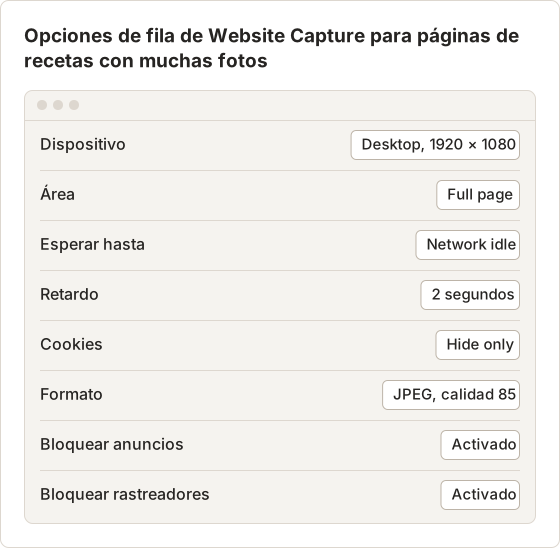
JPEG con calidad 85 encaja con páginas de recetas con muchas fotos, donde los archivos PNG crecen mucho sin una ganancia visible. Hide only quita los banners de cookies sin aceptar ni rechazar nada, lo que basta para una captura puntual.
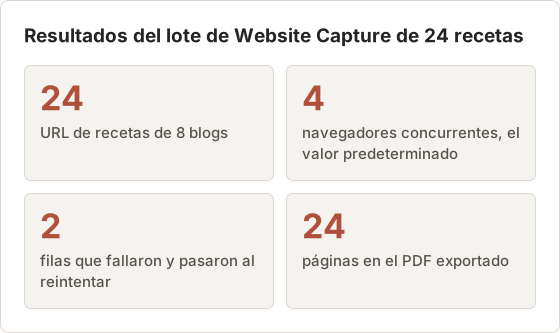
Dos filas fallaron en la primera pasada. Las dos venían del mismo blog, que seguía cargando anuncios en vídeo, así que Network idle nunca llegaba. Cambiar esas dos filas a Load con un retardo de 3 segundos y seleccionar Retry en cada una las arregló sin reiniciar el lote. Las otras 22 filas terminaron en la primera pasada.
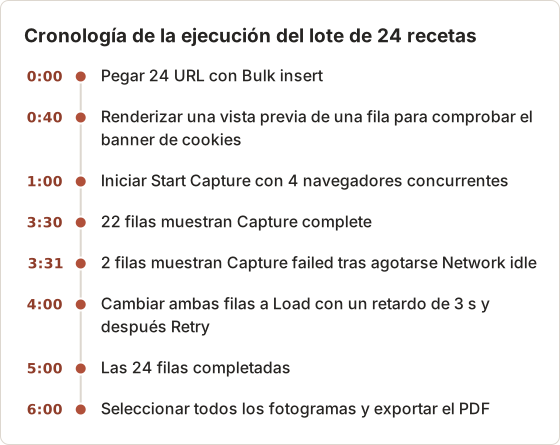
El tiempo de ejecución depende de los sitios y de la conexión, así que trata estos minutos como una muestra. Un Mac más lento o un blog más pesado pueden tardar más. Bajar Concurrent browsers a 2 ayuda cuando el Mac muestra un aviso de carga durante la ejecución.
Maquetación móvil para páginas recargadas
Algunos blogs de recetas muestran dos barras laterales y varios espacios de anuncios con el ancho de escritorio. Poner Device en Mobile (390 × 844) en esas filas da una sola columna, donde la ficha y las fotos de los pasos aparecen una detrás de otra sin barras laterales. La imagen de página completa resulta muy alta y estrecha, lo que se lee bien en un teléfono pero se divide en muchas páginas en un PDF. Usa Render preview en una fila para comparar las dos maquetaciones antes de cambiar todas las filas.
Sitios de recetas con sesión iniciada
Website Capture abre cada página en una sesión privada del navegador sin tus cookies ni tu inicio de sesión. Las recetas tras una suscripción o un inicio de sesión gratuito se capturan como las ve un visitante sin sesión, que suele ser una invitación a registrarse. Guarda esas recetas desde tu propio navegador con la sesión iniciada, con el botón de impresión de la ficha o con el método 1.
Organiza el archivo de recetas
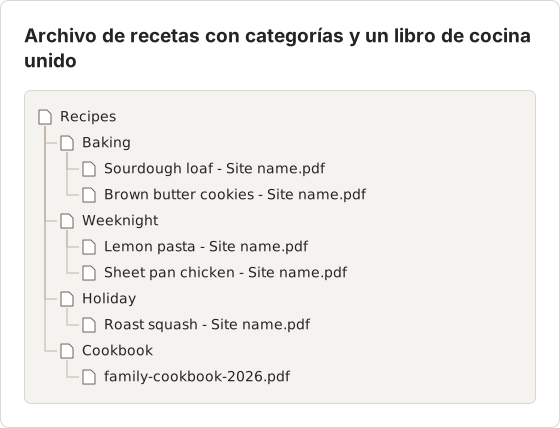
Una carpeta por categoría y un nombre de archivo coherente mantienen útil una colección que crece:
Recipes/Baking/Sourdough loaf - Site name.pdfRecipes/Weeknight/Lemon pasta - Site name.pdf
Para crear un libro de cocina, une varios PDF con Merge PDF, y después reordena o elimina páginas con PDF Page Organizer. Los Documents de Temposhot ofrecen otra ruta: crear un documento a partir de las capturas, reordenar las páginas y exportarlo como un único PDF. La visión general de Documents explica el editor.
Como los PDF incluyen texto OCR, Spotlight encuentra una receta por un ingrediente como "tahini" además de por su título.
Crea un libro de cocina como Document de Temposhot
La ruta del Document conserva tus notas en las páginas y permite reordenar las recetas sin tocar los archivos de origen.
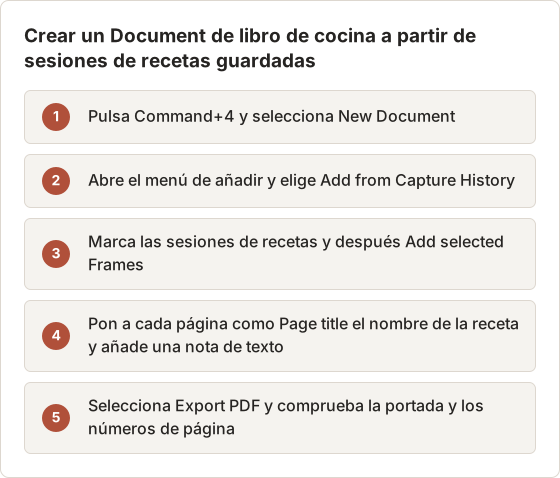
Los títulos de página se convierten en los encabezados del PDF exportado, y la portada muestra el título del documento y el número de páginas. Cambiar ajustes del PDF como el tamaño del papel o la orientación requiere Temposhot Pro; la exportación predeterminada usa A4 en horizontal. Un Document guarda sus propias copias de los fotogramas, así que eliminar después las sesiones antiguas de Capture History no quita recetas del libro de cocina.
Nombra las recetas para buscarlas
Pon primero el plato y después el origen en el nombre de cada archivo. Una búsqueda en el Finder de "pasta" muestra juntos todos los platos de pasta, y el nombre del sitio indica dónde buscar si la página original cambia. Evita nombres copiados de títulos de páginas como "The BEST Easy Lemon Pasta Ever (Video)", que se ordenan mal y ocultan el nombre del plato en medio.
Las etiquetas del Finder añaden una segunda vía. Etiqueta cada PDF con la ocasión o la dieta, como entre semana, vegetariana o festivo, y una etiqueta en la barra lateral del Finder enumera las recetas coincidentes de todas las carpetas de categoría. Las etiquetas viajan con el archivo al copiarlo a otra carpeta del mismo Mac.
Mejora el PDF de la receta
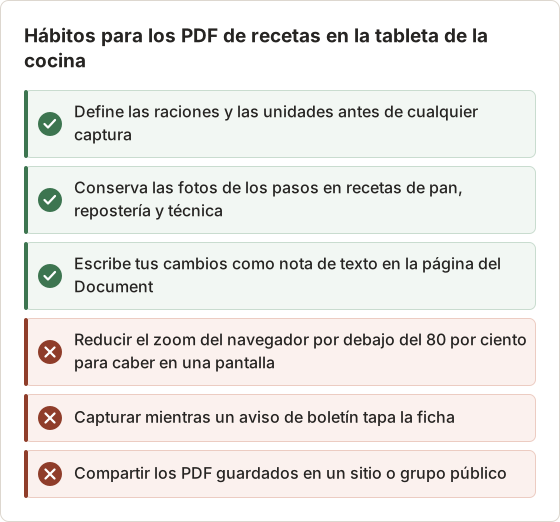
- Cierra los avisos antes de capturar. Los avisos de boletín y de cookies tapan la ficha.
- Usa el conmutador métrico o de EE. UU. en la ficha primero, si el sitio lo ofrece.
- Escala las raciones en la ficha antes de guardar, si el sitio lo admite.
- Añade notas. Abre la captura en Documents y añade un cuadro de texto con tus cambios, como menos azúcar o una cocción más larga.
- Conserva el origen. Pon el nombre del sitio en el nombre del archivo para encontrar el original.
- Reduce los archivos grandes con Compress PDF antes de sincronizarlos con un teléfono.
Leer el PDF en la cocina
Una página PDF horizontal se lee bien en una tableta sujeta de lado, y una página vertical se lee bien en un teléfono. Elige una y mantén todo el libro de cocina en esa orientación, porque cambiar entre páginas de formas mixtas cambia el tamaño de la vista cada vez. En un teléfono, comprime el libro de cocina para que se sincronice rápido, y después abre una receta y comprueba que la línea de ingrediente más pequeña sigue siendo legible a la distancia de un brazo.
Solución de problemas con recetas guardadas
Las fotos de los pasos son recuadros grises. La página usa carga diferida y las fotos estaban por debajo del área visible cuando se guardó el fotograma. En Website Capture, sube el Delay de esa fila a 4 o 5 segundos. En tu propio navegador, desplázate hasta el final de la página y vuelve antes de capturar.
La ficha aparece cortada por abajo. La condición de parada se quedó un fotograma corto, o el Custom Area terminaba por encima del último paso. Añade una captura y vuelve a capturar; el fotograma de más se puede desmarcar si resulta vacío.
Los comentarios aparecen en el PDF. La captura de página completa guarda la página entera, incluido el hilo de comentarios. Usa el método 1 solo para la ficha, o elimina después las páginas de comentarios con PDF Page Organizer.
El autor actualizó la receta. Un PDF guardado no cambia. Cuando una receta que usas recibe una nueva versión, guárdala como un segundo archivo con la fecha en el nombre y conserva las dos, porque quienes cocinan suelen preferir el original.
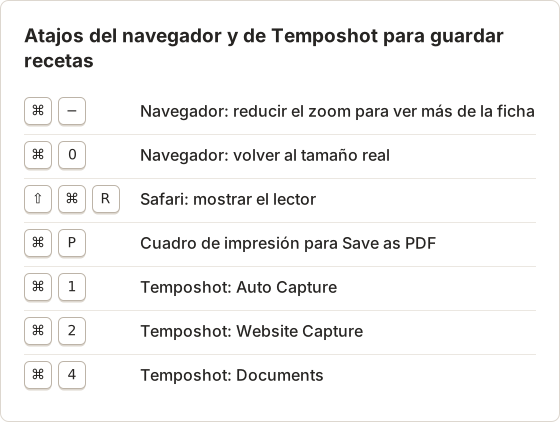
Atajos usados en este flujo de trabajo
Preguntas frecuentes
¿Por qué la versión de impresión no tiene las fotos?
Las maquetaciones de impresión de las fichas de receta a menudo eliminan imágenes para caber en una página. Usa un método de capturas cuando las fotos importen.
¿Puedo buscar mis PDF de recetas por ingrediente?
Sí. Los PDF del navegador conservan el texto nativo, y las exportaciones PDF de Temposhot añaden texto reconocido mediante OCR.
¿Cómo quito los anuncios de la receta guardada?
Usa el botón de impresión de la ficha o el lector de Safari. En Website Capture, mantén Block ads activado.
¿Por qué falló una fila de Website Capture en un blog de recetas?
Las páginas con anuncios en vídeo o widgets en directo mantienen ocupada la red, así que Network idle puede agotar el tiempo. Cambia esa fila a Load con un retardo de 2 o 3 segundos y selecciona Retry.
¿Puedo capturar una receta desde mi teléfono?
Temposhot funciona en el Mac. Abre la misma URL de la receta en un navegador del Mac, o añádela a la lista de Website Capture.
¿Qué tamaño tiene un PDF de receta?
Depende de las fotos. Una impresión de ficha con una foto suele ser pequeña. Una captura de página completa de un blog con una docena de fotos grandes de pasos es mucho más grande, sobre todo en PNG. Usa JPEG en Website Capture para páginas con muchas fotos y pasa el libro de cocina terminado por Compress PDF antes de sincronizarlo con un teléfono.
¿Puedo añadir una foto mía del plato terminado?
Sí. En un Document de Temposhot, elige Upload images… en el menú de añadir, selecciona la foto y arrastra su página junto a la receta. El Document guarda su propia copia de la foto.
¿Debo conservar la historia por encima de la receta?
Consérvala cuando explica la técnica, como la textura que debe tener la masa. Si no, la ficha sola es más corta y más fácil de seguir mientras cocinas.
Guarda la receta
Elige la receta que más cocinas, pulsa el botón de impresión de la ficha y guárdala como PDF. Si falta algo, captura la ficha con Custom Area y compara.
Para una lista pendiente de recetas guardadas en marcadores, reúne las URL en una sola lista y pásalas por Website Capture en un lote, como en el ejemplo de 24 recetas. Reintenta las filas fallidas con Load antes de rendirte con un sitio.
¿Trabajas con páginas que tienes permiso para guardar?
Temposhot captura páginas y ventanas en tu Mac y las exporta como PDF con búsqueda. Consulta guardar capturas de pantalla como PDF en Mac o descarga la app.
pdfrecipesarchivingscreenshots
Términos utilizados aquí: ocr, pdf export
Convierte capturas repetibles en trabajo terminado
Temposhot toma capturas con un temporizador o en cada clic y exporta el resultado en PDF, imágenes, ZIP o MP4.
Publicaciones relacionadas
- ¿Puedes descargar libros de Kindle como PDF? Opciones oficiales en MacComprueba si una compra de Kindle tiene una descarga oficial de EPUB o PDF de Amazon, qué significa el acceso sin conexión y cómo guardar tus notas sin saltarte el DRM.
- CleanShot X frente a Snagit: qué app de capturas encaja con tu trabajoCompara CleanShot X y Snagit en Mac: captura y grabación, edición, guías paso a paso, OCR, uso compartido, compatibilidad con Windows y forma de venta de cada una.
- Mejores alternativas a Shottr para Mac en 2026Compara alternativas a Shottr para Mac: capturas repetidas, grabación de pantalla y enlaces para compartir, redacción automática, guías multiplataforma y la app integrada.
- Mejores alternativas a Xnapper para Mac en 2026Compara alternativas a Xnapper para Mac: captura repetida, captura y grabación con desplazamiento, fondos gratuitos, guías multiplataforma y la app integrada.