Online-Rezepte auf dem Mac als PDF speichern (keine verlorenen Rezepte mehr)
Lieblingsrezepte gehen nicht mehr durch defekte Links oder aufgegebene Blogs verloren. Speichern Sie Online-Rezepte mit automatischen Screenshots als saubere, durchsuchbare PDFs auf dem Mac.
12 Min. LesezeitPDFVon Temposhot Team
Rezeptblogs werden eingestellt, ändern ihre URLs oder überarbeiten ein Rezept ohne Hinweis. Ein Lesezeichen führt dann zu einer 404-Seite oder zu einer anderen Zutatenliste. Wenn Sie die Rezepte, die Sie kochen, auf dem Mac als PDF speichern, bleiben sie offline, auf einem Tablet in der Küche oder als Ausdruck lesbar.
Dieser Beitrag beschreibt zuerst die schnellen Wege und danach zwei Temposhot-Methoden mit den genauen Einstellungen, die für eine Beispielsammlung von 24 Rezepten verwendet wurden. Am Ende steht ein Weg, die gespeicherten Dateien mit eigenen Notizen auf den Seiten zu einem Kochbuch-PDF zusammenzuführen.
Druck, Reader-Modus oder Screenshots wählen
Die meisten Rezeptseiten bestehen aus drei Ebenen: einer langen Geschichte, einer Rezeptkarte mit Zutaten und Schritten sowie Werbung dazwischen. Wählen Sie die Methode danach, was Sie erhalten möchten.
| Methode | Erhält | Geeignet, wenn |
|---|---|---|
| Der Button Print der Website auf der Rezeptkarte | Zutaten, Schritte, oft ein Foto | Die Karte hat einen Druck-Link |
| Safari Reader, danach als PDF drucken | Text und Hauptfotos | Sie möchten die Geschichte ohne Werbung mitlesen |
| Screenshot der Rezeptkarte | Die Karte genau so, wie sie angezeigt wird | Das Druck-Layout ist fehlerhaft oder zu eng |
| Screenshots der ganzen Seite | Die ganze Seite mit Schritt-Fotos | Die Fotos der einzelnen Schritte sind wichtig |
Starten Sie mit dem eigenen Druckbutton der Rezeptkarte. Viele Rezept-Plugins ergänzen einen solchen Button und erzeugen ein sauberes einseitiges Layout. Wählen Sie im Druckdialog Save as PDF statt eines Ausdrucks auf Papier.
Gibt es keinen Druckbutton, öffnen Sie den Safari Reader mit Shift+Command+R und drücken danach Command+P. Der Reader entfernt Werbung und Seitenleisten, lässt aber manchmal Zutatenlisten weg, die in Widgets stehen.
Den schnellen Weg zuerst testen
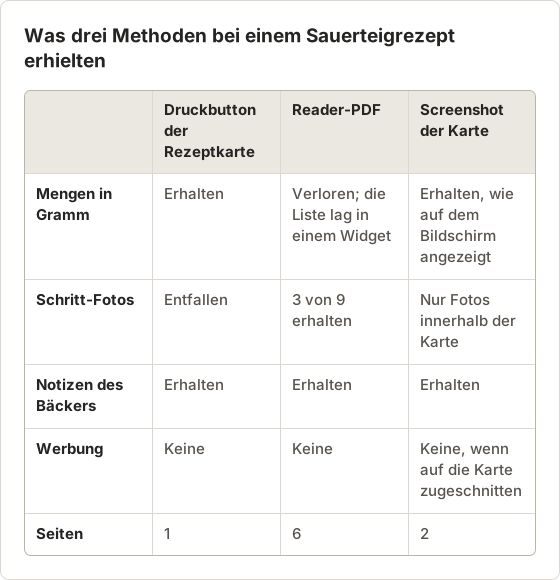
Das Beispiel oben zeigt, warum sich ein Test von einer Minute lohnt. Der Druckbutton lieferte eine saubere Einzelseite, entfernte aber alle neun Schritt-Fotos. Der Reader behielt die Geschichte, verlor jedoch die Mengenangaben, die über ein Widget geladen wurden. Der Screenshot der Karte erhielt alles, was auf der Karte steht. Bei einem Rezept, das Sie häufig kochen, reicht meist der Druck der Karte. Bei einem Rezept, bei dem die Technik im Vordergrund steht und die Fotos zeigen, wie der Teig aussehen sollte, ist ein Screenshot-Verfahren die bessere Wahl.
Sprungbutton und Rezeptoptionen nutzen
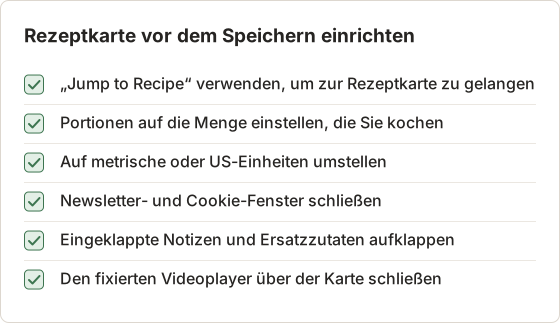
Die meisten Rezeptkarten haben oben auf der Seite einen Link „Jump to Recipe“ und Bedienelemente auf der Karte selbst: Portionen, US- oder metrische Einheiten und manchmal ein Kontrollkästchen, um Schritt-Fotos auszublenden. Stellen Sie diese Optionen vor dem Speichern jeder Version ein. Ein PDF, das mit 4 Portionen in Cups gespeichert wurde, behält diese Werte. Eine spätere Umrechnung müssen Sie beim Kochen von Hand vornehmen.
Warum Druckbuttons verschiedener Blogs gleich aussehen
Die meisten Rezeptblogs bauen ihre Rezeptkarte mit einem von wenigen Veröffentlichungs-Plugins auf. Das Plugin speichert Zutaten, Zeiten und Schritte als getrennte Felder und erzeugt zusätzlich die Druckseite. Deshalb haben die Druckansichten zweier unabhängiger Blogs oft dasselbe Layout. Meist lassen sie die Geschichte weg und behalten nur die Felder der Karte. Ist eine Druckansicht auf einem Blog fehlerhaft, liegt meist ein Theme-Problem dieser Website vor und nicht ein Problem aller Rezept-Plugins.
Dieselbe Struktur erklärt einen häufigen Fehler des Readers. Wird die Zutatenliste erst durch ein Skript des Plugins nach dem Laden der Seite eingeblendet, erkennt der Reader sie möglicherweise nicht als Teil des Artikels. Der Druckbutton der Karte liest die gespeicherten Felder direkt aus und hat dieses Problem nicht.
Methode 1: Rezeptkarte erfassen
Wenn das Druck-Layout Mengen auslässt oder die Schritte zusammenpresst, erfassen Sie die Karte selbst.
Die ganze Karte anzeigen
Scrollen Sie, bis die Rezeptkarte das Fenster ausfüllt. Verkleinern Sie die Ansicht mit Command+Minus, wenn die Karte höher als der Bildschirm ist.
Bereich auswählen
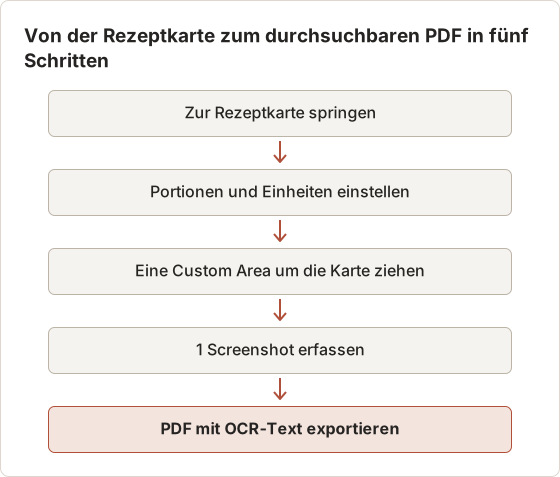
Drücken Sie in Temposhot Command+1, wählen Sie Custom Area und ziehen Sie den Rahmen um die Karte. Aktivieren Sie Lock aspect nur, wenn Sie eine feste Form möchten.
Erfassen
Stellen Sie Stop condition auf Screenshots mit dem Wert 1, wählen Sie Start Auto Capture und warten Sie auf den Countdown.
Exportieren
Wählen Sie im Ergebnisbereich PDF. Der Export fügt OCR-Text hinzu, sodass Zutatennamen durchsuchbar sind.
Für eine Karte, die höher als ein Bildschirm ist, setzen Sie Screenshots auf 2 oder 3 und nehmen Sie Page Down als Key press auf, damit jedes Bild den nächsten Teil der Karte zeigt. Die Automatisierung per Key press setzt Temposhot Pro voraus.
Zoomstufe und lesbarer Text
Wenn Sie den Browser verkleinern, damit eine lange Karte auf einen Bildschirm passt, wird auch der Text kleiner. Bei 67 Prozent Zoom sind die Zutatenzeilen einer typischen Karte so klein, dass OCR Brüche wie ½ und ¾ falsch erkennt. Eine Karte, die bei 100 Prozent Zoom auf zwei Bilder verteilt ist, lässt sich besser lesen als ein einzelnes Bild bei 67 Prozent. Drücken Sie im Browser Command+0, um zur tatsächlichen Größe zurückzukehren, bevor Sie die Aufnahme festlegen.
Brüche und Gradzeichen sind die Zeichen, die Sie prüfen sollten. Suchen Sie nach dem Export im PDF nach einer Zahl aus der Zutatenliste. Wird „350“ gefunden, „½“ aber nicht, stimmen die Mengen im Seitenbild trotzdem. Das fehlende Zeichen betrifft dann nur die Suche.
Eine hohe Karte in drei Bildern
Eine Brot- oder Torten-Karte mit langer Zubereitung reicht oft über drei Bildschirme. Mit diesen Werten wurde eine drei Bildschirme hohe Karte mit einer kleinen Überlappung zwischen den Bildern erfasst:
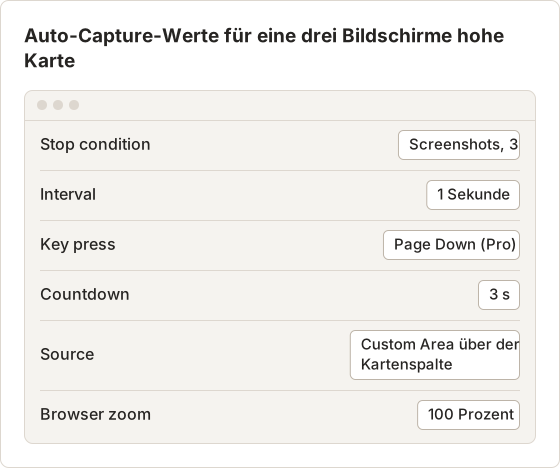
Beginnen Sie mit dem oberen Rand der Karte oben im Custom Area. Page Down scrollt etwas weniger als einen ganzen Bildschirm. Deshalb wiederholt sich die letzte Zutaten- oder Schrittzeile eines Bildes am Anfang des nächsten. Diese Überlappung zeigt, dass nichts übersprungen wurde. Im kostenlosen Tarif setzen Sie das Intervall auf 4 Sekunden und scrollen zwischen den Bildern selbst, statt Key press zu verwenden.
Rezepte in Apps und Videos
Manche Rezepte stehen in einer Kochapp auf dem Mac oder in der Beschreibung eines Videos. Die Methode mit Custom Area funktioniert bei jedem sichtbaren Fenster, sofern die App die Bildschirmaufnahme nicht blockiert. Bei einem Video-Rezept pausieren Sie auf dem Bild mit der Zutatenliste und erfassen einen Screenshot. Die Zutaten in eine Notiz abzutippen ist oft schneller als ein Video zu erfassen, und ergibt nativen Text.
Mehrere Rezeptkarten in einer Sitzung
Wenn Sie fünf Rezepte einzeln mit Methode 1 speichern, entstehen fünf Sitzungen in Capture History. Damit sie zusammenbleiben, nutzen Sie stattdessen einen einzigen längeren Lauf. Stellen Sie Stop condition auf Screenshots mit dem Wert 5, setzen Sie Interval auf 20 Sekunden und lassen Sie Key press leer. Wechseln Sie während jeder 20-Sekunden-Pause zum nächsten Browser-Tab und scrollen Sie dessen Karte in die Custom Area. Der Lauf enthält dann ein Bild pro Rezept, und ein einziger PDF-Export ergibt eine Datei mit fünf Seiten.
Die 20 Sekunden sind ein Beispielwert. Stellen Sie die Pause auf die Zeit ein, die Sie zum Wechseln des Tabs und zum Schließen eines Fensters brauchen, und addieren Sie einige Sekunden Reserve. Der Countdown vor dem ersten Bild gibt Ihnen Zeit, die erste Karte zu positionieren.
Methode 2: ganze Rezeptseite erfassen
Schritt-Fotos sind bei Backrezepten und Rezepten mit Technik oft der nützlichste Teil. Um sie zu behalten, erfassen Sie die ganze Seite.
Ein Rezept im Browser. Die Temposhot-Erweiterung für Chrome scrollt die Seite, fügt sie lokal in Retina-Auflösung zusammen und lädt ein PNG herunter. Zerschneiden Sie es mit dem Split Image in seitengroße Teile und fügen Sie sie mit dem Image to PDF zusammen.
Eine Liste von Rezepten. Sammeln Sie die URLs, öffnen Sie Website Capture mit Command+2 und fügen Sie sie mit Bulk insert ein. Wählen Sie Full page, lassen Sie Block ads und Block trackers aktiviert und stellen Sie das Warten auf Network idle mit einer Verzögerung von 2 Sekunden ein, damit die Schritt-Fotos geladen werden. Exportieren Sie nach dem Lauf die Sitzung als PDF, um eine Seite pro Rezept zu erhalten.
Rezeptseiten mit vielen Fotos sind auf Lazy Loading angewiesen. Wenn Bilder leer bleiben, erhöhen Sie die Verzögerung in dieser Zeile und wiederholen Sie sie.
Praxisbeispiel: 24 gespeicherte Rezepte in einem Stapel
Eine Beispielsammlung enthielt 24 Rezept-URLs aus acht Blogs, die über ein Jahr in einer Notiz-App gesammelt wurden. Sie wurden mit Bulk insert in Website Capture eingefügt, eine URL pro Zeile. Temposhot ergänzt eine Domain ohne Protokoll um https:// und lehnt jede Zeile ab, die keine HTTP- oder HTTPS-Adresse ist.
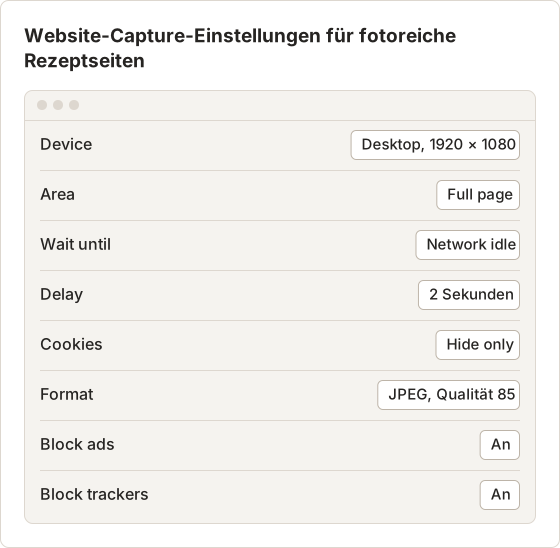
JPEG mit Qualität 85 eignet sich für fotoreiche Rezeptseiten, bei denen PNG-Dateien groß werden, ohne sichtbar besser zu sein. Hide only entfernt Cookie-Banner, ohne etwas zu akzeptieren oder abzulehnen. Für eine einmalige Erfassung reicht das aus.
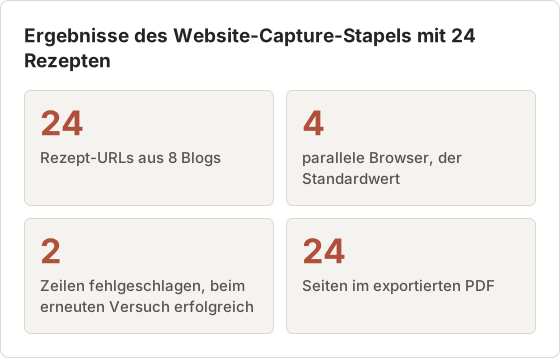
Zwei Zeilen schlugen beim ersten Durchlauf fehl. Beide stammten von einem Blog, der ständig Video-Werbung lud, sodass Network idle nie erreicht wurde. Nachdem diese beiden Zeilen auf Load mit 3 Sekunden Verzögerung umgestellt und jeweils mit Retry erneut gestartet wurden, schlossen sie ab, ohne dass der Stapel neu gestartet werden musste. Die übrigen 22 Zeilen wurden beim ersten Durchlauf abgeschlossen.
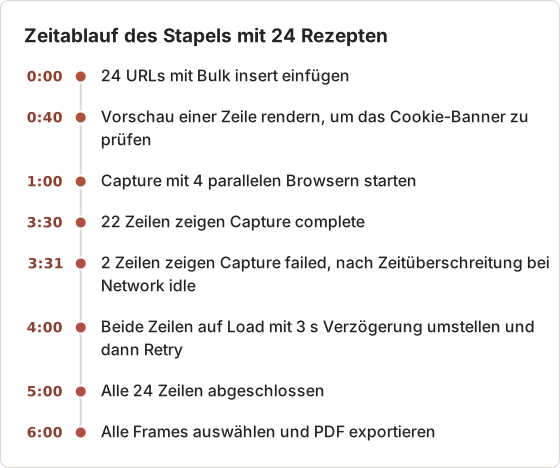
Die Laufzeit hängt von den Seiten und der Verbindung ab. Betrachten Sie diese Minuten daher als ein Beispiel. Ein langsamerer Mac oder ein schwererer Blog kann länger brauchen. Das Senken von Concurrent browsers auf 2 hilft, wenn der Mac während des Laufs eine Warnung zur Systemlast anzeigt.
Mobiles Layout für überladene Seiten
Manche Rezeptblogs zeigen bei Desktop-Breite zwei Seitenleisten und mehrere Werbeflächen. Wenn Sie Device auf Mobile (390 × 844) stellen, erhalten Sie in diesen Zeilen eine einspaltige Ansicht. Karte und Schritt-Fotos stehen dann ohne Seitenleisten nacheinander. Das Vollseitenbild wird sehr hoch und schmal. Das liest sich auf einem Telefon gut, wird im PDF aber auf viele Seiten aufgeteilt. Nutzen Sie Render preview bei einer Zeile, um beide Layouts zu vergleichen, bevor Sie alle Zeilen ändern.
Rezeptseiten mit Anmeldung
Website Capture öffnet jede Seite in einer privaten Browsersitzung ohne Ihre Cookies oder Anmeldung. Rezepte hinter einem Abo oder einem kostenlosen Konto werden so erfasst, wie ein nicht angemeldeter Besucher sie sieht. Meist erscheint dann eine Registrierungsaufforderung. Speichern Sie diese Rezepte stattdessen aus Ihrem eigenen angemeldeten Browser mit dem Druckbutton der Karte oder mit Methode 1.
Das Rezeptarchiv ordnen
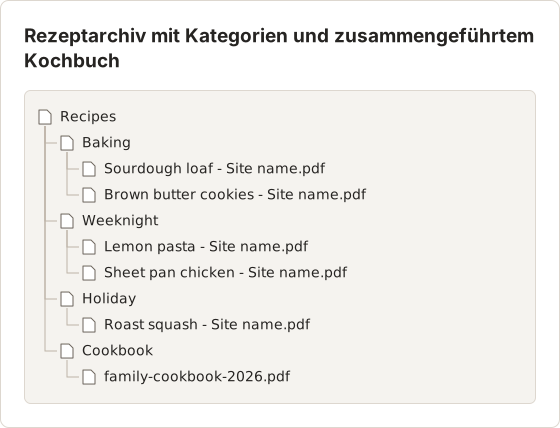
Ein Ordner pro Kategorie und ein einheitlicher Dateiname halten eine wachsende Sammlung brauchbar:
Recipes/Baking/Sourdough loaf - Site name.pdfRecipes/Weeknight/Lemon pasta - Site name.pdf
Um ein Kochbuch zu erstellen, führen Sie mehrere PDFs mit dem Merge PDF zusammen. Anschließend ordnen Sie Seiten um oder entfernen sie mit dem PDF Page Organizer. Temposhot Documents bietet einen weiteren Weg: Erstellen Sie ein Document aus den Screenshots, ordnen Sie die Seiten und exportieren Sie es als ein PDF. Die Übersicht zu Documents erklärt den Editor.
Da die PDFs OCR-Text enthalten, findet Spotlight ein Rezept auch über eine Zutat wie „tahini“ und nicht nur über den Titel.
Ein Kochbuch als Temposhot-Document erstellen
Der Weg über ein Document behält Ihre Notizen auf den Seiten und erlaubt es, Rezepte umzuordnen, ohne die Quelldateien anzufassen.
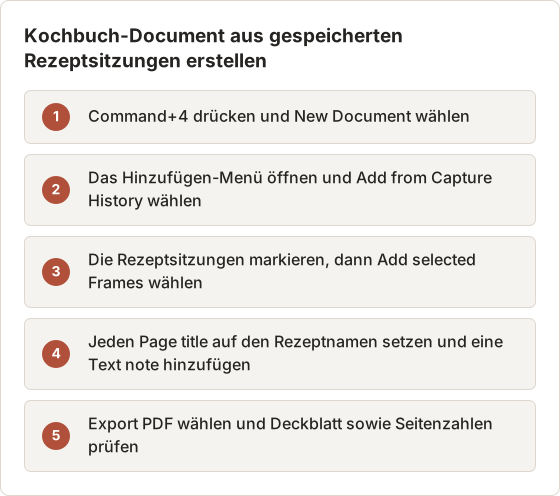
Seitentitel werden zu den Überschriften im exportierten PDF. Das Deckblatt listet den Titel des Documents und die Anzahl der Seiten auf. Änderungen der PDF-Einstellungen wie Papierformat oder Ausrichtung erfordern Temposhot Pro. Der Standardexport verwendet A4 quer. Ein Document behält eigene Kopien der Frames. Wenn Sie alte Sitzungen später aus Capture History löschen, verschwinden die Rezepte daher nicht aus dem Kochbuch.
Rezepte für die Suche benennen
Setzen Sie in jedem Dateinamen zuerst das Gericht und danach die Quelle. Eine Finder-Suche nach „pasta“ listet dann alle Pastagerichte zusammen auf. Der Name der Website zeigt, wo Sie nachsehen müssen, falls sich die Originalseite ändert. Vermeiden Sie Namen, die aus Seitentiteln kopiert sind, etwa „The BEST Easy Lemon Pasta Ever (Video)“. Solche Namen sortieren schlecht und verstecken den Gerichtsnamen in der Mitte.
Finder-Tags bieten einen zweiten Zugang. Versehen Sie jedes PDF mit dem Anlass oder der Ernährungsform, etwa weeknight, vegetarian oder holiday. Ein Tag in der Finder-Seitenleiste listet passende Rezepte aus allen Kategorieordnern auf. Tags bleiben mit der Datei erhalten, wenn sie auf demselben Mac in einen anderen Ordner kopiert wird.
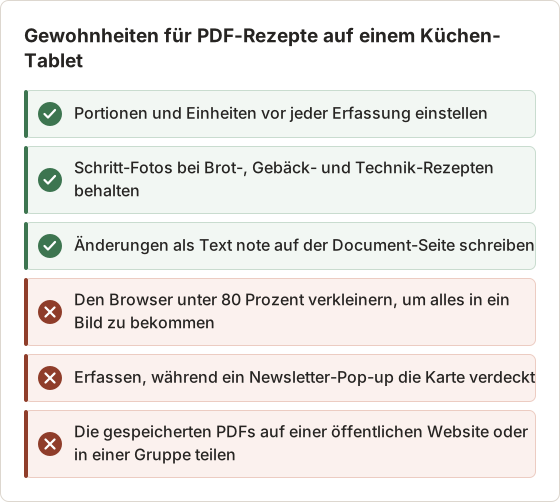
Das Rezept-PDF verbessern
- Pop-ups vor dem Erfassen schließen. Newsletter- und Cookie-Hinweise verdecken die Karte.
- Den Umschalter für metrische oder US-Einheiten auf der Karte zuerst nutzen, falls die Seite einen anbietet.
- Die Portionen anpassen auf der Karte vor dem Speichern, falls die Seite das unterstützt.
- Notizen hinzufügen. Öffnen Sie die Erfassung in Documents und fügen Sie ein Textfeld mit Ihren Änderungen hinzu, etwa weniger Zucker oder eine längere Backzeit.
- Die Quelle behalten. Nehmen Sie den Namen der Website in den Dateinamen auf, damit Sie das Original finden.
- Große Dateien verkleinern mit dem Compress PDF, bevor Sie sie auf ein Telefon synchronisieren.
Das PDF in der Küche lesen
Eine Querformat-Seite liest sich auf einem quer gehaltenen Tablet gut, eine Hochformat-Seite auf einem Telefon. Wählen Sie eine Ausrichtung und behalten Sie sie für das ganze Kochbuch bei. Ein Wechsel zwischen Seiten mit unterschiedlichen Formen ändert die Ansicht jedes Mal neu. Für das Telefon komprimieren Sie das Kochbuch, damit es schnell synchronisiert wird. Öffnen Sie danach ein Rezept und prüfen Sie, ob die kleinste Zutatenzeile auf Armlänge noch lesbar ist.
Fehlerbehebung bei gespeicherten Rezepten
Schritt-Fotos sind graue Felder. Die Seite verwendet Lazy Loading, und die Fotos lagen beim Speichern des Frames unterhalb des sichtbaren Bereichs. Erhöhen Sie in Website Capture die Delay der Zeile auf 4 oder 5 Sekunden. Scrollen Sie im eigenen Browser vor dem Erfassen bis zum Seitenende und zurück.
Die Karte ist unten abgeschnitten. Die Stop condition lag ein Bild zu niedrig, oder die Custom Area endete über dem letzten Schritt. Fügen Sie einen Screenshot hinzu und erfassen Sie erneut. Das zusätzliche Bild können Sie abwählen, falls es leer ist.
Kommentare sind im PDF enthalten. Die Vollseitenerfassung speichert die ganze Seite einschließlich des Kommentarbereichs. Verwenden Sie für nur die Karte Methode 1 oder entfernen Sie die Kommentarseiten danach mit dem PDF Page Organizer.
Der Autor hat das Rezept aktualisiert. Ein gespeichertes PDF ändert sich nicht. Wenn ein Rezept, das Sie nutzen, eine neue Version erhält, speichern Sie sie als zweite Datei mit dem Datum im Namen und behalten Sie beide, da Köche oft das Original bevorzugen.
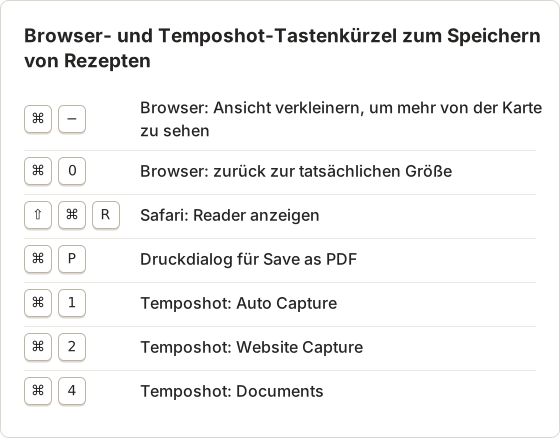
Tastenkürzel in diesem Ablauf
FAQ
Warum fehlen im Druck-Layout die Fotos?
Druck-Layouts von Rezeptkarten lassen Bilder oft weg, damit alles auf eine Seite passt. Verwenden Sie eine Screenshot-Methode, wenn die Fotos wichtig sind.
Kann ich meine Rezept-PDFs nach Zutat durchsuchen?
Ja. Browser-PDFs enthalten nativen Text. Temposhot-PDF-Exporte fügen erkannten Text per OCR hinzu.
Wie entferne ich die Werbung aus dem gespeicherten Rezept?
Verwenden Sie den Druckbutton der Rezeptkarte oder den Safari Reader. Lassen Sie in Website Capture Block ads aktiviert.
Warum ist eine Zeile in Website Capture bei einem Rezeptblog fehlgeschlagen?
Seiten mit Video-Werbung oder Live-Widgets halten das Netzwerk beschäftigt, daher kann Network idle abbrechen. Stellen Sie diese Zeile auf Load mit 2 bis 3 Sekunden Verzögerung um und wählen Sie Retry.
Kann ich ein Rezept mit meinem Telefon erfassen?
Temposhot läuft auf dem Mac. Öffnen Sie dieselbe Rezept-URL in einem Browser auf dem Mac oder fügen Sie sie der Liste in Website Capture hinzu.
Wie groß ist ein Rezept-PDF?
Das hängt von den Fotos ab. Ein Druck der Karte mit einem Foto ist meist klein. Eine Vollseitenerfassung eines Blogs mit einem Dutzend großer Schritt-Fotos ist deutlich größer, besonders als PNG. Verwenden Sie in Website Capture JPEG für fotoreiche Seiten und führen Sie das fertige Kochbuch vor dem Synchronisieren auf ein Telefon durch Compress PDF.
Kann ich ein eigenes Foto des fertigen Gerichts hinzufügen?
Ja. Wählen Sie in einem Temposhot-Document im Hinzufügen-Menü Upload images…, wählen Sie das Foto aus und ziehen Sie seine Seite neben das Rezept. Das Document behält eine eigene Kopie des Fotos.
Soll ich die Geschichte über dem Rezept behalten?
Behalten Sie sie, wenn sie eine Technik erklärt, etwa wie sich ein Teig anfühlen sollte. Sonst ist die Karte allein kürzer und beim Kochen leichter zu verfolgen.
Das Rezept speichern
Wählen Sie das Rezept, das Sie am häufigsten kochen, drücken Sie den Druckbutton der Karte und speichern Sie es als PDF. Fehlt etwas, erfassen Sie die Karte mit Custom Area und vergleichen Sie das Ergebnis.
Für eine Sammlung gespeicherter Lesezeichen tragen Sie die URLs in einer Liste zusammen und führen sie in einem Stapel über Website Capture aus, wie im Beispiel mit 24 Rezepten. Wiederholen Sie fehlgeschlagene Zeilen mit Load, bevor Sie eine Website aufgeben.
Arbeiten mit Seiten, die Sie speichern dürfen?
Temposhot erfasst Seiten und Fenster auf Ihrem Mac und exportiert sie als durchsuchbare PDFs. Lesen Sie Screenshots als PDF auf dem Mac speichern oder laden Sie die App herunter.
pdfrecipesarchivingscreenshots
Verwendete Begriffe: ocr, pdf export
Verwandeln Sie wiederholbare Screenshots in fertige Ergebnisse
Temposhot erstellt Screenshots per Timer oder bei jedem Klick und exportiert das Ergebnis als PDF, Bilder, ZIP oder MP4.
Ähnliche Beiträge
- Lassen sich Kindle-Bücher als PDF herunterladen? Offizielle Möglichkeiten auf dem MacPrüfen, ob ein Kindle-Kauf einen offiziellen EPUB- oder PDF-Download von Amazon hat, was Offline-Zugriff bedeutet und wie Sie Notizen ohne Umgehung von DRM speichern.
- CleanShot X vs. Snagit: Welche Screenshot-App passt zu Ihrer Arbeit?Vergleich von CleanShot X und Snagit auf dem Mac: Aufnahme und Bildschirmvideo, Bearbeitung, Schrittanleitungen, OCR, Freigabe, Windows-Unterstützung und Preismodell.
- Die besten Shottr-Alternativen für den Mac 2026Vergleich von Shottr-Alternativen für den Mac: wiederholte Aufnahmen, Bildschirmvideo und Freigabelinks, automatische Schwärzung, plattformübergreifende Anleitungen und die integrierte App.
- Die besten Xnapper-Alternativen für den Mac im Jahr 2026Vergleich von Xnapper-Alternativen für den Mac: wiederholte Aufnahme, Scroll-Aufnahme und Aufzeichnung, kostenlose Hintergründe, plattformübergreifende Anleitungen und die eingebaute App.