Como salvar receitas online como PDF no Mac (sem perder mais receitas)
Pare de perder suas receitas favoritas com links quebrados e blogs desativados. Salve receitas online como PDFs limpos e pesquisáveis no Mac usando capturas de tela automatizadas.
13 min de leituraPDFPor Temposhot Team
Blogs de receitas saem do ar, mudam suas URLs ou reescrevem uma receita sem aviso. Um favorito então leva a uma página 404 ou a uma lista de ingredientes diferente. Salvar as receitas que você prepara como PDF no Mac mantém o conteúdo legível offline, em um tablet na cozinha ou impresso.
Este post começa pelas rotas rápidas e depois apresenta dois métodos do Temposhot, com as configurações exatas usadas em uma coleção de exemplo de 24 receitas. Ele termina com uma forma de transformar os arquivos salvos em um único PDF de livro de receitas, com suas próprias anotações nas páginas.
Escolha entre impressão, Reader Mode ou capturas de tela
A maioria das páginas de receita tem três camadas: uma história longa, um cartão com ingredientes e modo de preparo, e anúncios entre elas. Escolha o método de acordo com o que você quer manter.
| Método | Mantém | Melhor quando |
|---|---|---|
| O botão Print do site no cartão da receita | Ingredientes, modo de preparo, muitas vezes uma foto | O cartão tem um link de impressão |
| Safari Reader, depois imprimir como PDF | Texto e fotos principais | Você quer também a história, sem anúncios |
| Captura de tela do cartão da receita | O cartão exatamente como exibido | O layout de impressão está quebrado ou apertado |
| Capturas de tela de página inteira | A página inteira com as fotos das etapas | As fotos de cada etapa importam |
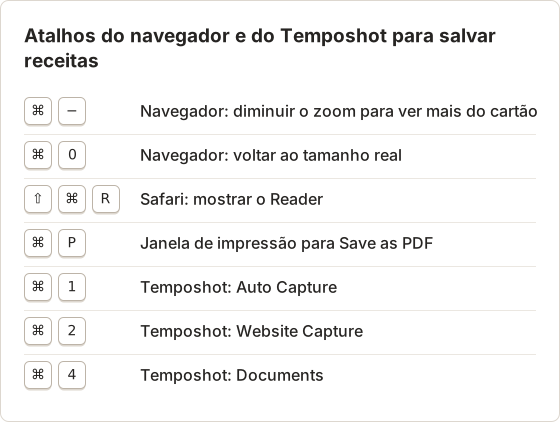
Comece pelo botão de impressão do próprio cartão da receita. Muitos plugins de receita incluem um, e ele gera um layout limpo de uma página. Escolha Save as PDF na janela de impressão em vez de imprimir no papel.
Se não houver botão de impressão, tente o Safari Reader com Shift+Command+R e depois Command+P. O Reader remove anúncios e barras laterais, mas às vezes descarta listas de ingredientes que ficam em widgets.
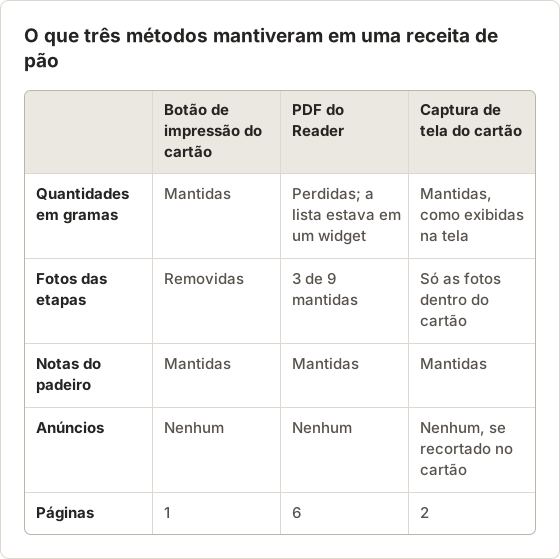
Teste primeiro a rota rápida
O exemplo acima mostra por que vale um minuto de teste. O botão de impressão gerou uma página limpa, mas removeu todas as nove fotos das etapas. O Reader manteve a história, mas perdeu as quantidades dos ingredientes, que eram carregadas por um widget. A captura de tela do cartão manteve tudo o que estava no cartão. Para uma receita que você faz com frequência, a impressão do cartão normalmente basta. Para uma receita técnica em que as fotos mostram como a massa deve ficar, um método de captura de tela é a melhor escolha.
Use o botão de salto e os controles da receita
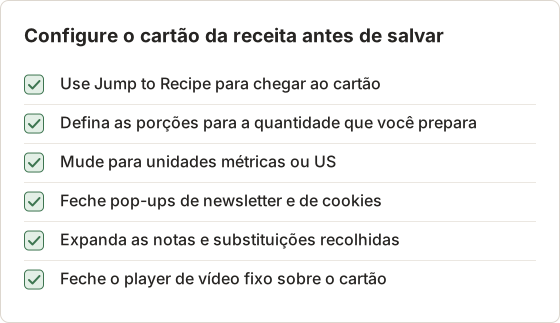
A maioria dos cartões de receita tem um link "Jump to Recipe" no topo da página e controles no próprio cartão: porções, unidades US ou métricas e, às vezes, uma caixa para ocultar as fotos das etapas. Defina esses controles antes de salvar qualquer versão. Um PDF salvo com 4 porções em xícaras continua assim, e convertê-lo depois exige fazer as contas à mão enquanto você cozinha.
Por que os botões de impressão são parecidos entre blogs
A maioria dos blogs de receitas monta o cartão com um de poucos plugins de publicação. O plugin armazena ingredientes, tempos e etapas como campos separados e também gera a página de impressão. Por isso, a visualização de impressão de dois blogs sem relação costuma ter o mesmo layout, e normalmente descarta a história e mantém apenas os campos do cartão. Quando a visualização de impressão quebra em um blog, em geral o problema é o tema desse site, não todos os plugins de receita.
A mesma estrutura explica uma falha comum do Reader. Quando a lista de ingredientes é renderizada por um script do plugin depois que a página carrega, o Reader pode não considerá-la parte do artigo. O botão de impressão do cartão lê os campos armazenados diretamente e não tem esse problema.
Método 1: capturar o cartão da receita
Quando o layout de impressão deixa de fora as quantidades ou comprime as etapas, capture o próprio cartão.
Mostre o cartão inteiro
Role a página até o cartão da receita preencher a janela. Diminua o zoom com Command+Minus se o cartão for mais alto que a tela.
Selecione a área
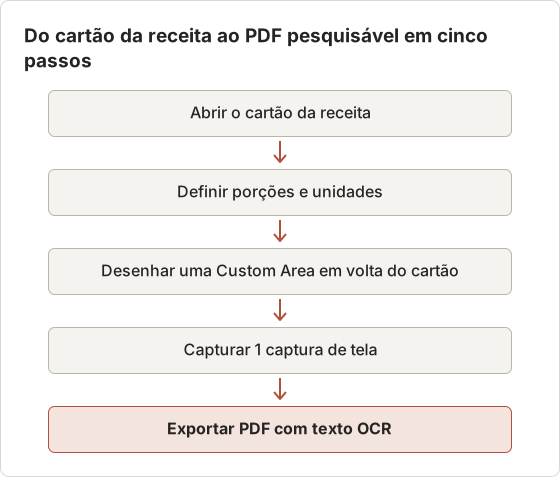
No Temposhot, pressione Command+1, escolha Custom Area e desenhe o quadro em volta do cartão. Ative Lock aspect apenas se quiser um formato fixo.
Capture
Defina Stop condition como Screenshots com valor 1, selecione Start Auto Capture e aguarde a contagem regressiva.
Exporte
Na área de resultados, selecione PDF. A exportação adiciona texto OCR, então os nomes dos ingredientes ficam pesquisáveis.
Para um cartão mais alto que uma tela, defina Screenshots como 2 ou 3 e grave Page Down como Key press, para que cada quadro mostre a parte seguinte do cartão. A automação de Key press exige o Temposhot Pro.
Nível de zoom e texto legível
Reduzir o zoom do navegador para caber um cartão longo em uma tela também reduz o texto. Com 67 por cento de zoom, as linhas de ingredientes de um cartão típico ficam pequenas o suficiente para o OCR errar frações como ½ e ¾. Um cartão dividido em dois quadros com 100 por cento de zoom é lido melhor do que um quadro com 67 por cento. Pressione Command+0 no navegador para voltar ao tamanho real antes de decidir.
Frações e símbolos de grau são os caracteres a verificar. Depois da exportação, pesquise no PDF um número da lista de ingredientes. Se "350" for encontrado, mas "½" não, as quantidades continuam corretas na imagem da página, e o caractere perdido afeta apenas a pesquisa.
Um cartão alto em três quadros
Um cartão de pão ou de bolo em camadas com um modo de preparo longo costuma ter três telas. Estes valores capturaram um cartão de três telas com uma pequena sobreposição entre os quadros:
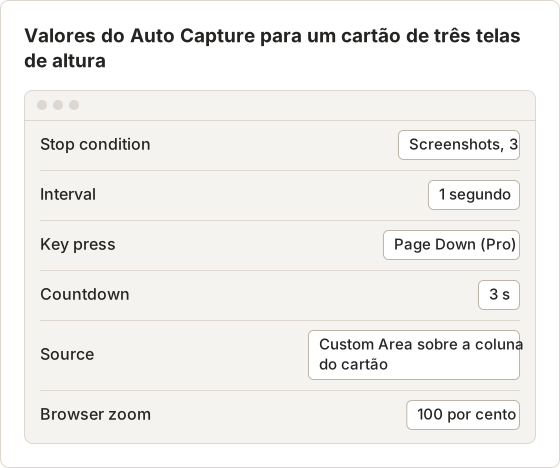
Comece com o topo do cartão no topo da Custom Area. O Page Down rola um pouco menos que uma tela inteira, então a última linha de ingrediente ou de etapa de um quadro se repete no topo do seguinte. Essa sobreposição mostra que nada foi pulado. No plano gratuito, defina o intervalo como 4 segundos e role manualmente entre os quadros, em vez de usar Key press.
Receitas dentro de apps e vídeos
Algumas receitas ficam em um app de culinária no Mac ou na descrição de um vídeo. O mesmo método de Custom Area funciona em qualquer janela visível, desde que o app não bloqueie a captura de tela. Para uma receita em vídeo, pause no quadro que mostra a lista de ingredientes e capture uma captura de tela. Digitar os ingredientes em uma nota costuma ser mais rápido do que capturar um vídeo, e o resultado tem texto nativo.
Vários cartões de receita em uma sessão
Salvar cinco receitas uma a uma com o Método 1 cria cinco sessões no Capture History. Para mantê-las juntas, use uma única execução mais longa. Defina Stop condition como Screenshots com valor 5, defina Interval como 20 segundos e deixe Key press vazio. Durante cada espera de 20 segundos, troque para a próxima aba do navegador e role o cartão dela para dentro da Custom Area. A execução então guarda um quadro por receita, e uma única exportação de PDF gera um arquivo de cinco páginas.
Os 20 segundos de espera são um valor de exemplo. Defina o tempo que você precisa para trocar de aba e fechar um pop-up, e adicione alguns segundos de margem. A contagem regressiva antes do primeiro quadro dá tempo para posicionar o primeiro cartão.
Método 2: capturar a página inteira da receita
As fotos das etapas costumam ser a parte mais útil de uma receita de confeitaria ou técnica. Para mantê-las, capture a página inteira.
Uma receita no navegador. A extensão do Temposhot para Chrome rola a página, une as partes localmente em resolução Retina e baixa um PNG. Corte-o em partes do tamanho de página com a Split Image e combine-as com a Image to PDF.
Uma lista de receitas. Reúna as URLs, abra Website Capture com Command+2 e cole-as com Bulk insert. Escolha Full page, mantenha Block ads e Block trackers ativados e defina a espera como Network idle com atraso de 2 segundos, para que as fotos das etapas carreguem. Depois da execução, exporte a sessão como PDF para obter uma página por receita.
Páginas de receita com muitas fotos dependem de lazy loading. Se as imagens aparecerem em branco, aumente o atraso dessa linha e tente novamente.
Exemplo trabalhado: 24 receitas salvas em um lote
Uma coleção de exemplo tinha 24 URLs de receitas de oito blogs, reunidas ao longo de um ano em um app de notas. Elas foram coladas no Website Capture com Bulk insert, uma URL por linha. O Temposhot adiciona https:// a um domínio sem protocolo e rejeita qualquer linha que não seja um endereço HTTP ou HTTPS.
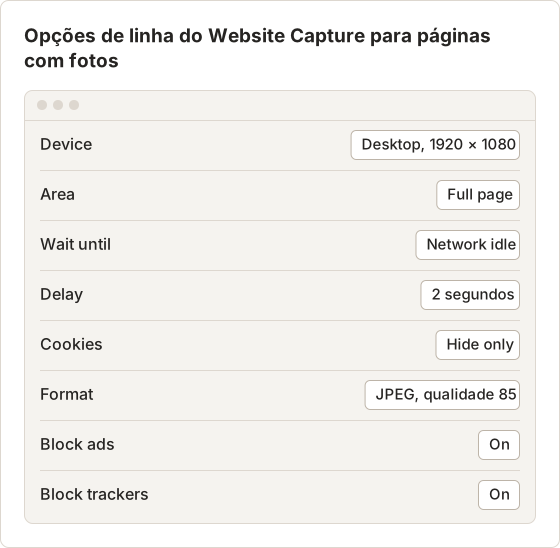
JPEG com qualidade 85 combina com páginas de receita com muitas fotos, em que arquivos PNG ficam grandes sem ganho visível. Hide only remove os banners de cookies sem aceitar nem recusar nada, o que basta para uma captura única.
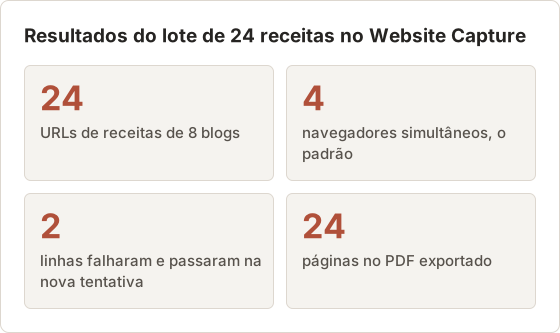
Duas linhas falharam na primeira passagem. As duas vieram de um blog que continuava carregando anúncios em vídeo, então o Network idle nunca era atingido. Trocar essas duas linhas para Load com atraso de 3 segundos e selecionar Retry em cada uma resolveu o problema sem reiniciar o lote. As outras 22 linhas terminaram na primeira passagem.
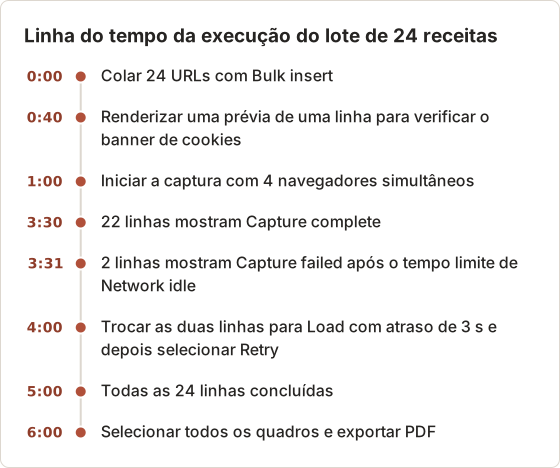
O tempo de execução depende dos sites e da conexão, então trate esses minutos como uma amostra. Um Mac mais lento ou um blog mais pesado pode levar mais tempo. Reduzir Concurrent browsers para 2 ajuda quando o Mac mostra um aviso de carga durante a execução.
Layout móvel para páginas com muita informação
Alguns blogs de receitas mostram duas barras laterais e vários espaços de anúncio na largura de desktop. Definir Device como Mobile (390 × 844) nessas linhas produz uma coluna única, em que o cartão e as fotos das etapas ficam um após o outro, sem barras laterais. A imagem de página inteira fica muito alta e estreita. Isso se lê bem no celular, mas se divide em muitas páginas em um PDF. Use Render preview em uma linha para comparar os dois layouts antes de alterar todas as linhas.
Sites de receitas com login
O Website Capture abre cada página em uma sessão privada do navegador, sem seus cookies ou login. Receitas protegidas por assinatura ou por conta gratuita são capturadas como um visitante sem login as vê, o que normalmente significa um pedido de cadastro. Salve essas receitas no seu próprio navegador, já conectado, com o botão de impressão do cartão ou com o Método 1.
Organize o arquivo de receitas
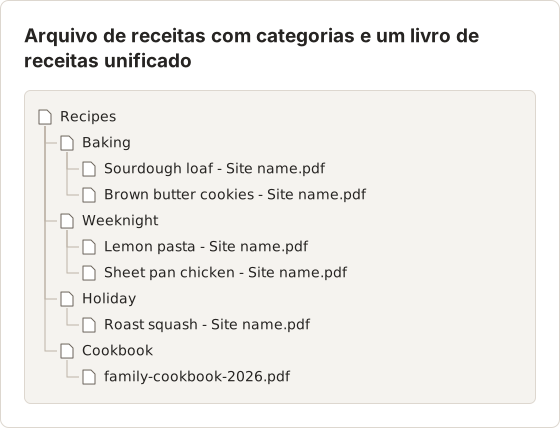
Uma pasta por categoria e um nome de arquivo consistente mantêm uma coleção que cresce utilizável:
Recipes/Baking/Sourdough loaf - Site name.pdfRecipes/Weeknight/Lemon pasta - Site name.pdf
Para montar um livro de receitas, combine vários PDFs com a Merge PDF e depois reordene ou remova páginas com a PDF Page Organizer. O Documents do Temposhot oferece outro caminho: crie um documento a partir das capturas de tela, reordene as páginas e exporte como um único PDF. A visão geral de Documents explica o editor.
Como os PDFs incluem texto OCR, o Spotlight encontra uma receita por um ingrediente, como "tahini", além do título.
Monte um livro de receitas como Document do Temposhot
O caminho pelo Document mantém suas anotações nas páginas e permite reordenar as receitas sem alterar os arquivos de origem.
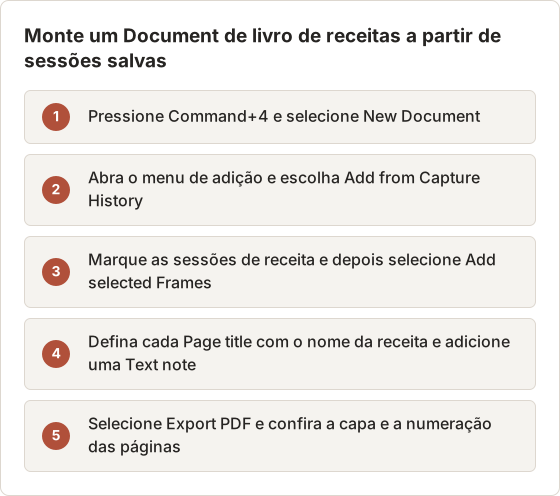
Os títulos das páginas viram os cabeçalhos do PDF exportado, e a capa lista o título do documento e o número de páginas. Alterar configurações do PDF, como tamanho do papel ou orientação, exige o Temposhot Pro. A exportação padrão usa A4 em paisagem. Um Document mantém cópias próprias dos quadros, então excluir depois as sessões antigas do Capture History não remove as receitas do livro.
Nomeie as receitas para facilitar a busca
Coloque o prato primeiro e a origem em seguida no nome de cada arquivo. Uma busca no Finder por "massa" lista então todos os pratos de massa juntos, e o nome do site indica onde procurar se a página original mudar. Evite nomes copiados de títulos de página, como "The BEST Easy Lemon Pasta Ever (Video)", que ordenam mal e escondem o nome do prato no meio do texto.
As tags do Finder oferecem uma segunda forma de busca. Marque cada PDF com a ocasião ou a dieta, como dia útil (weeknight), vegetariana ou festas (holiday). Uma tag na barra lateral do Finder lista as receitas correspondentes em todas as pastas de categoria. As tags acompanham o arquivo quando ele é copiado para outra pasta do mesmo Mac.
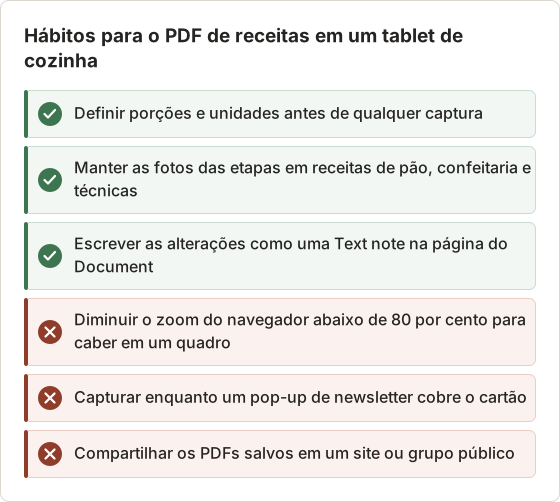
Melhore o PDF da receita
- Feche os pop-ups antes de capturar. Os avisos de newsletter e de cookies cobrem o cartão.
- Use o alternador métrico ou US no cartão, primeiro, se o site oferecer um.
- Ajuste as porções no cartão antes de salvar, se o site permitir.
- Adicione notas. Abra a captura em Documents e adicione uma caixa de texto com suas próprias alterações, como menos açúcar ou um tempo de forno maior.
- Guarde a origem. Coloque o nome do site no nome do arquivo para encontrar o original.
- Reduza arquivos grandes com o Compress PDF antes de sincronizar com o celular.
Lendo o PDF na cozinha
Uma página de PDF em paisagem se lê bem em um tablet na horizontal, e uma página em retrato se lê bem em um celular. Escolha uma orientação e mantenha o livro inteiro nela, porque alternar entre páginas de formatos diferentes redimensiona a visualização a cada vez. Para um celular, comprima o livro para que sincronize rapidamente. Depois, abra uma receita e confirme que a menor linha de ingrediente ainda é legível a uma distância do braço.
Solução de problemas com receitas salvas
As fotos das etapas aparecem como caixas cinza. A página usa lazy loading, e as fotos estavam abaixo da área visível quando o quadro foi salvo. No Website Capture, aumente o Delay da linha para 4 ou 5 segundos. No seu próprio navegador, role até o fim da página e volte antes de capturar.
O cartão está cortado na parte inferior. A condição de parada (Stop condition) ficou um quadro abaixo do necessário, ou a Custom Area terminou acima da última etapa. Adicione uma captura de tela e capture de novo. O quadro extra pode ser desmarcado se estiver vazio.
Há comentários no PDF. A captura de página inteira salva a página toda, incluindo a thread de comentários. Use o Método 1 apenas para o cartão ou remova depois as páginas de comentários com a PDF Page Organizer.
O autor atualizou a receita. Um PDF salvo não muda. Quando uma receita que você usa ganha uma nova versão, salve-a como segundo arquivo com a data no nome e mantenha os dois, já que quem cozinha costuma preferir o original.
Atalhos usados neste fluxo
FAQ
Por que a versão para impressão não tem as fotos?
Layouts de impressão de cartões de receita muitas vezes removem imagens para caber em uma página. Use um método de captura de tela quando as fotos forem importantes.
Posso pesquisar meus PDFs de receitas por ingrediente?
Sim. Os PDFs do navegador mantêm o texto nativo, e as exportações de PDF do Temposhot adicionam o texto reconhecido por OCR.
Como removo os anúncios da receita salva?
Use o botão de impressão do cartão da receita ou o Safari Reader. No Website Capture, mantenha Block ads ativado.
Por que uma linha do Website Capture falhou em um blog de receitas?
Páginas com anúncios em vídeo ou widgets ao vivo mantêm a rede ocupada, então o Network idle pode atingir o tempo limite. Troque essa linha para Load com atraso de 2 a 3 segundos e selecione Retry.
Posso capturar uma receita pelo celular?
O Temposhot roda no Mac. Abra a mesma URL da receita em um navegador do Mac ou adicione-a à lista do Website Capture.
Qual é o tamanho de um PDF de receita?
Depende das fotos. A impressão de um cartão com uma foto costuma ser pequena. Uma captura de página inteira de um blog com uma dúzia de fotos grandes das etapas é bem maior, sobretudo em PNG. Use JPEG no Website Capture para páginas com muitas fotos e passe o livro final pelo Compress PDF antes de sincronizar com o celular.
Posso adicionar a foto do prato pronto?
Sim. Em um Document do Temposhot, escolha Upload images… no menu de adição, selecione a foto e arraste a página dela para perto da receita. O Document mantém uma cópia própria da foto.
Devo manter a história acima da receita?
Mantenha quando ela explicar a técnica, como a textura que a massa deve ter. Caso contrário, o cartão sozinho é mais curto e mais fácil de seguir durante o preparo.
Salve a receita
Escolha a receita que você mais prepara, pressione o botão de impressão do cartão e salve como PDF. Se algo faltar, capture o cartão com Custom Area e compare.
Para um acúmulo de receitas guardadas nos favoritos, reúna as URLs em uma lista e processe-as no Website Capture em um único lote, como no exemplo de 24 receitas. Tente novamente as linhas com falha usando Load antes de desistir de um site.
Trabalhando com páginas que você tem permissão para salvar?
O Temposhot captura páginas e janelas no seu Mac e as exporta como PDFs pesquisáveis. Veja salvar capturas de tela como PDF no Mac ou baixe o app.
pdfrecipesarchivingscreenshots
Termos usados aqui: ocr, pdf export
Transforme capturas de tela repetitivas em trabalho pronto
O Temposhot faz capturas por temporizador ou a cada clique e exporta o resultado em PDF, imagens, ZIP ou MP4.
Posts relacionados
- Dá para baixar livros do Kindle em PDF? Opções oficiais no MacVeja se uma compra do Kindle tem download oficial em EPUB ou PDF pela Amazon, o que significa acesso offline e como salvar anotações sem contornar o DRM.
- CleanShot X vs Snagit: qual app de captura de tela combina com o seu trabalho?Compare CleanShot X e Snagit no Mac: captura e gravação, edição, guias passo a passo, OCR, compartilhamento, suporte ao Windows e a forma de venda de cada um.
- Melhores alternativas ao Shottr para Mac em 2026Compare alternativas ao Shottr para Mac: capturas repetidas, gravação de tela e links de compartilhamento, redação automática, guias multiplataforma e o app nativo.
- Melhores alternativas ao Xnapper para Mac em 2026Compare alternativas ao Xnapper para Mac em captura repetida, captura e gravação com rolagem, fundos gratuitos, guias multiplataforma e o app nativo do sistema.