Come salvare ricette online in PDF su Mac (basta ricette perse)
Smetti di perdere le tue ricette preferite a causa di link rotti e blog chiusi. Salva le ricette online come PDF puliti e ricercabili sul Mac con screenshot automatici.
13 min di letturaPDFDi Temposhot Team
I blog di ricette chiudono, cambiano i propri URL o riscrivono una ricetta senza preavviso. Un segnalibro porta quindi a una pagina 404 oppure a un elenco di ingredienti diverso. Salvare in PDF sul Mac le ricette che cucini le mantiene leggibili offline, su un tablet in cucina o in formato stampabile.
Questo articolo illustra prima le vie rapide, poi due metodi Temposhot con le impostazioni esatte usate su una raccolta di esempio di 24 ricette. Si conclude con un modo per trasformare i file salvati in un unico PDF di ricettario, con le tue note sulle pagine.
Scegliere tra stampa, Reader Mode o screenshot
La maggior parte delle pagine di ricette ha tre livelli: un lungo racconto, una scheda con ingredienti e passaggi, e pubblicità tra un blocco e l'altro. Scegli il metodo in base a ciò che vuoi conservare.
| Metodo | Conserva | Ideale quando |
|---|---|---|
| Il pulsante Print del sito sulla scheda della ricetta | Ingredienti, passaggi, spesso una foto | La scheda ha un link di stampa |
| Safari Reader, poi stampa in PDF | Testo e foto principali | Vuoi anche il racconto, senza pubblicità |
| Screenshot della scheda della ricetta | La scheda esattamente come mostrata | Il layout di stampa è rotto o troppo compresso |
| Screenshot a pagina intera | L'intera pagina con le foto dei passaggi | Le foto dei passaggi sono importanti |
Inizia dal pulsante di stampa della scheda della ricetta. Molti plugin per ricette ne aggiungono uno, e produce un layout pulito su una sola pagina. Nella finestra di stampa scegli Save as PDF invece di stampare su carta.
Se non c'è un pulsante di stampa, prova Safari Reader con Shift+Command+R, poi Command+P. Reader rimuove pubblicità e barre laterali, ma a volte non include gli elenchi di ingredienti contenuti nei widget.
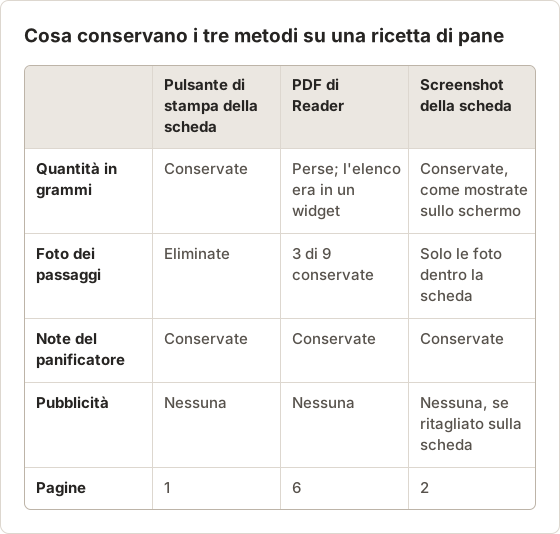
Provare prima la via rapida
L'esempio sopra mostra perché conviene un test di un minuto. Il pulsante di stampa ha prodotto una pagina pulita ma ha eliminato tutte e nove le foto dei passaggi. Reader ha conservato il racconto ma ha perso le quantità degli ingredienti, caricate da un widget. Lo screenshot della scheda ha conservato tutto ciò che era nella scheda. Per una ricetta che cucini spesso, la stampa della scheda di solito basta. Per una ricetta di tecnica, in cui le foto mostrano come deve apparire l'impasto, lo screenshot è la scelta migliore.
Usare il pulsante di salto e i controlli della ricetta
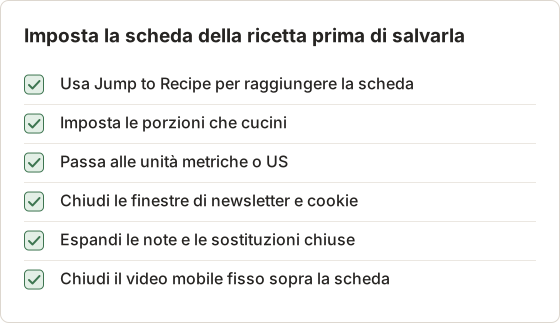
La maggior parte delle schede ha un link «Jump to Recipe» in cima alla pagina e controlli sulla scheda stessa: porzioni, unità US o metriche e a volte una casella per nascondere le foto dei passaggi. Imposta questi valori prima di salvare qualunque versione. Un PDF salvato per 4 porzioni in tazze resta così, e convertirlo dopo significa fare i calcoli a mano mentre cucini.
Perché i pulsanti di stampa sono simili su blog diversi
La maggior parte dei blog di ricette costruisce la scheda con uno di pochi plugin di pubblicazione. Il plugin salva ingredienti, tempi e passaggi come campi separati e genera anche la pagina di stampa. Per questo la vista di stampa di due blog non collegati ha spesso lo stesso layout, e di solito elimina il racconto e conserva solo i campi della scheda. Quando la vista di stampa non funziona su un blog, di solito il problema è il tema di quel sito, non il plugin per ricette in generale.
La stessa struttura spiega un errore comune di Reader. Quando l'elenco degli ingredienti viene generato dallo script del plugin dopo il caricamento della pagina, Reader può non considerarlo parte dell'articolo. Il pulsante di stampa della scheda legge i campi salvati direttamente e non ha questo problema.
Metodo 1: acquisire la scheda della ricetta
Quando il layout di stampa non include le quantità o comprime i passaggi, acquisisci direttamente la scheda.
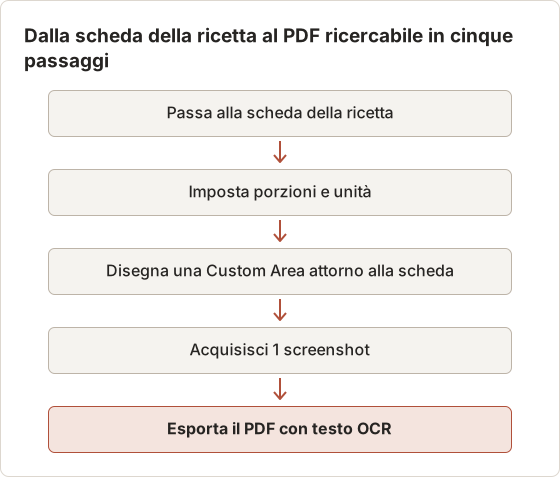
Mostra l'intera scheda
Scorri finché la scheda della ricetta riempie la finestra. Riduci lo zoom con Command+Minus se la scheda è più alta dello schermo.
Seleziona l'area
In Temposhot premi Command+1, scegli Custom Area e disegna il riquadro attorno alla scheda. Attiva Lock aspect solo se vuoi una forma fissa.
Acquisisci
Imposta Stop condition su Screenshots con valore 1, seleziona Start Auto Capture e attendi il conto alla rovescia.
Esporta
Nel pannello dei risultati seleziona PDF. L'esportazione aggiunge il testo OCR, quindi i nomi degli ingredienti sono ricercabili.
Per una scheda più alta di uno schermo, imposta Screenshots su 2 o 3 e registra Page Down come Key press, così ogni fotogramma mostra la parte successiva della scheda. L'automazione con Key press richiede Temposhot Pro.
Livello di zoom e testo leggibile
Ridurre lo zoom del browser per far stare una scheda lunga in uno schermo riduce anche il testo. Al 67 percento, le righe degli ingredienti di una scheda tipica diventano così piccole che l'OCR legge male le frazioni come ½ e ¾. Una scheda divisa in due fotogrammi al 100 percento si legge meglio di un solo fotogramma al 67 percento. Premi Command+0 nel browser per tornare alla dimensione reale prima di decidere.
Le frazioni e il simbolo dei gradi sono i caratteri da controllare. Dopo l'esportazione, cerca nel PDF un numero dell'elenco ingredienti. Se trovi «350» ma non «½», le quantità sono corrette nell'immagine della pagina, e il carattere mancante incide solo sulla ricerca.
Una scheda alta in tre fotogrammi
Una scheda di pane o di torta a strati con un procedimento lungo spesso occupa tre schermate. Questi valori hanno acquisito una scheda di tre schermate con una piccola sovrapposizione tra i fotogrammi:
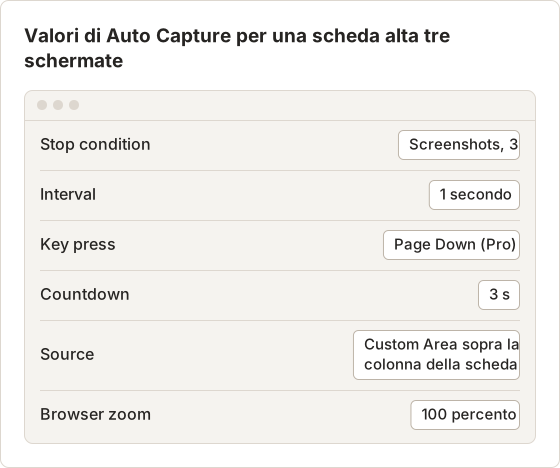
Parti con l'inizio della scheda in cima alla Custom Area. Page Down scorre di un po' meno di uno schermo intero, quindi l'ultima riga di ingredienti o passaggi di un fotogramma si ripete in cima al successivo. Questa sovrapposizione conferma che non è stato saltato nulla. Con il piano gratuito, imposta l'intervallo su 4 secondi e scorri a mano tra un fotogramma e l'altro invece di usare Key press.
Ricette all'interno di app e video
Alcune ricette si trovano in un'app di cucina sul Mac o nella descrizione di un video. Il metodo con Custom Area funziona su qualsiasi finestra visibile, purché l'app non blocchi la cattura dello schermo. Per una ricetta in video, metti in pausa sul fotogramma che mostra l'elenco degli ingredienti e acquisisci uno screenshot. Spesso è più veloce scrivere gli ingredienti in una nota che acquisire un video, e in questo modo il testo è nativo.
Più schede di ricette in una sessione
Salvare cinque ricette una alla volta con il Metodo 1 crea cinque sessioni nella Capture History. Per tenerle insieme, usa invece un'unica esecuzione più lunga. Imposta Stop condition su Screenshots con valore 5, imposta Interval su 20 secondi e lascia vuoto Key press. Durante ogni attesa di 20 secondi, passa alla scheda successiva del browser e porta la sua scheda nella Custom Area. L'esecuzione conserva così un fotogramma per ricetta, e un'unica esportazione in PDF produce un file di cinque pagine.
I 20 secondi sono un valore di esempio. Impostali sul tempo che ti serve per cambiare scheda e chiudere una finestra, aggiungendo qualche secondo di margine. Il conto alla rovescia prima del primo fotogramma serve a portare in posizione la prima scheda.
Metodo 2: acquisire l'intera pagina della ricetta
Le foto dei passaggi sono spesso la parte più utile di una ricetta di pasticceria o di tecnica. Per conservarle, acquisisci l'intera pagina.
Una ricetta nel browser. L'estensione Temposhot per Chrome scorre la pagina, la ricompone localmente con risoluzione Retina e scarica un PNG. Dividilo in parti della dimensione di una pagina con Split Image e combinale con Image to PDF.
Un elenco di ricette. Raccogli gli URL, apri Website Capture con Command+2 e incollali con Bulk insert. Scegli Full page, lascia attivi Block ads e Block trackers e imposta l'attesa su Network idle con un ritardo di 2 secondi, così le foto dei passaggi si caricano. Al termine dell'esecuzione, esporta la sessione come PDF per ottenere una pagina per ricetta.
Le pagine con molte foto dipendono dal caricamento differito. Se le immagini risultano vuote, aumenta il ritardo di quella riga e riprova.
Esempio svolto: 24 ricette salvate in un unico batch
Una raccolta di esempio conteneva 24 URL di ricette provenienti da otto blog, raccolti nell'arco di un anno in un'app di note. Sono stati incollati in Website Capture con Bulk insert, un URL per riga. Temposhot aggiunge https:// a un dominio senza protocollo e rifiuta ogni riga che non sia un indirizzo HTTP o HTTPS.
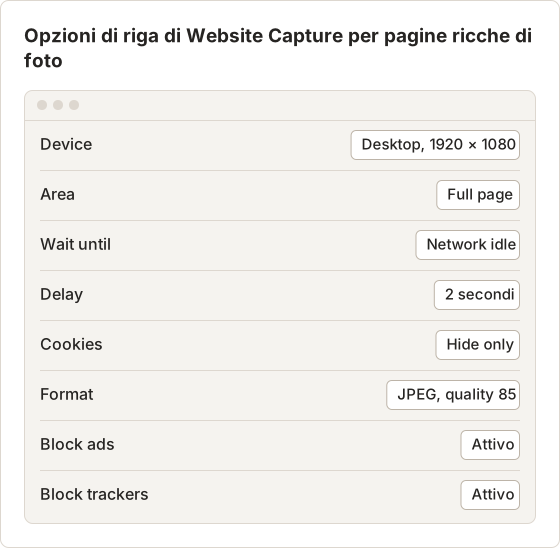
JPEG con qualità 85 è adatto alle pagine di ricette ricche di foto, dove il PNG produce file grandi senza un miglioramento visibile. Hide only nasconde i banner dei cookie senza accettarli né rifiutarli, il che basta per un'acquisizione una tantum.
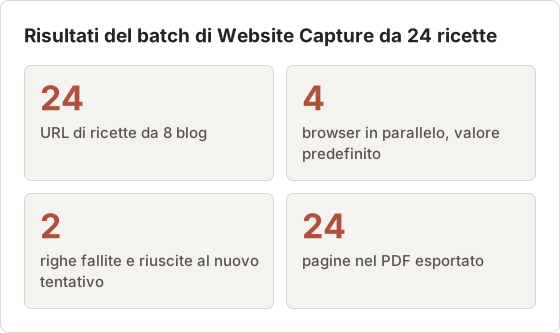
Al primo passaggio due righe sono fallite. Entrambe provenivano dallo stesso blog, che continuava a caricare video pubblicitari, quindi Network idle non veniva mai raggiunto. Passando quelle due righe a Load con un ritardo di 3 secondi e selezionando Retry su ciascuna, sono state completate senza riavviare il batch. Le altre 22 righe sono terminate al primo passaggio.
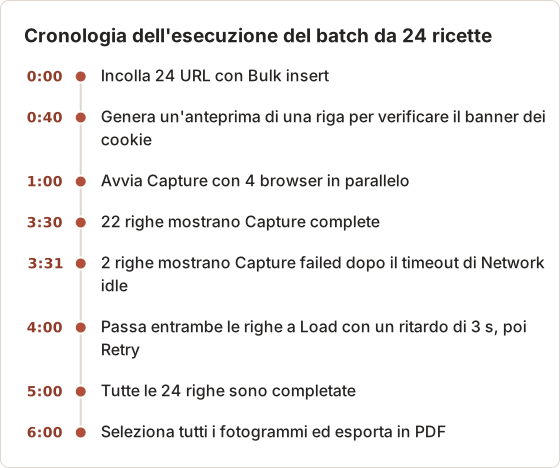
La durata dipende dai siti e dalla connessione, quindi tratta questi minuti come un solo esempio. Un Mac più lento o un blog più pesante possono richiedere più tempo. Ridurre Concurrent browsers a 2 aiuta quando il Mac mostra un avviso di carico durante l'esecuzione.
Layout mobile per pagine affollate
Alcuni blog di ricette mostrano due barre laterali e diversi spazi pubblicitari alla larghezza desktop. Impostando Device su Mobile (390 × 844) su queste righe si ottiene una colonna singola, in cui la scheda e le foto dei passaggi si susseguono senza barre laterali. L'immagine a pagina intera diventa molto alta e stretta, il che si legge bene su un telefono ma si divide in molte pagine in un PDF. Usa Render preview su una riga per confrontare i due layout prima di modificare tutte le righe.
Siti di ricette con accesso
Website Capture apre ogni pagina in una sessione privata del browser, senza i tuoi cookie né il tuo accesso. Le ricette dietro un abbonamento o un account gratuito vengono acquisite come le vede un visitatore non registrato, che di solito è una richiesta di registrazione. Salva quelle ricette dal tuo browser con l'accesso effettuato, usando il pulsante di stampa della scheda o il Metodo 1.
Organizzare l'archivio delle ricette
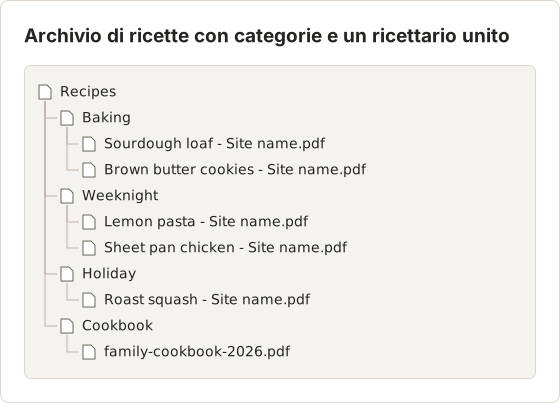
Una cartella per categoria e un nome di file coerente mantengono utilizzabile una raccolta che cresce:
Recipes/Baking/Sourdough loaf - Site name.pdfRecipes/Weeknight/Lemon pasta - Site name.pdf
Per creare un ricettario, unisci più PDF con Merge PDF, poi riordina o rimuovi pagine con PDF Page Organizer. Temposhot Documents offre un'altra strada: crea un documento dagli screenshot, riordina le pagine ed esportalo come un unico PDF. La panoramica dei Documents spiega l'editor.
Poiché i PDF contengono il testo OCR, Spotlight trova una ricetta sia per il titolo sia per un ingrediente come «tahini».
Creare un ricettario come Documento Temposhot
Il percorso con il Documento conserva le tue note sulle pagine e ti permette di riordinare le ricette senza toccare i file di origine.
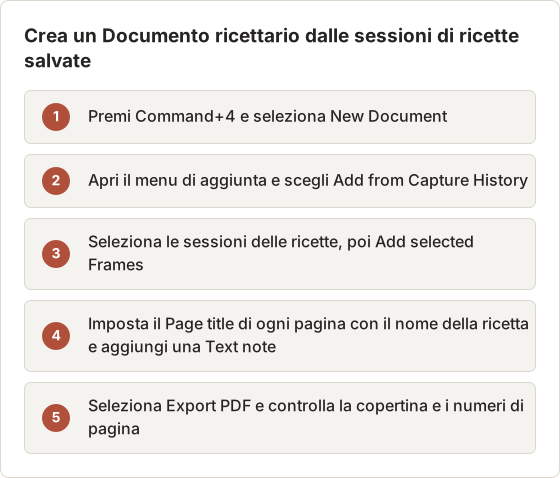
I titoli delle pagine diventano i titoli del PDF esportato, e la copertina elenca il titolo del documento e il numero di pagine. Modificare le impostazioni del PDF, come formato carta o orientamento, richiede Temposhot Pro. L'esportazione predefinita usa A4 in orizzontale. Un Documento mantiene copie proprie dei fotogrammi, quindi eliminare in seguito le vecchie sessioni dalla Capture History non rimuove le ricette dal ricettario.
Dare nomi alle ricette per la ricerca
Metti prima il piatto e poi la fonte nel nome di ogni file. Una ricerca nel Finder per «pasta» elenca così tutti i piatti di pasta insieme, e il nome del sito indica dove cercare se la pagina originale cambia. Evita nomi copiati dai titoli delle pagine, come «The BEST Easy Lemon Pasta Ever (Video)», che si ordinano male e nascondono il nome del piatto a metà.
I tag del Finder offrono una seconda via di ricerca. Assegna a ogni PDF l'occasione o la dieta, come weeknight, vegetarian o holiday, e un tag nella barra laterale del Finder elenca le ricette corrispondenti in tutte le cartelle di categoria. I tag seguono il file quando viene copiato in un'altra cartella dello stesso Mac.
Migliorare il PDF della ricetta
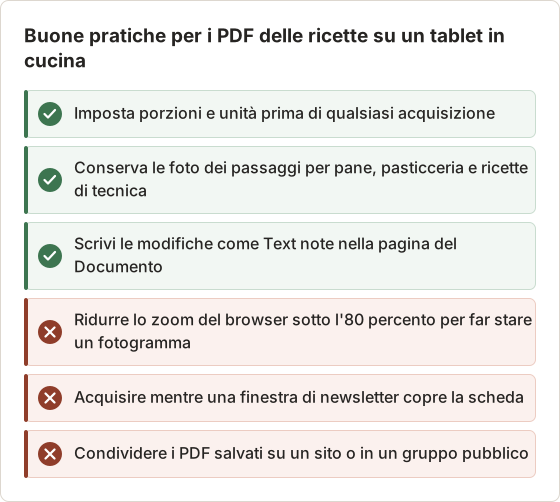
- Chiudi le finestre pop-up prima di acquisire. Le richieste di newsletter e cookie coprono la scheda.
- Usa l'interruttore metrico o US sulla scheda, se il sito lo offre.
- Modifica le porzioni sulla scheda prima di salvare, se il sito lo supporta.
- Aggiungi note. Apri l'acquisizione nei Documents e aggiungi una casella di testo con le tue modifiche, come meno zucchero o una cottura più lunga.
- Conserva la fonte. Inserisci il nome del sito nel nome del file per trovare l'originale.
- Riduci i file grandi con Compress PDF prima di sincronizzarli su un telefono.
Leggere il PDF in cucina
Una pagina PDF in orizzontale si legge bene su un tablet tenuto di lato, mentre una pagina in verticale si legge bene su un telefono. Scegline una e mantieni tutto il ricettario con quell'orientamento, perché alternare pagine di forme diverse ridimensiona la vista ogni volta. Per un telefono, comprimi il ricettario in modo che si sincronizzi in fretta, poi apri una ricetta e controlla che la riga di ingredienti più piccola sia ancora leggibile a distanza di braccio.
Risoluzione dei problemi con le ricette salvate
Le foto dei passaggi sono riquadri grigi. La pagina usa il caricamento differito e le foto erano sotto l'area visibile al momento del salvataggio del fotogramma. In Website Capture, aumenta il Delay della riga a 4 o 5 secondi. Nel tuo browser, scorri fino in fondo alla pagina e torna su prima di acquisire.
La scheda è tagliata in basso. La condizione di stop ha prodotto un fotogramma in meno, oppure la Custom Area finiva sopra l'ultimo passaggio. Aggiungi uno screenshot e acquisisci di nuovo. Il fotogramma in più si può deselezionare se risulta vuoto.
Nel PDF ci sono i commenti. L'acquisizione a pagina intera salva l'intera pagina, compresa la discussione dei commenti. Usa il Metodo 1 solo per la scheda, oppure rimuovi in seguito le pagine dei commenti con PDF Page Organizer.
L'autore ha aggiornato la ricetta. Un PDF salvato non cambia. Quando una ricetta che usi ottiene una nuova versione, salvala come secondo file con la data nel nome e conservate entrambe, perché chi cucina spesso preferisce l'originale.
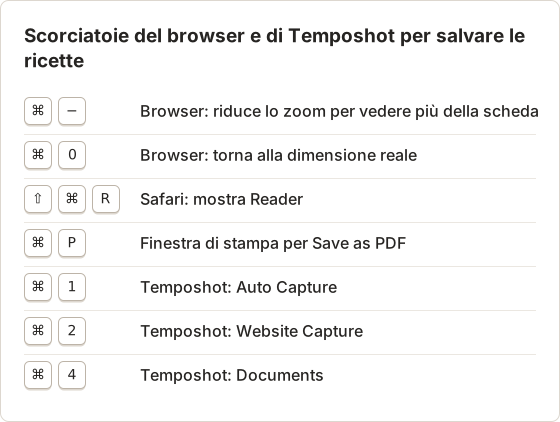
Scorciatoie usate in questo flusso di lavoro
FAQ
Perché la versione stampata non include le foto?
I layout di stampa delle schede spesso eliminano le immagini per farle stare in una pagina. Usa un metodo con screenshot quando le foto sono importanti.
Posso cercare i miei PDF di ricette per ingrediente?
Sì. I PDF salvati dal browser conservano il testo nativo, e gli PDF esportati da Temposhot aggiungono il testo riconosciuto tramite OCR.
Come elimino le pubblicità dalla ricetta salvata?
Usa il pulsante di stampa della scheda o Safari Reader. In Website Capture, lascia attivo Block ads.
Perché una riga di Website Capture è fallita su un blog di ricette?
Le pagine con video pubblicitari o widget dal vivo tengono occupata la rete, quindi Network idle può scadere. Passa quella riga a Load con un ritardo di 2 o 3 secondi e seleziona Retry.
Posso acquisire una ricetta dal telefono?
Temposhot funziona sul Mac. Apri lo stesso URL della ricetta in un browser del Mac oppure aggiungilo all'elenco di Website Capture.
Quanto è grande un PDF di ricetta?
Dipende dalle foto. Lo stampato di una scheda con una foto è di solito piccolo. Un'acquisizione a pagina intera di un blog con una dozzina di grandi foto dei passaggi è molto più grande, soprattutto in PNG. Usa JPEG in Website Capture per le pagine ricche di foto ed esegui il ricettario finito con Compress PDF prima di sincronizzarlo su un telefono.
Posso aggiungere una mia foto del piatto finito?
Sì. In un Documento Temposhot, scegli Upload images… dal menu di aggiunta, seleziona la foto e trascina la sua pagina accanto alla ricetta. Il Documento conserva una copia propria della foto.
Devo conservare il racconto sopra la ricetta?
Conservalo quando spiega la tecnica, per esempio come deve risultare l'impasto. Altrimenti la sola scheda è più breve e più facile da seguire mentre cucini.
Salvare la ricetta
Scegli la ricetta che cucini più spesso, premi il pulsante di stampa della scheda e salvala come PDF. Se manca qualcosa, acquisisci la scheda con Custom Area e confronta.
Per un arretrato di ricette nei segnalibri, raccogli gli URL in un unico elenco ed eseguili con Website Capture in un solo batch, come nell'esempio delle 24 ricette. Riprova le righe fallite con Load prima di rinunciare a un sito.
Lavorare con pagine che puoi salvare?
Temposhot acquisisce pagine e finestre sul Mac ed esporta il risultato come PDF ricercabili. Consulta salvare screenshot come PDF su Mac oppure scarica l'app.
pdfrecipesarchivingscreenshots
Termini utilizzati in questa pagina: ocr, pdf export
Trasforma gli screenshot ripetibili in lavoro completato
Temposhot scatta screenshot a intervalli regolari o a ogni clic ed esporta il risultato come PDF, immagini, ZIP o MP4.
Post correlati
- Puoi scaricare i libri Kindle in PDF? Opzioni ufficiali su MacVerifica se un acquisto Kindle ha un download EPUB o PDF ufficiale di Amazon, cosa significa accesso offline e come salvare le note senza aggirare il DRM.
- CleanShot X vs Snagit: quale app di screenshot fa per te?Confronta CleanShot X e Snagit su Mac: acquisizione e registrazione, modifica, guide passo passo, OCR, condivisione, supporto Windows e modalità di vendita della licenza.
- Migliori alternative a Shottr per Mac nel 2026Confronta le alternative a Shottr per Mac: acquisizione ripetuta, registrazione dello schermo e link di condivisione, oscuramento automatico, guide multipiattaforma e l'app integrata.
- Migliori alternative a Xnapper per Mac nel 2026Confronta le alternative a Xnapper per Mac: acquisizione ripetuta, acquisizione e registrazione a scorrimento, sfondi gratuiti, guide multipiattaforma e l'app integrata.