Comment enregistrer des recettes en ligne en PDF sur Mac (sans perdre de recettes)
Ne perdez plus vos recettes préférées à cause de liens cassés et de blogs fermés. Enregistrez des recettes en ligne sous forme de PDF propres et consultables sur votre Mac, à partir de captures d'écran automatisées.
14 min de lecturePDFPar Temposhot Team
Les blogs de recettes ferment, changent d'adresse ou réécrivent une recette sans prévenir. Un favori mène alors à une page 404 ou à une liste d'ingrédients différente. Enregistrer en PDF les recettes que vous cuisinez sur votre Mac permet de les lire hors ligne, sur une tablette dans la cuisine ou de les imprimer.
Cet article présente d'abord les méthodes rapides, puis deux méthodes Temposhot avec les réglages exacts utilisés sur un échantillon de 24 recettes. Il se termine par une façon de transformer les fichiers enregistrés en un seul PDF de livre de cuisine, avec vos notes sur les pages.
Choisir l'impression, le mode Lecture ou les captures d'écran
La plupart des pages de recettes comportent trois couches : un long récit, une fiche de recette avec les ingrédients et les étapes, et des publicités entre les deux. Choisissez la méthode selon ce que vous voulez conserver.
| Méthode | Conserve | Idéale quand |
|---|---|---|
| Le bouton Print du site sur la fiche de recette | Ingrédients, étapes, souvent une photo | La fiche propose un lien d'impression |
| Safari Reader, puis impression en PDF | Texte et photos principales | Vous voulez aussi le récit, sans publicités |
| Capture d'écran de la fiche de recette | La fiche exactement comme affichée | La mise en page d'impression est cassée ou trop serrée |
| Captures d'écran pleine page | La page entière avec les photos des étapes | Les photos des étapes comptent |
Commencez par le bouton d'impression de la fiche de recette. Beaucoup d'extensions de recettes en ajoutent un, et il produit une mise en page nette sur une seule page. Choisissez Save as PDF dans la boîte de dialogue d'impression au lieu d'imprimer sur papier.
S'il n'y a pas de bouton d'impression, essayez Safari Reader avec Shift+Command+R, puis Command+P. Reader supprime les publicités et les barres latérales, mais il peut omettre les listes d'ingrédients placées dans des widgets.
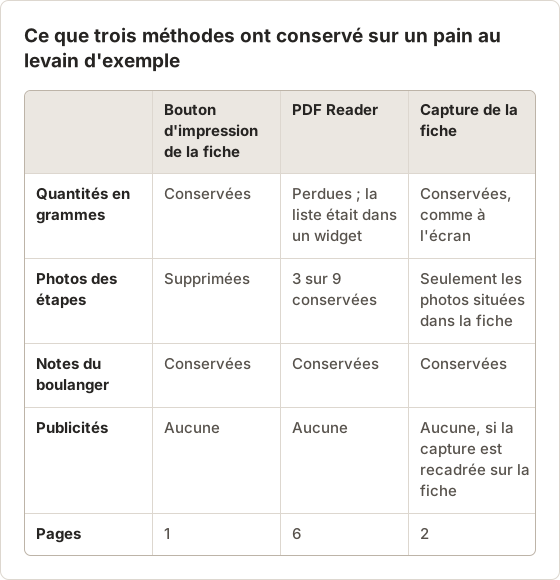
Tester d'abord la méthode rapide
L'exemple ci-dessus montre l'intérêt d'un test d'une minute. Le bouton d'impression a produit une seule page nette, mais il a supprimé les neuf photos des étapes. Reader a conservé le récit, mais a perdu les quantités d'ingrédients, chargées par un widget. La capture de la fiche a conservé tout ce qui figurait sur la fiche. Pour une recette que vous cuisinez souvent, l'impression de la fiche suffit en général. Pour une recette de technique, où les photos montrent à quoi doit ressembler la pâte, une méthode par capture d'écran est préférable.
Utiliser le lien de saut et les commandes de la recette
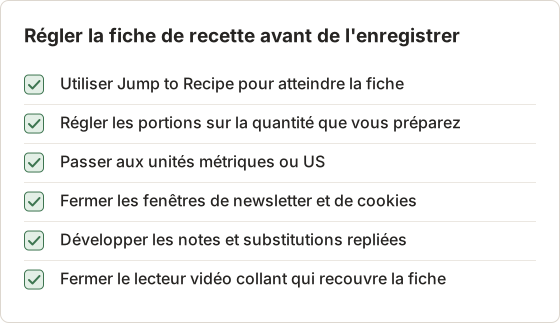
La plupart des fiches de recette ont un lien « Jump to Recipe » en haut de la page, ainsi que des commandes sur la fiche : nombre de portions, unités US ou métriques, et parfois une case à cocher pour masquer les photos des étapes. Réglez-les avant d'enregistrer une version. Un PDF enregistré pour 4 portions en tasses le restera. Le convertir plus tard oblige à faire les calculs à la main pendant la cuisson.
Pourquoi les boutons d'impression se ressemblent d'un blog à l'autre
La plupart des blogs de recettes créent leur fiche avec l'un des rares plugins de publication. Le plugin enregistre les ingrédients, les durées et les étapes dans des champs distincts et génère aussi la page d'impression. C'est pourquoi la vue d'impression de deux blogs sans rapport a souvent la même mise en page, et pourquoi elle supprime en général le récit pour ne garder que les champs de la fiche. Si la vue d'impression ne fonctionne pas sur un blog, le problème vient en général du thème de ce site, et non de tous les plugins de recettes.
La même structure explique un échec fréquent de Reader. Lorsque la liste d'ingrédients est affichée par le script du plugin après le chargement de la page, Reader peut ne pas la considérer comme faisant partie de l'article. Le bouton d'impression de la fiche lit directement les champs enregistrés et n'a pas ce problème.
Méthode 1 : capturer la fiche de recette
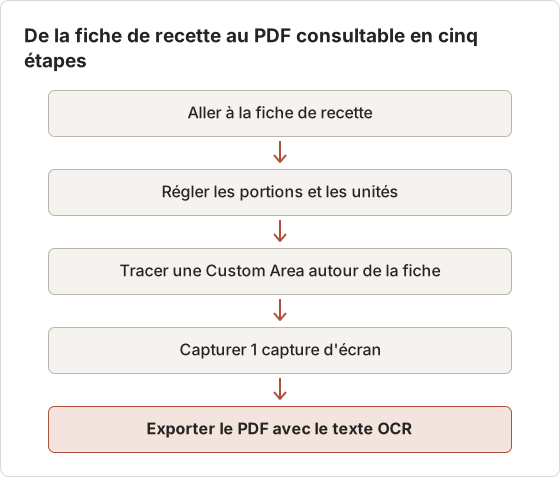
Lorsque la mise en page d'impression omet les quantités ou comprime les étapes, capturez la fiche elle-même.
Afficher la fiche entière
Faites défiler la page pour que la fiche remplisse la fenêtre. Réduisez le zoom avec Command+Minus si la fiche dépasse la hauteur de l'écran.
Sélectionner la zone
Dans Temposhot, appuyez sur Command+1, choisissez Custom Area et tracez le cadre autour de la fiche. Activez Lock aspect uniquement si vous voulez une forme fixe.
Capturer
Réglez Stop condition sur Screenshots avec la valeur 1, sélectionnez Start Auto Capture et attendez la fin du compte à rebours.
Exporter
Dans le panneau des résultats, sélectionnez PDF. L'export ajoute le texte OCR, et les noms des ingrédients deviennent consultables.
Si la fiche dépasse un écran, réglez Screenshots sur 2 ou 3 et enregistrez Page Down comme Key press, afin que chaque cadre montre la partie suivante de la fiche. L'automatisation par Key press nécessite Temposhot Pro.
Niveau de zoom et lisibilité du texte
Réduire le zoom du navigateur pour faire tenir une longue fiche sur un écran réduit aussi le texte. À 67 %, les lignes d'ingrédients d'une fiche type deviennent assez petites pour que l'OCR lise mal les fractions comme ½ et ¾. Une fiche répartie sur deux cadres à 100 % se lit mieux qu'un seul cadre à 67 %. Appuyez sur Command+0 dans le navigateur pour revenir à la taille réelle avant de décider.
Les fractions et les signes de degré sont les caractères à vérifier. Après l'export, recherchez dans le PDF un nombre de la liste d'ingrédients. Si « 350 » est trouvé mais pas « ½ », les quantités restent correctes sur l'image de la page, et le caractère manquant n'affecte que la recherche.
Une fiche haute en trois cadres
Une fiche de pain ou de gâteau à plusieurs couches, avec une longue méthode, dépasse souvent trois écrans. Ces valeurs ont capturé une fiche de trois écrans avec un léger chevauchement entre les cadres :
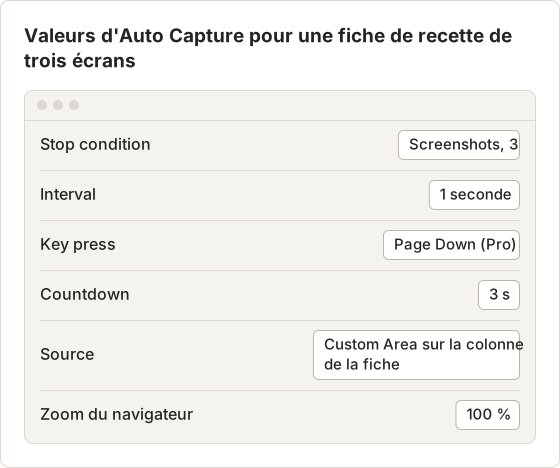
Commencez par placer le haut de la fiche en haut de la Custom Area. Page Down fait défiler un peu moins qu'un écran complet, de sorte que la dernière ligne d'ingrédient ou d'étape d'un cadre se répète en haut du suivant. Ce chevauchement montre qu'aucune partie n'a été sautée. Avec le plan gratuit, réglez Interval sur 4 secondes et faites défiler à la main entre les cadres au lieu d'utiliser Key press.
Recettes dans des applications et des vidéos
Certaines recettes se trouvent dans une application de cuisine sur le Mac ou dans la description d'une vidéo. La méthode Custom Area fonctionne sur toute fenêtre visible, tant que l'application ne bloque pas la capture d'écran. Pour une recette en vidéo, mettez en pause sur l'image qui montre la liste des ingrédients, puis capturez une seule capture d'écran. Saisir les ingrédients dans une note est souvent plus rapide que de capturer une vidéo, et cela donne un texte natif.
Plusieurs fiches de recette dans une même session
Enregistrer cinq recettes une par une avec la méthode 1 crée cinq sessions dans Capture History. Pour les regrouper, utilisez une seule exécution plus longue. Réglez Stop condition sur Screenshots avec la valeur 5, réglez Interval sur 20 secondes et laissez Key press vide. Pendant chaque attente de 20 secondes, passez à l'onglet suivant du navigateur et faites défiler sa fiche dans la Custom Area. L'exécution conserve alors un cadre par recette, et un seul export PDF donne un fichier de cinq pages.
La valeur de 20 secondes est un exemple. Réglez-la sur le temps nécessaire pour changer d'onglet et fermer une fenêtre, et ajoutez quelques secondes de marge. Le compte à rebours avant le premier cadre laisse le temps de placer la première fiche.
Méthode 2 : capturer la page de recette complète
Les photos des étapes sont souvent la partie la plus utile d'une recette de pâtisserie ou de technique. Pour les conserver, capturez la page entière.
Une recette dans votre navigateur. L'extension Temposhot pour Chrome fait défiler la page, l'assemble localement en résolution Retina et télécharge un PNG. Découpez-le en parties de la taille d'une page avec Split Image, puis combinez-les avec Image to PDF.
Une liste de recettes. Rassemblez les URL, ouvrez Website Capture avec Command+2, puis collez-les avec Bulk insert. Choisissez Full page, gardez Block ads et Block trackers activés, et réglez l'attente sur Network idle avec un délai de 2 secondes afin que les photos des étapes se chargent. Après l'exécution, exportez la session en PDF pour obtenir une page par recette.
Les pages de recettes avec beaucoup de photos dépendent du chargement différé. Si les images sont vides, augmentez le délai sur cette ligne et relancez-la.
Exemple détaillé : 24 recettes enregistrées en un lot
Un échantillon de collection contenait 24 URL de recettes provenant de huit blogs, rassemblées pendant un an dans une application de notes. Elles ont été collées dans Website Capture avec Bulk insert, une URL par ligne. Temposhot ajoute https:// à un domaine nu et rejette toute ligne qui n'est pas une adresse HTTP ou HTTPS.
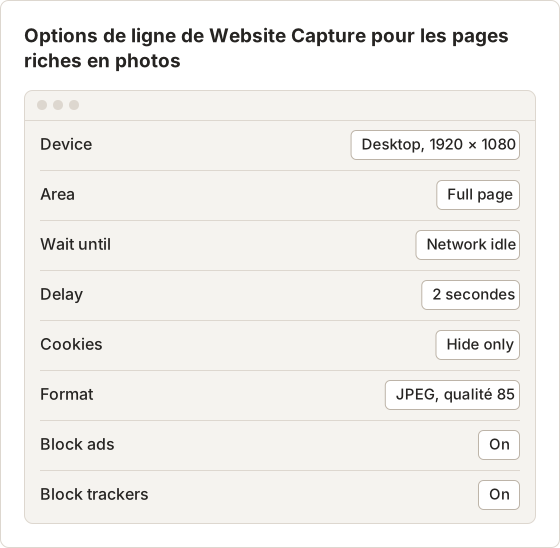
Le JPEG à la qualité 85 convient aux pages de recettes riches en photos, où le PNG grossit sans gain visible. Hide only supprime les bandeaux de cookies sans accepter ni refuser quoi que ce soit, ce qui suffit pour une capture ponctuelle.
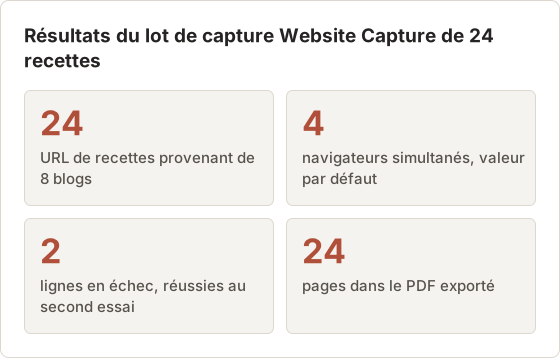
Deux lignes ont échoué au premier passage. Elles provenaient du même blog, qui continuait de charger des publicités vidéo, si bien que Network idle n'était jamais atteint. En passant ces deux lignes sur Load avec un délai de 3 secondes, puis en sélectionnant Retry pour chacune, elles ont réussi sans relancer tout le lot. Les 22 autres lignes ont été terminées au premier passage.
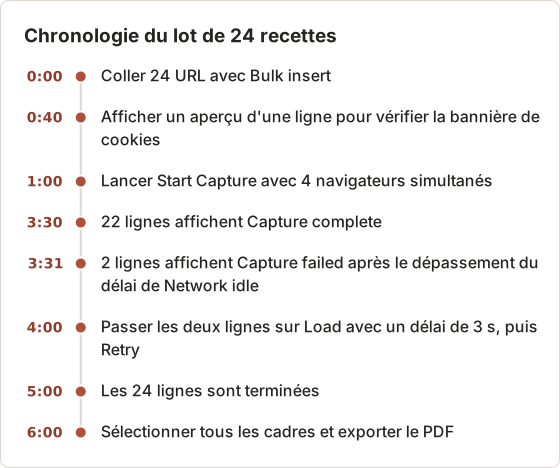
La durée dépend des sites et de la connexion : traitez ces minutes comme un seul exemple. Un Mac plus lent ou un blog plus lourd peut prendre davantage de temps. Réduire Concurrent browsers à 2 aide lorsque le Mac affiche un avertissement de charge pendant l'exécution.
Mise en page mobile pour les pages encombrées
Certains blogs de recettes affichent deux barres latérales et plusieurs emplacements publicitaires en largeur de bureau. En réglant Device sur Mobile (390 × 844) pour ces lignes, la fiche et les photos des étapes s'affichent sur une seule colonne, les unes après les autres, sans barres latérales. L'image de page entière devient très haute et étroite. Elle se lit bien sur un téléphone, mais se répartit sur de nombreuses pages dans un PDF. Utilisez Render preview sur une ligne pour comparer les deux mises en page avant de modifier toutes les lignes.
Sites de recettes avec connexion
Website Capture ouvre chaque page dans une session de navigation privée, sans vos cookies ni votre connexion. Les recettes derrière un abonnement ou un compte gratuit sont capturées telles qu'un visiteur non connecté les voit, en général avec une invitation à s'inscrire. Enregistrez ces recettes depuis votre propre navigateur connecté, avec le bouton d'impression de la fiche ou la méthode 1.
Organiser l'archive de recettes
Un dossier par catégorie et un nom de fichier cohérent gardent une collection croissante utilisable :
Recipes/Baking/Sourdough loaf - Site name.pdfRecipes/Weeknight/Lemon pasta - Site name.pdf
Pour constituer un livre de cuisine, combinez plusieurs PDF avec Merge PDF, puis réorganisez ou supprimez des pages avec PDF Page Organizer. Documents de Temposhot propose une autre voie : créez un document à partir des captures d'écran, réorganisez les pages et exportez-le en un seul PDF. Le aperçu des Documents explique l'éditeur.
Comme les PDF contiennent du texte OCR, Spotlight retrouve une recette par un ingrédient comme « tahini » aussi bien que par son titre.
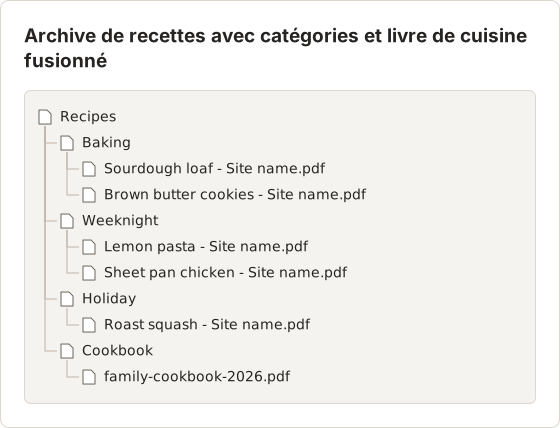
Créer un livre de cuisine sous forme de document Temposhot
La méthode Document conserve vos notes sur les pages et permet de réordonner les recettes sans modifier les fichiers sources.
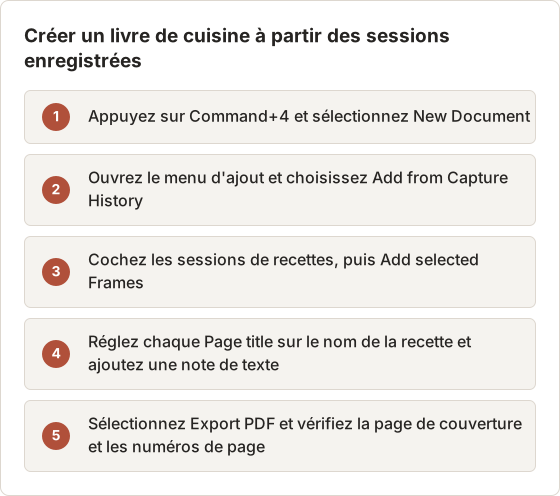
Les titres de page deviennent les intitulés du PDF exporté, et la page de couverture indique le titre du document et le nombre de pages. Modifier les réglages du PDF, comme le format du papier ou l'orientation, nécessite Temposhot Pro. L'export par défaut utilise le format A4 en paysage. Un document conserve ses propres copies des cadres : supprimer plus tard d'anciennes sessions dans Capture History ne retire donc pas les recettes du livre de cuisine.
Nommer les recettes pour la recherche
Mettez le plat en premier et la source en second dans chaque nom de fichier. Une recherche Finder de « pasta » affiche alors tous les plats de pâtes ensemble, et le nom du site indique où retrouver l'original si la page change. Évitez les noms copiés depuis les titres de page, comme « The BEST Easy Lemon Pasta Ever (Video) », qui se trient mal et masquent le nom du plat au milieu.
Les étiquettes Finder ajoutent une deuxième entrée. Étiquetez chaque PDF par occasion ou régime, par exemple weeknight, vegetarian ou holiday : une étiquette dans la barre latérale du Finder liste les recettes correspondantes dans tous les dossiers de catégorie. Les étiquettes suivent le fichier lorsqu'il est copié dans un autre dossier du même Mac.
Améliorer le PDF de recette
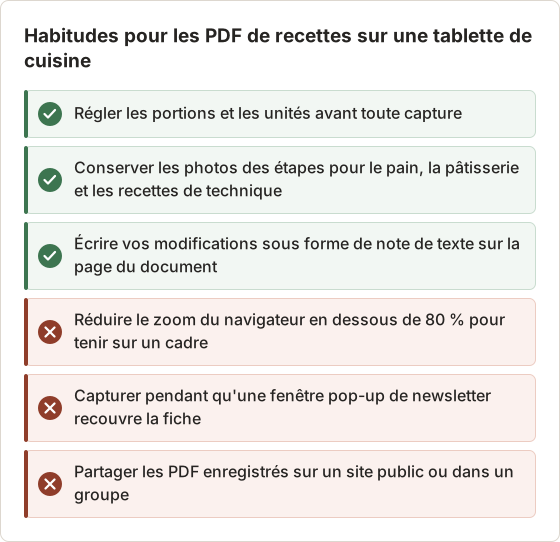
- Fermez les fenêtres pop-up avant la capture. Les invitations à s'abonner à la newsletter et les bandeaux de cookies recouvrent la fiche.
- Utilisez le bouton métrique ou US sur la fiche, si le site en propose un.
- Adaptez les portions sur la fiche avant l'enregistrement, si le site le permet.
- Ajoutez des notes. Ouvrez la capture dans Documents et ajoutez une zone de texte avec vos propres modifications, comme moins de sucre ou une cuisson plus longue.
- Conservez la source. Indiquez le nom du site dans le nom du fichier pour retrouver l'original.
- Réduisez les gros fichiers avec Compress PDF avant de les synchroniser sur un téléphone.
Lire le PDF en cuisine
Une page PDF en paysage se lit bien sur une tablette tenue à l'horizontale, et une page en portrait se lit bien sur un téléphone. Choisissez l'une des deux orientations et gardez tout le livre de cuisine dans cette orientation, car passer d'une page à une autre de forme différente redimensionne la vue à chaque fois. Pour un téléphone, compressez le livre de cuisine pour qu'il se synchronise rapidement, puis ouvrez une recette et vérifiez que la plus petite ligne d'ingrédient reste lisible à bout de bras.
Dépannage des recettes enregistrées
Les photos des étapes sont des cases grises. La page utilise le chargement différé, et les photos se trouvaient sous la zone visible au moment de l'enregistrement du cadre. Dans Website Capture, augmentez le Delay de la ligne à 4 ou 5 secondes. Dans votre propre navigateur, faites défiler jusqu'à la fin de la page, puis revenez en haut avant de capturer.
La fiche est coupée en bas. La condition d'arrêt était trop courte d'un cadre, ou la Custom Area se terminait au-dessus de la dernière étape. Ajoutez une capture d'écran et capturez de nouveau. Le cadre supplémentaire peut être décoché s'il est vide.
Les commentaires figurent dans le PDF. La capture de page complète enregistre toute la page, y compris le fil de commentaires. Utilisez la méthode 1 pour la fiche seule, ou supprimez ensuite les pages de commentaires avec PDF Page Organizer.
L'auteur a mis à jour la recette. Un PDF enregistré ne change pas. Lorsqu'une recette que vous utilisez reçoit une nouvelle version, enregistrez-la dans un second fichier avec la date dans le nom et conservez les deux, car les cuisiniers préfèrent souvent l'original.
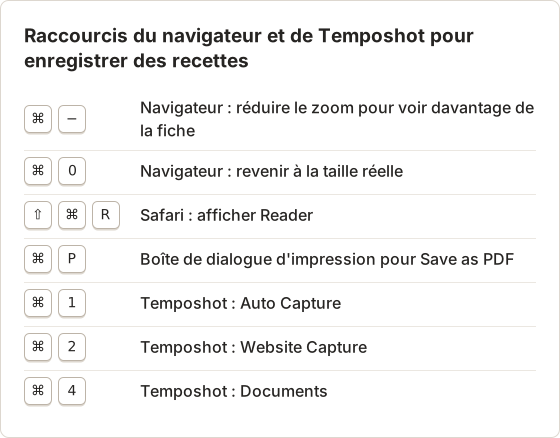
Raccourcis utilisés dans ce flux de travail
FAQ
Pourquoi la version imprimée n'affiche-t-elle pas les photos ?
Les mises en page d'impression des fiches de recettes suppriment souvent les images pour tenir sur une page. Utilisez une méthode par capture d'écran lorsque les photos comptent.
Puis-je rechercher mes PDF de recettes par ingrédient ?
Oui. Les PDF du navigateur conservent le texte natif, et les exports PDF de Temposhot ajoutent le texte reconnu par OCR.
Comment supprimer les publicités d'une recette enregistrée ?
Utilisez le bouton d'impression de la fiche ou Safari Reader. Dans Website Capture, gardez Block ads activé.
Pourquoi une ligne de Website Capture a-t-elle échoué sur un blog de recettes ?
Les pages avec des publicités vidéo ou des widgets en direct gardent le réseau occupé, si bien que Network idle peut dépasser le délai. Passez cette ligne sur Load avec un délai de 2 à 3 secondes, puis sélectionnez Retry.
Puis-je capturer une recette depuis mon téléphone ?
Temposhot fonctionne sur Mac. Ouvrez la même URL de recette dans un navigateur Mac, ou ajoutez-la à la liste de Website Capture.
Quelle est la taille d'un PDF de recette ?
Cela dépend des photos. Une impression de fiche avec une photo est en général petite. Une capture de page complète d'un blog avec une douzaine de grandes photos d'étapes est beaucoup plus lourde, surtout en PNG. Utilisez le JPEG dans Website Capture pour les pages riches en photos, puis passez le livre de cuisine terminé dans Compress PDF avant de le synchroniser sur un téléphone.
Puis-je ajouter ma propre photo du plat terminé ?
Oui. Dans un document Temposhot, choisissez Upload images… dans le menu d'ajout, sélectionnez la photo et faites glisser sa page à côté de la recette. Le document conserve sa propre copie de la photo.
Faut-il garder le récit au-dessus de la recette ?
Gardez-le lorsqu'il explique une technique, comme la texture que doit avoir une pâte. Sinon, la fiche seule est plus courte et plus facile à suivre pendant la cuisson.
Enregistrer la recette
Choisissez la recette que vous cuisinez le plus souvent, appuyez sur le bouton d'impression de la fiche et enregistrez-la en PDF. Si un élément manque, capturez la fiche avec Custom Area et comparez.
Pour un arriéré de recettes en favori, rassemblez les URL dans une seule liste et traitez-les avec Website Capture en un seul lot, comme dans l'exemple de 24 recettes. Relancez les lignes en échec avec Load avant d'abandonner un site.
Travailler avec des pages que vous avez le droit d'enregistrer ?
Temposhot capture les pages et les fenêtres de votre Mac et les exporte en PDF consultables. Voir enregistrer des captures d'écran en PDF sur Mac ou télécharger l'application.
pdfrecipesarchivingscreenshots
Termes utilisés ici : ocr, pdf export
Transformez vos captures d'écran répétitives en résultats prêts à l'emploi
Temposhot capture l'écran à intervalles réguliers ou à chaque clic et exporte le résultat au format PDF, image, ZIP ou MP4.
Articles connexes
- Peut-on télécharger des livres Kindle en PDF ? Les options officielles sur MacVérifiez si un achat Kindle propose un téléchargement EPUB ou PDF officiel d'Amazon, ce que signifie la lecture hors ligne et comment enregistrer vos notes sans contourner la DRM.
- CleanShot X ou Snagit : quelle application de capture d'écran choisir pour votre travail ?Comparez CleanShot X et Snagit sur Mac : capture et enregistrement, édition, guides pas à pas, OCR, partage, prise en charge de Windows et mode de vente de chaque application.
- Meilleures alternatives à Shottr pour Mac en 2026Comparez les alternatives à Shottr pour Mac : captures répétées, enregistrement d'écran et liens de partage, masquage automatique, guides multiplateformes et application intégrée.
- Meilleures alternatives à Xnapper pour Mac en 2026Comparez les alternatives à Xnapper pour Mac : captures répétées, capture et enregistrement de défilement, arrière-plans gratuits, guides multiplateformes et l'application intégrée.