Como funcionam a leitura offline e a impressão em PDF do RedShelf
Use a leitura offline do RedShelf em um navegador ou app para celular e depois crie um PDF somente dentro da cota de impressão aprovada pela editora do título.
13 min de leituraPDFPor Temposhot Team
O RedShelf entrega livros didáticos digitais pelo leitor web e pelos apps para celular. Duas funções são importantes quando você precisa do livro sem conexão ou no papel: a leitura offline e a impressão. Elas resolvem problemas diferentes, e a editora define o que cada título permite.
Este post explica as duas funções, como testá-las e como salvar páginas impressas em PDF. O RedShelf atualiza o leitor com o tempo, então a central de ajuda é a fonte atual para menus e limites. As contagens de páginas nos exemplos trabalhados abaixo são valores de exemplo para planejamento, e não limites que o RedShelf publica para todos os títulos.
Acesso offline e exportação em PDF são separados
| Recurso | O que oferece | Onde abre |
|---|---|---|
| Leitura offline | Uma cópia armazenada no navegador ou no app para celular | Somente no RedShelf, no mesmo navegador ou app |
| Cota de impressão | Páginas selecionadas enviadas à janela de impressão | Papel, ou um PDF pela janela de impressão do macOS |
A leitura offline não é um arquivo. Imprimir em PDF gera um arquivo, limitado às páginas que a cota cobre. A cota do seu título aparece no leitor.
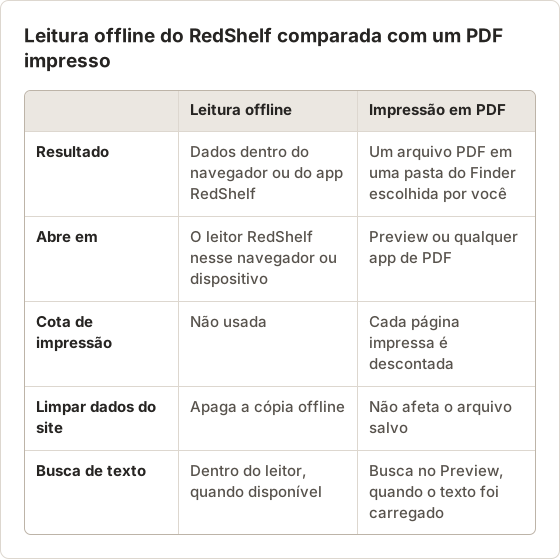
O que cada caminho armazena
A leitura offline salva o livro no armazenamento do site do navegador ou no armazenamento privado do app para celular. Nada aparece na pasta Downloads, e o Preview ou outro app de PDF não consegue abri-lo. O leitor continua verificando sua conta quando reconecta, então a cópia offline segue o período de acesso do aluguel ou da compra.
A impressão passa pelo sistema de impressão do macOS. O leitor renderiza as páginas selecionadas e as envia à janela de impressão. Em seguida, o macOS grava um arquivo PDF na pasta escolhida. Como esse arquivo continua existindo depois da sessão do leitor, as editoras limitam quantas páginas podem ser impressas.
Usar os dois caminhos no mesmo título
Muitos estudantes precisam dos dois caminhos na mesma semana: leitura offline para o trajeto ou um voo, e um resumo de capítulo impresso para anotações. Os dois não usam o mesmo saldo. Baixar o livro inteiro para leitura offline não altera a cota de impressão, e imprimir 10 páginas não remove o livro do armazenamento offline.
Baixar conteúdo do RedShelf em um navegador
Para títulos que permitem leitura offline, o leitor web pode armazenar o livro no navegador. O fluxo geral:
Abra o livro no navegador que você costuma usar
Use o navegador e o perfil de usuário que você vai usar offline. Os dados offline ficam nesse navegador.
Encontre a opção offline
Procure uma opção offline ou de download no menu do leitor ou nas configurações do livro. Se ela não aparecer, o título não oferece suporte a esse recurso.
Aguarde o download terminar
Mantenha a aba aberta até o leitor mostrar o livro como disponível offline.
O app para celular oferece um download semelhante para os títulos compatíveis. Cada navegador e cada dispositivo guarda a própria cópia.
Perfis, armazenamento e espaço em disco
O navegador guarda os dados dos sites por perfil. Um livro salvo no perfil do Chrome chamado Work não aparece no perfil Personal, e o Safari mantém um armazenamento separado. Escolha um navegador e um perfil para as leituras da disciplina e salve o leitor nesse perfil como favorito.
Títulos com muitas imagens, como livros de anatomia ou química, ocupam mais espaço do que títulos com texto. Os navegadores podem remover dados de sites armazenados quando o disco de inicialização fica com pouco espaço, então mantenha alguns gigabytes livres antes de baixar um livro grande. Baixar por uma rede Wi-Fi estável também evita uma cópia incompleta que só falha quando você já está offline.
Prepare todos os dispositivos em que você vai ler
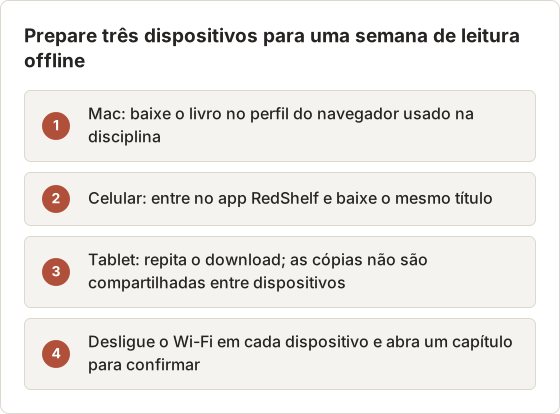
A cópia no Mac não vai para o celular. Quando a viagem envolve um notebook para os estudos e um celular para leituras curtas no transporte, os dois precisam baixar o livro antes da partida. Faça os downloads na noite anterior, e não no portão de embarque, para que uma conexão lenta não deixe um dispositivo sem o livro.
Livros fornecidos pela escola
Muitos títulos do RedShelf chegam por meio de um programa de material didático, em que a escola adiciona o livro à sua conta e o cobra junto com a mensalidade. Esses livros costumam abrir só depois de você entrar pelo link da escola ou pelo sistema de gestão de aprendizagem. Faça esse login pelo menos uma vez em cada dispositivo antes de ficar offline, porque o download offline está ligado à sessão criada nesse login. Se a disciplina remover o livro ou se você sair do programa, a cópia offline acompanha a mudança na conta.
Teste o navegador antes de ficar sem internet
- Feche a aba do leitor e saia do navegador.
- Desligue o Wi-Fi.
- Abra o navegador e acesse o leitor.
- Abra o livro, vire páginas de vários capítulos e veja uma figura.
Se o livro não abrir, conecte-se de novo e consulte a central de ajuda para ver os navegadores compatíveis. Evite janelas privadas ou anônimas, que descartam os dados armazenados ao serem fechadas. Limpar os dados de navegação com cookies ou dados de sites marcados também remove a cópia offline.
Um teste offline de 10 minutos
Uma olhada rápida na primeira página não comprova que o livro inteiro está armazenado. Páginas de capítulos posteriores, figuras grandes e tabelas são as partes mais propensas a faltar. Execute o teste abaixo uma vez depois do download e de novo após qualquer atualização do navegador.
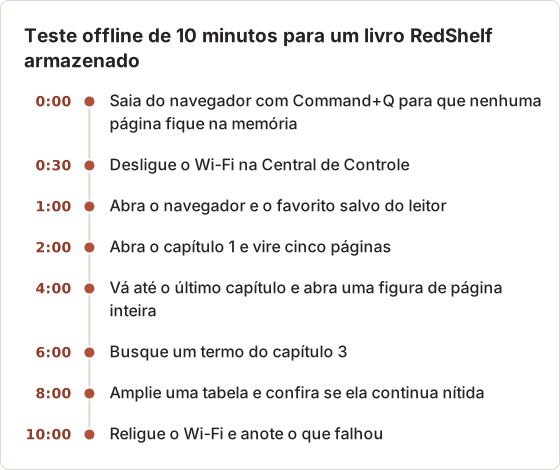
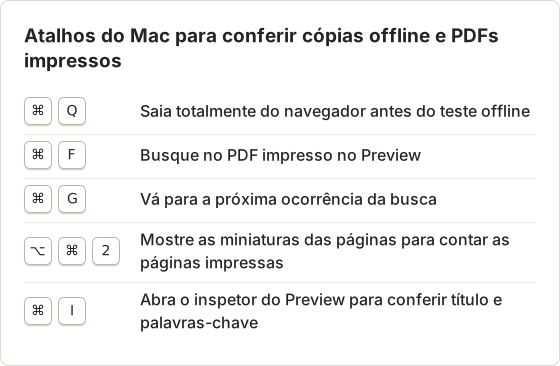
Sair com Command+Q é importante. Fechar só a aba pode deixar páginas em cache na memória, o que faz um download parcial parecer completo. A busca é o passo mais provável de exigir conexão, porque alguns leitores executam a busca no servidor. Se a busca falhar offline, planeje localizar os temas pelas páginas de índice do livro.
Critérios de aprovação
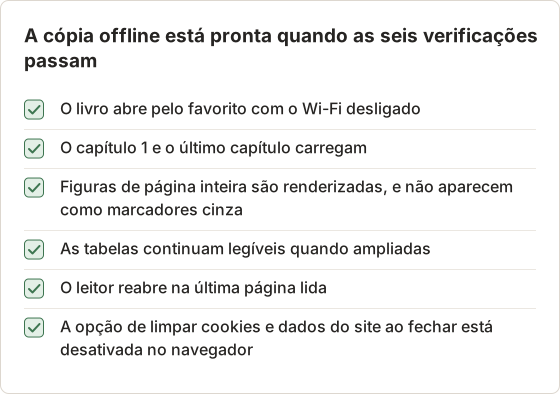
O último item causa muitos downloads perdidos. O Chrome tem uma configuração que limpa cookies e dados do site quando todas as janelas são fechadas. Com ela ativada, cada saída apaga o livro offline. Safari e Firefox têm configurações de privacidade semelhantes, então confira o painel de privacidade do navegador antes de depender de uma cópia armazenada.
Imprima em PDF as páginas do RedShelf permitidas
Verifique a cota
Abra a opção de impressão do leitor e veja quantas páginas restam para este título.
Selecione um intervalo pequeno
Digite as páginas exatas de que você precisa. Imprima primeiro uma página como teste.
Salve como PDF
Quando a janela de impressão do macOS abrir, escolha o menu PDF e depois Save as PDF, e nomeie o arquivo com o livro e o intervalo de páginas.
Confira o arquivo
Abra o arquivo no Preview e confirme que as figuras, as tabelas e os números de página foram incluídos.
Use o botão de impressão do leitor, e não o menu Arquivo do navegador. A rota do navegador imprime a interface do app e costuma quebrar o layout. O post sobre por que imprimir em PDF quebra o layout de um livro didático online descreve os sintomas.
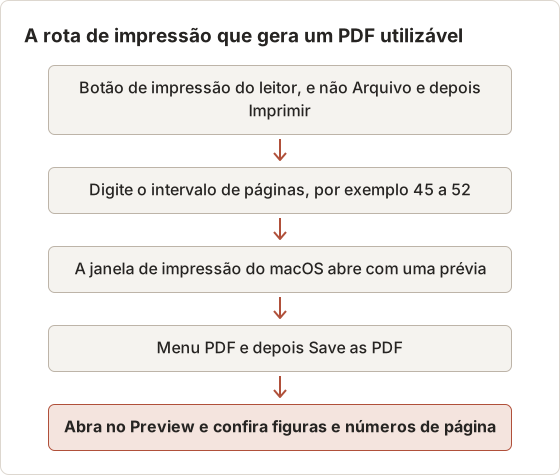
Pressionar Command+P no navegador abre a janela de impressão do próprio navegador, e não a do leitor. Essa janela imprime o que a janela do navegador mostra, incluindo barras de ferramentas e a moldura da página, e pode cortar o texto em lugares estranhos. O botão de impressão do leitor envia à janela de impressão imagens ou texto limpos das páginas.
Planeje a cota ao longo do semestre
Trate a cota como um orçamento fixo e decida para onde ela vai antes da primeira impressão. Considere um título de exemplo em que o leitor mostra 120 páginas imprimíveis e uma disciplina que atribui 12 capítulos em 15 semanas. Uma divisão igual dá 10 páginas por capítulo, o que basta para o resumo do capítulo, as figuras principais e uma lista de exercícios.
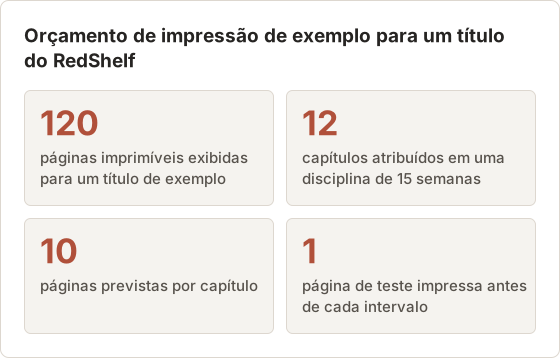
A página de teste sai do mesmo orçamento, então o plano real fica mais perto de 9 páginas de conteúdo por capítulo. Mantenha um registro curto em uma nota ou planilha com a data, o capítulo e o intervalo de páginas de cada impressão. O registro evita imprimir o mesmo intervalo duas vezes e mostra quanto da cota sobra para a revisão das provas nas últimas semanas. Alguns estudantes guardam de 20 a 30 páginas sem usar até o último mês por esse motivo.
Nomeie e organize os PDFs impressos
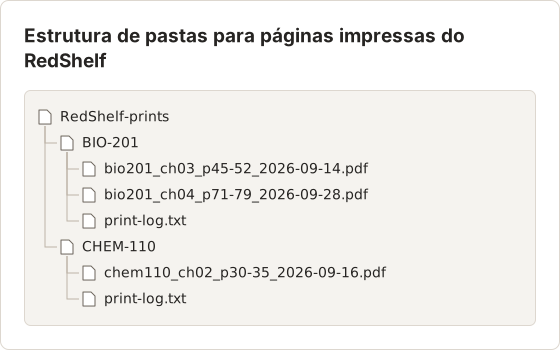
O intervalo de páginas no nome do arquivo liga cada PDF à edição de onde você imprimiu. Quando você cita uma figura ou confere um número de página em aula, o nome responde à pergunta sem abrir o arquivo. A data no fim ordena os arquivos na ordem de impressão dentro de cada pasta da disciplina.
Preencha a folha Save as PDF
Depois de Save as PDF, o macOS mostra uma folha de salvamento com mais campos do que o nome do arquivo. Preenchê-los facilita encontrar o PDF depois com o Spotlight.
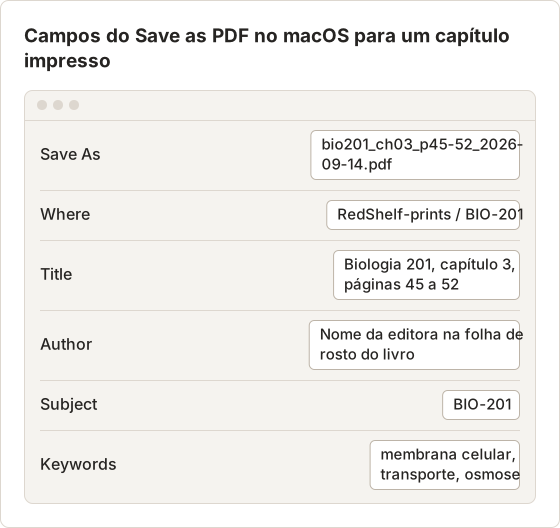
O Spotlight indexa os metadados do PDF e, quando o texto foi carregado, o texto das páginas. Uma busca por "osmose" então encontra a impressão do capítulo 3 mesmo se você esquecer o nome do arquivo. Deixe Security Options como está. O PDF é para uso próprio e não precisa de senha.
Regras de impressão que preservam a cota
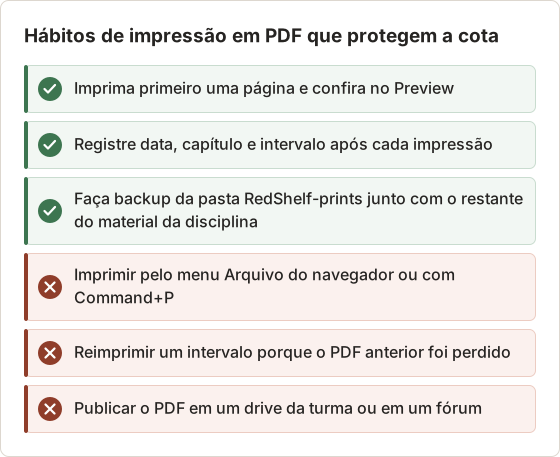
O compartilhamento é a regra mais violada sem querer. Um PDF impresso serve ao estudo do titular da conta. Enviá-lo a uma pasta compartilhada da disciplina entrega páginas protegidas por direitos autorais a pessoas que não compraram o livro.
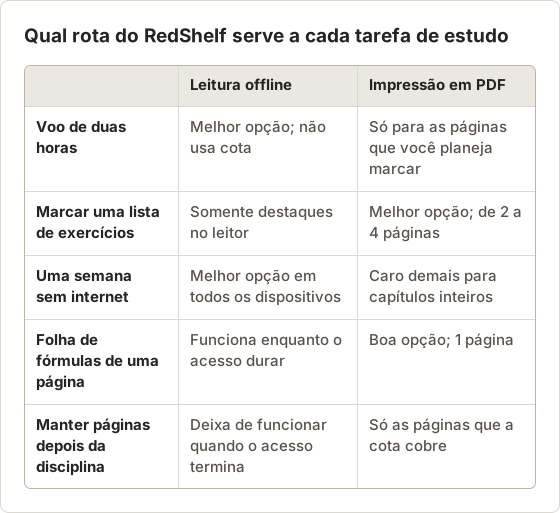
Qual opção escolher?
- Leitura em viagem ou no trajeto: leitura offline.
- Anotar algumas páginas à mão ou em um app de PDF: imprimir em PDF dentro da cota.
- Estudar o livro inteiro sem internet: leitura offline em cada dispositivo que você usa.
- Manter páginas depois que o acesso terminar: imprimir apenas o que a cota permite e conferir os termos.
Exemplo: uma semana de estágio clínico
Uma estudante de enfermagem passa cinco dias em um local de estágio sem Wi-Fi confiável. A lista de leitura cobre dois capítulos, cerca de 60 páginas, mais uma tabela de dosagens que ela quer anotar à mão. A leitura offline cobre as 60 páginas no notebook e no celular, sem custo para a cota. A tabela de dosagens tem 2 páginas, então ela imprime essas 2 páginas em PDF, marca-as em um app de PDF e mantém 118 páginas do orçamento de exemplo para capítulos posteriores.
O erro a evitar é imprimir os dois capítulos "por precaução". Isso gastaria metade da cota de exemplo com páginas que a leitura offline já cobre.
Quando nenhuma das opções serve
Algumas necessidades não são atendidas nem pela leitura offline nem pela cota de impressão. Um estudante que usa leitor de tela pode precisar de texto estruturado, e não de imagens de página. Quem precisa de letra ampliada pode precisar de um formato reflowável. Nos dois casos, o setor de atendimento a pessoas com deficiência da escola ou a editora costuma fornecer uma versão acessível, e esse pedido é o caminho correto. Capturar as páginas como capturas de tela gera texto em imagem com erros de OCR, o que é pior para softwares assistivos do que o original.
O mesmo vale para um título sem nenhuma cota de impressão. Pergunte ao professor se existe um exemplar na biblioteca ou um material de reserva da disciplina antes de procurar outras formas de ter as páginas no papel.
Solução de problemas
- Sem opção offline: a editora não ativou o recurso para o título.
- Livro offline ausente depois de reiniciar: o navegador limpou os dados do site, ou você usou outro perfil.
- Opção de impressão desabilitada: a cota acabou ou a impressão não é permitida.
- Páginas em branco no PDF: as páginas não tinham sido renderizadas. Imprima um intervalo menor e aguarde a prévia.
- Conta errada: livros fornecidos pela escola podem exigir login pelo link da sua instituição.
A cópia offline desaparece após alguns dias
Verifique três causas nesta ordem. Primeiro, a configuração do navegador que limpa dados do site ao sair, descrita nos critérios de aprovação acima. Segundo, um limpador de armazenamento ou uma extensão de privacidade que remove dados do site em horários programados. Terceiro, pouco espaço em disco, que leva o navegador a remover dados armazenados. Depois de corrigir a causa, baixe o livro novamente e repita o teste de 10 minutos.
Alguns navegadores também removem dados de sites que não são abertos há algum tempo. Abrir o leitor uma vez por semana, com internet, mantém o site em uso ativo.
O PDF tem páginas faltando ou cortadas
Conte as páginas na barra lateral de miniaturas do Preview e compare a contagem com o intervalo digitado. Um intervalo de 45 a 52 deve gerar 8 páginas. Se a contagem estiver menor, o leitor provavelmente enviou páginas antes de terminar a renderização. Imprima as páginas que faltam como um intervalo pequeno separado e guarde os dois PDFs, em vez de reimprimir o intervalo inteiro.
Não é possível selecionar texto no PDF
Alguns títulos são impressos como imagens de página, e não como texto. A busca no Preview não encontra nada, e o Spotlight indexa apenas os campos de metadados. Use o campo Keywords para tornar o arquivo localizável e mantenha o leitor para a busca em texto completo enquanto o acesso durar.
A janela de impressão mostra a interface do leitor
Quando a prévia de impressão mostra menus, uma barra lateral ou um controle de páginas, a janela foi aberta pelo navegador e não pelo leitor. Cancele sem salvar, porque nada foi descontado da cota ainda. Abra a opção de impressão do próprio leitor e digite o intervalo ali.
A contagem da cota parece errada
Os leitores costumam contar por página impressa, então um intervalo de 45 a 52 usa 8 páginas, mesmo que duas delas sejam divisórias de seção em branco. Anote a contagem restante no registro de impressões antes e depois de cada impressão. Se os números não baterem, entre em contato com o suporte do RedShelf com o registro, o título do livro e as datas.
Atalhos úteis durante os testes
Use o RedShelf para as páginas do livro
Para o próprio livro, os recursos offline e de impressão do RedShelf são os caminhos dentro dos termos. Eles mantêm o layout da editora e o texto real. Capturas de tela de páginas licenciadas para contornar a cota não são um substituto válido. Leia quando não capturar materiais de estudo com captura de tela para ver os motivos.
O Temposhot organiza o seu próprio material em torno da disciplina: suas anotações, resoluções e diagramas. Ele captura apenas o que está visível na tela e não consegue capturar um leitor que bloqueia a captura de tela.
Capturar suas próprias anotações com o Temposhot
Um caso comum é um conjunto de anotações de aula digitadas em um app web de notas que não tem exportação limpa para PDF. Suponha que as anotações de um módulo tenham 24 telas ao rolar com Page Down. O Auto Capture pode salvar cada tela, pressionar Page Down, aguardar e depois exportar os quadros como um único PDF pesquisável.
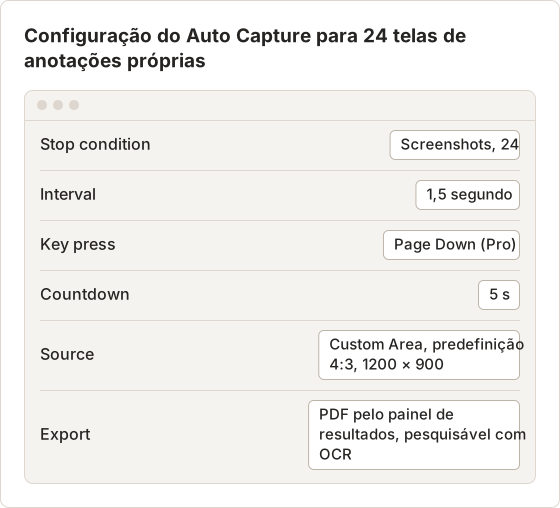
Faça antes um teste com 5 telas usando os mesmos valores. Se um quadro mostrar texto no meio da rolagem, aumente o intervalo para 2 segundos. A tecla Key press e as execuções que ultrapassam o limite gratuito de capturas por sessão exigem o Temposhot Pro. No plano gratuito, deixe Key press vazio, use um intervalo maior e role manualmente entre os quadros. O guia de captura automatizada explica cada opção.
O que o Temposhot não faz aqui
O Temposhot não abre o armazenamento offline do RedShelf, não lê a cota de impressão e não consegue capturar uma janela que bloqueia a captura de tela. Conteúdo protegido gera quadros pretos ou em branco, e o Temposhot não tem opção para contornar isso. A ferramenta serve para material que você escreveu ou que tem permissão para copiar.
Perguntas frequentes
A leitura offline usa minha cota de impressão
Não. A leitura offline e a impressão são recursos separados.
Posso mover a cópia offline para outro computador
Não. Abra o livro no outro computador e faça o download ali.
O PDF impresso é pesquisável
Quando impresso pela rota de impressão do leitor, o texto costuma ser selecionável. Confira buscando uma palavra no Preview.
Quantas páginas deve ter uma impressão de teste
Uma página. Ela confirma o layout, as figuras e se o texto é selecionável, e custa uma página da cota em vez de um intervalo completo.
O que acontece com a cópia offline quando o acesso termina
Espere que a cópia offline deixe de abrir quando o período de aluguel ou assinatura terminar, porque o leitor verifica o acesso ao reconectar. Um PDF impresso dentro da cota continua no seu Mac. Consulte a central de ajuda do RedShelf para as regras do seu título.
Posso imprimir as mesmas páginas de novo se perder o PDF
A cota normalmente conta cada impressão, inclusive as repetidas. Faça backup dos PDFs impressos junto com o restante do material da disciplina, para que um arquivo perdido não custe páginas duas vezes.
Trabalhando com páginas que você tem permissão para salvar?
Para anotações próprias e materiais abertos, o Temposhot captura páginas localmente e exporta um PDF pesquisável. A página salvar capturas de tela como PDF mostra o fluxo de trabalho.
Comece com um teste de 5 quadros em um conjunto de anotações antes de uma execução completa. Quadros e exportações ficam no seu Mac, e a pasta de exportação é definida em Settings, na seção General.
redshelfetextbooksofflineprint
Transforme capturas de tela repetitivas em trabalho pronto
O Temposhot faz capturas por temporizador ou a cada clique e exporta o resultado em PDF, imagens, ZIP ou MP4.
Posts relacionados
- Por que meu eTextbook offline não aparece na pasta Downloads?Um eTextbook offline pode ficar guardado no cache do app ou do navegador, e não como PDF. Veja onde reabri-lo e o que não mover nem apagar.
- Como ler um livro didático online sem internet?Prepare um livro didático online para um voo, um deslocamento ou uma conexão fraca usando o modo offline oficial do leitor e teste o acesso antes de sair.
- Quando não tirar screenshots de materiais de estudo onlineNão tire capturas de tela em casos de DRM, limite de impressão, prazo de acesso, falta de permissão ou problemas de acessibilidade. Use downloads oficiais e alternativas aprovadas.
- Melhores alternativas ao Xnapper para Mac em 2026Compare alternativas ao Xnapper para Mac em captura repetida, captura e gravação com rolagem, fundos gratuitos, guias multiplataforma e o app nativo do sistema.